

iOS bietet Eltern mit Screen Time, App-Limits, Kommunikationssicherheit und Familienfreigabe ein vollständiges Kontrollsystem. Die Einrichtung erfolgt über Einstellungen > Familie auf dem iPhone des Elternteils. Dieser Leitfaden zur iOS-Kindersicherung erklärt jeden Schritt, erklärt die Unterschiede zwischen den einzelnen Funktionen und zeigt, wie man typische Fehler bei der Konfiguration vermeidet.
Wichtigste Erkenntnisse auf einen Blick
- Screen Time wird direkt über Einstellungen > Familie auf dem Gerät des Kindes oder remote vom Elternteil eingerichtet.
- App-Limits begrenzen Kategorien oder einzelne Apps; Screen-Time-Limits legen die tägliche Gesamtnutzungszeit fest.
- Ein Kind kann Screen Time nicht deaktivieren, solange der Elternteil einen eigenen Screen-Time-Code gesetzt hat.
- Kommunikationssicherheit erkennt automatisch sensible Bilder in Nachrichten und kann Eltern benachrichtigen.
- Familienfreigabe ist kostenlos, unterstützt bis zu fünf Familienmitglieder plus den Organisator und ist Voraussetzung für Remote-Verwaltung.
- Kinder unter 13 Jahren benötigen eine eigene Apple-ID, die vom Elternteil über Familienfreigabe erstellt wird.
- Jugendliche zwischen 13 und 17 Jahren müssen Screen Time deaktivieren, bevor sie eine Familiengruppe verlassen können.
- Die Funktion Bildschirmzeit-Zeitplan (neu seit Oktober 2026) erlaubt zeitbasierte Nutzungspläne für einzelne Apps und Webseiten.
Screen Time auf dem iPhone eines Kindes einrichten
Screen Time lässt sich in wenigen Minuten direkt auf dem Gerät des Kindes oder remote über die Familienfreigabe aktivieren. Der empfohlene Weg für Kinder unter 13 Jahren führt über Einstellungen > Familie, weil dort alle Einstellungen dauerhaft mit der Apple-ID des Elternteils verknüpft bleiben.
Schritt-für-Schritt-Einrichtung:
- Auf dem iPhone des Elternteils: Einstellungen > [eigener Name] > Familie öffnen.
- Auf Familienmitglied hinzufügen tippen und ein Kinderkonto erstellen oder ein bestehendes Konto einladen.
- Das Kinderkonto auswählen und auf Bildschirmzeit tippen.
- Bildschirmzeit aktivieren wählen und anschließend einen Screen-Time-Code festlegen (nicht die Geräte-PIN des Kindes verwenden).
- Ausfallzeiten, App-Limits und Inhaltseinschränkungen nach Bedarf konfigurieren.
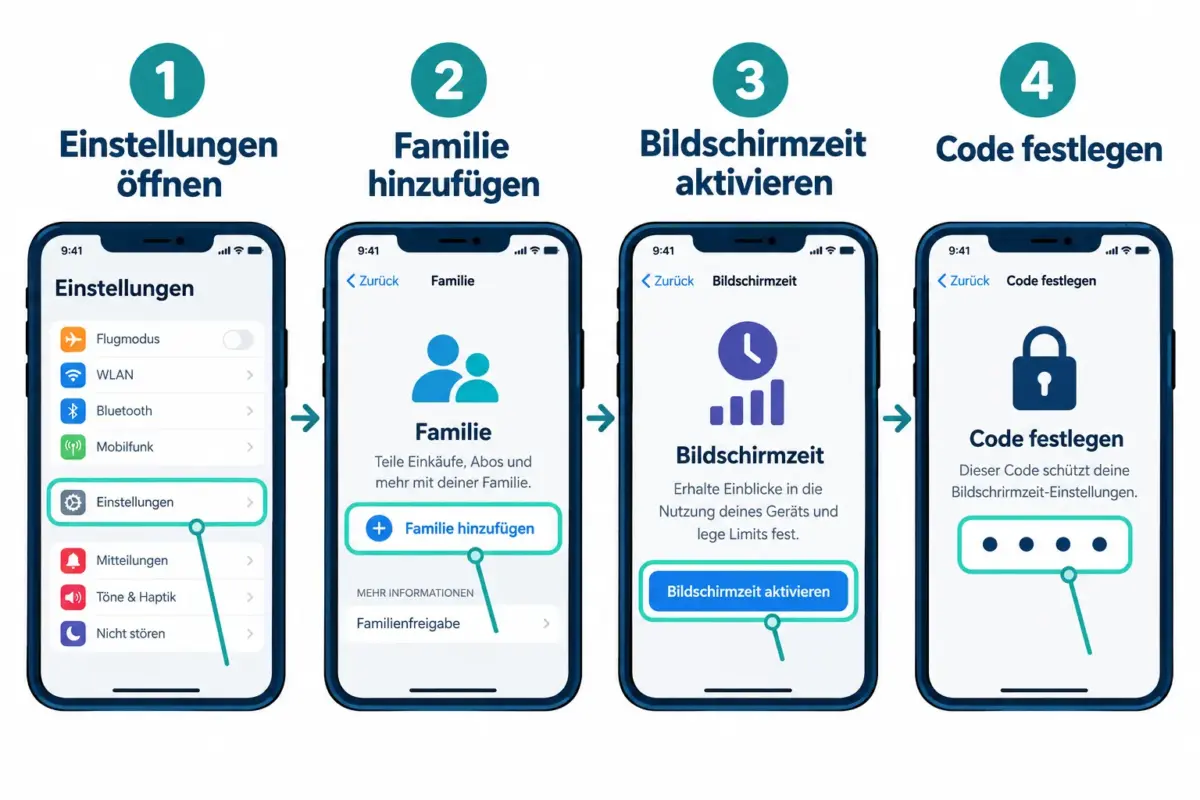
Wichtiger Hinweis: Den Screen-Time-Code niemals mit dem Kind teilen. Dieser Code ist der einzige Schutz davor, dass das Kind die Einstellungen selbst ändert.
Was ist der Unterschied zwischen Screen-Time-Limits und App-Limits?
Screen-Time-Limits legen fest, wie viele Stunden ein Kind das Gerät insgesamt pro Tag nutzen darf. App-Limits sind feiner: Sie begrenzen einzelne Apps oder App-Kategorien, zum Beispiel Spiele oder soziale Medien, unabhängig von der Gesamtnutzungszeit.
| Funktion | Gilt für | Zeitraum | Ausnahmen möglich? |
|---|---|---|---|
| Screen-Time-Limit | Gesamtes Gerät | Täglich | Ja, per Code |
| App-Limit | App-Kategorie oder einzelne App | Täglich | Ja, per Code |
| Ausfallzeit | Alle Apps (außer erlaubten) | Zeitfenster | Ja, per Code |
| Bildschirmzeit-Zeitplan | Einzelne Apps/Webseiten | Zeitbasiert | Ja, per Code |
Der Bildschirmzeit-Zeitplan (verfügbar seit Oktober 2026) ist eine Erweiterung der App-Limits: Er erlaubt es, für bestimmte Apps oder Webseiten konkrete Nutzungsfenster festzulegen, zum Beispiel eine Lern-App nur zwischen 15:00 und 18:00 Uhr.
Kann mein Kind Screen Time deaktivieren, wenn es den Code kennt?
Nein, solange das Kind den Screen-Time-Code nicht kennt. Kennt das Kind den Code, kann es Limits umgehen oder Screen Time vollständig deaktivieren. Deshalb ist es entscheidend, einen Code zu wählen, der sich von der Geräte-PIN unterscheidet, und ihn nicht weiterzugeben.
Häufiger Fehler: Eltern vergessen, nach der Einrichtung einen Screen-Time-Code zu setzen. Ohne diesen Code kann jeder, der das Gerät entsperrt, Screen Time deaktivieren.
Für Kinder unter 13 Jahren, deren Konto über Familienfreigabe verwaltet wird, ist der Schutz zusätzlich an die Apple-ID des Elternteils gebunden. Das Kind kann die Einstellungen nicht ohne Genehmigung des Elternteils ändern.
Wie viel Bildschirmzeit sollten Kinder pro Tag haben?
Die Weltgesundheitsorganisation (WHO) und die American Academy of Pediatrics (AAP) empfehlen für Kinder unter 2 Jahren keine Bildschirmzeit außer Videoanrufen, für 2- bis 5-Jährige maximal eine Stunde täglich und für Schulkinder eine altersgerechte, bewusste Nutzung ohne starre Obergrenze.
Für die Praxis empfehlen Kinderärzte folgende Orientierungswerte:
- 2-5 Jahre: Maximal 1 Stunde pro Tag, nur hochwertige Inhalte.
- 6-12 Jahre: 1-2 Stunden Freizeit-Bildschirmzeit; Schulaufgaben separat zählen.
- 13-17 Jahre: Keine feste Obergrenze, aber klare Regeln für Schlafenszeit und Mahlzeiten.
Screen Time zeigt Wochenberichte und Tagesstatistiken, die eine gute Grundlage für Familiengespräche über Nutzungsgewohnheiten bieten.
Was ist Kommunikationssicherheit und wie wird sie aktiviert?
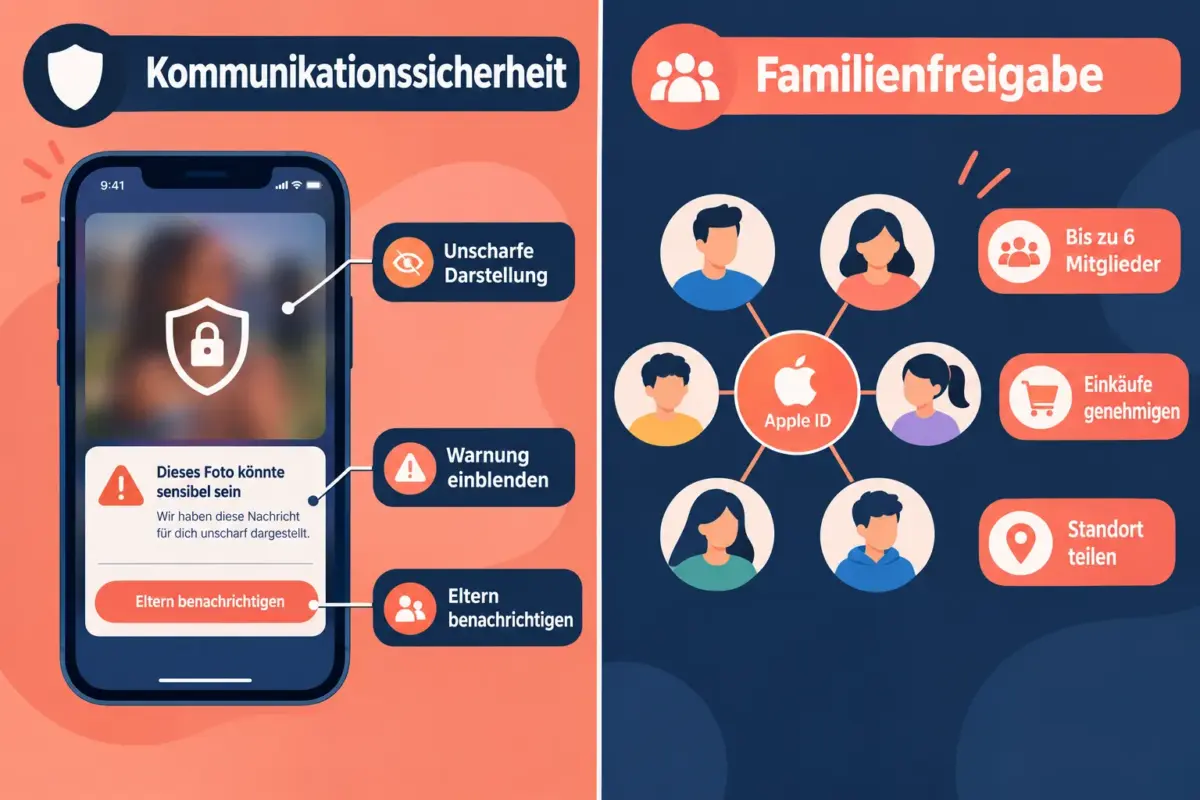
Kommunikationssicherheit ist eine iOS-Funktion, die in der Nachrichten-App sensible Bilder erkennt und unscharf darstellt, bevor das Kind sie sieht. Das Kind erhält eine Warnung und kann selbst entscheiden, ob es das Bild anzeigen möchte. Für Kinder unter 13 Jahren können Eltern zusätzlich eine Benachrichtigung aktivieren.
Aktivierung:
- Einstellungen > Bildschirmzeit > Kommunikationssicherheit öffnen.
- Kommunikationssicherheit einschalten.
- Optional: Eltern benachrichtigen aktivieren (nur für Kinder unter 13 Jahren verfügbar).
Die Funktion arbeitet vollständig auf dem Gerät, ohne dass Bilder an Apple übertragen werden. Sie gilt für eingehende und ausgehende Bilder in der Nachrichten-App.
Kostet Familienfreigabe Geld?
Familienfreigabe ist kostenlos und in iOS integriert. Es fallen keine zusätzlichen Gebühren für die Funktion selbst an. Geteilte Abonnements, zum Beispiel Apple One oder Apple TV+, kosten weiterhin ihren regulären Preis, können aber innerhalb der Familiengruppe geteilt werden.
Einrichtung mit mehreren Kindern:
- Auf dem iPhone des Elternteils Einstellungen > [eigener Name] > Familie öffnen.
- Für jedes Kind über Familienmitglied hinzufügen > Kinderkonto erstellen eine eigene Apple-ID anlegen.
- Für jedes Kinderkonto separate Screen-Time-Einstellungen konfigurieren.
Eine Familiengruppe unterstützt bis zu fünf Familienmitglieder plus den Organisator, also insgesamt sechs Personen. Großeltern oder andere Erziehungsberechtigte können als reguläre Mitglieder hinzugefügt werden und erhalten dann dieselben Verwaltungsrechte wie der Organisator, sofern ihnen diese Rolle übertragen wird.
Was passiert, wenn das Screen-Time-Limit erreicht ist?
Wenn das tägliche Limit einer App oder die Gesamtbildschirmzeit erreicht ist, zeigt iOS eine Sperrseite mit einem Countdown. Das Kind kann eine Zeitverlängerung anfragen, die der Elternteil per Benachrichtigung auf seinem eigenen iPhone genehmigen oder ablehnen kann.
Ohne Genehmigung bleibt die App gesperrt bis Mitternacht, wenn sich die Limits zurücksetzen. Ausnahmen wie Telefon, Nachrichten und bestimmte Lern-Apps können als immer erlaubt markiert werden und sind von Limits ausgenommen.
Kann ich Textnachrichten und Anrufe meines Kindes überwachen?
iOS erlaubt Eltern nicht, den Inhalt von Textnachrichten direkt einzusehen. Was über Familienfreigabe und Screen Time sichtbar ist: Kommunikationspartner (wer kontaktiert wird), Anrufprotokolle und ob Kommunikationssicherheit eine Warnung ausgelöst hat.
Für eine engere Kontrolle der Kommunikationspartner bietet iOS die Funktion Kommunikationslimits unter Screen Time. Damit lässt sich festlegen, mit wem das Kind telefonieren und Nachrichten schreiben darf, zum Beispiel nur mit Kontakten aus dem Adressbuch.
Wie schränke ich bestimmte Apps auf dem Gerät meines Kindes ein?
Bestimmte Apps lassen sich über Inhalts- und Datenschutzeinschränkungen blockieren oder über App-Limits zeitlich begrenzen. Für eine vollständige Sperrung einzelner Apps:
- Einstellungen > Bildschirmzeit > Inhalts- und Datenschutzeinschränkungen öffnen.
- Erlaubte Apps auswählen und einzelne System-Apps deaktivieren.
- Für Drittanbieter-Apps: App-Limits auf 1 Minute täglich setzen und Limit am Ende des Tages aktivieren.
Apps aus dem App Store können auch vollständig gesperrt werden, indem die App-Store-Installation unter Inhalts- und Datenschutzeinschränkungen > iTunes- und App Store-Käufe deaktiviert wird.
Ab welchem Alter sollten Kinder eine eigene Apple-ID haben?
Apple erlaubt die Erstellung einer Apple-ID für Kinder ab dem Moment, in dem ein Elternteil über Familienfreigabe ein Kinderkonto anlegt, ohne Mindestalter für diesen Prozess. Für eine selbst verwaltete Apple-ID gilt in den meisten Ländern ein Mindestalter von 13 Jahren.
Empfehlung: Kinder unter 13 Jahren sollten ausschließlich ein über Familienfreigabe verwaltetes Kinderkonto nutzen. Ab 13 Jahren können Jugendliche eine eigene Apple-ID erstellen, bleiben aber weiterhin Mitglied der Familiengruppe, bis sie diese verlassen.
Warum funktioniert Screen Time auf dem Gerät meines Kindes nicht?
Die häufigsten Ursachen und Lösungen:
- Screen Time ist nicht mit der Apple-ID des Kindes verknüpft: Sicherstellen, dass das Kinderkonto in der Familiengruppe des Elternteils ist.
- „Bildschirmzeit teilen“ ist deaktiviert: Unter Einstellungen > Bildschirmzeit > Geräteübergreifend teilen aktivieren.
- Das Kind hat einen anderen iCloud-Account: Alle Limits gelten nur für die verknüpfte Apple-ID.
- iOS-Version veraltet: Screen-Time-Funktionen wie der Bildschirmzeit-Zeitplan erfordern iOS 18 oder neuer (Stand Oktober 2026).
Wenn Limits nicht greifen, obwohl alles korrekt eingestellt scheint, hilft ein Neustart beider Geräte und eine erneute Anmeldung in der Familiengruppe.
Können Großeltern bei den Kindersicherungen helfen?
Großeltern können als Familienmitglieder zur Familiengruppe hinzugefügt werden, erhalten aber standardmäßig keine Elternrechte für Kinderkonten. Der Organisator der Familiengruppe kann jedoch die Verwaltungsrechte für ein Kinderkonto an ein anderes erwachsenes Mitglied übertragen.
Für eine Remote-Unterstützung ohne Mitgliedschaft in der Familiengruppe ist Screen Time nicht direkt zugänglich. In diesem Fall empfiehlt sich eine kurze Anleitung per Telefon, da alle Einstellungen über das iPhone des Elternteils vorgenommen werden.
Wie entferne ich ein Kind aus der Familienfreigabe?
Kinder unter 13 Jahren können die Familiengruppe nicht selbst verlassen und müssen vom Organisator entfernt werden. Jugendliche zwischen 13 und 17 Jahren müssen zuerst Screen Time deaktivieren, bevor sie die Gruppe verlassen können.
Schritte zum Entfernen:
- Einstellungen > [eigener Name] > Familie öffnen.
- Den Namen des Kindes auswählen.
- [Name] aus der Familie entfernen tippen und bestätigen.
Nach dem Entfernen verliert das Kind den Zugang zu geteilten Abonnements und Einkäufen. Die eigene Apple-ID bleibt erhalten.
Häufig gestellte Fragen (FAQ)
Kann ich Screen Time von einem Android-Gerät aus verwalten? Nein. Screen Time und Familienfreigabe sind ausschließlich über Apple-Geräte (iPhone, iPad, Mac) verwaltbar.
Sieht mein Kind, welche Apps ich überwache? Das Kind sieht seine eigenen Nutzungsstatistiken in der Screen-Time-Übersicht, aber nicht die detaillierten Berichte, die dem Elternteil angezeigt werden.
Gilt ein App-Limit auch für Schulapps? Ja, sofern die App nicht unter „Immer erlaubt“ eingetragen ist. Lern-Apps sollten dort eingetragen werden, damit sie während der Ausfallzeit zugänglich bleiben.
Kann ich verschiedene Limits für Wochentage und Wochenenden setzen? Ja. Bei der Einrichtung von App-Limits und Ausfallzeiten lassen sich einzelne Wochentage individuell konfigurieren.
Was passiert mit den Screen-Time-Daten, wenn das Kind die Familiengruppe verlässt? Die Nutzungshistorie wird nicht übertragen. Screen Time beginnt nach dem Verlassen der Gruppe neu.
Kann mein Kind In-App-Käufe ohne meine Zustimmung tätigen? Nein, wenn unter Inhalts- und Datenschutzeinschränkungen > iTunes- und App Store-Käufe die Option „Immer verlangen“ aktiviert ist.
Funktioniert Kommunikationssicherheit auch in Drittanbieter-Apps? Derzeit gilt Kommunikationssicherheit primär für die integrierte Nachrichten-App von Apple. Drittanbieter-Apps wie WhatsApp sind nicht eingeschlossen.
Wie ändere ich den Screen-Time-Code, wenn ich ihn vergessen habe? Über Einstellungen > Bildschirmzeit > Screen-Time-Code ändern und anschließend die Apple-ID-Zugangsdaten des Elternteils zur Identitätsbestätigung verwenden.
Fazit: Praktische nächste Schritte für Eltern
Dieser Leitfaden zur iOS-Kindersicherung zeigt, dass eine sinnvolle Konfiguration weder technisches Vorwissen noch viel Zeit erfordert. Die wichtigsten Maßnahmen in der richtigen Reihenfolge:
- Familienfreigabe einrichten und für jedes Kind eine eigene Apple-ID anlegen.
- Screen Time aktivieren und einen Screen-Time-Code setzen, der nur dem Elternteil bekannt ist.
- App-Limits und Ausfallzeiten an den Alltag des Kindes anpassen, nicht an ein Ideal.
- Kommunikationssicherheit einschalten, besonders für Kinder unter 13 Jahren.
- Inhalts- und Datenschutzeinschränkungen für altersgerechte Inhalte konfigurieren.
- Regelmäßig die Wochenberichte gemeinsam mit dem Kind besprechen, um Vertrauen aufzubauen statt nur zu kontrollieren.
Übermäßig restriktive Einstellungen führen oft dazu, dass Kinder Wege suchen, sie zu umgehen. Ein ausgewogener Ansatz, bei dem Limits erklärt und gemeinsam vereinbart werden, ist langfristig wirksamer als technische Sperren allein.



Hinterlasse jetzt einen Kommentar