
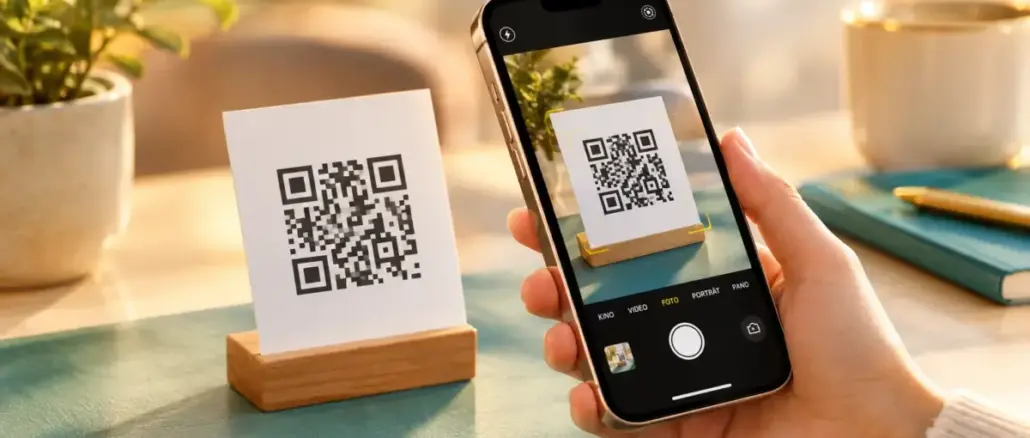
Seit iOS 11 erkennt die iPhone-Kamera QR-Codes automatisch, ohne eine extra App. Halte die Kamera im Foto-Modus auf den Code, tippe auf das Banner am unteren Bildschirmrand und der Link öffnet sich sofort. Falls das nicht funktioniert, prüfe unter Einstellungen > Kamera, ob „QR-Codes scannen“ aktiviert ist.
Das Wichtigste auf einen Blick
- Jedes iPhone ab iOS 11 kann QR-Codes nativ scannen, eine Drittanbieter-App ist nicht notwendig.
- Die Kamera-App erkennt QR-Codes automatisch im Foto-Modus und zeigt ein Banner am unteren Bildschirmrand.
- Der Code Scanner im Kontrollzentrum ist eine schnellere Alternative, die direkt aus dem gesperrten Bildschirm erreichbar ist.
- Ab iOS 15 können QR-Codes aus gespeicherten Screenshots oder Fotos gescannt werden, indem man den Code im Foto lange gedrückt hält.
- Helles Licht, ruhige Hand und ausreichend Abstand verbessern die Erkennungsrate erheblich.
- Der häufigste Fehler: „QR-Codes scannen“ ist in den Kameraeinstellungen deaktiviert.
- Beschädigte oder stark verblasste Codes lassen sich mit spezialisierten Apps besser lesen als mit der nativen Kamera.
- QR-Codes auf dem eigenen iPhone-Bildschirm (z. B. in einer E-Mail) scannt man am besten per Screenshot und dann über die Fotos-App oder eine Scan-App.
Benötige ich eine App, um QR-Codes auf dem iPhone zu scannen?
Nein. Seit iOS 11 ist die QR-Scan-Funktion direkt in der Kamera-App integriert. Alle aktuellen iPhone-Modelle von iOS 14 bis iOS 18 unterstützen diese native Funktion vollständig.
Eine Drittanbieter-App ist nur dann sinnvoll, wenn spezielle Anforderungen bestehen, zum Beispiel das Scannen aus gespeicherten Bildern ohne iOS 15, das Lesen beschädigter Codes oder das gleichzeitige Verwalten mehrerer QR-Codes.
Wie scanne ich einen QR-Code mit der iPhone-Kamera?
Die Kamera-App ist der schnellste Weg. Der gesamte Vorgang dauert unter fünf Sekunden.
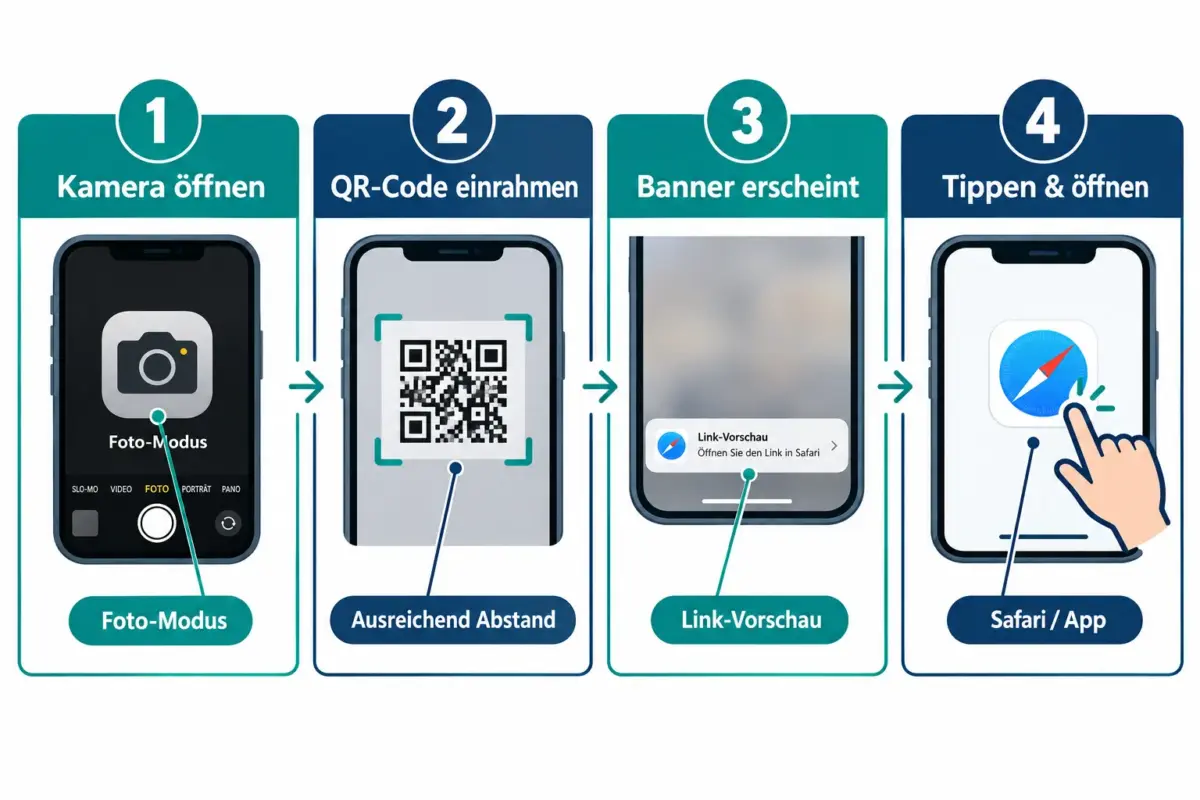
Schritt-für-Schritt-Anleitung:
- Öffne die Kamera-App und stelle sicher, dass der Modus auf „Foto“ eingestellt ist.
- Richte die Kamera auf den QR-Code, sodass er gut im Bildschirm sichtbar ist.
- Halte das iPhone eine Sekunde ruhig, ohne abzudrücken.
- Ein gelbes Banner oder eine Benachrichtigung erscheint am unteren Bildschirmrand mit einer Link-Vorschau.
- Tippe auf das Banner, um den Link in Safari oder der zugehörigen App zu öffnen.
Wichtig: Die Kamera muss nicht ausgelöst werden. Das Scannen passiert automatisch, sobald der Code im Sichtfeld liegt.
Was ist der Unterschied zwischen Kamera und Code Scanner im Kontrollzentrum?
Beide Methoden scannen QR-Codes zuverlässig, unterscheiden sich aber im Ablauf. Die Kamera-App ist für die meisten Situationen ausreichend. Der Code Scanner im Kontrollzentrum ist eine dedizierte Scan-Oberfläche, die direkt aus dem gesperrten Bildschirm erreichbar ist und keinen Umweg über die Kamera-App erfordert.
Unterschied auf einen Blick:
| Merkmal | Kamera-App | Code Scanner (Kontrollzentrum) |
|---|---|---|
| Zugang | App öffnen | Wisch + ein Tipp |
| Verfügbar ab gesperrtem Bildschirm | Nein (ohne Face/Touch ID) | Ja |
| Taschenlampe integriert | Nein | Ja |
| Speziell für QR-Codes | Nein | Ja |
So fügst du den Code Scanner hinzu: Einstellungen > Kontrollzentrum > „Code scannen“ hinzufügen.
Kann ich QR-Codes aus einem Screenshot oder Foto scannen?
Ja, ab iOS 15 ist das direkt in der Fotos-App möglich. Diese Funktion nutzt Live Text und erkennt QR-Codes in gespeicherten Bildern automatisch.
Vorgehen:
- Öffne die Fotos-App und wähle das Bild mit dem QR-Code aus.
- Tippe und halte den QR-Code im Foto gedrückt.
- Ein Menü erscheint mit Optionen wie „In Safari öffnen“, „Link kopieren“ oder „Teilen“.
- Wähle die gewünschte Aktion.
Tipp: In der Fotos-App kann auch direkt nach „qr code“ gesucht werden, um alle gespeicherten Bilder mit QR-Codes aufzulisten.
Für iPhones mit iOS 14 oder älter gibt es kostenlose Apps wie „QR Code Reader: Quick Scan“, die QR-Codes aus dem Fotospeicher lesen können.
Warum erkennt die Kamera den QR-Code nicht?
Der häufigste Grund ist eine deaktivierte Einstellung. Prüfe zuerst, ob der Toggle unter Einstellungen > Kamera > „QR-Codes scannen“ eingeschaltet ist. Ist er deaktiviert, erkennt die Kamera keinen einzigen Code.
Weitere häufige Ursachen und Lösungen:
- Zu nah oder zu weit: Der optimale Abstand liegt je nach Code-Größe zwischen 15 und 40 Zentimetern.
- Schlechte Beleuchtung: Bei wenig Licht die Taschenlampe im Code Scanner aktivieren.
- Verwackeln: iPhone eine Sekunde ruhig halten, bis der Fokus einrastet.
- Schmutzige Linse: Kameralinse mit einem weichen Tuch reinigen.
- iOS veraltet: Ein Update auf die aktuelle iOS-Version kann Scan-Fehler beheben.
- Beschädigter Code: Stark geknickte, verblasste oder auf gebogenen Oberflächen gedruckte Codes werden nicht zuverlässig erkannt.
Reihenfolge beim Troubleshooting: Einstellung prüfen, Abstand anpassen, Licht verbessern, Linse reinigen, Gerät neu starten.
Welche iPhone-Modelle unterstützen das native QR-Code-Scannen?
Alle iPhones, die mindestens iOS 11 ausführen können, unterstützen das native Scannen. Das umfasst iPhone 5s und alle neueren Modelle. In der Praxis laufen heute alle aktiv genutzten iPhones mindestens auf iOS 14 und verfügen damit über die vollständige native Scan-Funktion.
Live Text für das Scannen aus Fotos erfordert iOS 15 und ein iPhone mit A12 Bionic Chip oder neuer, also ab iPhone XS / XR aufwärts.
Funktioniert das Scannen bei schlechtem Licht oder bei beschädigten Codes?
Bei schlechtem Licht hilft der Code Scanner aus dem Kontrollzentrum, da er eine eingebaute Taschenlampe hat. Die native Kamera bietet diese Option nicht direkt.
Bei beschädigten oder verblassten Codes stoßen alle eingebauten Lösungen an Grenzen. Drittanbieter-Apps wie „QR Code Reader: Quick Scan“ oder „QR Photo Scan“ verwenden stärkere Fehlerkorrektur-Algorithmen und können teilweise Codes lesen, bei denen die native Kamera versagt.
Wähle eine App, wenn: Der Code stark beschädigt ist, auf einer gebogenen Oberfläche aufgedruckt wurde oder auf einem Bildschirm angezeigt wird, der stark reflektiert.
Wie weit muss ich vom QR-Code entfernt sein?
Als Faustregel gilt: Der QR-Code sollte etwa 60 bis 80 Prozent des Kamerasichtfelds ausfüllen, ohne dass die Ränder abgeschnitten werden. Bei einem typischen gedruckten Code (5 x 5 cm) sind 15 bis 25 cm ein guter Startpunkt.
Zu nah führt dazu, dass der Autofokus nicht scharf stellt. Zu weit macht den Code für den Scanner zu klein. Beide Extremfälle verhindern das Erkennen.
Was passiert nach dem Scannen eines QR-Codes?
Nach dem Tippen auf das Banner öffnet das iPhone automatisch die verknüpfte Aktion, also beispielsweise eine Website in Safari, eine App im App Store, eine WLAN-Beitrittsaufforderung oder eine Kontaktkarte. Das iPhone zeigt stets eine Vorschau der URL oder Aktion an, bevor sie ausgeführt wird.
Sicherheitshinweis: Tippe nie blind auf QR-Code-Banner. Prüfe immer die angezeigte URL in der Vorschau. Codes auf öffentlichen Aufklebern (z. B. an Parkautomaten oder Restauranttischen) können manipuliert sein und auf Phishing-Seiten führen.
Welche kostenlosen QR-Code-Scanner-Apps sind empfehlenswert?
Für die meisten Nutzer reicht die native iPhone-Funktion vollständig aus. Wer mehr benötigt, findet folgende Optionen im App Store:
- QR Code Reader: Quick Scan scannt sowohl live per Kamera als auch aus Bildern in der Fotobibliothek.
- QR Photo Scan ist speziell darauf ausgelegt, QR-Codes direkt aus dem Fotospeicher zu lesen, ohne die Kamera zu nutzen.
- PhotoQR ist für Codes geeignet, die auf dem iPhone-Bildschirm selbst angezeigt werden: Screenshot aufnehmen, App öffnet das neueste Foto automatisch.
- PhotoScan: QR & Barcode Reader (erschienen Oktober 2026) liest Codes aus beliebigen Bilddateien ohne Live-Kamera.
Alle genannten Apps sind kostenlos verfügbar. Für reine Live-Scans ohne Sonderfunktionen ist keine App notwendig.
Häufige Fehler beim Scannen von QR-Codes
Die meisten Scan-Probleme lassen sich auf wenige Ursachen zurückführen:
- „QR-Codes scannen“ ist deaktiviert: Dies ist Fehler Nummer eins und wird am häufigsten übersehen.
- Das iPhone wird sofort nach dem Ausrichten bewegt: Der Scanner braucht kurz Zeit, um den Code zu lesen. Einige Sekunden ruhig halten.
- Code ist zu klein im Bild: Näher herangehen, bis der Code deutlich sichtbar ist.
- Reflexionen auf dem Code: Bei Codes hinter Glas oder auf Hochglanzpapier den Winkel leicht verändern.
- Falscher Kamera-Modus: Video- oder Slo-Mo-Modus erkennt keine QR-Codes. Auf „Foto“ wechseln.
FAQ
Verbraucht das Scannen eines QR-Codes mobile Daten? Das Scannen selbst verbraucht keine Daten. Das Öffnen des verlinkten Inhalts (z. B. einer Website) benötigt hingegen eine Internetverbindung, entweder WLAN oder Mobilfunk.
Kann ich einen QR-Code scannen, der auf meinem eigenen iPhone-Bildschirm angezeigt wird? Nicht direkt mit der Kamera. Am einfachsten: Screenshot aufnehmen, Fotos-App öffnen, Code lange drücken und „In Safari öffnen“ wählen. Alternativ eine App wie PhotoQR nutzen.
Funktioniert der QR-Scanner auch ohne WLAN? Ja. Die Erkennung des Codes funktioniert offline. Erst das Öffnen des verlinkten Inhalts benötigt eine Verbindung.
Warum zeigt meine Kamera kein Banner, obwohl der Code sichtbar ist? Prüfe Einstellungen > Kamera > „QR-Codes scannen“. Ist die Option aktiv und das Problem bleibt, iPhone neu starten und iOS auf die aktuelle Version aktualisieren.
Werden alle QR-Code-Typen unterstützt? Die native Kamera erkennt gängige QR-Codes für URLs, WLAN, Kontakte, App Store-Links und Gutscheine. Spezielle Industrieformate oder sehr kleine Codes können eine dedizierte App erfordern.
Kann ich einen QR-Code mit dem Selfie-Kamera scannen? Ja, technisch funktioniert die Frontkamera ebenfalls. Die Bildqualität ist jedoch geringer, und das Ausrichten ist schwieriger. Die Rückkamera ist klar zu bevorzugen.
Sind QR-Codes sicher? QR-Codes sind neutrale Datenträger. Das Risiko liegt im verlinkten Inhalt. Vor dem Tippen stets die URL-Vorschau lesen und keine persönlichen Daten auf unbekannten Seiten eingeben.
Kann ich mehrere QR-Codes gleichzeitig scannen? Nein. Die native Kamera erkennt jeweils nur einen Code. Für Bulk-Scans gibt es spezialisierte Business-Apps.
Fazit
Das Scannen von QR-Codes auf dem iPhone ist seit Jahren eine eingebaute Funktion, die keine zusätzliche App braucht. Kamera-App auf „Foto“ stellen, Code einrahmen, Banner antippen: das ist alles. Wer häufig scannt, legt den Code Scanner ins Kontrollzentrum, für den direkten Zugriff mit einem Wisch. Für gespeicherte Screenshots reicht ab iOS 15 ein langer Druck in der Fotos-App.
Nächste Schritte:
- Prüfe jetzt unter Einstellungen > Kamera, ob „QR-Codes scannen“ aktiviert ist.
- Füge den Code Scanner über Einstellungen > Kontrollzentrum hinzu.
- Teste den Live-Text-Scan: Speichere einen QR-Code als Screenshot und öffne ihn in der Fotos-App.
- Lade eine Scan-App wie QR Photo Scan nur dann herunter, wenn spezifische Anforderungen wie das Lesen beschädigter Codes bestehen.
QR-Codes sind schnell und praktisch. Wer die Sicherheitsvorschau der URL konsequent liest, bevor er tippt, nutzt sie auch ohne Risiko.
Hinterlasse jetzt einen Kommentar