
Wer vom iPhone drucken möchte, braucht kein AirPrint. Die gängigsten Alternativen sind WLAN-fähige Drucker-Apps der Hersteller (etwa HP App oder Canon PRINT), das Speichern als PDF und Weiterleiten per E-Mail sowie, in bestimmten Fällen, Cloud-Dienste. USB-Direktdruck ist auf dem iPhone aufgrund fehlender Treiberunterstützung in iOS praktisch nicht nutzbar.
Key Takeaways
- AirPrint ist Apples integrierter Druckstandard, aber viele WLAN-fähige Drucker lassen sich auch ohne ihn über Hersteller-Apps ansprechen.
- HP hat die HP Smart App durch die neue HP App ersetzt, die Druck, Scan und Tintenstands-Monitoring auf iOS vereint.
- Canon bietet die Canon PRINT-App für Heim- und die Canon PRINT Business-App für Bürogeräte an, beide unterstützen iOS 17 und direkten WLAN-Druck.
- Dokumente lassen sich auf dem iPhone als PDF speichern und per E-Mail an eine druckerfähige Adresse oder einen Cloud-Dienst senden.
- USB-Direktdruck zwischen iPhone und Drucker ist 2026 offiziell nicht unterstützt; es gibt keine universelle Lösung dafür.
- Ältere Drucker ohne WLAN können über einen Rechner im selben Netzwerk oder einen Print-Server zugänglich gemacht werden.
- Gastnetzwerke blockieren oft den Druckerzugriff: iPhone und Drucker müssen im selben WLAN-Segment sein.
- Drittanbieter-Apps wie Printer Pro oder ähnliche Tools können als Brücke dienen, sind aber häufig AirPrint-abhängig für den eigentlichen Transport.
Was ist der Unterschied zwischen AirPrint und WLAN-Druck vom iPhone?
AirPrint ist Apples proprietäres Protokoll, das direkt in iOS integriert ist und automatisch kompatible Drucker im lokalen Netzwerk erkennt, ohne dass eine App oder ein Treiber nötig ist. WLAN-Druck ohne AirPrint bedeutet, dass der Drucker oder eine zwischengeschaltete App ein anderes Protokoll nutzt, zum Beispiel das Internet Printing Protocol (IPP) oder den proprietären Standard des Herstellers.
Der praktische Unterschied: Bei AirPrint tippt man in jeder App auf „Teilen“ und dann auf „Drucken“, und der Drucker erscheint automatisch. Ohne AirPrint öffnet man stattdessen die Hersteller-App, wählt dort die Datei aus und sendet den Druckauftrag über das App-eigene System. Das Ergebnis ist dasselbe, der Weg ist etwas länger.
Wann WLAN-Druck ohne AirPrint sinnvoll ist:
- Der Drucker ist WLAN-fähig, aber nicht AirPrint-zertifiziert (ältere Modelle).
- Erweiterte Funktionen wie Tintenstandsanzeige oder mehrseitige Layouts werden benötigt.
- Der Drucker unterstützt Wi-Fi Direct, also eine direkte Verbindung ohne Router.
Kann man vom iPhone direkt per USB-Kabel drucken?
Nein, nicht ohne Hilfsgeräte. iOS unterstützt keinen nativen USB-Druckertreiber. Selbst wenn man ein USB-C-zu-USB-A-Adapterkabel verwendet, erkennt das iPhone den Drucker nicht als Ausgabegerät.
Die einzige praktikable Umgehung: Das iPhone überträgt die Datei (z. B. per AirDrop oder E-Mail) an einen Mac oder Windows-PC, der per USB mit dem Drucker verbunden ist, und der Computer druckt dann. Das ist kein echter USB-Druck vom iPhone, sondern ein Zwischenschritt über einen Rechner.
Fazit: USB-Direktdruck ist für iPhone-Nutzer 2026 keine echte Option. WLAN oder Cloud sind der richtige Weg.
Wie speichert man ein Dokument als PDF auf dem iPhone, bevor man druckt?
Das iPhone kann nahezu jeden Inhalt als PDF exportieren, ohne eine Drittanbieter-App. Das ist besonders nützlich, wenn man Dokumente vor dem Drucken prüfen, archivieren oder per E-Mail weiterleiten möchte.
So geht es:
- Das gewünschte Dokument, die Webseite oder das Foto öffnen.
- Auf „Teilen“ tippen (das Viereck mit dem Pfeil nach oben).
- Nach unten scrollen und „In Dateien sichern“ oder „Drucken“ wählen.
- Bei „Drucken“: Mit zwei Fingern auf die Vorschau zoomen, dann erscheint automatisch eine PDF-Vorschau, die sich über „Teilen“ speichern lässt.
- Alternativ: In Safari auf „Teilen“ tippen, dann „Als PDF exportieren“.
Das gespeicherte PDF lässt sich danach per E-Mail an einen Drucker mit E-Mail-Druckfunktion senden oder in einer Drucker-App öffnen.
Braucht man eine spezielle App, um ohne AirPrint vom iPhone zu drucken?
Ja, in den meisten Fällen. Ohne AirPrint ist eine Hersteller-App oder eine Drittanbieter-App die einfachste Lösung, weil iOS alleine keinen universellen alternativen Druckpfad bietet.
Ausnahmen: Drucker, die IPP (Internet Printing Protocol) über WLAN unterstützen, werden von manchen Apps wie Printer Pro ohne zusätzliche Konfiguration erkannt. Hier lohnt ein Test, bevor man eine App kauft.
Welche Druckerhersteller bieten kostenlose iPhone-Apps an?
Die drei größten Hersteller haben jeweils eigene, kostenlose iOS-Apps, die WLAN-Druck ohne AirPrint ermöglichen.
| Hersteller | App-Name | iOS-Unterstützung | Besonderheiten |
|---|---|---|---|
| HP | HP App (ehem. HP Smart) | iOS 16+ | Remote-Druck, Tintenstand, Scan |
| Canon | Canon PRINT | iOS 17+ | Wi-Fi Direct, Access Point-Modus |
| Canon (Büro) | Canon PRINT Business | iOS 17+ | PDF-Druck, Multi-Seiten, imageRUNNER |
| Epson | Epson Smart Panel | iOS 14+ | Scan, Wartung, WLAN-Setup |
Hinweis zur HP App: HP hat die HP Smart App offiziell abgekündigt. Sie steht nicht mehr zum Download bereit. Nutzer, die noch HP Smart installiert haben, sollten auf die neue HP App wechseln, die alle bisherigen Funktionen übernimmt und zusätzlich Remote-Druck über den „Print Anywhere“-Dienst unterstützt.
Canon PRINT unterstützt die meisten WLAN-fähigen PIXMA-, MAXIFY-, SELPHY- und imageRUNNER-Modelle. Die App ermöglicht auch eine direkte Verbindung über den eingebauten Access Point des Druckers, falls kein gemeinsamer Router vorhanden ist.
Warum verbindet sich das iPhone nicht mit dem Drucker über WLAN?
Das häufigste Problem ist ein Netzwerkkonflikt: iPhone und Drucker befinden sich nicht im selben WLAN-Segment. Das passiert oft in Hotels, Büros oder bei Gastnetzwerken.
Typische Ursachen und Lösungen:
- Gastnetzwerk: Viele Router isolieren Geräte im Gastnetz voneinander. Lösung: Beide Geräte ins selbe Haupt-WLAN bringen.
- 2,4 GHz vs. 5 GHz: Ältere Drucker unterstützen nur 2,4-GHz-Netze. Wenn das iPhone automatisch auf 5 GHz wechselt, fehlt die Verbindung. Lösung: iPhone manuell auf das 2,4-GHz-Netz setzen.
- Drucker-IP nicht gefunden: Die Hersteller-App sucht automatisch, aber manchmal muss die IP-Adresse des Druckers manuell eingegeben werden (zu finden im Drucker-Menü unter „Netzwerkeinstellungen“).
- Firewall oder Router-Einstellungen: Manche Unternehmens-Router blockieren Multicast/mDNS, was Drucker-Discovery verhindert.
Kann man Dokumente per E-Mail an einen Drucker senden?
Ja, viele moderne Drucker besitzen eine eigene E-Mail-Adresse. Man schickt das Dokument oder Foto als Anhang an diese Adresse, und der Drucker gibt es automatisch aus. HP nennt dieses Feature „HP ePrint“, Canon bietet ähnliche Funktionen über seine Cloud-Services.
So findet man die Drucker-E-Mail-Adresse: Im Drucker-Menü unter „Web Services“ oder „Cloud-Dienste“ nachschauen, oder in der jeweiligen Hersteller-App.
Einschränkungen: Die Druckqualität und das Layout hängen davon ab, wie der Drucker den Anhang interpretiert. PDFs werden in der Regel zuverlässig gedruckt; komplexe Word-Dokumente können abweichen.
Was tun, wenn der Drucker kein WLAN hat?
Alte Drucker ohne WLAN lassen sich trotzdem vom iPhone nutzen, allerdings mit Umweg. Die beste Option ist ein Print-Server-Adapter, der den USB-Anschluss des Druckers ins Netzwerk bringt. Geräte wie der TP-Link TL-PS110U (geschätzter Preis unter 30 Euro) wandeln einen USB-Drucker in einen Netzwerkdrucker um.
Alternativ: Den Drucker per USB an einen Mac oder PC anschließen, auf diesem die Druckfreigabe aktivieren (unter macOS: Systemeinstellungen > Drucker & Scanner > Drucker freigeben) und vom iPhone über die Hersteller-App oder AirPrint auf den freigegebenen Drucker zugreifen.
Gibt es kostenlose Drittanbieter-Apps für den iPhone-Druck ohne AirPrint?
Es gibt mehrere Drittanbieter-Apps im App Store, darunter Printer Pro (Readdle) und ähnliche Tools. Die meisten nutzen AirPrint oder IPP als Transportprotokoll im Hintergrund, bieten aber eine bessere Benutzeroberfläche für die Dateiauswahl und Druckvorbereitung.
Echte Nicht-AirPrint-Drittanbieter-Apps, die mit proprietären Druckerprotokollen kommunizieren, sind selten und oft instabil. Für zuverlässigen Nicht-AirPrint-Druck sind die Hersteller-Apps die sicherere Wahl.
Wie druckt man iPhone-Fotos ohne AirPrint?
Fotos lassen sich direkt aus der Canon PRINT App oder der HP App drucken. In Canon PRINT: App öffnen, „Foto drucken“ wählen, Bild aus der Kamerarolle auswählen, Papierformat und Qualität einstellen, drucken. In der HP App: „Fotos drucken“ antippen, Bild wählen, Vorschau prüfen, senden.
Alternativ: Foto als PDF exportieren (über „Teilen“ in der Fotos-App) und dann über die Drucker-App als Dokument drucken, was mehr Layoutoptionen bietet.
Cloud-Druck vs. direkter WLAN-Druck: Was ist besser?
Direkter WLAN-Druck ist schneller, braucht keine Internetverbindung und ist zuverlässiger für sensible Dokumente, weil die Daten das lokale Netz nicht verlassen.
Cloud-Druck (z. B. HPs „Print Anywhere“) ermöglicht das Drucken von unterwegs, also auch dann, wenn sich iPhone und Drucker in verschiedenen Netzwerken befinden. Der Nachteil: Es braucht eine stabile Internetverbindung auf beiden Seiten, und der Druckauftrag läuft über Server des Herstellers.
Empfehlung:
- Zuhause oder im Büro mit stabilem WLAN: direkter WLAN-Druck über die Hersteller-App.
- Unterwegs oder bei Remote-Arbeit: Cloud-Druck über HP App oder vergleichbare Dienste.
Wichtig: Google Cloud Print wurde 2020 eingestellt und ist keine Option mehr.
Häufige Fehler beim Drucken vom iPhone ohne AirPrint
- Gastnetzwerk vergessen: Ist das iPhone im Gastnetz, findet es den Drucker nicht. Immer prüfen, ob beide Geräte im selben Netz sind.
- Alte App-Version: Hersteller-Apps werden regelmäßig aktualisiert. Eine veraltete Version kann Verbindungsprobleme verursachen.
- HP Smart statt HP App: HP Smart ist nicht mehr zum Download verfügbar. Wer noch die alte App nutzt, sollte auf die neue HP App wechseln.
- Drucker schläft: Viele Drucker gehen in den Energiesparmodus. Kurz die Einschalttaste drücken und dann erneut verbinden.
- Falsche Papierformat-Einstellung: Wenn das Druckergebnis abgeschnitten wirkt, stimmt das in der App gewählte Papierformat nicht mit dem eingelegten Papier überein.
FAQ
Funktioniert die HP App auch ohne aktives WLAN? Nein, für lokalen Druck braucht man WLAN. Der „Print Anywhere“-Dienst benötigt eine Internetverbindung auf dem iPhone und am Drucker.
Unterstützt Canon PRINT alle Canon-Drucker? Die App unterstützt die meisten WLAN-fähigen PIXMA-, MAXIFY-, SELPHY- und aktuellen imageRUNNER-Modelle. Eine vollständige Kompatibilitätsliste steht auf der Canon-Website.
Kann man von iOS 17 aus ohne App direkt drucken? Nur wenn der Drucker AirPrint unterstützt. Ohne AirPrint ist eine Hersteller-App oder ein Cloud-Dienst nötig.
Was ist Wi-Fi Direct beim Drucker? Wi-Fi Direct ist eine direkte WLAN-Verbindung zwischen iPhone und Drucker ohne Router. Das iPhone verbindet sich mit dem WLAN-Hotspot des Druckers. Canon PRINT und viele HP-Modelle unterstützen das.
Kann man mehrere Seiten als ein Druckauftrag senden? Ja, sowohl die HP App als auch Canon PRINT Business unterstützen mehrseitige PDFs als einzelnen Druckauftrag.
Ist der E-Mail-Druck sicher für vertrauliche Dokumente? Nein, beim E-Mail-Druck verlassen die Daten das lokale Netz. Für sensible Inhalte ist direkter WLAN-Druck die bessere Wahl.
Muss die Canon PRINT App bezahlt werden? Nein, Canon PRINT und Canon PRINT Business sind kostenlos im App Store erhältlich.
Was passiert, wenn der Drucker kein WLAN und kein Ethernet hat? Dann ist ein Print-Server-Adapter (USB-zu-Netzwerk) oder der Umweg über einen PC mit Druckfreigabe nötig.
Fazit
Das Drucken vom iPhone ohne AirPrint ist 2026 gut gelöst, sofern man die richtige Methode für den eigenen Drucker wählt. Wer einen HP-Drucker hat, installiert die neue HP App und nutzt WLAN-Druck oder den Remote-Dienst. Canon-Nutzer greifen zu Canon PRINT oder Canon PRINT Business, je nach Gerätetyp. Für ältere Drucker ohne WLAN lohnt ein günstiger Print-Server-Adapter.
Nächste Schritte:
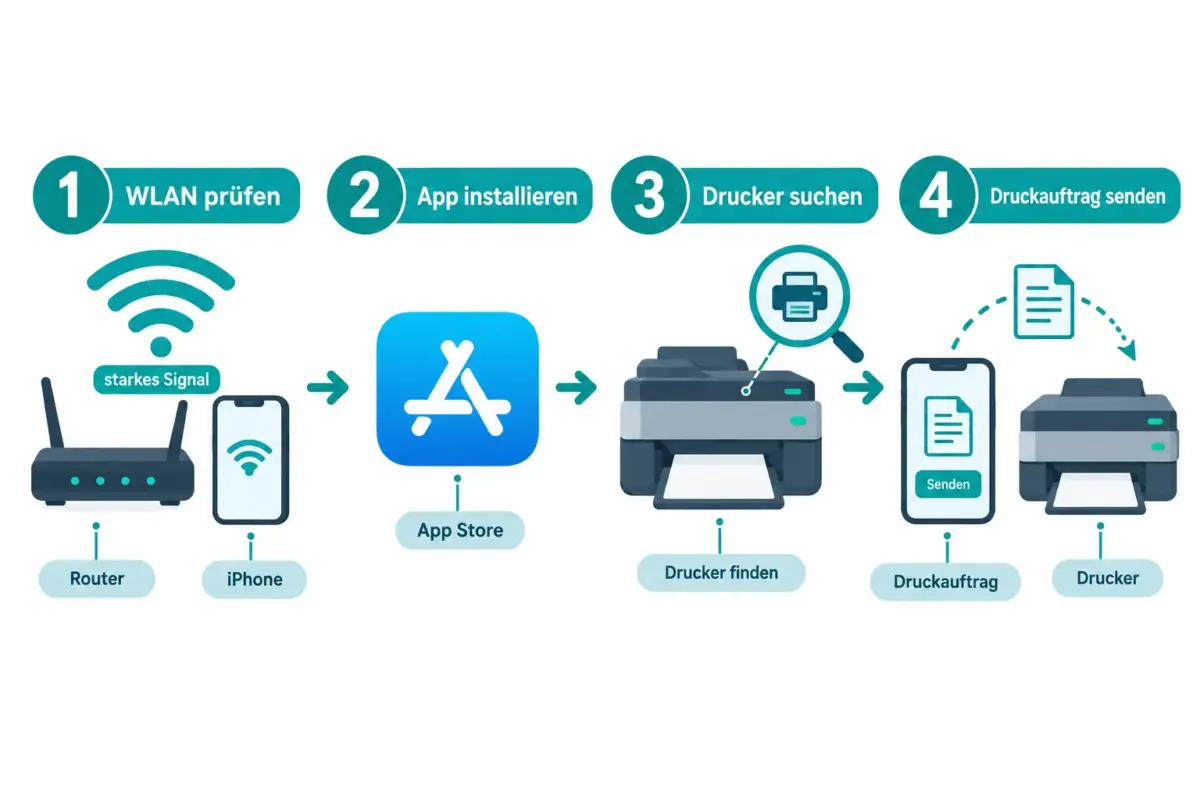
- Prüfen, ob der Drucker WLAN-fähig ist und welche Hersteller-App kompatibel ist.
- Die App installieren, Drucker über die App einrichten (nicht über iOS-Einstellungen).
- Sicherstellen, dass iPhone und Drucker im selben WLAN-Netz sind, nicht im Gastnetz.
- Für unterwegs: Cloud-Druck-Option in der Hersteller-App aktivieren.
- Häufig genutzte Dokumente als PDF speichern, das spart Zeit und verhindert Formatierungsfehler.
Meta-Titel: Vom iPhone ohne AirPrint drucken: WLAN, PDF & Apps
Meta-Beschreibung: So drucken Sie vom iPhone ohne AirPrint: WLAN, USB, PDF und Hersteller-Apps wie HP App und Canon PRINT einfach erklärt. Tipps für 2026.
Hinterlasse jetzt einen Kommentar