
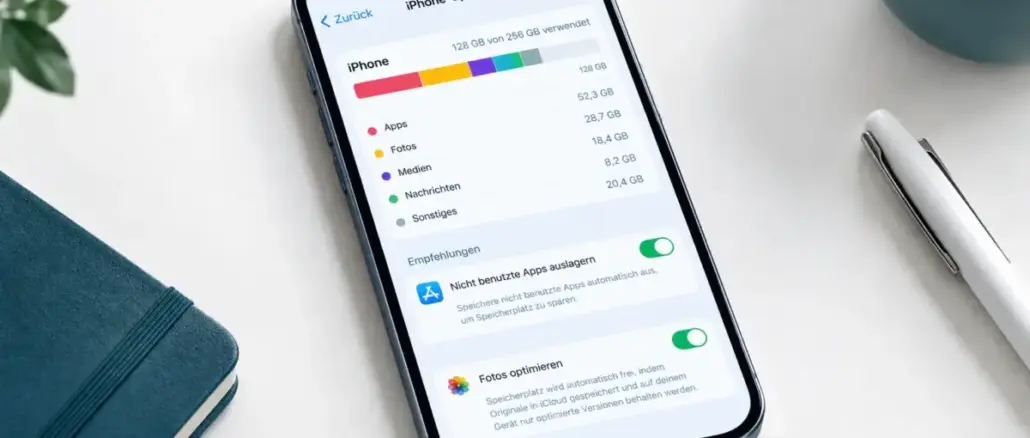
„Systemdaten“ (System Data) auf dem iPhone ist eine Sammelkategorie für Caches, Protokolldateien, temporäre Downloads und Siri-Sprachmodelle. Der iOS-Kern selbst lässt sich nicht löschen, aber ein großer Teil der Systemdaten kann durch gezielte Maßnahmen sicher reduziert werden, ohne Fotos, Apps oder persönliche Daten zu verlieren.
Key Takeaways
- Systemdaten umfassen Caches, Protokolle, Siri-Daten und temporäre Streaming-Downloads, nicht den iOS-Kern
- Zwischen 5 und 10 GB Systemdaten gelten bei den meisten iPhones als normal; über 20 GB ist ein klares Warnsignal
- Safari-Cache, Nachrichten-Anhänge und steckengebliebene iOS-Updates sind die häufigsten Ursachen für aufgeblähte Systemdaten
- Ein einfacher Neustart kann temporäre Systemdateien geringfügig reduzieren, ist aber kein Allheilmittel
- Die sicherste Tiefenreinigung ist ein vollständiges Backup, gefolgt von Löschen und Wiederherstellen des iPhones
- App-Daten und Systemdaten sind getrennte Kategorien; Apps selbst erscheinen in einer eigenen Rubrik
- iOS 18 und spätere Versionen kategorisieren Speicher transparenter, lösen das Problem aber nicht automatisch
- Ein Factory-Reset sollte nur als letztes Mittel eingesetzt werden
Was genau sind Systemdaten auf dem iPhone?
Systemdaten sind kein einzelner Ordner, sondern eine Sammelkategorie in Einstellungen > Allgemein > iPhone-Speicher. Apple fasst dort alles zusammen, was keiner anderen Kategorie eindeutig zugeordnet werden kann: temporäre Caches, Siri-Sprachpakete, Protokolldateien, verschlüsselte Datenbanken, steckengebliebene Update-Pakete und zwischengespeicherte Streaming-Inhalte von Diensten wie Apple Music oder Netflix.
Der iOS-Kern, also das Betriebssystem selbst, erscheint in einer eigenen Kategorie namens „iOS“ und ist von Systemdaten zu unterscheiden. Systemdaten hingegen sind dynamisch: Sie wachsen über Zeit und können in vielen Fällen sicher verkleinert werden.
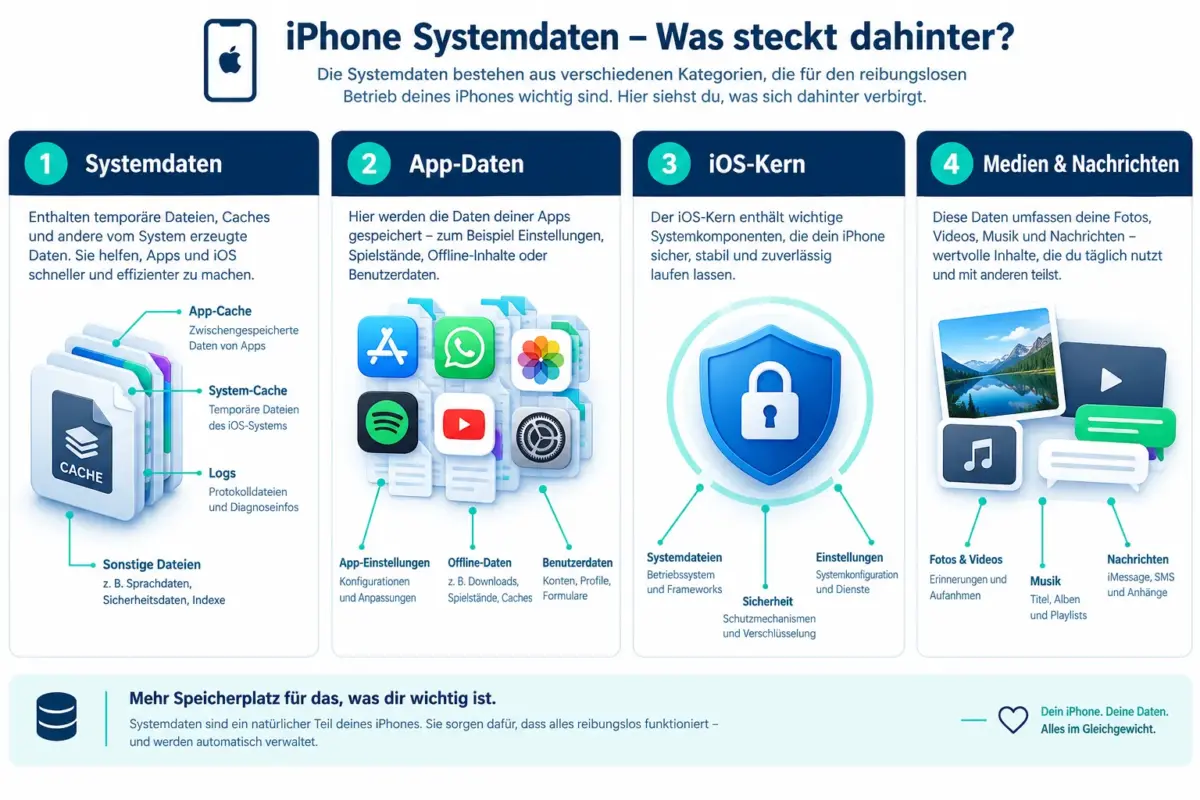
Wichtige Bestandteile der Systemdaten:
- Safari-Webseiten-Cache und gespeicherte Verlaufsdaten
- Siri-Sprachmodelle und Lernprofile
- Nachrichten-Datenbank mit Anhängen (Bilder, Videos, GIFs)
- Zwischengespeicherte Streaming-Inhalte
- Protokolldateien (Crash-Logs, Diagnosedaten)
- Steckengebliebene oder unvollständige iOS-Update-Downloads
Wie viel Systemdaten sind normal auf einem iPhone?
Für die meisten iPhones gilt: 5 bis 10 GB Systemdaten sind ein normaler Bereich. Bei Geräten, die seit Jahren genutzt werden oder viele Nachrichten und Streaming-Apps enthalten, können es auch 12 bis 15 GB sein, ohne dass ein akutes Problem vorliegt.
Ab etwa 20 GB sollte man aktiv werden. Werte über 30 GB deuten fast immer auf steckengebliebene Update-Dateien, eine überlaufende Nachrichten-Datenbank oder stark fragmentierte Caches hin.
Orientierungswerte:
| Systemdaten-Größe | Bewertung |
|---|---|
| Unter 8 GB | Normal |
| 8-15 GB | Akzeptabel, beobachten |
| 15-20 GB | Erhöht, erste Schritte empfohlen |
| Über 20 GB | Handlungsbedarf |
Warum sind meine iPhone-Systemdaten so groß?
Systemdaten wachsen aus drei Hauptgründen überproportional: Erstens sammeln Streaming-Apps wie Apple Music, Spotify oder YouTube offline gecachte Inhalte an, die nicht automatisch gelöscht werden. Zweitens speichert die Nachrichten-App alle empfangenen Fotos, Videos und Dateien dauerhaft in ihrer Datenbank. Drittens bleiben unvollständige iOS-Update-Pakete auf dem Gerät, wenn ein Update-Download unterbrochen wurde.
Zusätzlich wächst der Safari-Cache bei intensiver Nutzung schnell auf mehrere Gigabyte. Viele Nutzer wissen nicht, dass jedes abgespielte Video im Safari-Browser temporär gespeichert wird.
Unterschied zwischen Systemdaten und App-Daten auf dem iPhone
Systemdaten und App-Daten sind zwei getrennte Kategorien. App-Daten erscheinen direkt unter der jeweiligen App in der Speicherübersicht und umfassen Dokumente, Einstellungen und Offline-Inhalte, die die App selbst verwaltet. Systemdaten hingegen entstehen durch iOS-Prozesse, Safari, Siri und die systemweite Nachrichtendatenbank.
Ein praktisches Beispiel: Wenn Apple Maps Kartenkacheln zwischenspeichert, zählt das zu den Systemdaten. Wenn hingegen eine Navigations-App Karten zum Offline-Gebrauch herunterlädt, erscheinen diese unter den App-Daten dieser App.
Sind Systemdaten dasselbe wie Cache-Daten?
Nicht vollständig. Caches sind ein Teil der Systemdaten, aber nicht alles. Systemdaten enthalten zusätzlich Protokolldateien, Siri-Modelle und Update-Pakete, die keine klassischen Caches sind. Caches sind temporäre Dateien, die für schnellere Ladezeiten angelegt werden und in der Regel sicher gelöscht werden können. Andere Teile der Systemdaten, etwa Siri-Lernprofile, werden nach einer Löschung einfach neu aufgebaut.
Was belegt den meisten Platz in den iPhone-Systemdaten?
Die größten Speicherfresser innerhalb der Systemdaten sind erfahrungsgemäß:
- Nachrichten-Datenbank: In aktiven Gruppenchats mit vielen Medienanhängen kann die Nachrichten-App mehrere Gigabyte Systemspeicher belegen.
- Steckengebliebene Update-Pakete: Ein nicht abgeschlossenes iOS-Update hinterlässt oft 4-8 GB auf dem Gerät.
- Safari-Cache: Bei intensiver Nutzung leicht 2-5 GB.
- Siri-Sprachmodelle: Besonders bei mehreren aktivierten Sprachen.
- Streaming-Caches: Apple Music, Podcasts und ähnliche Apps legen lokale Puffer an.
Kann man Systemdaten auf dem iPhone sicher löschen?
Den iOS-Kern kann man nicht löschen, und das sollte man auch nicht versuchen. Aber der dynamische Teil der Systemdaten lässt sich sicher und gezielt reduzieren. Es gibt keine direkte „Systemdaten löschen“-Schaltfläche in iOS, aber mehrere wirksame Methoden, die keine persönlichen Daten gefährden.
So reduziert man Systemdaten ohne Datenverlust
Folgende Schritte können in dieser Reihenfolge durchgeführt werden:
Schritt 1: Safari-Cache leeren Einstellungen > Apps > Safari > Verlauf und Websitedaten löschen. Dies entfernt zwischengespeicherte Webseiten und kann je nach Nutzung 1-5 GB freigeben.
Schritt 2: Nachrichten-Anhänge verwalten Einstellungen > Allgemein > iPhone-Speicher > Nachrichten, dann unter „Dokumente & Daten“ große Anhänge manuell löschen. Alternativ in der Nachrichten-App lange auf ein Foto drücken und löschen.
Schritt 3: Steckengebliebenes Update entfernen Einstellungen > Allgemein > iPhone-Speicher, nach einem iOS-Update-Eintrag suchen und löschen. Danach das Update erneut herunterladen.
Schritt 4: Streaming-App-Caches leeren In Apps wie Spotify, Apple Music oder Podcasts die Download- und Cache-Einstellungen aufrufen und gespeicherte Inhalte löschen.
Schritt 5: iPhone neu starten Ein Neustart beendet Hintergrundprozesse und gibt temporäre Systemdateien frei. Die Wirkung ist begrenzt (typischerweise unter 500 MB), aber kostet nichts.
Hilft ein Neustart dabei, Systemdaten zu reduzieren?
Ein Neustart hilft leicht, aber nicht dramatisch. iOS gibt beim Neustart einige flüchtige Speicherpuffer frei. Wer hofft, durch einen Neustart mehrere Gigabyte zu gewinnen, wird enttäuscht sein. Für eine spürbare Reduktion sind die oben genannten manuellen Schritte erforderlich.
Hilft ein iOS-Update dabei, Systemdaten zu reduzieren?
iOS-Updates können Systemdaten indirekt reduzieren, indem sie effizienter mit Caches umgehen oder bekannte Speicherlecks beheben. iOS 18 und die im Jahr 2026 erschienenen Folge-Updates haben die Speicherkategorisierung transparenter gemacht und einige automatische Cache-Bereinigungen verbessert. Ein Update löst das Problem jedoch nicht automatisch, und ein steckengebliebenes Update-Paket erhöht die Systemdaten sogar kurzfristig.
Wann ist ein Factory-Reset sinnvoll?
Ein vollständiges Löschen und Wiederherstellen (Backup, Erase All Content, Restore) ist das wirksamste Mittel, wenn Systemdaten trotz aller Einzelmaßnahmen über 25-30 GB verbleiben. Dieser Schritt entfernt alle angesammelten Fragmente und baut das Dateisystem sauber neu auf.
Vorgehen:
- Vollständiges iCloud- oder iTunes/Finder-Backup erstellen
- Einstellungen > Allgemein > iPhone übertragen oder zurücksetzen > Alle Inhalte & Einstellungen löschen
- iPhone aus dem Backup wiederherstellen
Nach einer Wiederherstellung aus einem Backup liegen die Systemdaten typischerweise unter 8 GB. Ein Factory-Reset ohne anschließende Backup-Wiederherstellung ist nur dann zu empfehlen, wenn das Gerät weitergegeben oder verkauft wird.
Wie überprüft man, welche Dateien als Systemdaten gezählt werden?
iOS bietet keine vollständige Auflistung aller Systemdatendateien. Der beste Überblick entsteht über Einstellungen > Allgemein > iPhone-Speicher, wo Apps mit ihrem jeweiligen Datenvolumen aufgelistet sind. Was dort nicht einer App zugeordnet ist, fließt in die Kategorie Systemdaten.
Drittanbieter-Tools wie iMazing (Desktop-Software) können detailliertere Einblicke geben, erfordern aber eine Verbindung zum Computer.
Häufige Fehler beim Versuch, iPhone-Systemspeicher zu reduzieren
- Alle Apps löschen in der Hoffnung, Systemdaten zu senken: App-Daten und Systemdaten sind getrennt. Das Löschen von Apps reduziert App-Daten, nicht unbedingt Systemdaten.
- Safari nicht leeren, obwohl man Safari intensiv nutzt: Dieser Schritt wird oft übersehen und ist einer der effektivsten.
- Neustart als einzige Maßnahme: Ein Neustart allein reicht bei großen Systemdaten nicht aus.
- Update-Paket vergessen: Steckengebliebene Updates sind eine häufige und leicht behebbare Ursache.
- Factory-Reset ohne vorheriges Backup: Datenverlust ist vermeidbar, wenn die Reihenfolge (Backup zuerst) eingehalten wird.
Fazit und nächste Schritte
Das Verwalten des iPhone-Speichers ist kein einmaliges Thema, sondern eine regelmäßige Wartungsaufgabe. Die Systemdaten-Kategorie ist bewusst undurchsichtig gestaltet, aber nicht unkontrollierbar.
Empfohlene Prioritäten:
- Safari-Cache leeren (sofort wirksam, kein Datenverlust)
- Nachrichten-Anhänge prüfen und bereinigen
- Nach steckengebliebenen iOS-Update-Paketen suchen und diese löschen
- Streaming-App-Caches manuell leeren
- Bei Systemdaten über 20 GB ein Backup-und-Restore-Zyklus einplanen
Wer diese Schritte einmal pro Quartal durchführt, hält die Systemdaten dauerhaft in einem gesunden Bereich und vermeidet den aufwendigen Factory-Reset.
Häufig gestellte Fragen (FAQ)
Kann ich Systemdaten direkt in den iPhone-Einstellungen löschen? Nein. iOS bietet keine direkte Schaltfläche dafür. Systemdaten werden indirekt durch das Leeren von Safari, das Verwalten von Nachrichten-Anhängen und das Entfernen steckengebliebener Updates reduziert.
Sind 15 GB Systemdaten ein Problem? Bei einem iPhone mit 64 GB Gesamtspeicher ja, bei einem 256-GB-Gerät eher nicht. Entscheidend ist, ob der Gesamtspeicher zur Neige geht.
Werden Systemdaten durch iCloud-Synchronisierung verkleinert? Indirekt. Wenn Fotos und Nachrichten in iCloud ausgelagert werden, schrumpft deren lokaler Anteil. Die Kern-Systemdaten (Caches, Logs) bleiben davon unberührt.
Verliere ich Passwörter oder App-Einstellungen, wenn ich den Safari-Cache leere? Gespeicherte Passwörter im iCloud-Schlüsselbund bleiben erhalten. Der Verlauf und Seitencaches werden gelöscht, aber keine Login-Daten aus dem Schlüsselbund.
Kann Siri-Daten zu großen Systemdaten beitragen? Ja. Siri-Sprachmodelle belegen je nach aktivierten Sprachen 1-3 GB. Das Deaktivieren nicht benötigter Siri-Sprachen kann etwas Platz sparen.
Was passiert mit Systemdaten nach einem iOS-Update? Nach einem erfolgreichen Update wird das heruntergeladene Update-Paket gelöscht. Temporär können die Systemdaten durch das Update-Paket höher erscheinen.
Können Drittanbieter-Apps Systemdaten wirklich bereinigen? Apps im App Store haben keinen Zugriff auf iOS-Systemdateien. Einzig Desktop-Tools wie iMazing bieten tiefere Einblicke, können aber ebenfalls keine iOS-Kerndateien löschen.
Wie oft sollte man iPhone-Systemdaten überprüfen? Einmal pro Quartal oder immer dann, wenn eine Speichervoll-Warnung erscheint, ist ein guter Rhythmus.

Hinterlasse jetzt einen Kommentar