
Es gibt einige weniger bekannte Funktionen zur Verwaltung und Manipulation Ihrer Speichergeräte in der macOS-Festplattendienstprogramm. In diesem tiefgreifenden dritten Teil über das Festplattendienstprogramm zeigen wir Ihnen, wie Sie diese finden und verwenden können.
Zusammenfassung
- 🖼️ Um ein Datenträgerabbild in seiner Größe zu ändern, muss es zuerst ausgehängt werden, bevor Sie im Menü „Bilder → Größe ändern…“ wählen.
- 🔄 Mit der Funktion „Bild konvertieren“ lassen sich Format und Verschlüsselung eines Datenträgerabbilds ändern, etwa von schreibgeschützt zu schreib-lesbar.
- 📸 APFS erstellt in bestimmten Intervallen Schnappüsse, die im Festplattendienstprogramm angezeigt werden und bei der Reparatur beschädigter Volumes helfen können.
- ⚠️ Beim Konvertieren eines Volumes von einem Format wie HFS+ in APFS können bei einem Fehlschlag alle Daten verloren gehen, daher wird vorher eine Sicherung empfohlen.
- 🔒 Um ein Speichergerät mit einem Passwort zu schützen, muss es gelöscht und als „APFS Verschlüsselt“ formatiert werden.
Anpassung von Datenträgerabbildern
Um ein Datenträgerabbild zu verändern, müssen Sie sicherstellen, dass es nicht eingehängt ist. Sie können dies entweder tun, indem Sie sein Volumen vom macOS-Desktop im Finder in den Papierkorb im Dock ziehen oder auf das kleine Auswurfsymbol neben seinem Namen im Seitenbereich des Festplattendienstprogramms klicken.
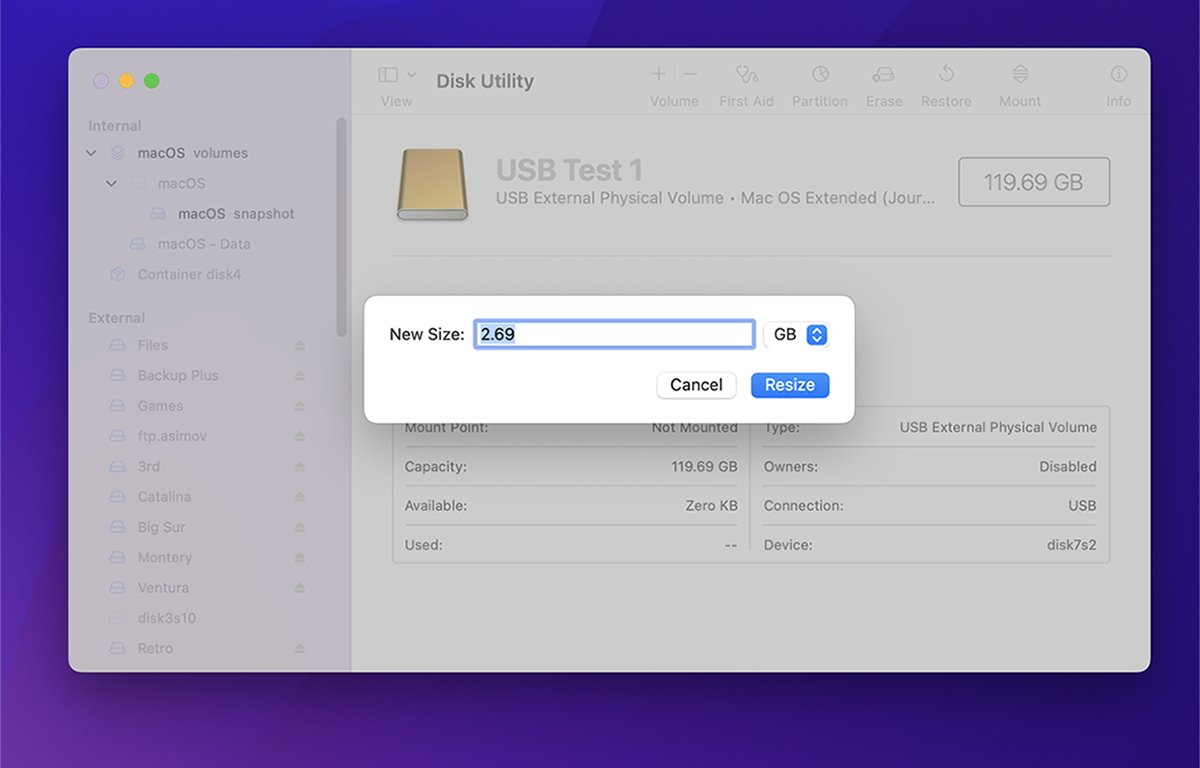
Einmal ausgehängt, wählen Sie im Hauptmenü des Festplattendienstprogramms Bilder->Größe ändern… Dies öffnet das Standarddateiöffnungsfenster, aus dem Sie eine Datenträgerabbilddatei von der Festplatte auswählen können. Wählen Sie ein Abbild aus und geben Sie dann die neue Größe in dem sich öffnenden Fenster ein.
Konvertierung von Datenträgerabbildern
Mit der Funktion „Bild konvertieren“ des Festplattendienstprogramms können Sie das Format und die Verschlüsselung eines Abbilds ändern, falls vorhanden. Die unterstützten Formate sind alle vier ursprünglichen Formate, die verwendet wurden, als das Abbild erstellt wurde.
Wenn Sie beispielsweise ein schreibgeschütztes Datenträgerabbild gespeichert haben, können Sie sein Format in schreib-lesbar ändern oder umgekehrt, indem Sie die Funktion „Bild konvertieren“ verwenden.
Um ein Abbild zu konvertieren, wählen Sie im Hauptmenü Bilder->Konvertieren. Dies öffnet das Standarddateiöffnungsfenster, in dem Sie eine vorhandene Datenträgerabbilddatei auswählen können, die zuvor auf der Festplatte gespeichert wurde.
APFS-Schnappschüsse anzeigen
Wenn Sie das APFS-Dateisystem auf einem Volume verwenden, können Sie periodische Schnappschüsse anzeigen, die das Apple-Dateisystem in bestimmten Intervallen erstellt. Schnappschüsse sind eine Redundanzfunktion und helfen bei der Wiederherstellung, falls ein Volume beschädigt wird.
APFS hat die Fähigkeit, beschädigte Volumes manchmal durch den Vergleich von Daten auf einem Volume mit zuvor gespeicherten Schnappschüssen zu reparieren, um zu versuchen, die beschädigten Daten zu ermitteln. Sie können diese Schnappschüsse im Festplattendienstprogramm anzeigen.
Volumes in APFS konvertieren
Wenn Sie ein vorhandenes Volume in einem anderen von der Festplatten-Dienstprogramm unterstützten Format (wie HFS+) haben, können Sie es an Ort und Stelle in ein APFS-Volume konvertieren. Dieses Vorhaben birgt jedoch ein Risiko, denn wenn die Konvertierung aus irgendeinem Grund in der Mitte der Operation fehlschlägt, könnten Sie alle Daten auf dem Volume verlieren.
Lese-Empfehlung: Mehr zum Thema: Schützen Sie Ihren Mac: Verstehen und Nutzen Sie die Sperrbildschirm-Optionen von macOS
Stellen Sie auf jeden Fall eine vollständige Sicherung des Volumes her und wenn möglich des gesamten Geräts, bevor Sie fortfahren.
Journaling aktivieren
Bei Dateisystemen bezieht sich Journaling auf das Aufbewahren von zusätzlichen Kopien von Datei- und Ordnerinformationen und Katalogen, die vom Hauptverzeichnis des Dateisystems getrennt sind. Wenn Daten verloren gehen, kann das Volume manchmal durch die Verwendung der zusätzlichen Informationen, die im Journal gespeichert sind, repariert und Dateien wiederhergestellt werden.
Ein Gerät mit einem Passwort schützen
Um ein Speichergerät im Festplattendienstprogramm mit einem Passwort zu schützen, müssen Sie es zuerst löschen und als „APFS Verschlüsselt“ formatieren. Dies verschlüsselt die Daten auf dem Gerät und schützt sie mit einem Passwort.
Sobald ein verschlüsseltes Gerät an Ihren Mac angeschlossen ist, müssen Sie das Passwort eingeben, um es nutzen zu können.
Es gibt viele weitere kleine Funktionen im Festplattendienstprogramm, weit über das hinaus, was in den ersten drei Teilen abgedeckt wurde.
Im abschließenden Teil dieser Serie werden wir uns ansehen, wie man bootfähige macOS-Installationsdisks erstellt, wie man hybride Apple Fusion-Laufwerke repariert und wie man die Befehlszeilen-Disk-Utilities im Terminal verwendet.
Häufig gestellte Fragen
Was müssen Sie vor dem Ändern der Größe eines Datenträgerabbilds tun?
Sie müssen es zunächst aushängen, bevor Sie im Hauptmenü „Bilder → Größe ändern…“ auswählen.
Wofür sind APFS-Schnappüsse nützlich?
Sie helfen dabei, beschädigte Volumes zu reparieren, indem Daten mit zuvor gespeicherten Schnappüssen verglichen werden.
Welches Risiko besteht bei der Konvertierung eines Volumes zu APFS?
Schlägt die Konvertierung mitten in der Operation fehl, können alle Daten auf dem Volume verloren gehen.
Wie schützen Sie ein Speichergerät mit einem Passwort?
Sie löschen es und formatieren es als „APFS Verschlüsselt“, wodurch die Daten verschlüsselt und mit einem Passwort geschützt werden.
Hinterlasse jetzt einen Kommentar