
Mit macOS Sonoma, der bevorstehenden Version des Apple-Betriebssystems, können Sie Benutzernamen und Passwörter direkt aus Safari heraus mit Familie und Freunden teilen. Safari konnte zwar schon immer Passwörter speichern und teilen, doch bisher war der Prozess umständlich und nur für ein Passwort auf einmal möglich.
Zusammenfassung
- 🔑 macOS Sonoma bringt eine neue Passwort-Teilen-Funktion direkt in Safari.
- 👥 Geteilte Passwörter erscheinen automatisch im Safari-Browser aller Gruppenmitglieder, ohne erneutes Versenden.
- 🔄 Ändert sich ein Passwort, wird es für alle Gruppenmitglieder automatisch aktualisiert.
- 👤 Hinzugefügt werden können nur Personen aus der Kontakte-App mit einem Mac oder iPhone.
- ❌ Entfernte Gruppenmitglieder verlieren den Zugriff, können das Passwort aber weiterhin gespeichert haben.
Früher mussten Sie die Einstellungen von Safari öffnen, auf Passwörter klicken, sich anmelden, die betreffende Website auswählen und dann auf die schwarzen Punkte klicken, die das Passwort darstellten. Und wenn die Person, mit der Sie es teilen wollten, es verlor, mussten Sie alles noch einmal tun.
Einfacher und direkter
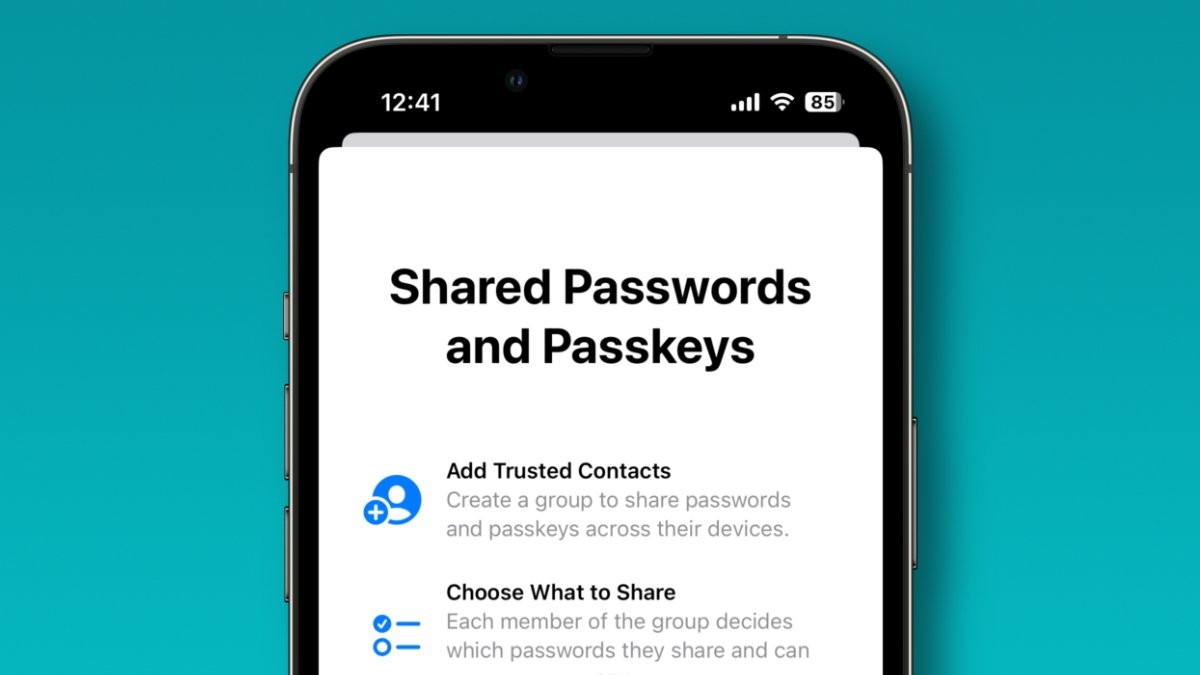
Jetzt können Sie diesen Prozess nicht nur etwas abkürzen, sondern die Personen, mit denen Sie teilen, erhalten auch direkten Zugriff auf die Passwörter, die Sie mit ihnen teilen möchten. Das heißt, diese Passwörter erscheinen dann in ihrem Safari-Browser, ohne dass Sie sie immer wieder senden müssen. Wenn das Passwort geändert wird, haben Sie und alle anderen in der Gruppe das aktualisierte – und müssen es nicht einmal bemerken.
Apple hat den Prozess der Nominierung von Personen, mit denen geteilt wird, und die Auswahl der Passwörter, die sie erhalten können, zu einem System gemacht, das sehr ähnlich ist wie die Zusammenarbeit in anderen Apps außer Safari.
So teilen Sie Passwörter in macOS Sonoma
- Öffnen Sie Safari und wählen Sie Einstellungen, Passwörter
- Entsperren Sie mit einem Passwort oder Touch ID
- Auf der angezeigten Seite klicken Sie auf Loslegen
- Klicken Sie auf Weiter
- Sie erhalten einen Bildschirm mit der Überschrift „Neue geteilte Gruppe“. Hier wählen Sie Personen aus, mit denen Sie Passwörter teilen möchten – und Sie können dieser Gruppe einen Namen geben, wie z.B. „Fantasy Football“ oder was immer Sie möchten.
Standardmäßig wird die Gruppe „Familienpasswörter“ genannt. Sie enthält bereits eine Person – Sie – und einen Button „Personen hinzufügen“.
- Klicken Sie auf „Personen hinzufügen“
- Verwenden Sie jemanden aus der Liste der vorgeschlagenen Personen oder
- Beginnen Sie mit der Eingabe eines neuen Namens in das Feld „An:“.
Bitte beachten Sie, dass Sie nur Personen hinzufügen können, die bereits in Ihrer Kontakte-App sind. Sie müssen auch ein Gerät haben, das Safari ausführen kann, also einen Mac oder ein iPhone. Nachdem Sie eine Person ausgewählt haben, kann diese eine Benachrichtigung erhalten. Sie können sich sogar hier umentscheiden und „Aus der Gruppe entfernen“ aus dem Drop-down-Menü neben ihrem Namen wählen.
Um mehr als eine Person hinzuzufügen, müssen Sie diesen Prozess für jede von ihnen durchlaufen. Sie können die Gruppe aber auch einrichten, wenn Sie nur eine einzige Person hinzugefügt haben, und den Rest später hinzufügen.
- Wenn alle hinzugefügt sind, die Sie hinzufügen möchten, klicken Sie auf „Erstellen“
- Suchen Sie aus der Liste Ihrer Passwörter nach spezifischen oder
- Klicken Sie einfach an, welche Sie teilen möchten
- Wenn Sie bereit sind, klicken Sie auf „Verschieben“
Lese-Empfehlung: Das könnte Sie auch interessieren: Verkettung von Apple Notizen in macOS Sonoma: Verstehen Sie, wie es funktioniert
Bitte beachten Sie, dass Sie das geteilte Passwort verschieben, nicht ein Duplikat erstellen. Dies ist jetzt wichtig, weil es bedeutet, dass Sie nur ein Exemplar aktualisieren müssen, wenn Sie das Passwort ändern müssen.
Das Teilen von Passwörtern in macOS Sonoma – Was alle sehen
Für alle anderen sehen die von Ihnen ausgewählten Passwörter einfach so aus, als wären sie in ihrer Kopie von Safari vorhanden. Sie werden angeboten, wenn ein Benutzer eine Website besucht, für die Sie sich einloggen können, und in diesem Fall können sie das Passwort so verwenden, als wäre es ihr eigenes.
Es gehört jedoch Ihnen. Sie können also jederzeit entscheiden, ein Passwort zu ändern, es aus der Liste der geteilten zu entfernen.
Sie können auch jemanden aus der Gruppe entfernen, wenn Sie dies für notwendig halten.
Wenn Sie das tun, gibt macOS Ihnen eine Warnung aus, dass die Person das Passwort nicht mehr sehen wird, „sie können jedoch Kopien dieses Passwortes haben oder immer noch in diesem Konto angemeldet sein.“
„Sie sollten dieses Passwort ändern, wenn Sie sicherstellen möchten, dass sie keinen Zugang mehr zu diesem Konto haben“, warnt macOS Sonoma weiter.
Häufig gestellte Fragen
Was ist die neue Passwort-Teilen-Funktion in macOS Sonoma?
Sie ermöglicht es, Benutzernamen und Passwörter direkt aus Safari heraus mit Familie und Freunden zu teilen.
Wie richten Sie eine geteilte Passwortgruppe ein?
Sie öffnen Safari > Einstellungen > Passwörter, entsperren mit Passwort oder Touch ID und erstellen über „Neue geteilte Gruppe“ eine Gruppe.
Wer kann zu einer Gruppe hinzugefügt werden?
Sie können nur Personen hinzufügen, die bereits in Ihrer Kontakte-App gespeichert sind und über einen Mac oder ein iPhone verfügen.
Was passiert, wenn Sie ein geteiltes Passwort ändern?
Alle Gruppenmitglieder erhalten automatisch das aktualisierte Passwort, ohne dass Sie es erneut versenden müssen.
Was passiert, wenn Sie jemanden aus der Gruppe entfernen?
Die Person sieht das Passwort nicht mehr, kann aber weiterhin Kopien davon besitzen oder angemeldet bleiben, weshalb Sie das Passwort in diesem Fall ändern sollten.


Hinterlasse jetzt einen Kommentar