
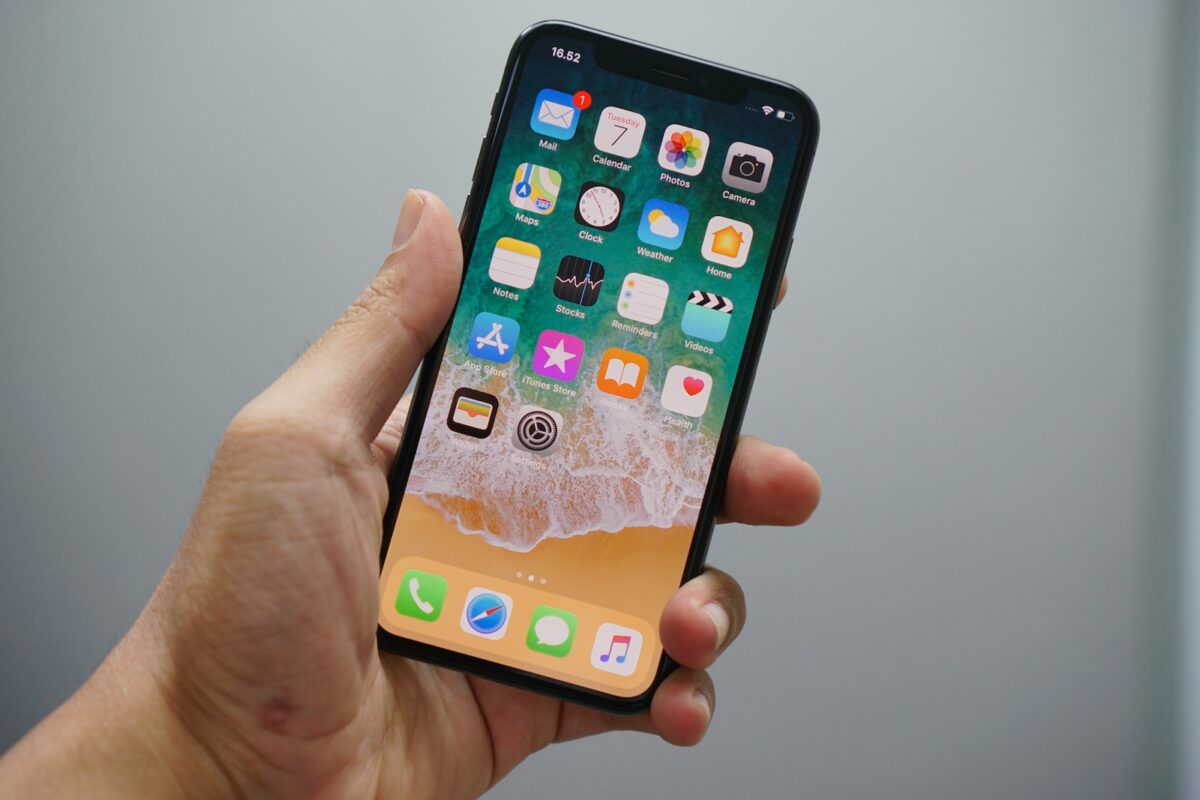
Die Apple-Community erhält nun eine weitere Möglichkeit, eine verlorene Apple Watch zu finden. Allerdings erfordert diese Methode eine nahe Distanz. Hier erklären wir, wie Sie Ihr iPhone mit iOS 17 verwenden, um Ihre Apple Watch zu finden.
Zusammenfassung
- 📡 Mit iOS 17 fügt Apple im Kontrollzentrum die Funktion „Ping My Watch“ hinzu, um eine verlorene Apple Watch akustisch zu orten.
- ⚙️ Die Taste muss zunächst über die Einstellungen unter „Weitere Steuerelemente“ zum Kontrollzentrum hinzugefügt werden.
- 📶 Die Ping-Funktion funktioniert nur innerhalb der Bluetooth-Reichweite von etwa 10 Metern und kann durch Wände beeinträchtigt werden.
- 🔊 Da der Ton nur einmal abgespielt wird, muss die Taste gegebenenfalls mehrmals gedrückt werden, um die Uhr zu finden.
- 🗺️ Ist die Apple Watch weiter entfernt, lässt sie sich weiterhin über die „Find My“-App orten.
Was bedeutet „Ping“?
„Ping“ bezieht sich in diesem Kontext darauf, ein Signal von einem Gerät zum anderen zu senden, sodass es einen Ton ausgibt. Diese Funktion ist praktisch, wenn Sie Ihr Gerät nicht finden können und es schnell orten müssen. Der ausgesendete Ton hilft Ihnen, seine Position zu bestimmen, besonders wenn es in der Nähe, aber außer Sichtweite ist, wie etwa unter einem Kissen oder in einem anderen Raum.
Sollte die Apple Watch weit entfernt sein, können Sie immer noch die „Find My“-App verwenden, um das Gerät zu lokalisieren. Mit iOS 17 hat Apple jedoch im Kontrollzentrum eine Taste hinzugefügt, um es schneller zu finden.
So finden Sie Ihre Apple Watch mit dem iPhone
Lese-Empfehlung: Das könnte Sie auch interessieren: Musik auf Ihre Apple Watch laden – So einfach geht’s
- Öffnen Sie die Einstellungs-App auf Ihrem iPhone und scrollen Sie herunter, um das Kontrollzentrum zu finden.
- Unter dem Abschnitt „Weitere Steuerelemente“ scrollen Sie herunter, bis Sie „Ping My Watch“ sehen.
- Tippen Sie auf das Plus (+) Symbol, um es zum Kontrollzentrum hinzuzufügen.
- Bei einem iPhone mit Face ID wischen Sie von der oberen rechten Seite des Bildschirms herunter, um das Kontrollzentrum zu öffnen. Oder wischen Sie von unten hoch, wenn Sie ein iPhone mit einer Touch ID/Home-Taste haben.
- Durch Antippen der „Ping My Watch“-Taste fängt die Apple Watch an zu piepen.
Für die Ping-Funktion müssen die Apple Watch und das iPhone in Reichweite zueinander sein, in der Regel innerhalb der Bluetooth-Reichweite, also etwa 10 Meter. Allerdings kann dies aufgrund von Umgebungsfaktoren variieren. Einige Oberflächen, wie Wände, können dazu führen, dass Bluetooth-Signale reflektiert oder gestreut werden.
Bitte beachten Sie, dass die Apple Watch den Ton nur einmal abspielt. Sie müssen daher wahrscheinlich mehrmals die „Ping My Watch“-Taste drücken, bis Sie sie finden.
Häufig gestellte Fragen
Was bedeutet die „Ping“-Funktion bei der Apple Watch?
Sie sendet ein Signal vom iPhone an die Apple Watch, sodass diese einen Ton ausgibt und sich so leichter finden lässt.
Wie fügt man die „Ping My Watch“-Taste zum Kontrollzentrum hinzu?
Sie öffnen die Einstellungs-App, gehen zum Kontrollzentrum und fügen unter „Weitere Steuerelemente“ die Taste „Ping My Watch“ per Plus-Symbol hinzu.
Wie weit darf die Apple Watch vom iPhone entfernt sein?
Die Geräte müssen sich in Bluetooth-Reichweite befinden, was in der Regel etwa 10 Meter entspricht.
Was tun, wenn die Apple Watch weiter entfernt ist?
Dann können Sie die „Find My“-App verwenden, um die Apple Watch zu lokalisieren.
Wie oft spielt die Apple Watch den Ping-Ton ab?
Der Ton wird nur einmal abgespielt, weshalb die Taste gegebenenfalls mehrfach gedrückt werden muss.
Hinterlasse jetzt einen Kommentar