
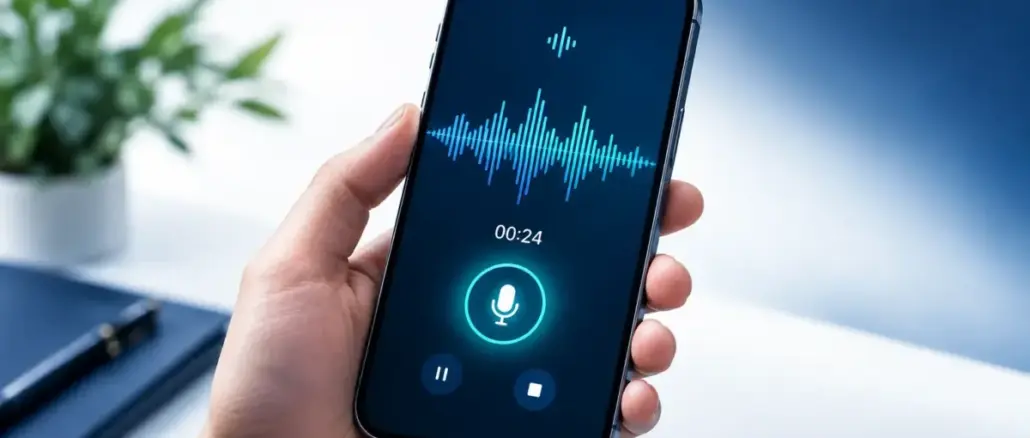
Mit iOS 18 kann das iPhone sowohl interne App-Töne als auch das Mikrofon gleichzeitig aufzeichnen. Die Bildschirmaufnahme wird standardmäßig ohne Mikrofon gestartet. Wer Sprache und App-Audio gemeinsam aufnehmen möchte, muss das Mikrofon im Kontrollzentrum manuell aktivieren. Aufnahmen landen automatisch in der Fotos-App und können dort direkt bearbeitet werden.
Key Takeaways
- Die Bildschirmaufnahme ist ab iOS 11 ohne zusätzliche App verfügbar und muss einmalig ins Kontrollzentrum hinzugefügt werden.
- Internes App-Audio (Musik, Spielgeräusche, Videos) wird automatisch aufgezeichnet, das Mikrofon jedoch nicht.
- Durch langes Drücken auf das Aufnahmesymbol lässt sich das Mikrofon vor der Aufnahme aktivieren.
- iOS 18.3 unterstützt Stereo-Audio und HDR-Video bei der Bildschirmaufnahme.
- Eine Minute Bildschirmaufnahme belegt je nach Auflösung und Inhalt etwa 40 bis 80 MB Speicher.
- Geschützte Inhalte wie Netflix oder Prime Video können nicht aufgezeichnet werden.
- Während eines normalen Telefonats ist keine Bildschirmaufnahme mit Audio möglich; bei FaceTime ist es unter bestimmten Bedingungen möglich.
- Fertige Aufnahmen lassen sich direkt in der Fotos-App zuschneiden, beschriften und teilen.
So richtet man die Bildschirmaufnahme mit Ton auf dem iPhone ein
Die Funktion muss einmalig aktiviert werden: Einstellungen öffnen, dann Kontrollzentrum wählen und „Bildschirmaufnahme“ per Tippen auf das Pluszeichen hinzufügen. Danach steht das Symbol dauerhaft im Kontrollzentrum bereit.
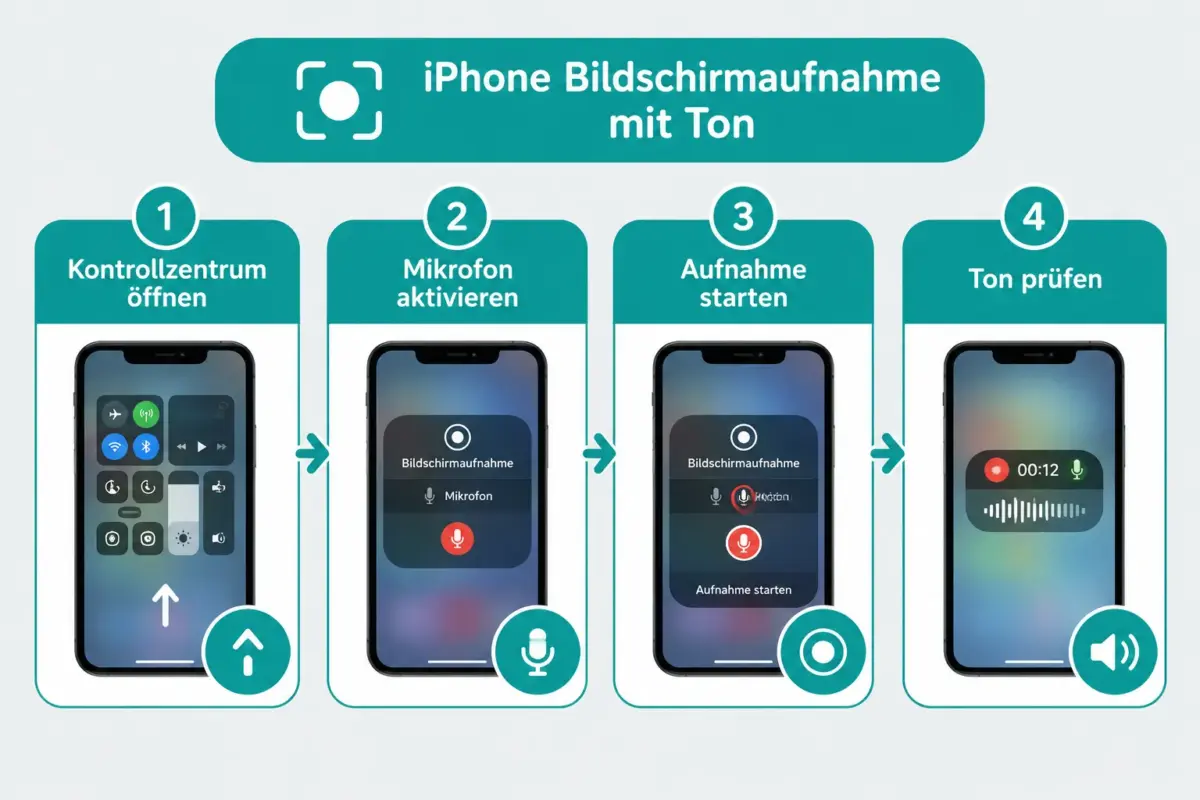
Um eine Aufnahme mit Ton zu starten, gilt folgende Reihenfolge:
- Kontrollzentrum durch Wischen vom oberen rechten Bildschirmrand öffnen.
- Das Aufnahmesymbol lang gedrückt halten (nicht einfach tippen).
- Im erscheinenden Menü „Mikrofon“ antippen, bis es rot leuchtet.
- „Aufnahme starten“ tippen und den 3-Sekunden-Countdown abwarten.
- Aufnahme beenden: roten Statusbalken oben antippen und bestätigen.
Wichtige Unterscheidung: Einfaches Tippen auf das Symbol startet die Aufnahme sofort ohne Mikrofonzugang. Langes Drücken gibt Zugriff auf die Audiooptionen.
Was ist der Unterschied zwischen Mikrofon und App-Audio bei der Bildschirmaufnahme?
App-Audio bezeichnet alle Töne, die das iPhone intern erzeugt: Musik aus Spotify, Spielgeräusche, Systemtöne oder Videos. Dieses Audio wird bei jeder Bildschirmaufnahme automatisch aufgezeichnet, solange die jeweilige App es nicht technisch sperrt. Das Mikrofon hingegen nimmt externe Geräusche auf, also die eigene Stimme oder Umgebungsgeräusche.
Merksatz:App-Audio ist immer dabei. Das Mikrofon muss immer manuell aktiviert werden.
Ab iOS 18.3 unterstützt das iPhone Stereo-Audio bei der Bildschirmaufnahme, sofern das Gerät über zwei Mikrofone verfügt. Das verbessert die Klangqualität bei Sprachkommentaren deutlich.
Kann man bei der Bildschirmaufnahme gleichzeitig Stimme und App-Audio aufnehmen?
Ja, das ist möglich. Wenn das Mikrofon im langen Drücken-Menü aktiviert ist, nimmt das iPhone beide Tonquellen gleichzeitig auf: interne App-Töne und die Stimme des Nutzers über das Mikrofon. Es gibt dabei keine getrennte Spurkontrolle; beide Quellen werden in einer Audiospur zusammengemischt. Für professionelle Nachbearbeitung mit getrennten Spuren ist eine Drittanbieter-App wie RecordIt oder TechSmith Capture notwendig.
Wähle diese Kombination, wenn: Tutorials, Gameplays mit Kommentar oder App-Erklärungen aufgezeichnet werden sollen.
Warum nimmt die Bildschirmaufnahme keinen Ton auf?
Kein Ton bei der Bildschirmaufnahme hat in der Regel eine von drei Ursachen:
- Mikrofon nicht aktiviert: Das häufigste Problem. Lösung: langes Drücken auf das Aufnahmesymbol und Mikrofon einschalten.
- App sperrt Audio: Streaming-Dienste wie Netflix und Disney+ blockieren die Audioausgabe bei Bildschirmaufnahmen aus Urheberrechtsgründen. Das Video zeigt dann nur ein schwarzes Bild oder tonslose Wiedergabe.
- Stummschaltung aktiv: Der physische Stummschalter am iPhone betrifft Systemtöne, nicht App-Audio, kann aber je nach iOS-Version die Aufnahme beeinflussen.
Tritt das Problem weiterhin auf, hilft ein Neustart des iPhones und das Überprüfen der Mikrofonberechtigungen unter Einstellungen > Datenschutz > Mikrofon.
Wie viel Speicher belegt eine iPhone Bildschirmaufnahme?
Eine Bildschirmaufnahme belegt je nach Bildschirminhalt, Gerät und Einstellungen zwischen 40 und 80 MB pro Minute. Bei einem iPhone 15 Pro mit 120 Hz ProMotion-Display und aktiviertem HDR kann der Wert auf bis zu 100 MB pro Minute steigen.
| Dauer | Geschätzter Speicherbedarf |
|---|---|
| 1 Minute | ca. 40-80 MB |
| 5 Minuten | ca. 200-400 MB |
| 15 Minuten | ca. 600 MB, 1,2 GB |
| 30 Minuten | ca. 1,2-2,4 GB |
Praktische Faustregel: Bei 64 GB freiem Speicher lassen sich theoretisch bis zu 13 Stunden Material aufnehmen, aber dieser Wert sinkt bei dynamischen Inhalten wie Spielen erheblich.
Aufnahmen werden als.mov-Datei in der Fotos-App gespeichert und können über iCloud Fotos automatisch ausgelagert werden, um lokalen Speicher zu schonen.
Wie lange kann man aufnehmen, bevor der Speicher voll ist?
Das iPhone stoppt die Aufnahme automatisch, wenn der Speicher unter etwa 500 MB fällt. Bei einem Gerät mit 5 GB freiem Speicher und durchschnittlichen Inhalten sind das rund 60 bis 90 Minuten Aufnahmezeit. Wer lange Sessions plant, sollte vor der Aufnahme ungenutzte Apps und Videos löschen oder iCloud-Auslagerung aktivieren.
Kann man das iPhone während eines Anrufs oder FaceTime-Gesprächs aufnehmen?
Während eines normalen Telefonats (Mobilfunk oder VoIP) lässt sich die Bildschirmaufnahme zwar starten, aber das Gesprächsaudio wird nicht aufgezeichnet. Bei FaceTime ist die Aufnahme technisch möglich, allerdings wird die andere Person durch iOS automatisch benachrichtigt, dass eine Aufnahme läuft. Das gilt seit iOS 14 und ist nicht deaktivierbar. Aus rechtlichen Gründen sollte vor jeder Gesprächsaufnahme die Einwilligung der anderen Partei eingeholt werden.
Wie bearbeitet man iPhone Bildschirmaufnahmen nach der Aufzeichnung?
Fertige Aufnahmen lassen sich direkt in der Fotos-App bearbeiten, ohne dass eine zusätzliche App nötig ist:
- Zuschneiden: Video öffnen, „Bearbeiten“ tippen, dann die Anfangs- und Endpunkte mit den Schiebereglern setzen.
- Beschneiden: Mit dem Rahmen-Symbol lässt sich das Seitenverhältnis anpassen oder das Bild drehen.
- Markup: Über das Teilen-Menü und dann „Markup“ können Anmerkungen direkt ins Video eingezeichnet werden.
- Stummschalten: In der Bearbeitungsansicht lässt sich der Ton komplett deaktivieren.
Für komplexere Schnitte wie Kapitelmarkierungen, Übergänge oder Titelkarten empfiehlt sich iMovie (kostenlos, ab iOS 16) oder CapCut. Beide Apps ermöglichen auch das nachträgliche Hinzufügen von Voiceovers.
Verbraucht die Bildschirmaufnahme den Akku schneller?
Ja, aber moderat. Die Bildschirmaufnahme beansprucht den Prozessor dauerhaft für die Videocodierung, was den Akkuverbrauch gegenüber normalem Gebrauch um schätzungsweise 10 bis 20 Prozent erhöht. Bei aktiviertem Mikrofon kommt der Audiocodec hinzu. Lange Aufnahmen sollten daher möglichst am Ladekabel oder mit vollem Akku gestartet werden.
Fazit
Die iPhone-Bildschirmaufnahme mit Ton ist kein kompliziertes Thema, wenn man die grundlegenden Mechanismen kennt. App-Audio ist immer verfügbar, das Mikrofon muss manuell aktiviert werden, und geschützte Inhalte bleiben gesperrt. Wer längere Aufnahmen plant, sollte den verfügbaren Speicher im Blick behalten und Aufnahmen regelmäßig auf den Mac oder in iCloud auslagern.
Nächste Schritte:
- Bildschirmaufnahme jetzt ins Kontrollzentrum hinzufügen.
- Eine kurze Testaufnahme mit aktiviertem Mikrofon erstellen und den Ton überprüfen.
- Aufnahmen in der Fotos-App zuschneiden und bei Bedarf iMovie für professionellere Schnitte nutzen.
- Bei regelmäßiger Nutzung iCloud Fotos aktivieren, um lokalen Speicher zu schonen.
Häufig gestellte Fragen
Wird das Mikrofon bei der Bildschirmaufnahme automatisch aktiviert? Nein. Standardmäßig nimmt das iPhone nur App-Audio auf. Das Mikrofon muss vor jeder Aufnahme manuell durch langes Drücken auf das Aufnahmesymbol aktiviert werden.
Kann man Netflix mit der Bildschirmaufnahme aufnehmen? Nein. Netflix und andere Streaming-Dienste blockieren sowohl Bild als auch Ton bei Bildschirmaufnahmen. Das Ergebnis ist ein schwarzes Bild ohne Audio.
Wo werden Bildschirmaufnahmen auf dem iPhone gespeichert? Automatisch in der Fotos-App unter „Videos“. Von dort können sie geteilt, bearbeitet oder in andere Apps exportiert werden.
Kann ich eine Bildschirmaufnahme ohne Bildschirm machen, also nur Audio? Nein. Die Bildschirmaufnahme-Funktion von iOS nimmt immer das Videobild mit auf. Für reine Audioaufnahmen ist die Sprachmemos-App die richtige Wahl.
Welche Videoqualität hat eine iPhone Bildschirmaufnahme? Die Aufnahme entspricht der nativen Bildschirmauflösung des jeweiligen Geräts. Ab iOS 18.3 werden auch HDR-Inhalte korrekt aufgezeichnet. Die Bildrate richtet sich nach der Displayfrequenz.
Kann ich eine Bildschirmaufnahme direkt an WhatsApp oder Instagram senden? Ja. Nach der Aufnahme lässt sich die Datei über das Teilen-Symbol in der Fotos-App direkt an WhatsApp, Instagram oder andere Apps weitergeleitet werden.
Gibt es eine maximale Aufnahmedauer? iOS setzt keine feste Zeitbeschränkung. Die Aufnahme läuft, bis der Speicher knapp wird oder sie manuell beendet wird.
Unterstützt iOS 18 Stereo-Audio bei Bildschirmaufnahmen? Ja, ab iOS 18.3 ist Stereo-Audio bei kompatiblen iPhone-Modellen mit zwei Mikrofonen verfügbar.
Hinterlasse jetzt einen Kommentar