
Apple Music funktioniert auf Android vollständig als eigenständige App, inklusive Lossless-Audio und Spatial Audio. Die Installation dauert unter fünf Minuten. Allerdings fehlen auf Android mehrere iOS-exklusive Funktionen, darunter Siri-Integration, Apple Watch-Unterstützung und nahtlose Handoff-Funktionen. Wer Apple Music auf Android nutzen möchte, bekommt einen guten Streaming-Dienst, aber kein vollständiges Apple-Ökosystem-Erlebnis.
Das Wichtigste auf einen Blick
- Apple Music ist kostenlos im Google Play Store verfügbar und erfordert eine Apple-ID zur Anmeldung.
- Das Abo kostet monatlich gleich viel wie auf iOS; Studenten- und Familienrabatte gelten auch auf Android.
- Lossless-Audio (bis zu 24-Bit/192 kHz Hi-Res) wird auf Android unterstützt, erfordert aber für echte Hi-Res-Wiedergabe einen externen DAC.
- Spatial Audio mit Dolby Atmos ist auf Android verfügbar, jedoch abhängig vom Gerät und den Kopfhörern.
- Offline-Downloads funktionieren auf Android vollständig, auch in Lossless-Qualität.
- Siri ist auf Android nicht nutzbar; Google Assistant kann Apple Music jedoch als Standard-Musik-App eingestellt werden.
- Family Sharing funktioniert auf Android, muss aber über ein iOS-Gerät oder iCloud.com eingerichtet werden.
- Die App verbraucht auf Android tendenziell mehr Akku als vergleichbare Streaming-Apps.
- Playlist-Übertragungen von anderen Diensten sind über Drittanbieter-Tools möglich.
- Die Android-App nähert sich der iOS-Version an, folgt aber weiterhin deren Entwicklungsrhythmus.
Apple Music auf Android installieren und einrichten
Apple Music lässt sich direkt über den Google Play Store installieren. Die App ist kostenlos; für die Nutzung wird ein Apple-Music-Abo benötigt.
Schritt-für-Schritt-Anleitung:
- Google Play Store öffnen und nach „Apple Music“ suchen.
- App installieren (Entwickler: Apple Inc., auf den offiziellen Eintrag achten).
- App öffnen und mit einer bestehenden Apple-ID anmelden oder eine neue erstellen.
- Abo auswählen: Einzelperson, Familie oder Student. Es gibt eine dreimonatige Testphase für Neukunden.
- Musikbibliothek synchronisieren lassen, dieser Vorgang kann einige Minuten dauern.
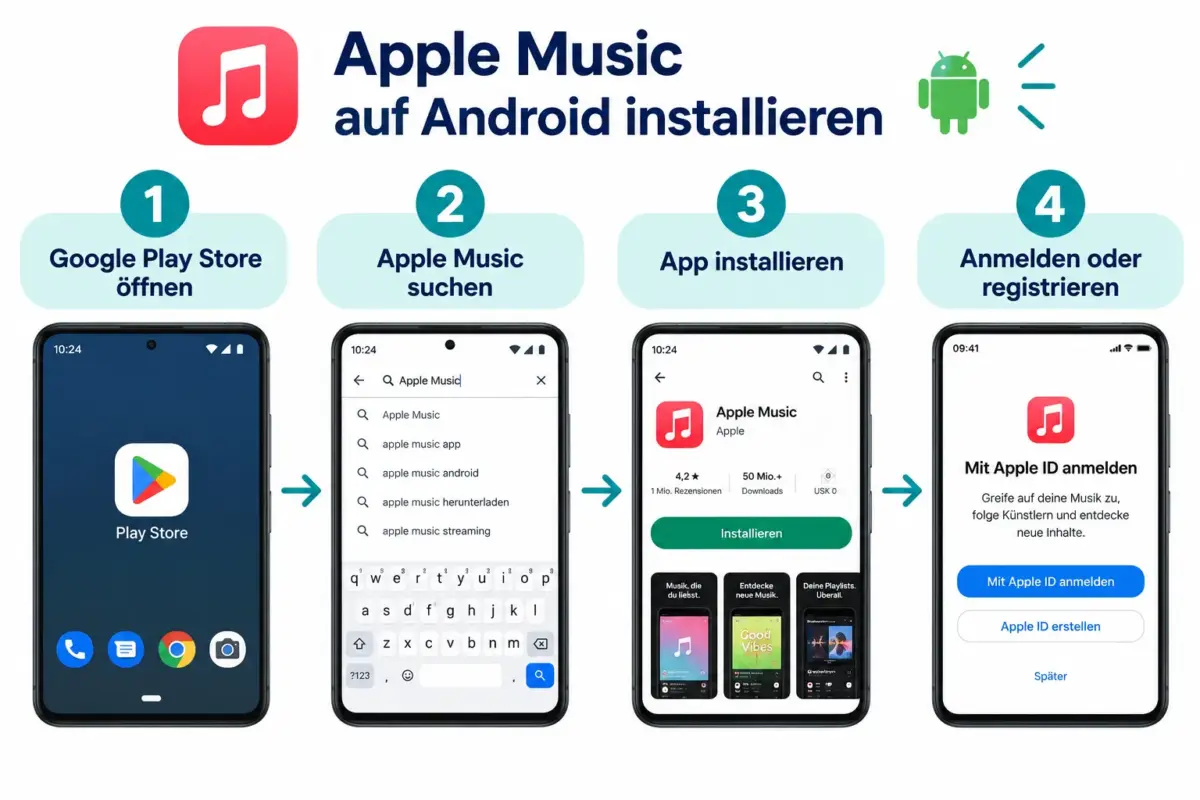
Wichtig: Wer bereits ein Apple-Music-Abo über iTunes oder ein iOS-Gerät besitzt, meldet sich einfach mit derselben Apple-ID an. Das Abo wird automatisch erkannt. Abos, die über den App Store auf iOS abgeschlossen wurden, laufen weiter; neue Abos auf Android werden über Google Play abgerechnet.
Beste Einstellungen für Apple Music auf Android
Die richtigen Einstellungen machen einen spürbaren Unterschied bei Klangqualität und Datenverbrauch. Apple Music bietet auf Android granulare Audio-Profile für WLAN, mobile Daten und Downloads getrennt.
Empfohlene Einstellungen:
- Einstellungen > Musik > Audioqualität: Für WLAN „Lossless“ oder „Hi-Res Lossless“ wählen; für mobile Daten „Hohe Qualität“ (AAC 256 kbps), um Datenvolumen zu schonen.
- Downloads: „Lossless“ aktivieren, wenn ausreichend Speicherplatz vorhanden ist. Hi-Res-Dateien sind deutlich größer.
- Dolby Atmos: Unter „Einstellungen > Musik > Dolby Atmos“ auf „Immer ein“ setzen, sofern kompatible Kopfhörer verwendet werden.
- Crossfade: Unter „Wiedergabe“ einstellbar; 2-4 Sekunden sind für die meisten Genres gut geeignet.
- Equalizer: Apple Music bietet auf Android keinen eigenen EQ; systemseitige EQ-Apps des Geräteherstellers (z. B. Samsung Sound Assistant) können jedoch genutzt werden.
Tipp: Wer ein Gerät mit systemseitigem Dolby Atmos (z. B. bestimmte Samsung- oder Motorola-Modelle) verwendet, sollte prüfen, ob der System-Dolby-Atmos-Modus mit dem App-eigenen Dolby Atmos kollidiert. In solchen Fällen empfiehlt es sich, eine der beiden Optionen zu deaktivieren.
Lossless-Audio und Spatial Audio auf Android
Apple Music unterstützt auf Android Lossless-Audio in zwei Stufen: Standard Lossless (bis 24-Bit/48 kHz) und Hi-Res Lossless (bis 24-Bit/192 kHz). Für Hi-Res Lossless ist ein externer DAC (Digital-Analog-Wandler) erforderlich, da die meisten Android-Geräte intern keine 192-kHz-Ausgabe unterstützen.
Was funktioniert ohne externen DAC:
- Standard Lossless (ALAC, bis 24-Bit/48 kHz) über den integrierten Kopfhörerausgang oder Bluetooth
- Spatial Audio mit Dolby Atmos über kompatible Kopfhörer
Was einen externen DAC erfordert:
- Hi-Res Lossless (24-Bit/88,1 kHz bis 192 kHz) mit voller Auflösung
Spatial Audio mit Dolby Atmos funktioniert auf Android mit einer Vielzahl von Kopfhörern, nicht nur mit AirPods. Dynamisches Head-Tracking (wie bei AirPods Pro auf iOS) ist auf Android jedoch nicht verfügbar.
Was Apple Music auf Android im Vergleich zu iOS fehlt
Android-Nutzer erhalten den Kern des Dienstes, verzichten aber auf mehrere iOS-exklusive Funktionen. Diese Unterschiede betreffen vor allem die Ökosystem-Integration.
Fehlende Funktionen auf Android:
| Funktion | iOS | Android |
|---|---|---|
| Siri-Sprachsteuerung | Ja | Nein |
| Apple Watch-Unterstützung | Ja | Nein |
| Handoff / Continuity | Ja | Nein |
| CarPlay | Ja | Nein |
| Dynamisches Head-Tracking (Spatial Audio) | Ja (AirPods Pro) | Nein |
| iCloud-Musikbibliothek (volle Sync) | Ja | Eingeschränkt |
| SharePlay | Ja | Nein |
| Lyrics-Karaoke-Ansicht | Ja | Eingeschränkt |
Google Assistant kann auf Android als Alternative zu Siri eingerichtet werden: Dazu Apple Music in den Einstellungen als Standard-Musik-App festlegen. Sprachbefehle wie „Spiele Jazz auf Apple Music“ funktionieren dann zuverlässig.
Apple Music offline auf Android nutzen
Offline-Downloads funktionieren auf Android vollständig und ohne Einschränkungen. Heruntergeladene Songs, Alben und Playlists sind ohne Internetverbindung verfügbar.
So werden Downloads aktiviert:
- Song, Album oder Playlist antippen und gedrückt halten.
- „Laden“ auswählen.
- Unter „Einstellungen > Musik > Downloads“ den Speicherort (interner Speicher oder SD-Karte) festlegen.
Downloads in Lossless-Qualität belegen deutlich mehr Speicherplatz als AAC-Dateien. Ein Album in Hi-Res Lossless kann 500 MB bis 1 GB groß sein. Wer Speicherplatz sparen möchte, wählt für Downloads „Hohe Qualität“ (AAC 256 kbps).
Apple Music funktioniert nicht auf Android: Häufige Probleme beheben
Die häufigsten Probleme sind Anmeldefehler, fehlende Bibliothekssynchronisation und Wiedergabeabbrüche. Die meisten lassen sich in wenigen Schritten lösen.
Häufige Probleme und Lösungen:
- App startet nicht oder friert ein: App-Cache leeren unter „Einstellungen > Apps > Apple Music > Speicher > Cache leeren“. Dann neu starten.
- Bibliothek wird nicht synchronisiert: Unter „Einstellungen > Musik“ die iCloud-Musikbibliothek deaktivieren und wieder aktivieren.
- Wiedergabe bricht ab: Datenverbindung prüfen; bei Lossless-Streams kann eine schwache Verbindung zu Unterbrechungen führen. Auf AAC wechseln, wenn das Problem anhält.
- Anmeldung schlägt fehl: Zwei-Faktor-Authentifizierung der Apple-ID prüfen. Das Bestätigungsgerät muss erreichbar sein.
- Hoher Akkuverbrauch: Hintergrundaktualisierung für Apple Music unter den Android-App-Einstellungen deaktivieren.
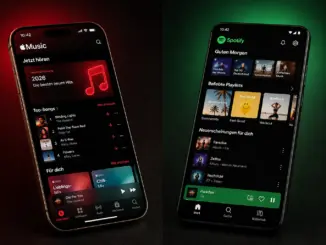
Apple Music vs. Spotify auf Android: Was ist besser?
Apple Music und Spotify bieten auf Android ähnliche Kernfunktionen, unterscheiden sich aber in entscheidenden Punkten. Die Wahl hängt davon ab, was einem wichtiger ist.
Apple Music ist besser, wenn:
- Lossless-Audioqualität Priorität hat (Spotify bietet kein Lossless)
- Bereits eine große iTunes-Bibliothek vorhanden ist
- Hauptgerät ein iPhone ist und Android nur als Zweitgerät genutzt wird
Spotify ist besser, wenn:
- Algorithmusbasierte Entdeckung neuer Musik wichtig ist (Spotify Discover Weekly ist branchenführend)
- Plattformübergreifende Nutzung ohne Apple-ID gewünscht wird
- Podcast-Integration in derselben App gewünscht wird
Beide Dienste kosten in Deutschland ähnlich viel. Spotify bietet einen kostenlosen Tarif mit Werbung; Apple Music hat keinen kostenlosen Tarif, aber eine dreimonatige Testphase.
Family Sharing mit Apple Music auf Android einrichten
Family Sharing für Apple Music kann nicht vollständig über die Android-App eingerichtet werden. Die Familiengruppe muss über ein iOS-Gerät, einen Mac oder iCloud.com erstellt werden.
Ablauf:
- Family Sharing auf iCloud.com oder einem iOS-Gerät einrichten und bis zu fünf Familienmitglieder einladen.
- Familienmitglieder erhalten eine Einladung per E-Mail.
- Nach Annahme der Einladung können alle Mitglieder Apple Music auf ihren Android-Geräten mit der gemeinsamen Familienmitgliedschaft nutzen.
Jedes Familienmitglied hat eine eigene Bibliothek und eigene Playlists. Die Musikbibliotheken werden nicht geteilt, nur das Abo.
Akkuverbrauch von Apple Music auf Android reduzieren
Apple Music verbraucht auf Android mehr Akku als Spotify oder YouTube Music, besonders bei Lossless-Streams. Das liegt an der höheren Verarbeitungsleistung für ALAC-Dekodierung.
Maßnahmen zur Akku-Schonung:
- Audioqualität auf mobilen Daten auf „Hohe Qualität“ (AAC) begrenzen
- Hintergrundaktualisierung deaktivieren
- Bibliotheks-Sync auf WLAN beschränken
- Downloads statt Streaming nutzen, wenn möglich
Kann man Siri mit Apple Music auf Android verwenden?
Siri ist auf Android nicht verfügbar. Google Assistant übernimmt diese Funktion, wenn Apple Music als Standard-Musik-App in den Android-Einstellungen festgelegt wird. Sprachbefehle wie „Spiele meine Lieblings-Playlist auf Apple Music“ funktionieren dann zuverlässig.
Playlists zu Apple Music auf Android übertragen
Playlists lassen sich nicht direkt aus Spotify oder anderen Diensten in Apple Music importieren. Drittanbieter-Tools wie SongShift oder Soundiiz ermöglichen jedoch die Übertragung.
Vorgehen mit Soundiiz:
- Soundiiz.com aufrufen und kostenlosen Account erstellen.
- Quell-Dienst (z. B. Spotify) verbinden und Playlists auswählen.
- Apple Music als Ziel verbinden und Übertragung starten.
Die Trefferquote liegt bei bekannten Titeln bei über 90 %. Sehr neue oder seltene Tracks werden gelegentlich nicht gefunden.
Lohnt sich Apple Music für Android-Nutzer?
Apple Music lohnt sich für Android-Nutzer, die Wert auf Lossless-Audioqualität legen oder bereits eine iTunes-Bibliothek besitzen. Wer ausschließlich Android nutzt und keine Apple-Geräte hat, profitiert weniger von den Ökosystem-Funktionen.
Apple Music auf Android lohnt sich, wenn:
- Lossless-Audio ein wichtiges Kriterium ist
- Bereits eine Apple-ID mit gekaufter Musik vorhanden ist
- Familienmitglieder Apple-Geräte nutzen und ein gemeinsames Abo gewünscht wird
Weniger sinnvoll, wenn:
- Musik-Entdeckung durch Algorithmen im Vordergrund steht
- Kein Apple-Gerät im Haushalt vorhanden ist
- Podcast-Integration in derselben App gewünscht wird
Fazit
Apple Music auf Android ist 2026 ein vollwertiger Streaming-Dienst mit Lossless-Audio, Offline-Downloads und Dolby Atmos. Die Einrichtung dauert wenige Minuten, und die wichtigsten Audio-Einstellungen lassen sich granular anpassen. Wer das Beste aus der App herausholen möchte, sollte Lossless für WLAN aktivieren, Downloads auf AAC begrenzen und für Hi-Res Lossless einen externen DAC einplanen.
Die Lücken gegenüber iOS sind real, betreffen aber vor allem Apple-Ökosystem-Funktionen wie Siri, Apple Watch und CarPlay. Wer Android als Hauptplattform nutzt, vermisst diese Funktionen im Alltag kaum.
Nächste Schritte:
- Apple Music im Google Play Store installieren und die dreimonatige Testphase nutzen
- Audioqualität sofort auf Lossless (WLAN) einstellen
- Google Assistant als Sprachsteuerung für Apple Music konfigurieren
- Bei Bedarf Playlists über Soundiiz oder SongShift übertragen
Häufig gestellte Fragen
Ist Apple Music auf allen Android-Geräten verfügbar? Apple Music ist auf allen Android-Geräten mit Android 5.0 oder höher verfügbar. Es gibt keine Einschränkungen auf bestimmte Hersteller oder Modelle.
Kann man Apple Music auf Android ohne Apple-ID nutzen? Nein. Eine Apple-ID ist zwingend erforderlich. Sie lässt sich kostenlos unter appleid.apple.com erstellen, auch ohne Apple-Gerät.
Unterstützt Apple Music auf Android AirPods? AirPods funktionieren auf Android als normale Bluetooth-Kopfhörer. Automatisches Wechseln zwischen Geräten (Automatic Switching) und Siri-Integration sind jedoch nicht verfügbar.
Wie viel Speicherplatz benötigt Apple Music auf Android? Die App selbst benötigt ca. 100 MB. Heruntergeladene Musik kommt je nach Qualitätsstufe hinzu: ein Album in Standard-Lossless belegt ca. 200-400 MB, in Hi-Res Lossless bis zu 1 GB.
Kann man Apple Music auf Android und iOS gleichzeitig nutzen? Ja. Ein Apple-Music-Abo kann auf mehreren Geräten gleichzeitig aktiv sein; die gleichzeitige Wiedergabe auf mehreren Geräten ist jedoch auf ein Gerät pro Account begrenzt.
Gibt es einen Studenten-Rabatt für Apple Music auf Android? Ja. Der Studenten-Tarif gilt unabhängig vom Gerät. Die Verifizierung erfolgt über UNiDAYS oder SheerID beim ersten Abo-Abschluss.
Funktioniert Apple Music mit Android Auto? Ja. Apple Music ist mit Android Auto kompatibel und kann über das Infotainment-System im Auto gesteuert werden.
Wie lange dauert die Synchronisation der Musikbibliothek? Das hängt von der Bibliotheksgröße ab. Kleine Bibliotheken (unter 1.000 Titel) synchronisieren in wenigen Minuten; große Bibliotheken können mehrere Stunden benötigen.
Hinterlasse jetzt einen Kommentar