
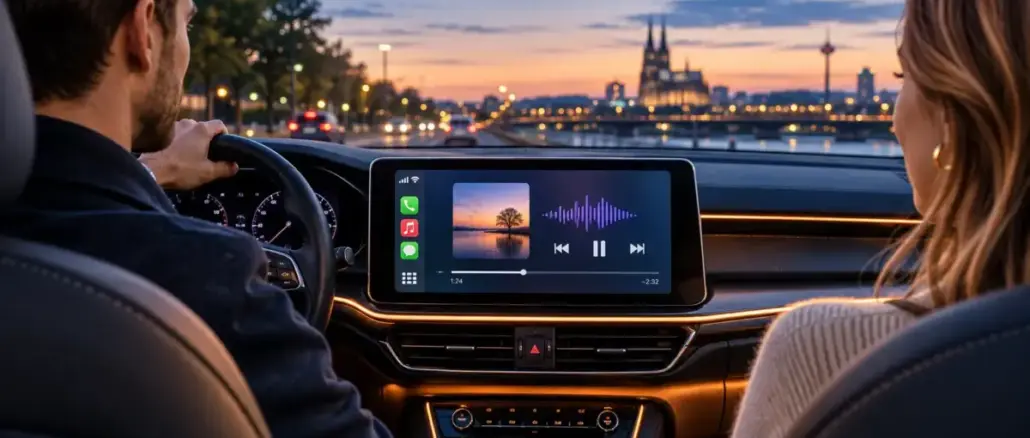
Apple Music funktioniert auf CarPlay über die native Musik-App auf dem iPhone. Sobald das Fahrzeug verbunden ist, lassen sich Wiedergabe, Suche, Songtext und Warteschlange vollständig per Siri oder Touchscreen bedienen. Ein aktives Apple-Music-Abo (ab 10,99 Euro/Monat in Deutschland) reicht aus, es fallen keine zusätzlichen CarPlay-Gebühren an.
Key Takeaways
- CarPlay erfordert ein iPhone mit iOS 17 oder neuer sowie ein CarPlay-kompatibles Fahrzeug oder Nachrüst-Infotainmentsystem.
- Offline-Downloads spielen auf CarPlay ohne Mobilfunkverbindung ab, ideal für Tunnel, ländliche Strecken oder Datensparen.
- Siri übernimmt alle wesentlichen Steuerbefehle: Titel, Künstler, Playlist, Shuffle und Lautstärke.
- Songtexte (Apple Music Sing) lassen sich auf CarPlay anzeigen, sollten jedoch nur im Stand gelesen werden.
- Kabelloses CarPlay (via Wi-Fi/Bluetooth) und kabelgebundenes CarPlay (Lightning/USB-C) unterstützen beide Apple Music vollständig.
- Streaming verbraucht je nach Qualitätsstufe zwischen etwa 1,5 MB und 6 MB pro Minute, bei Dolby Atmos entsprechend mehr.
- Drittanbieter-Apps wie Spotify, Deezer oder Amazon Music sind ebenfalls auf CarPlay verfügbar, aber ohne Siri-Integration auf Apple-Music-Niveau.
- iOS 27 (September 2026) brachte ein überarbeitetes CarPlay-UI mit verbesserter Warteschlangenverwaltung und AutoMix-Unterstützung.
Welche Geräte und Fahrzeuge werden unterstützt
CarPlay ist seit 2014 auf dem Markt und wird inzwischen von mehr als 800 Fahrzeugmodellen weltweit unterstützt, darunter Marken wie BMW, Volkswagen, Mercedes-Benz, Toyota, Ford und viele weitere. Für Apple Music auf CarPlay gelten folgende Mindestanforderungen:
iPhone-Voraussetzungen:
- iPhone mit Lightning- oder USB-C-Anschluss (iPhone 5 oder neuer für kabelgebunden, iPhone XR oder neuer empfohlen für kabellos)
- iOS 17 oder neuer (iOS 27.2 für aktuelle CarPlay-Features empfohlen)
- Aktives Apple-Music-Abonnement
Fahrzeug-Voraussetzungen:
- Werkseitig integriertes CarPlay-System oder zertifiziertes Nachrüst-Head-Unit (z. B. von Pioneer, Kenwood, Sony)
- Bei kabellosem CarPlay: Bluetooth 5.0 und Wi-Fi im Fahrzeug erforderlich
Wer sich nicht sicher ist, ob das eigene Fahrzeug kompatibel ist, findet auf der Apple-Website eine vollständige Liste aller unterstützten Modelle.
Apple Music auf CarPlay zum ersten Mal einrichten
Die Einrichtung dauert in der Regel unter zwei Minuten. Apple Music muss nicht separat für CarPlay konfiguriert werden, die App erscheint automatisch, sobald CarPlay aktiv ist.
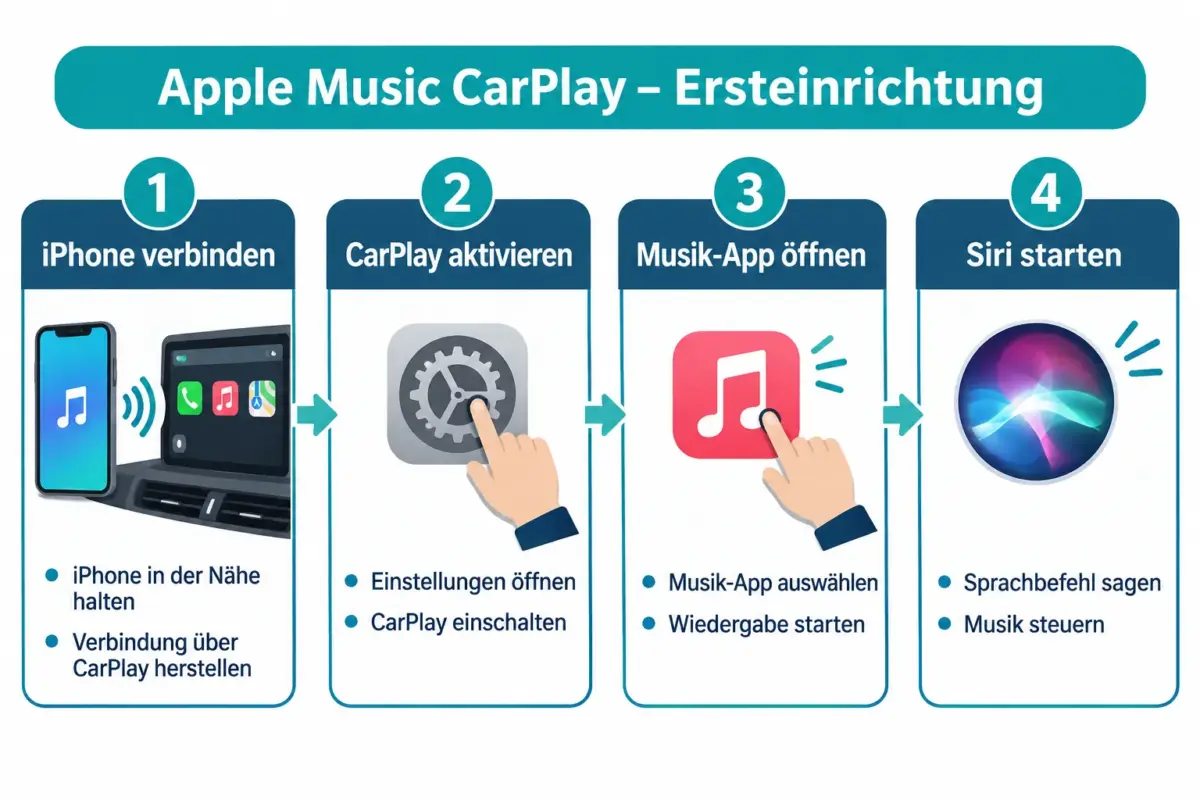
Kabelgebunden (USB/Lightning/USB-C):
- Fahrzeug starten und CarPlay im Infotainmentsystem aktivieren (bei vielen Modellen unter Einstellungen > Verbindungen).
- iPhone mit dem mitgelieferten Apple-Kabel an den USB-A- oder USB-C-Anschluss des Fahrzeugs anschließen.
- Am iPhone die CarPlay-Verbindung bei erstmaliger Nutzung bestätigen.
- Die CarPlay-Oberfläche erscheint auf dem Fahrzeugdisplay, die Musik-App ist sofort verfügbar.
Kabellos:
- Bluetooth am iPhone aktivieren und mit dem Fahrzeug koppeln.
- Sobald das Fahrzeug Wi-Fi-basiertes CarPlay erkennt, startet die Verbindung automatisch bei jeder weiteren Fahrt.
Häufiger Fehler: Manche Fahrer verbinden das iPhone nur für die Ladefunktion. Damit CarPlay startet, muss der USB-Anschluss des Fahrzeugs explizit für Datenübertragung konfiguriert sein, nicht nur für Strom.
Wiedergabe, Warteschlange und Steuerung auf CarPlay
Die Musik-App auf CarPlay zeigt Albumcover, Titel, Künstler sowie Steuerungsschaltflächen für Wiedergabe, Pause, Vor- und Zurückspulen an. Mit iOS 27 (September 2026) wurde die Warteschlangenverwaltung direkt im CarPlay-UI verbessert: Titel lassen sich jetzt per Tippen neu anordnen, ohne das iPhone in die Hand nehmen zu müssen.
Nützliche Funktionen im Überblick:
| Funktion | Verfügbar auf CarPlay |
|---|---|
| Wiedergabe / Pause | Ja |
| Titel überspringen | Ja |
| Shuffle / Wiederholen | Ja |
| Warteschlange bearbeiten | Ja (iOS 27+) |
| AutoMix (nahtlose Übergänge) | Ja (iOS 27+) |
| Songtext anzeigen | Ja (bei kompatiblen Titeln) |
| Apple Music Sing (Mitsingen) | Eingeschränkt, nur im Stand empfohlen |
Siri-Sprachbefehle für Apple Music auf CarPlay
Siri ist die wichtigste Steuermethode für Apple Music auf CarPlay, weil sie eine ablenkungsfreie Bedienung ermöglicht. Der Fahrer hält die Hände am Steuer und die Augen auf der Straße.
Aktivierung: Sprachbefehl „Hey Siri“ oder langen Druck auf die Sprechtaste am Lenkrad.
Praktische Siri-Befehle für Apple Music:
- „Spiel [Künstlername] auf Apple Music“
- „Nächster Titel“
- „Shuffle aktivieren“
- „Füge diesen Song meiner Bibliothek hinzu“
- „Was ist das für ein Lied?“
- „Spiel meine Playlist [Name]“
- „Lauter / Leiser“
- „Zeig den Songtext“
Siri versteht kontextbezogene Folgefragen, nach „Spiel Coldplay“ kann man ohne erneute Aktivierung sagen „nur die neuesten Alben“, und Siri reagiert entsprechend.
Tipp: System-Voice-Control (zu finden in iOS-Bedienungshilfen) bietet eine zweite Sprachsteuerungsebene für CarPlay-UI-Elemente, die über Siri hinausgeht, nützlich für Nutzer mit motorischen Einschränkungen.
Offline-Downloads für CarPlay: So funktioniert es
Offline-Downloads spielen auf CarPlay ohne aktive Internetverbindung ab. Die Downloads liegen auf dem iPhone, CarPlay greift darauf zu, unabhängig vom Mobilfunknetz. Das ist der effizienteste Weg für Apple Music auf CarPlay bei schlechtem Empfang.
Downloads einrichten (vor der Fahrt am iPhone):
- Apple Music öffnen und Playlist, Album oder Mix aufrufen.
- Auf das Wolke-mit-Pfeil-Symbol tippen, um den Download zu starten.
- In Einstellungen > Musik > Downloads prüfen, ob „Automatisch laden“ aktiv ist.
Wie viele Songs passen auf das iPhone? Das hängt vom Gerätespeicher und der gewählten Audioqualität ab. Bei normaler AAC-Qualität (256 kbps) belegt ein durchschnittlicher Song etwa 7-8 MB. Ein iPhone mit 10 GB freiem Speicher fasst damit grob 1.200 bis 1.400 Songs, deutlich mehr als für eine Fahrt benötigt werden.
Seit September 2026 gibt es in der Musik-App sogenannte „Download-Pins“ für Strecken-Playlists: Apple schlägt automatisch Inhalte zum Herunterladen vor, wenn eine längere Fahrt erkannt wird (Kartenintegration vorausgesetzt).
Funktioniert Apple Music auf CarPlay ohne Internet
Ja, aber nur für heruntergeladene Inhalte. Ohne Mobilfunk- oder WLAN-Verbindung lassen sich ausschließlich offline gespeicherte Titel abspielen. Streaming-Inhalte aus der iCloud-Musikbibliothek oder Radiosender wie Apple Music 1 erfordern eine aktive Verbindung.
Praktische Faustregel:
- Tunnel, Tiefgaragen, ländliche Gebiete ohne Empfang: Nur Downloads spielen ab.
- Datensparmodus aktiv (iPhone-Einstellungen): Apple Music streamt in niedrigerer Qualität oder pausiert je nach Einstellung.
- Flugmodus: Ausschließlich Downloads verfügbar.
Songtexte auf CarPlay anzeigen
Apple Music Sing, das interaktive Mitsing-Feature, ist auf CarPlay grundsätzlich verfügbar, wenn der Titel Textdaten enthält. Die Textanzeige erscheint im Now-Playing-Bildschirm der Musik-App. Über Siri lässt sie sich per Sprachbefehl einblenden.
Wichtiger Hinweis zur Verkehrssicherheit: Das Lesen von Songtexten während der Fahrt ist gefährlich und in Deutschland unter die Ablenkungsverbote des § 23 StVO einzuordnen. Die Textanzeige sollte ausschließlich bei stehendem Fahrzeug genutzt werden.
Drittanbieter-Apps wie Musixmatch bieten ebenfalls Textanzeige und sind CarPlay-kompatibel, jedoch ohne die direkte Integration in Apple Music Sing.
Kostet Apple Music auf CarPlay extra
Nein. CarPlay selbst ist eine kostenfreie Funktion von Apple und des jeweiligen Fahrzeugherstellers, mit Ausnahme einiger Hersteller, die CarPlay als optionales Extra berechnen (z. B. bestimmte BMW-Modelle vor 2020). Apple Music auf CarPlay erfordert ausschließlich ein aktives Apple-Music-Abo.
Aktuelle Abopreise in Deutschland (2026):
- Einzelperson: 10,99 Euro/Monat
- Familie (bis 6 Personen): 16,99 Euro/Monat
- Student: 5,49 Euro/Monat
- Apple One (Bundle): ab 19,95 Euro/Monat
Kabelloses vs. kabelgebundenes CarPlay mit Apple Music
Beide Verbindungsarten unterstützen den vollen Funktionsumfang von Apple Music auf CarPlay, einschließlich Streaming, Downloads, Siri und Textanzeige. Der Unterschied liegt im Komfort und der Latenz.
Kabelgebunden:
- Zuverlässigere Verbindung, minimale Latenz
- Lädt das iPhone gleichzeitig
- Empfohlen bei langen Fahrten oder schwacher iPhone-Batterie
Kabellos:
- Kein Kabel nötig, automatische Verbindung beim Einsteigen
- Leicht höherer Akkuverbrauch am iPhone
- Verbindungsabbrüche in seltenen Fällen möglich (neuere iOS-Versionen haben das deutlich verbessert)
Wähle kabelgebunden, wenn das Fahrzeug älter ist oder die WLAN-Implementierung im Fahrzeug instabil wirkt. Wähle kabellos, wenn täglicher Komfort ohne Stecken und Ziehen Priorität hat.
Kann man Spotify oder andere Apps statt Apple Music auf CarPlay nutzen
Ja. CarPlay unterstützt zahlreiche Drittanbieter-Musik-Apps, darunter Spotify, Deezer, Amazon Music, YouTube Music, Tidal und weitere. Die Apps erscheinen im CarPlay-Launcher und lassen sich per Touchscreen bedienen.
Einschränkung: Siri-Sprachbefehle für Musik funktionieren nativ nur mit Apple Music. Spotify und andere Apps haben eigene Sprachassistenten, die jedoch nicht direkt in Siri integriert sind, der Workflow ist umständlicher als bei Apple Music.
Wie viel Daten verbraucht Apple Music auf CarPlay
Der Datenverbrauch hängt von der eingestellten Streaming-Qualität ab. Folgende Richtwerte gelten für eine Stunde Streaming:
- AAC 256 kbps (Standard): ca. 115 MB/Stunde
- Lossless (ALAC, 24-Bit): ca. 500-800 MB/Stunde
- Dolby Atmos / Spatial Audio: ca. 400-600 MB/Stunde
Wer täglich eine Stunde fährt und streamt, verbraucht mit Standard-Qualität etwa 3,5 GB pro Monat allein für Musik. Bei begrenztem Datentarif empfiehlt sich die Kombination aus Offline-Downloads und Streaming nur für neue Entdeckungen.
Warum zeigt CarPlay Apple Music nicht an oder verbindet sich nicht
Verbindungsprobleme sind meistens auf wenige, lösbare Ursachen zurückzuführen.
Häufige Ursachen und Lösungen:
- Apple Music erscheint nicht im CarPlay-Launcher: iPhone-Einstellungen > Allgemein > CarPlay > Fahrzeug auswählen > App-Layout prüfen und Musik-App einblenden.
- CarPlay startet gar nicht: USB-Kabel tauschen (Drittanbieter-Kabel oft problematisch), anderen USB-Anschluss am Fahrzeug testen.
- Verbindung bricht bei kabellosem CarPlay ab: Bluetooth und Wi-Fi am iPhone neu starten, Fahrzeug aus den iPhone-Netzwerkeinstellungen entfernen und neu koppeln.
- Musik pausiert oder springt: Kann auf instabilen Mobilfunkempfang hinweisen, Offline-Downloads aktivieren.
- Nach iOS-Update kein CarPlay: iPhone neu starten, Fahrzeug-Infotainmentsystem neu starten, CarPlay-Verbindung in iPhone-Einstellungen löschen und neu einrichten.
Was tun, wenn Apple Music auf CarPlay pausiert oder springt
Wiederkehrende Aussetzer haben fast immer eine der folgenden Ursachen: schlechter Mobilfunkempfang, überhitztes iPhone oder ein zu langsames USB-Kabel, das die Datenübertragung drosselt.
Schritt-für-Schritt-Diagnose:
- Prüfen, ob der Fehler auch bei Offline-Downloads auftritt. Wenn nicht, liegt es am Netzwerk.
- iPhone-Temperatur prüfen, bei direkter Sonneneinstrahlung auf dem Armaturenbrett kann Überhitzung Prozesse drosseln.
- Hintergrund-Apps schließen, die Netzwerkressourcen beanspruchen.
- Bei kabelgebundenem CarPlay: Original-Apple-Kabel verwenden.
- iOS auf die aktuelle Version aktualisieren (iOS 27.2 enthält bekannte CarPlay-Stabilitätsfixes, Stand November 2026).
FAQ
Kann ich Apple Music auf CarPlay ohne Abo nutzen? Nein. Ein aktives Apple-Music-Abonnement ist zwingend erforderlich. Ohne Abo zeigt die Musik-App nur selbst gekaufte Titel oder importierte Musik aus der iCloud-Bibliothek.
Funktioniert Apple Music auf CarPlay mit einem Android-Telefon? Nein. CarPlay ist ausschließlich mit iPhones kompatibel. Android-Nutzer verwenden Android Auto, das Apple Music seit 2023 ebenfalls unterstützt.
Kann ich während der Fahrt die Warteschlange auf CarPlay bearbeiten? Ja, seit iOS 27 ist die Warteschlange direkt auf dem CarPlay-Touchscreen bearbeitbar. Aus Sicherheitsgründen ist die Bedienung durch den Beifahrer empfehlenswert.
Werden heruntergeladene Songs nach dem Abo-Ende gelöscht? Sie werden nicht sofort gelöscht, aber sie sind nicht mehr abspielbar. Erneuert man das Abo, sind alle Downloads wieder zugänglich.
Kann ich Apple Music Radio auf CarPlay hören? Ja. Apple Music 1, Apple Music Hits und weitere Radiosender sind auf CarPlay verfügbar, erfordern aber eine aktive Internetverbindung.
Funktioniert Spatial Audio / Dolby Atmos auf CarPlay? Das hängt vom Fahrzeugaudiosystem ab. Das iPhone überträgt das Signal an das Infotainmentsystem, ob Spatial Audio vollständig wiedergegeben wird, bestimmt die Hardware des Fahrzeugs.
Kann ich auf CarPlay mehrere Apple-Music-Konten nutzen? CarPlay greift auf das aktive Apple-ID-Konto des verbundenen iPhones zu. Ein Wechsel zwischen Konten ist während der Fahrt nicht direkt auf CarPlay möglich, sondern nur am iPhone selbst.
Wie starte ich Apple Music auf CarPlay neu, wenn die App einfriert? Am iPhone die Musik-App im App-Switcher schließen und neu öffnen. CarPlay aktualisiert die Anzeige automatisch.
Fazit
Apple Music auf CarPlay nutzen: Wiedergabe, Downloads, Songtexte und Sprachsteuerung lässt sich mit wenigen Handgriffen zu einem vollständigen In-Car-Musikerlebnis ausbauen. Die wichtigsten Schritte für 2026: CarPlay korrekt einrichten (kabelgebunden für maximale Stabilität oder kabellos für Komfort), Playlists vor langen Fahrten herunterladen, Siri konsequent für ablenkungsfreie Steuerung nutzen und iOS aktuell halten.
Konkrete nächste Schritte:
- iOS auf die neueste Version aktualisieren und CarPlay-Verbindung einmal neu einrichten.
- Eine Offline-Playlist für häufige Strecken anlegen und herunterladen.
- Die wichtigsten Siri-Befehle einmal proben, bevor die nächste längere Fahrt beginnt.
- Datenverbrauch in den iPhone-Einstellungen unter „Mobiles Netz“ für die Musik-App beobachten und ggf. Streaming-Qualität anpassen.
Wer diese vier Punkte umsetzt, hat das Beste aus Apple Music auf CarPlay ohne unnötigen Datenverbrauch, Verbindungsabbrüche oder Ablenkung.

Hinterlasse jetzt einen Kommentar