

Apple Music Classical ist eine eigenständige App, die im Lieferumfang jedes Apple Music-Abonnements enthalten ist und über fünf Millionen klassische Musikaufnahmen bietet. Einsteiger können Komponisten, Werke, Dirigenten und kuratierte Sammlungen direkt über die Tabs „Startseite“, „Entdecken“ und „Suche“ durchstöbern. Der Schlüssel liegt darin, die spezialisierte Suchmaschine der App zu nutzen, die klassische Metadaten wie Opusnummern, Werkbeinamen und Besetzungen versteht.
Key Takeaways
- Apple Music Classical ist kostenlos in jedem Apple Music-Abo enthalten, ohne Aufpreis.
- Die App unterstützt iPhone, iPad und Android ab Version 9.0.
- Die Suche versteht Komponistennamen, Werktitel, Opusnummern, Dirigenten und Instrumentenbezeichnungen.
- Für jedes Werk zeigt die App alle verfügbaren Aufnahmen sowie eine redaktionelle Empfehlung („Editor’s Choice“).
- Kuratierte Sammlungen, Listening Guides und Perioden-Browser bieten strukturierte Einstiegspunkte für Anfänger.
- Aufnahmen lassen sich zur Bibliothek hinzufügen und für die Offline-Wiedergabe herunterladen.
- Personalisierte Empfehlungen und Editorial Stations helfen dabei, neue Komponisten zu entdecken.
- Die App enthält Komponistenbiografien, Werkbeschreibungen und digitale Booklets als Lernmaterial.
Was ist Apple Music Classical und wie unterscheidet es sich von regulärem Apple Music?
Apple Music Classical ist eine spezialisierte App, die ausschließlich für klassische Musik entwickelt wurde. Sie ist kein Ersatz für die reguläre Apple Music-App, sondern eine Ergänzung mit einer eigenen Suchmaschine und Benutzeroberfläche, die auf die komplexen Metadaten klassischer Musik ausgerichtet ist.
Der wichtigste Unterschied: Die reguläre Apple Music-App ist für Pop, Rock und andere Genres optimiert und sucht hauptsächlich nach Künstlernamen und Albumtiteln. Apple Music Classical hingegen versteht klassische Kategorien wie Komponist, Werk, Opusnummer, Dirigent, Orchester, Solist und Epoche. So lässt sich beispielsweise nach „Beethoven Sinfonie Nr. 5 Karajan“ suchen und die App liefert genau die passenden Aufnahmen.
Wichtige Unterschiede auf einen Blick:
| Merkmal | Reguläres Apple Music | Apple Music Classical |
|---|---|---|
| Suchlogik | Künstler, Album, Song | Komponist, Werk, Opus, Dirigent |
| Metadaten | Standard | Klassisch-spezifisch |
| Kuratierung | Genres, Charts | Epochen, Gattungen, Listening Guides |
| Spatial Audio | Ausgewählte Tracks | Unterstützte klassische Aufnahmen |
| Kosten | Im Abo enthalten | Im Abo enthalten (kein Aufpreis) |
Merke: Wer bereits Apple Music abonniert hat, kann Apple Music Classical sofort nutzen, ohne einen weiteren Cent zu bezahlen.
Wie lade ich Apple Music Classical herunter und richte es ein?
Apple Music Classical lässt sich in wenigen Minuten einrichten. Die App ist im App Store (iOS/iPadOS) und im Google Play Store (Android ab Version 9.0) verfügbar und setzt ein aktives Apple Music-Abonnement voraus.
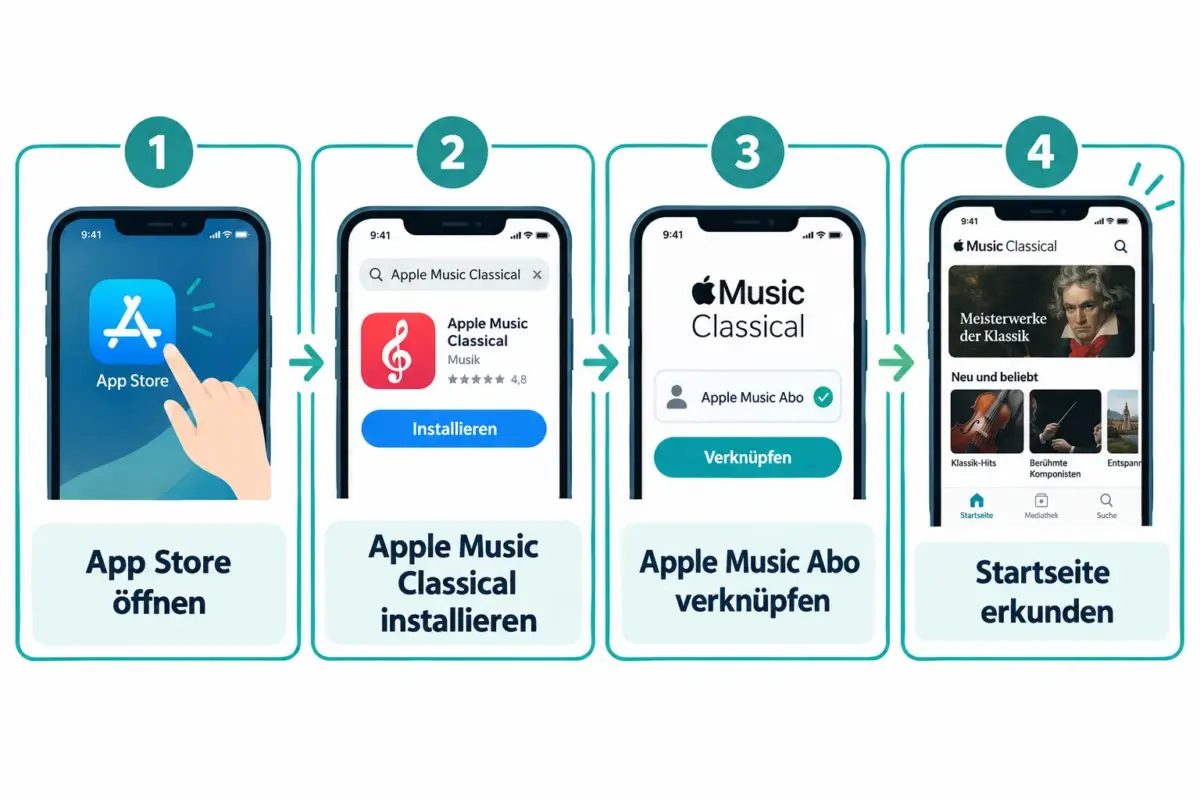
Schritt-für-Schritt-Einrichtung:
- App Store oder Google Play Store öffnen und nach „Apple Music Classical“ suchen.
- App kostenlos herunterladen und installieren.
- Beim ersten Start mit der Apple ID anmelden, die mit dem Apple Music-Abo verknüpft ist.
- Sicherstellen, dass die reguläre Apple Music-App ebenfalls installiert ist, da beide Apps parallel laufen müssen.
- Die Startseite zeigt sofort kuratierte Empfehlungen und Einstiegspunkte.
Häufiger Fehler: Wer Apple Music Classical ohne aktives Apple Music-Abo startet, erhält eine Fehlermeldung. Das Abo muss zuerst in der regulären Apple Music-App oder über apple.com aktiviert sein.
Wie suche ich nach Komponisten in Apple Music Classical?
Die Suche nach Komponisten ist einer der schnellsten Wege, um in die App einzusteigen. Im Tab „Suche“ einfach den Namen des Komponisten eingeben, zum Beispiel „Mozart“ oder „Bach“, und die App zeigt sofort eine Komponistenseite mit allen verfügbaren Werken, Aufnahmen und einer Biografie.
Die Suchmaschine versteht auch kombinierte Anfragen. Eingaben wie „Brahms Klavierkonzert Nr. 2“ oder „Debussy Klavier Gieseking“ liefern direkt gefilterte Ergebnisse. Zusätzlich kann nach Epoche gefiltert werden, zum Beispiel „Barock“ oder „Romantik“, was besonders für Einsteiger hilfreich ist, die noch keinen bestimmten Komponisten im Sinn haben.
Was eine Komponistenseite enthält:
- Vollständige Biografie (erreichbar über „Mehr“)
- Alle verfügbaren Werke nach Gattung sortiert (Sinfonien, Konzerte, Kammermusik usw.)
- Empfohlene Aufnahmen pro Werk
- Verwandte Komponisten als Entdeckungsvorschläge
Wie durchstöbere ich klassische Aufnahmen nach Komponist am besten?
Der effektivste Weg für Einsteiger ist der Pfad Komponist → Werk → Aufnahme. Dieser dreistufige Workflow ist direkt in die Benutzeroberfläche eingebaut und verhindert, dass man sich in der riesigen Auswahl verliert.
Der empfohlene Browsing-Pfad:
- Komponistenseite öffnen (über Suche oder den „Komponisten“-Browser im Tab „Entdecken“).
- Ein Werk auswählen, zum Beispiel „Sinfonie Nr. 9“.
- Die Werkseite zeigt alle verfügbaren Aufnahmen sowie eine „Editor’s Choice“-Empfehlung.
- Aufnahme antippen, um Details zu Dirigent, Orchester und Aufnahmedatum zu sehen.
- Optional: digitales Booklet oder Werkbeschreibung über „Mehr“ aufrufen.
Tipp: Wer unsicher ist, womit er beginnen soll, kann die „Editor’s Choice“-Empfehlung als sicheren Startpunkt nutzen. Diese redaktionellen Empfehlungen werden von Musikexperten kuratiert.
Wie finde ich kuratierte Playlists und Sammlungen in Apple Music Classical?
Kuratierte Sammlungen sind im Tab „Entdecken“ (Browse) zu finden. Dieser Tab ist der zentrale Ausgangspunkt für strukturierte Entdeckungsreisen und zeigt thematische Sammlungen, die von Redakteuren und Musikexperten zusammengestellt wurden.
Verfügbare Kategorien im Entdecken-Tab:
- Playlists: Thematisch sortierte Zusammenstellungen, zum Beispiel „Musik zum Einschlafen“ oder „Große Sinfonien“
- Listening Guides: Expertenkommentare, die beim Hören eines Werks Schritt für Schritt durch die Struktur führen
- Epochen: Barock, Klassik, Romantik, Moderne und weitere historische Perioden
- Dirigenten und Solisten: Kuratierte Sammlungen nach Interpret
- Thematische Sammlungen: Zum Beispiel Aufnahmen aus renommierten Konzertsälen wie der Wigmore Hall
Für Einsteiger besonders wertvoll: Die Listening Guides sind kurze, synchronisierte Expertenkommentare, die erklären, was in einem bestimmten Abschnitt eines Werks passiert. Sie machen komplexe Werke zugänglich, ohne Vorkenntnisse vorauszusetzen.
Kann ich mehrere Aufnahmen desselben Werks vergleichen?
Ja, und genau das ist eine der Kernstärken von Apple Music Classical. Jede Werkseite listet alle verfügbaren Aufnahmen, sodass Hörer verschiedene Interpretationen direkt vergleichen können.
Wer zum Beispiel Beethovens „Mondscheinsonate“ sucht, findet Aufnahmen von Dutzenden verschiedenen Pianisten. Die App zeigt für jede Aufnahme den Interpreten, das Aufnahmedatum und das Label. So lässt sich gezielt eine historische Aufnahme aus den 1950er-Jahren neben einer modernen Einspielung anhören.
Praktische Vorgehensweise:
- Werkseite öffnen und durch die Aufnahmeliste scrollen.
- Aufnahmen nach Dirigent, Solist oder Ensemble filtern.
- Mehrere Aufnahmen nacheinander zur Bibliothek hinzufügen, um sie später bequem zu vergleichen.
Wie speichere ich Lieblingskomponisten und -aufnahmen in meiner Bibliothek?
Aufnahmen und Alben lassen sich durch langes Drücken oder über das Drei-Punkte-Menü zur persönlichen Bibliothek hinzufügen. Komponistenseiten können als Favoriten markiert werden, sodass sie auf der Startseite erscheinen.
Für die Offline-Wiedergabe einfach das Download-Symbol bei einem Album oder einer Playlist antippen. Heruntergeladene Inhalte stehen auch ohne Internetverbindung zur Verfügung, solange das Apple Music-Abo aktiv ist.
Was sollten Einsteiger über klassische Musikterminologie wissen?
Einige Grundbegriffe helfen dabei, die Suche und die Browsing-Funktionen von Apple Music Classical effektiver zu nutzen.
Wichtige Begriffe für die Suche:
- Opus (Op.): Nummerierungssystem für Werke eines Komponisten, zum Beispiel „Beethoven Op. 67“
- Satz: Ein Abschnitt eines größeren Werks (Sinfonie, Konzert, Sonate)
- Gattung: Werktyp wie Sinfonie, Konzert, Streichquartett oder Oper
- Dirigent vs. Solist: Der Dirigent leitet das Orchester; der Solist spielt das Hauptinstrument in einem Konzert
- Werkbeiname: Informeller Titel, zum Beispiel „Schicksalssinfonie“ für Beethovens 5. Sinfonie
Die App versteht sowohl formale Bezeichnungen als auch Beinamen, was die Suche für Einsteiger erheblich erleichtert.
Lohnt sich Apple Music Classical im Vergleich zu anderen klassischen Musik-Apps?
Apple Music Classical ist für bestehende Apple Music-Abonnenten die offensichtliche erste Wahl, da keine zusätzlichen Kosten entstehen. Im Vergleich zu spezialisierten Alternativen wie IDAGIO oder Primephonic (das Apple 2021 übernommen hat) bietet die App einen vergleichbar großen Katalog mit über fünf Millionen Tracks und dazu die Integration in das Apple-Ökosystem.
Wähle Apple Music Classical, wenn:
- bereits ein Apple Music-Abo besteht
- iPhone, iPad oder Android-Gerät genutzt wird
- Spatial Audio auf unterstützter Hardware gewünscht ist
- Kuratierte Einstiegspunkte und Listening Guides wichtig sind
Alternative Apps können sinnvoll sein, wenn:
- ein reines Klassik-Abo ohne Pop/Rock gewünscht wird
- sehr spezialisierte Kataloge für historische Aufnahmen benötigt werden
Wie erstelle ich eigene Playlists und finde personalisierte Empfehlungen?
Eigene Playlists lassen sich direkt in Apple Music Classical über das Drei-Punkte-Menü einer Aufnahme erstellen. Aufnahmen können zu bestehenden Playlists hinzugefügt oder in einer neuen Playlist gespeichert werden.
Personalisierte Empfehlungen erscheinen automatisch auf der Startseite, sobald die App ein Nutzungsmuster erkennt. Editorial Stations, die seit dem Update von 2025 verfügbar sind, generieren kuratierte Radiostreams basierend auf einem Komponisten oder Werk, das dem Nutzer gefällt, und schlagen ähnliche Musik vor.
Häufige Fehler beim Einstieg in Apple Music Classical
Einsteiger machen oft dieselben Fehler, die den Start unnötig erschweren.
- Zu breite Suche: Wer nur „Beethoven“ eingibt und dann von Hunderten Ergebnissen überwältigt wird, sollte die Suche konkretisieren, zum Beispiel „Beethoven Sinfonie Nr. 5 Kleiber“.
- Editor’s Choice ignorieren: Diese Empfehlungen sind ein guter Ausgangspunkt und sparen Zeit bei der Auswahl.
- Listening Guides übersehen: Viele Einsteiger nutzen nur die Suche und verpassen die kuratierten Einstiegspunkte im Entdecken-Tab.
- Offline-Download vergessen: Wer unterwegs ohne WLAN hören möchte, muss Inhalte vorher herunterladen.
- Reguläre Apple Music-App deinstallieren: Beide Apps müssen parallel installiert sein, da Apple Music Classical die Bibliothek der Haupt-App nutzt.
Fazit
Dieser Einsteiger-Leitfaden für die Apple Music Classical App zeigt, dass der Einstieg in die klassische Musik 2026 so niedrigschwellig ist wie nie zuvor. Die App bietet alles, was Einsteiger brauchen: eine intelligente Suche, strukturierte Entdeckungspfade und Lernmaterialien wie Listening Guides und Biografien.
Konkrete nächste Schritte:
- App herunterladen und mit bestehendem Apple Music-Abo verknüpfen.
- Im Tab „Entdecken“ einen Listening Guide zu einem bekannten Werk öffnen, zum Beispiel Beethovens 9. Sinfonie.
- Die Komponistenseite eines Lieblingskomponisten aufrufen und die „Editor’s Choice“-Aufnahme anhören.
- Eine erste eigene Playlist mit drei bis fünf Aufnahmen anlegen, die gefallen haben.
- Personalisierte Empfehlungen auf der Startseite beobachten, nachdem einige Werke angehört wurden.
Wer diese Schritte befolgt, wird schnell merken, dass Apple Music Classical nicht nur ein Streaming-Dienst ist, sondern ein strukturierter Einstieg in eine der reichsten Musikkulturen der Welt.
FAQ
Kostet Apple Music Classical extra? Nein. Die App ist in jedem Apple Music-Abonnement enthalten, ohne zusätzliche Gebühren.
Funktioniert Apple Music Classical auf Android? Ja, die App unterstützt Android ab Version 9.0 und ist im Google Play Store verfügbar.
Kann ich Apple Music Classical ohne Internetverbindung nutzen? Ja, aber nur für Inhalte, die vorher heruntergeladen wurden. Das aktive Abo muss bestehen bleiben.
Wie finde ich eine bestimmte Aufnahme, wenn ich nur den Dirigenten kenne? Im Suchfeld den Dirigentennamen eingeben, zum Beispiel „Karajan“. Die App zeigt eine Dirigentenseite mit allen verfügbaren Aufnahmen.
Was ist ein Listening Guide? Ein Listening Guide ist ein synchronisierter Expertenkommentar, der beim Hören eines Werks Schritt für Schritt erklärt, was musikalisch passiert. Er ist besonders für Einsteiger geeignet.
Kann ich Apple Music Classical auf dem Computer nutzen? Ja, über den Webbrowser unter music.apple.com/classical ist eine eingeschränkte Version der App zugänglich.
Wie viele Aufnahmen desselben Werks gibt es typischerweise? Das variiert stark. Populäre Werke wie Beethovens 9. Sinfonie können Dutzende bis über hundert verschiedene Aufnahmen haben.
Wie unterscheidet sich „Editor’s Choice“ von einer normalen Aufnahme? „Editor’s Choice“ ist eine redaktionelle Empfehlung von Musikexperten, die eine besonders hochwertige oder historisch bedeutende Interpretation markiert.
Kann ich Komponisten als Favoriten speichern? Ja, Komponistenseiten können über das Lesezeichen-Symbol gespeichert werden und erscheinen dann in der persönlichen Bibliothek.
Unterstützt Apple Music Classical Spatial Audio? Ja, ausgewählte Aufnahmen sind in Spatial Audio verfügbar, sofern kompatible Apple-Hardware verwendet wird.
Wie aktuell ist der Katalog? Die App wird regelmäßig aktualisiert. Version 3.1 wurde im April 2026 veröffentlicht, und neue Inhalte sowie Listening Guides werden fortlaufend ergänzt.
Was mache ich, wenn eine Suche keine Ergebnisse liefert? Suche mit weniger Begriffen erneut versuchen oder den deutschen Werktitel durch den englischen oder italienischen ersetzen, da Werktitel in der App international variieren können.


Hinterlasse jetzt einen Kommentar