
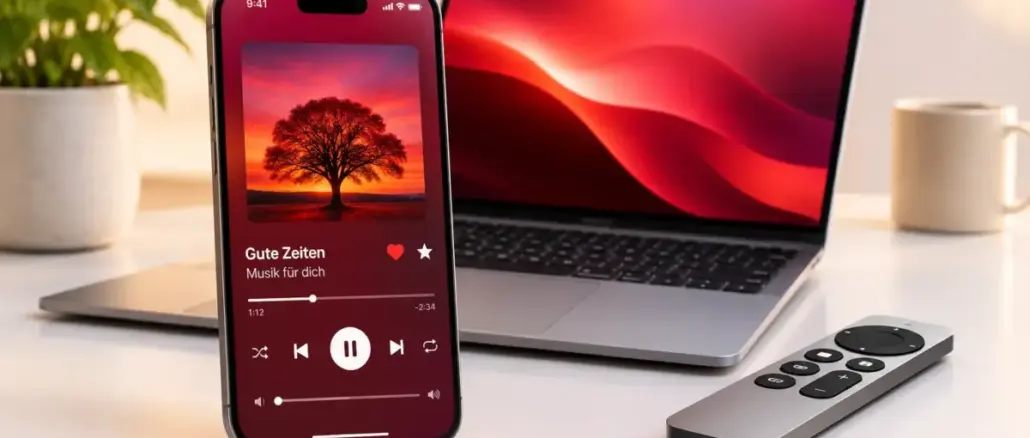
Apple Music speichert alle als Favorit markierten Songs automatisch in einer Playlist namens „Lieblingsmusik“. Diese Playlist synchronisiert sich über iCloud über iPhone, Mac und Apple TV hinweg, sofern alle Geräte mit derselben Apple-ID und einem aktiven Apple Music-Abo verbunden sind. Favoriten beeinflussen außerdem die personalisierten Empfehlungen der App.
Das Wichtigste auf einen Blick
- Favoriten ersetzen das frühere „Herz/Love“-System und funktionieren einheitlich auf iPhone, Mac und Apple TV.
- Markierte Songs landen automatisch in der Playlist „Lieblingsmusik“ in der Mediathek.
- Alben, Künstler und Playlists lassen sich ebenfalls als Favorit markieren, nicht nur einzelne Songs.
- Favoriten beeinflussen direkt, was Apple Music in „Jetzt anhören“ und personalisierten Mixes vorschlägt.
- Die Synchronisierung erfolgt über iCloud und ist an die Apple-ID gebunden.
- In den Einstellungen lässt sich festlegen, ob Favoriten automatisch zur Mediathek hinzugefügt oder daraus entfernt werden.
- Songs können nach Favoriten sortiert und gefiltert werden, praktisch für die schnelle Übersicht.
- Teilen einzelner Favoriten-Playlists ist über die normale Teilen-Funktion möglich.
Was sind Apple Music Favoriten und wie funktionieren sie?
Apple Music Favoriten sind eine Möglichkeit, Songs, Alben, Künstler und Playlists zu markieren, um sie schnell wiederzufinden und die Musikempfehlungen der App zu verbessern. Das System löst das ältere „Love“-Herzsymbol ab und ist seit iOS 17 und macOS Sonoma in dieser Form aktiv.
Wenn ein Song als Favorit markiert wird, passiert Folgendes gleichzeitig:
- Der Song erscheint in der automatisch geführten Playlist „Lieblingsmusik“.
- Apple Music bewertet den Song als Grundlage für personalisierte Empfehlungen.
- Optional (je nach Einstellung) wird der Song direkt zur Mediathek hinzugefügt.
Wichtig: Favoriten sind kein einfaches „Like“. Sie signalisieren Apple Music aktiv, welche Musik wirklich relevant ist, und beeinflussen damit „Jetzt anhören“, die automatischen Mixes und Stationsvorschläge spürbar.
Unterschied zwischen „Zur Mediathek hinzufügen“ und „Als Favorit markieren“
Diese beiden Aktionen werden oft verwechselt, haben aber unterschiedliche Funktionen. „Zur Mediathek hinzufügen“ speichert einen Song in der persönlichen Musikbibliothek, ohne ihn besonders zu gewichten. „Als Favorit markieren“ tut dasselbe (optional) und signalisiert zusätzlich eine inhaltliche Präferenz.
| Aktion | In Mediathek? | In „Lieblingsmusik“? | Beeinflusst Empfehlungen? |
|---|---|---|---|
| Zur Mediathek hinzufügen | Ja | Nein | Kaum |
| Als Favorit markieren | Optional (Einstellung) | Ja | Deutlich |
Faustregel: Wer Musik nur speichern möchte, nutzt „Zur Mediathek hinzufügen“. Wer Apple Music trainieren und Favoriten zentral verwalten möchte, markiert als Favorit.
Wie man einen Song auf dem iPhone als Favorit markiert und findet
Das Markieren eines Songs als Favorit auf dem iPhone geht auf drei Wegen. Alle drei funktionieren unter iOS 18 zuverlässig.
Methode 1, Über den „Jetzt läuft“-Bildschirm:
- Song abspielen und den „Jetzt läuft“-Bereich öffnen.
- Auf das Stern-Symbol (Favoriten-Button) tippen.
Methode 2, Über das Mehr-Menü:
- Song in der Mediathek oder einem Suchergebnis gedrückt halten (oder auf „…“ tippen).
- „Zu Favoriten hinzufügen“ auswählen.
Methode 3, Alben, Künstler und Playlists:
- Die jeweilige Seite aufrufen.
- Auf das Stern-Symbol oder „…“ tippen und „Favorit“ auswählen.
Favoriten finden auf dem iPhone:
- Apple Music öffnen → „Mediathek“ → „Playlists“ → „Lieblingsmusik“
- Alternativ: In „Songs“, „Alben“ oder „Künstler“ auf „Sortieren“ tippen und „Favoriten“ als Filter wählen.
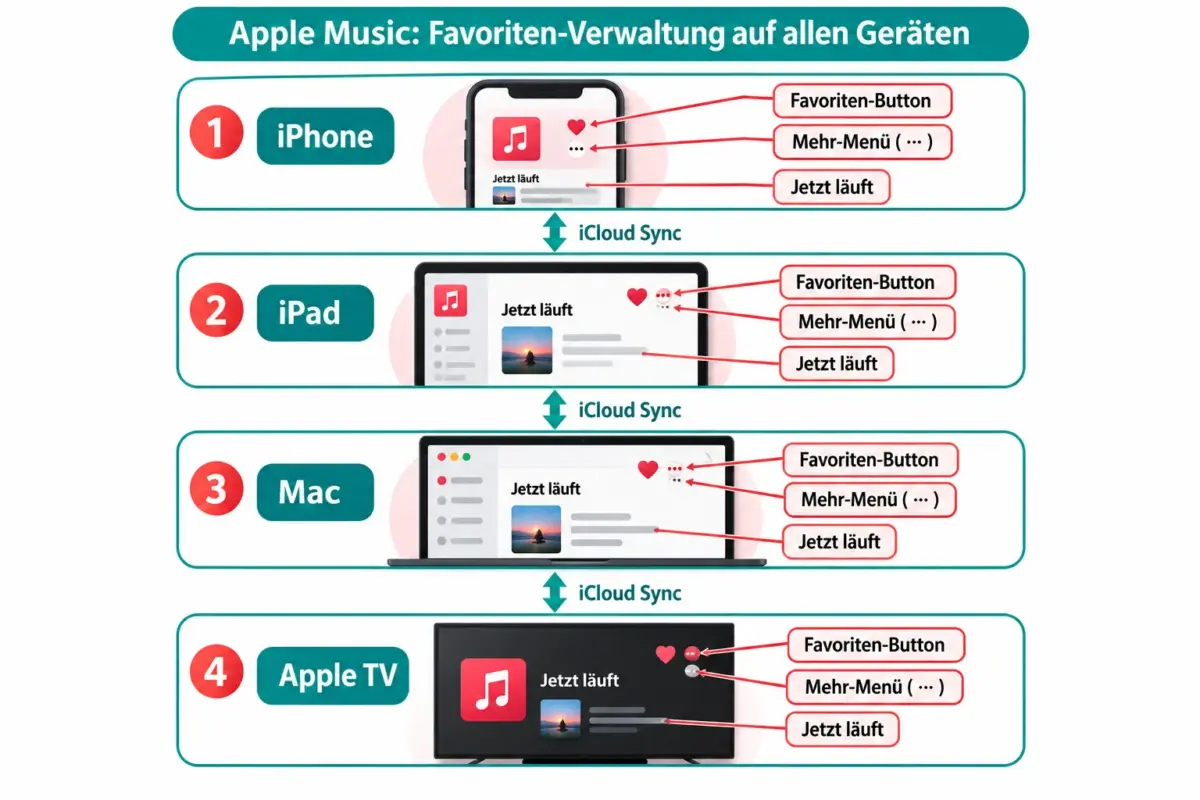
Synchronisieren sich Apple Music Favoriten zwischen iPhone, Mac und Apple TV?
Ja, Favoriten synchronisieren sich automatisch über iCloud, solange alle Geräte mit derselben Apple-ID verbunden sind und ein aktives Apple Music-Abo besteht. Die Playlist „Lieblingsmusik“ wird auf allen Geräten aktuell gehalten.
Voraussetzungen für die Synchronisierung:
- Gleiche Apple-ID auf allen Geräten
- Aktives Apple Music-Abonnement
- iCloud-Musikmediathek aktiviert (Einstellungen → Musik → Mediathek synchronisieren)
- Internetverbindung beim ersten Abgleich
Häufiger Fehler: Wer auf dem Mac eine ältere macOS-Version verwendet, sieht möglicherweise noch das alte „Love“-Symbol. Neuere Updates spiegeln „Loved“-Titel jedoch in der Favoriten-Playlist wider, sodass keine Daten verloren gehen.
Warum synchronisieren sich Apple Music Favoriten nicht zwischen Geräten?
Wenn Favoriten nicht erscheinen, liegt es fast immer an einer der folgenden Ursachen.
Checkliste zur Fehlerbehebung:
- iCloud-Musikmediathek deaktiviert: Einstellungen → Apps → Musik → „Mediathek synchronisieren“ einschalten.
- Unterschiedliche Apple-IDs: Sicherstellen, dass auf allen Geräten dieselbe ID aktiv ist.
- Kein aktives Abo: Ohne Apple Music-Abo ist die Cloud-Synchronisierung eingeschränkt.
- Veraltete Software: iOS, macOS oder tvOS auf den neuesten Stand bringen.
- Netzwerkproblem: Kurz in den Flugmodus wechseln und wieder zurück, das erzwingt eine Neuverbindung.
Wenn Favoriten nach all diesen Schritten immer noch verschwinden, hilft ein vollständiges Ausloggen aus Apple Music und erneutes Einloggen mit der Apple-ID.
Wie man Favoriten auf dem Mac verwaltet
Auf dem Mac zeigt die Apple Music App Favoriten in einer dedizierten Playlist „Lieblingsmusik“ in der linken Seitenleiste unterhalb der Playlists. Songs, Alben, Künstler und Playlists lassen sich hier genauso markieren wie auf dem iPhone.
Song auf dem Mac als Favorit markieren:
- Rechtsklick auf den Song → „Zu Favoriten hinzufügen“
- Oder: Song abspielen → Stern-Symbol in der Steuerleiste klicken
Ansicht filtern: In der Song-Ansicht der Mediathek lässt sich über das Sortiermenü „Nur Favoriten“ einstellen, hilfreich, um die Sammlung schnell zu bereinigen.
Für Nutzer älterer macOS-Versionen: Wer noch „Loved“-Titel aus der alten Version hat, kann diese über smarte Playlists mit dem Filter „Liebling = wahr“ sichtbar machen. Neuere Updates überführen diese Markierungen oft automatisch in Favoriten.
Favoriten auf Apple TV finden und verwalten
Auf Apple TV mit tvOS 18 lassen sich Songs, Alben, Playlists, Musikvideos und Künstler als Favorit markieren. Das Favorisieren auf dem TV hilft Apple Music dabei, passendere Inhalte vorzuschlagen, die App formuliert es explizit als „Mehr Musik wie diese erhalten“.
Favorit auf Apple TV markieren:
- Zum gewünschten Inhalt in der Musik-App navigieren.
- Clickpad oder Touch-Oberfläche der Siri Remote gedrückt halten.
- „Favorit“ aus dem Kontextmenü auswählen.
Bei Künstler-, Album- oder Playlist-Seiten ist der Favoriten-Button direkt auf der Seite sichtbar.
Einstellung „Lieblingsmusik zur Mediathek hinzufügen“: Diese Option in den Apple TV Musikeinstellungen sorgt dafür, dass auf dem TV favorisierte Titel automatisch in der geräteübergreifenden Mediathek erscheinen.
Wie man eine Playlist aus Apple Music Favoriten erstellt
Die automatische Playlist „Lieblingsmusik“ lässt sich nicht direkt bearbeiten, sie wird von Apple Music selbst gepflegt. Wer eine eigene, angepasste Playlist auf Basis der Favoriten erstellen möchte, geht so vor:
Auf dem iPhone oder Mac:
- „Lieblingsmusik“-Playlist öffnen.
- Alle Songs auswählen (auf Mac: Cmd+A).
- Rechtsklick → „Zur Playlist hinzufügen“ → „Neue Playlist“.
Smarte Playlists auf dem Mac bieten noch mehr Flexibilität: Mit dem Filter „Liebling ist wahr“ oder „Bewertung ist größer als …“ lassen sich automatisch aktualisierte Listen erstellen, die Favoriten nach Datum, Genre oder Häufigkeit sortieren.
Kann man Apple Music Favoriten offline nutzen und teilen?
Offline-Nutzung: Einzelne Songs aus der Favoriten-Playlist lassen sich herunterladen, entweder direkt über „Lieblingsmusik“ (Dreipunkt-Menü → „Laden“) oder über die automatische Einstellung zum Herunterladen favorisierter Inhalte. Die Playlist selbst ist dann ohne Internetverbindung verfügbar.
Teilen: Die Playlist „Lieblingsmusik“ lässt sich über den normalen Teilen-Dialog als Link versenden. Einzelne Favoriten-Markierungen (also wer was favorisiert hat) sind nicht öffentlich sichtbar und können nicht direkt geteilt werden.
So entfernt man einen Song aus den Apple Music Favoriten
Das Entfernen eines Favoriten funktioniert auf allen Geräten gleich: denselben Favoriten-Button oder Menüpunkt erneut antippen, um die Markierung aufzuheben.
- iPhone/iPad: Song gedrückt halten → „Aus Favoriten entfernen“
- Mac: Rechtsklick auf Song → „Aus Favoriten entfernen“ oder erneut auf das Stern-Symbol klicken
- Apple TV: Inhalt aufrufen → Siri Remote gedrückt halten → „Aus Favoriten entfernen“
Einstellung beachten: Wer in den Einstellungen „Lieblingsmusik hinzufügen und löschen“ (Einstellungen → Apps → Musik) aktiviert hat, dem wird der Song beim Entfernen aus den Favoriten auch automatisch aus der Mediathek gelöscht. Wer das nicht möchte, sollte diese Option deaktivieren.
FAQ: Apple Music Favoriten
Wie lange speichert Apple Music die Favoriten-Historie? Apple Music löscht Favoriten nicht automatisch. Solange das Konto aktiv ist, bleiben alle Markierungen erhalten.
Was passiert mit alten „Loved“-Titeln nach dem Update? Neuere iOS- und macOS-Versionen spiegeln „Loved“-Titel in der Favoriten-Playlist wider. In manchen Fällen ist eine manuelle Überprüfung nötig, um alte Markierungen zu übernehmen.
Kann man Favoriten nach Datum oder Genre sortieren? Direkt in der „Lieblingsmusik“-Playlist sind die Optionen begrenzt. Auf dem Mac lassen sich smarte Playlists mit detaillierten Filtern einrichten.
Warum funktioniert der Favoriten-Button nicht? Häufige Ursachen: kein aktives Apple Music-Abo, veraltete App-Version oder ein Netzwerkfehler. App neu starten oder Apple Music neu einloggen hilft meist.
Zählen Favoriten für die Empfehlungen genauso wie Hörhäufigkeit? Beides fließt in die Empfehlungen ein. Favoriten gelten als stärkeres Signal als reines Hören.
Kann man eine Playlist als Ganzes favorisieren? Ja. Auf der Playlist-Seite das Drei-Punkte-Menü öffnen und „Zu Favoriten hinzufügen“ wählen.
Wie viele Favoriten kann man in Apple Music haben? Es gibt kein bekanntes offizielles Limit. Die Mediathek unterstützt bis zu 100.000 Songs insgesamt.
Sehen andere Apple-Music-Nutzer meine Favoriten? Nein. Favoriten sind privat und nicht öffentlich einsehbar, außer man teilt die Playlist manuell.
Fazit
Wer Apple Music Favoriten finden und verwalten auf iPhone, Mac und Apple TV einmal systematisch eingerichtet hat, profitiert doppelt: Die eigene Musiksammlung ist besser organisiert, und Apple Music liefert treffsicherere Empfehlungen. Der erste Schritt ist, die iCloud-Musikmediathek auf allen Geräten zu aktivieren. Danach lohnt es sich, bestehende Songs konsequent zu favorisieren, besonders Künstler und Alben, da diese Markierungen besonders stark auf Empfehlungen wirken.
Konkrete nächste Schritte:
- Einstellungen → Apps → Musik prüfen und „Lieblingsmusik hinzufügen und löschen“ nach Bedarf ein- oder ausschalten.
- Auf allen Geräten „Mediathek synchronisieren“ aktivieren.
- Die „Lieblingsmusik“-Playlist als Ausgangspunkt für eine eigene, manuell kuratierte Playlist nutzen.
- Auf dem Mac smarte Playlists mit Favoriten-Filtern erstellen, um die Sammlung langfristig zu pflegen.
Meta-Titel: Apple Music Favoriten finden & verwalten 2026
Meta-Beschreibung: So findest und verwaltest du Apple Music Favoriten auf iPhone, Mac und Apple TV, Synchronisierung, Tipps und häufige Probleme erklärt.

Hinterlasse jetzt einen Kommentar