
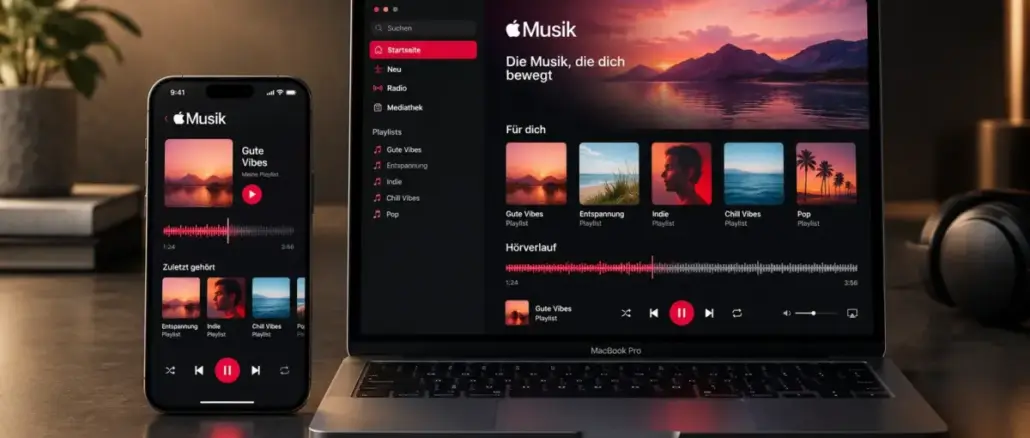
Apple Music speichert deinen Hörverlauf an zwei Stellen: kurzfristig in der Wiedergabewarteschlange auf iPhone, iPad und Mac, und langfristig über Apple Music Replay unter replay.music.apple.com. Um den vollständigen Verlauf auf jedem Gerät zu sehen, öffne die Replay-Webseite oder prüfe den Bereich „Zuletzt gespielt“ im Tab „Jetzt hören“ der Music-App.
Key Takeaways
- Der Hörverlauf auf iPhone und iPad ist über das „Weiter“-Symbol in der Wiedergabeansicht erreichbar, dort erscheint ein „Verlauf“-Abschnitt.
- Auf dem Mac zeigt die Music-App unter „Als Nächstes spielen“ ebenfalls einen Verlaufsbereich mit kürzlich gespielten Titeln.
- Apple Music Replay unter replay.music.apple.com ist die einzige Möglichkeit, geräteübergreifende Langzeitstatistiken einzusehen.
- Auf Android muss „Hörverlauf verwenden“ in den Einstellungen aktiviert sein, damit Replay und Empfehlungen funktionieren.
- Der Bereich „Zuletzt gespielt“ im Tab „Jetzt hören“ zeigt geräteübergreifend kürzlich gehörte Alben, Playlists und Sender.
- Apple Music bietet keinen vollständigen, chronologisch exportierbaren Verlauf wie etwa Last.fm.
- Der Warteschlangenverlauf lässt sich manuell löschen; Replay-Daten werden nicht einzeln entfernt.
- Wer seinen Verlauf vor anderen schützen möchte, kann die Funktion „Hörverlauf verwenden“ deaktivieren.
- CarPlay zeigt unter „Zuletzt gespielt“ ebenfalls kürzlich gehörte Inhalte aus der Music-App.
- Auf Apple TV findet sich der Verlauf im Bereich „Zuletzt gespielt“ in der Apple Music App.
Was ist der Apple Music Hörverlauf und wie funktioniert er?
Apple Music erfasst automatisch, welche Titel, Alben und Playlists du hörst, und nutzt diese Daten für zwei Zwecke: kurzfristige Verlaufsanzeige in der Warteschlange und langfristige Statistiken über Replay. Der Verlauf ist an deine Apple ID gebunden und wird geräteübergreifend synchronisiert, sofern du überall mit demselben Account angemeldet bist.
Konkret unterscheidet Apple Music zwischen drei Verlaufsebenen:
- Warteschlangenverlauf: Die letzten gespielten Titel in der aktuellen Sitzung, sichtbar in der Now-Playing-Ansicht.
- Zuletzt gespielt: Alben, Playlists und Sender, die du kürzlich geöffnet hast, erscheinen im Tab „Jetzt hören“ als Karussell.
- Replay-Daten: Jahresstatistiken mit meistgehörten Künstlern, Alben und Titeln, abrufbar unter replay.music.apple.com.
Wichtig: Apple führt kein vollständiges, zeitgestempeltes Protokoll jedes einzelnen Titels, das du herunterladen könntest. Wer eine detaillierte Hörchronik benötigt, braucht einen Drittanbieter wie Last.fm.
So siehst du den Apple Music Hörverlauf auf dem iPhone
Auf dem iPhone ist der Verlauf über die Now-Playing-Ansicht erreichbar. Tippe auf die Miniaturansicht des aktuell spielenden Titels, dann auf das Warteschlangen-Symbol (drei Linien mit einem Punkt) rechts unten. Scrolle nach oben, um den Abschnitt „Verlauf“ zu sehen.
Schritt für Schritt:
- Öffne die Music-App und spiele einen Titel ab.
- Tippe auf die Now-Playing-Leiste am unteren Bildschirmrand.
- Tippe auf das Symbol „Als Nächstes“ (Warteschlange) rechts unten.
- Scrolle nach oben über die aktuelle Warteschlange hinaus.
- Der Abschnitt „Verlauf“ erscheint mit den zuletzt gespielten Titeln.
Für den Tab „Jetzt hören“: Scrolle nach unten bis zum Karussell „Zuletzt gespielt“ oder „Letzte Wiedergaben“, das kürzlich gehörte Alben und Playlists geräteübergreifend anzeigt. Auf iPad funktioniert derselbe Weg identisch.
Hörverlauf auf Mac und Apple TV anzeigen
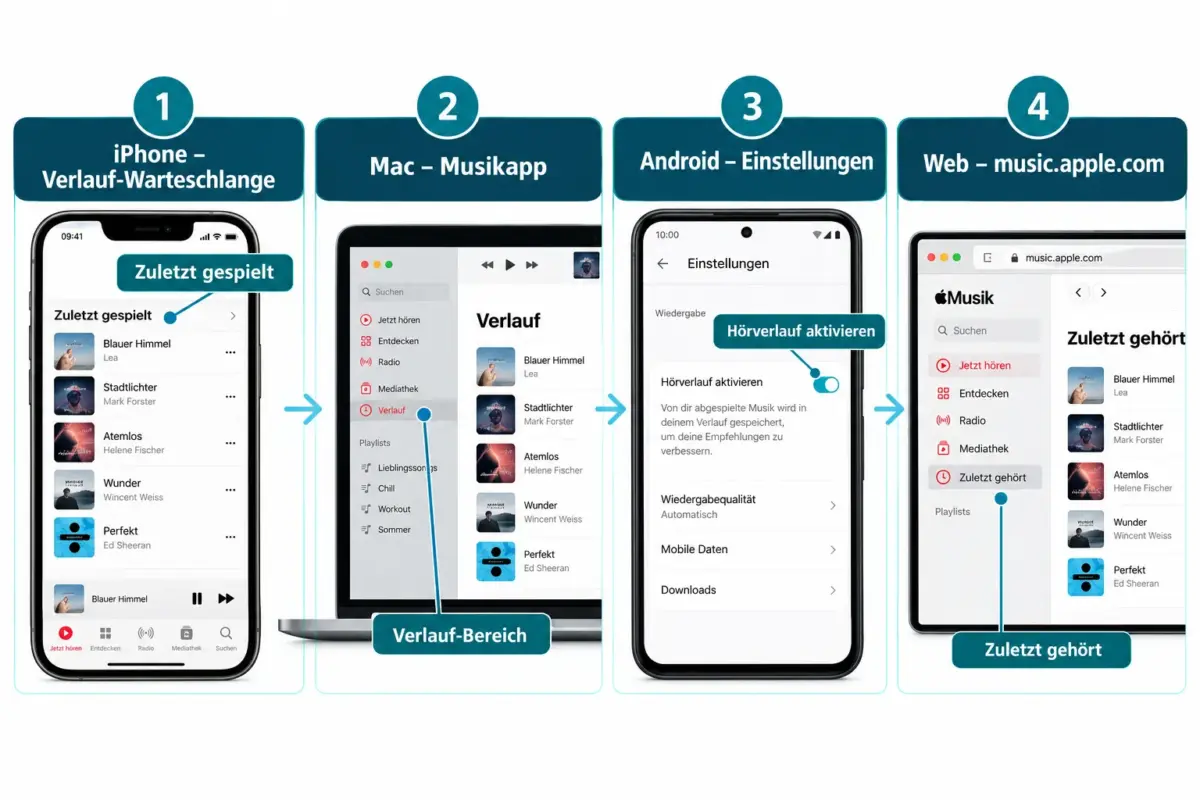
Auf dem Mac öffnest du die Music-App und klickst oben in der Menüleiste auf „Als Nächstes spielen“ (das Warteschlangen-Symbol). Ein Seitenbereich öffnet sich mit zwei Tabs: „Als Nächstes“ und „Verlauf“. Der Verlauf-Tab listet die zuletzt gespielten Titel der aktuellen und vergangener Sitzungen auf.
Auf Apple TV navigiere in der Apple Music App zum Bereich „Jetzt hören“. Dort erscheint unter den Empfehlungen ein Abschnitt „Zuletzt gespielt“ mit kürzlich gehörten Alben und Playlists. Ein separater, detaillierter Warteschlangenverlauf wie auf iPhone oder Mac ist auf Apple TV nicht verfügbar.
Auf CarPlay zeigt die Music-App unter „Zuletzt gespielt“ die zuletzt gestarteten Inhalte. Die Auswahl ist aus Sicherheitsgründen auf wenige Einträge begrenzt.
Apple Music Hörverlauf auf Android und Windows anzeigen
Auf Android und Windows ist der Hörverlauf über Replay und den Web-Player zugänglich, nicht über eine native Warteschlangenfunktion.
Android:
- Öffne die Apple Music App, gehe zu „Profil“ und dann zu „Einstellungen“.
- Stelle sicher, dass „Hörverlauf verwenden“ aktiviert ist. Ohne diese Einstellung werden keine Daten für Replay und Empfehlungen erfasst.
- Den Bereich „Zuletzt gespielt“ findest du im Tab „Jetzt hören“ als Karussell.
Windows (Web-Player unter music.apple.com):
- Melde dich unter music.apple.com an.
- Im Bereich „Jetzt hören“ erscheint „Zuletzt gehört“ mit kürzlich gespielten Inhalten.
- Für Langzeitstatistiken: Öffne replay.music.apple.com im Browser.
Wie weit reicht der Apple Music Hörverlauf zurück?
Der Warteschlangenverlauf umfasst nur die aktuelle und wenige vergangene Sitzungen. Replay hingegen sammelt Daten seit Beginn deines Apple Music Abonnements und zeigt Jahresstatistiken für jedes Jahr, in dem du aktiv warst.
Konkret bedeutet das:
- Warteschlange: Einige Stunden bis wenige Tage, je nach Gerät und Nutzung.
- „Zuletzt gespielt“-Karussell: Ungefähr die letzten Wochen bis Monate.
- Replay: Jahresweise, rückwirkend bis zum Beginn des Abonnements.
Apple veröffentlicht keine genauen technischen Grenzen für den Warteschlangenverlauf. Wer eine lückenlose Chronik benötigt, sollte Last.fm oder einen ähnlichen Scrobbling-Dienst parallel nutzen.
Hörverlauf löschen: Warteschlange und Replay
Den Warteschlangenverlauf kannst du auf iPhone und Mac manuell löschen. Replay-Daten lassen sich nicht einzeln entfernen, aber du kannst die gesamte Verlaufserfassung deaktivieren.
Warteschlangenverlauf auf iPhone löschen:
- Öffne die Warteschlange wie oben beschrieben.
- Tippe im Verlaufsbereich auf „Löschen“ oder wische einzelne Einträge nach links.
Verlaufserfassung deaktivieren (alle Geräte):
- iPhone/iPad: Einstellungen > Musik > „Hörverlauf verwenden“ deaktivieren.
- Mac: Music-App > Einstellungen > Allgemein > „Hörverlauf verwenden“ deaktivieren.
- Android: Apple Music App > Einstellungen > „Hörverlauf verwenden“ deaktivieren.
Achtung: Das Deaktivieren stoppt die Erfassung neuer Daten für Replay und verschlechtert die Qualität der Empfehlungen. Bestehende Replay-Daten bleiben erhalten.
Warum wird der Apple Music Verlauf auf manchen Geräten nicht angezeigt?
Der häufigste Grund ist, dass „Hörverlauf verwenden“ deaktiviert ist oder iCloud Music Library nicht aktiv ist. Ohne iCloud-Synchronisierung werden Verlaufsdaten nicht geräteübergreifend geteilt.
Weitere häufige Ursachen:
- Verschiedene Apple IDs: Verlauf ist an eine Apple ID gebunden. Wer auf verschiedenen Geräten unterschiedliche Accounts nutzt, sieht keinen gemeinsamen Verlauf.
- Veraltete App-Version: Ältere Versionen der Music-App zeigen den Verlaufsbereich in der Warteschlange möglicherweise nicht an.
- Schlechte Internetverbindung: Der „Zuletzt gespielt“-Bereich lädt Daten aus der Cloud und benötigt eine aktive Verbindung.
- Familienfreigabe: Jedes Familienmitglied hat einen eigenen Verlauf, der nicht mit anderen geteilt wird.
Synchronisiert sich der Apple Music Verlauf geräteübergreifend?
Ja, aber mit Einschränkungen. Der „Zuletzt gespielt“-Bereich und Replay synchronisieren sich über alle Geräte, auf denen dieselbe Apple ID angemeldet ist. Der Warteschlangenverlauf ist dagegen lokal und gerätespezifisch.
Das bedeutet: Ein Titel, den du auf dem iPhone gehört hast, erscheint auf dem Mac im „Zuletzt gespielt“-Karussell, aber nicht zwingend im Warteschlangenverlauf des Mac.
Apple Music Verlauf exportieren oder herunterladen
Apple bietet keine direkte Export-Funktion für den vollständigen Hörverlauf an. Replay zeigt Statistiken im Browser, lässt sich aber nicht als CSV oder JSON herunterladen.
Alternativen:
- Last.fm-Scrobbling: Verbinde Apple Music mit Last.fm über die offizielle Integration oder Drittanbieter-Apps. Last.fm zeichnet jeden gespielten Titel mit Zeitstempel auf und bietet vollständigen Datenexport.
- Manueller Screenshot: Für gelegentliche Dokumentation reicht ein Screenshot der Replay-Seite.
- Drittanbieter-Apps: Apps wie „Marvis Pro“ oder „Scrobbles for Last.fm“ bieten erweiterte Verlaufsansichten für Apple Music.
Kann jemand anderes deinen Apple Music Verlauf sehen?
Standardmäßig nein. Der Verlauf ist privat und nur für den Account-Inhaber sichtbar. Die Freunde-Funktion in Apple Music zeigt, was andere gerade hören oder welche Playlists sie geteilt haben, aber keinen vollständigen Verlauf.
Ausnahme: Wer dieselbe Apple ID auf mehreren Geräten teilt (z.B. in manchen Familienkonfigurationen), gibt auch den Verlauf frei. Familienmitglieder mit eigener Apple ID sehen deinen Verlauf nicht.
Einzelne Songs aus dem Verlauf ausblenden
Apple Music erlaubt es, die Verlaufserfassung global zu deaktivieren, bietet aber keine Funktion, um einzelne Titel nachträglich aus dem Verlauf zu entfernen. Für den Warteschlangenverlauf auf iPhone kannst du einzelne Einträge durch Wischen nach links löschen.
Wer verhindern möchte, dass bestimmte Inhalte Empfehlungen beeinflussen, kann nach dem Hören in der Music-App auf „Weniger davon“ tippen (durch Halten des Titels und Auswahl der Option im Kontextmenü).
Was Freunde auf Apple Music hören und der Unterschied zu Last.fm
Freunde-Funktion: Unter „Jetzt hören“ > „Freunde hören gerade“ siehst du, was Kontakte aus deinen Kontakten aktuell oder kürzlich gespielt haben, sofern diese ihr Profil öffentlich gemacht haben. Diese Funktion zeigt keine vollständige Verlaufschronik, nur aktuelle oder kürzliche Aktivität.
Apple Music Replay vs. Last.fm:
| Merkmal | Apple Music Replay | Last.fm |
|---|---|---|
| Verlaufstiefe | Jahresstatistiken | Vollständige Chronik mit Zeitstempel |
| Exportierbar | Nein | Ja (CSV, API) |
| Echtzeit-Tracking | Verzögert (tageweise) | Sofort (Scrobbling) |
| Kosten | Im Abo enthalten | Kostenlos (Basis) |
| Plattformübergreifend | Nur Apple Music | Alle Streaming-Dienste |
Fazit: Replay eignet sich für einen jährlichen Rückblick. Last.fm ist die bessere Wahl für alle, die einen detaillierten, exportierbaren Hörverlauf benötigen.
FAQ
Wo finde ich den Apple Music Verlauf auf dem iPhone? Öffne die Music-App, tippe auf die Now-Playing-Leiste, dann auf das Warteschlangen-Symbol und scrolle nach oben. Der Abschnitt „Verlauf“ erscheint über der aktuellen Warteschlange.
Kann ich den gesamten Apple Music Hörverlauf exportieren? Nein. Apple bietet keine Export-Funktion. Wer einen vollständigen Export benötigt, sollte Apple Music mit Last.fm verbinden, das jeden Titel mit Zeitstempel aufzeichnet und als CSV exportierbar macht.
Synchronisiert sich der Verlauf zwischen iPhone und Mac? Der „Zuletzt gespielt“-Bereich und Replay synchronisieren sich geräteübergreifend über iCloud. Der Warteschlangenverlauf ist lokal und gerätespezifisch.
Wie aktiviere ich den Hörverlauf auf Android? Öffne die Apple Music App, gehe zu Einstellungen und aktiviere „Hörverlauf verwenden“. Ohne diese Einstellung werden keine Daten für Replay und Empfehlungen erfasst.
Wie weit reicht Apple Music Replay zurück? Replay zeigt Jahresstatistiken für jedes Jahr, in dem ein aktives Apple Music Abonnement bestand. Es gibt keinen einzigen chronologischen Feed aller je gespielten Titel.
Kann ich einzelne Titel aus dem Apple Music Verlauf löschen? Im Warteschlangenverlauf auf iPhone kannst du einzelne Einträge durch Wischen nach links entfernen. Replay-Daten lassen sich nicht einzeln löschen.
Warum fehlen manche Titel im Verlauf? Mögliche Ursachen: „Hörverlauf verwenden“ ist deaktiviert, iCloud Music Library ist nicht aktiv, oder der Titel wurde offline ohne Internetverbindung gespielt und die Synchronisierung ist noch ausstehend.
Sehen Familienmitglieder meinen Hörverlauf? Nein, sofern jedes Familienmitglied eine eigene Apple ID verwendet. Der Verlauf ist an die individuelle Apple ID gebunden und wird nicht innerhalb der Familienfreigabe geteilt.
Gibt es eine Apple Music Verlaufsfunktion auf Apple TV? Apple TV zeigt unter „Jetzt hören“ einen Bereich „Zuletzt gespielt“ mit kürzlich gehörten Inhalten, aber keinen detaillierten Warteschlangenverlauf wie auf iPhone oder Mac.
Was ist der Unterschied zwischen „Zuletzt gespielt“ und dem Warteschlangenverlauf? „Zuletzt gespielt“ zeigt Alben, Playlists und Sender, die du kürzlich geöffnet hast, und synchronisiert sich geräteübergreifend. Der Warteschlangenverlauf listet die einzelnen Titel der aktuellen Sitzung und ist lokal gespeichert.
Fazit
Wer den Apple Music Hörverlauf und zuletzt gespielte Songs auf jedem Gerät sehen möchte, nutzt am besten eine Kombination aus drei Quellen: den Warteschlangenverlauf für die aktuelle Sitzung, das „Zuletzt gespielt“-Karussell für geräteübergreifende Kurzübersichten und replay.music.apple.com für Langzeitstatistiken.
Konkrete nächste Schritte:
- Stelle auf allen Geräten sicher, dass „Hörverlauf verwenden“ aktiviert ist.
- Rufe replay.music.apple.com auf, um deinen bisherigen Jahresverlauf zu sehen.
- Verbinde Apple Music mit Last.fm, wenn du einen vollständigen, exportierbaren Verlauf benötigst.
- Prüfe den „Zuletzt gespielt“-Bereich im Tab „Jetzt hören“, um schnell auf kürzlich gehörte Inhalte zuzugreifen.
Apple Music Replay wird 2026 als primäres Analyse-Tool für den Hörverlauf weiterentwickelt und ist die verlässlichste Methode, um geräteübergreifende Hördaten einzusehen, solange keine vollständige Exportfunktion verfügbar ist.
Hinterlasse jetzt einen Kommentar