
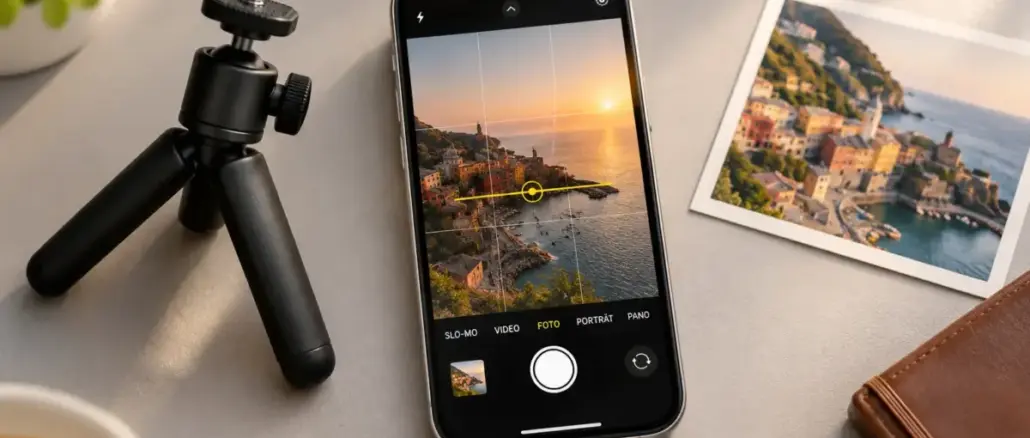
Die iPhone-Kamera bietet vier unterschätzte Werkzeuge, die die Bildqualität im Alltag deutlich verbessern: den Selbstauslöser mit 3-, 5- und 10-Sekunden-Verzögerung, das Kompositionsraster, die Wasserwaage und den Burst-Modus. Alle vier sind in iOS 17 und iOS 18 verfügbar, aber nur wenige Nutzer aktivieren sie bewusst. Wer diese Einstellungen kennt, macht schärfere Gruppenfotos, gerade Horizonte und treffsichere Schnappschüsse von Bewegungen.
Wichtigste Erkenntnisse
- Der Timer bietet drei Verzögerungsoptionen (3, 5 und 10 Sekunden) und ist durch Wischen nach oben in der Kamera-App zugänglich.
- Das Raster und die Wasserwaage werden in den Einstellungen unter „Kamera“ aktiviert und erscheinen dann dauerhaft im Sucher.
- Der Burst-Modus wird durch Wischen des Auslösers nach links ausgelöst, nicht durch langes Drücken (das startet QuickTake-Video).
- Raster und Wasserwaage können gleichzeitig aktiv sein und ergänzen sich besonders bei Overhead-Aufnahmen und Landschaften.
- Der Timer ist ideal für Selbstporträts und Gruppenfotos, weil er Verwacklung durch Antippen des Auslösers vermeidet.
- Der Burst-Modus eignet sich für Kinder, Haustiere, Sport und andere schnelle Bewegungen, bei denen ein einzelnes Foto die Aktion verfehlen würde.
- Wer denkt, der Burst-Modus sei verschwunden, hat wahrscheinlich nur die geänderte Geste in iOS 16 und später nicht bemerkt.
- Für Nachtaufnahmen und Innenräume ist der Timer besonders wertvoll, da er Kamerabewegung beim Auslösen eliminiert.
Wie man auf versteckte Kamerafunktionen des iPhones zugreift
Die meisten dieser Werkzeuge sind nicht direkt auf dem Hauptbildschirm der Kamera-App sichtbar. Raster und Wasserwaage werden über die iPhone-Systemeinstellungen aktiviert, während Timer und Burst-Modus direkt in der Kamera-App gesteuert werden.
So geht man vor:
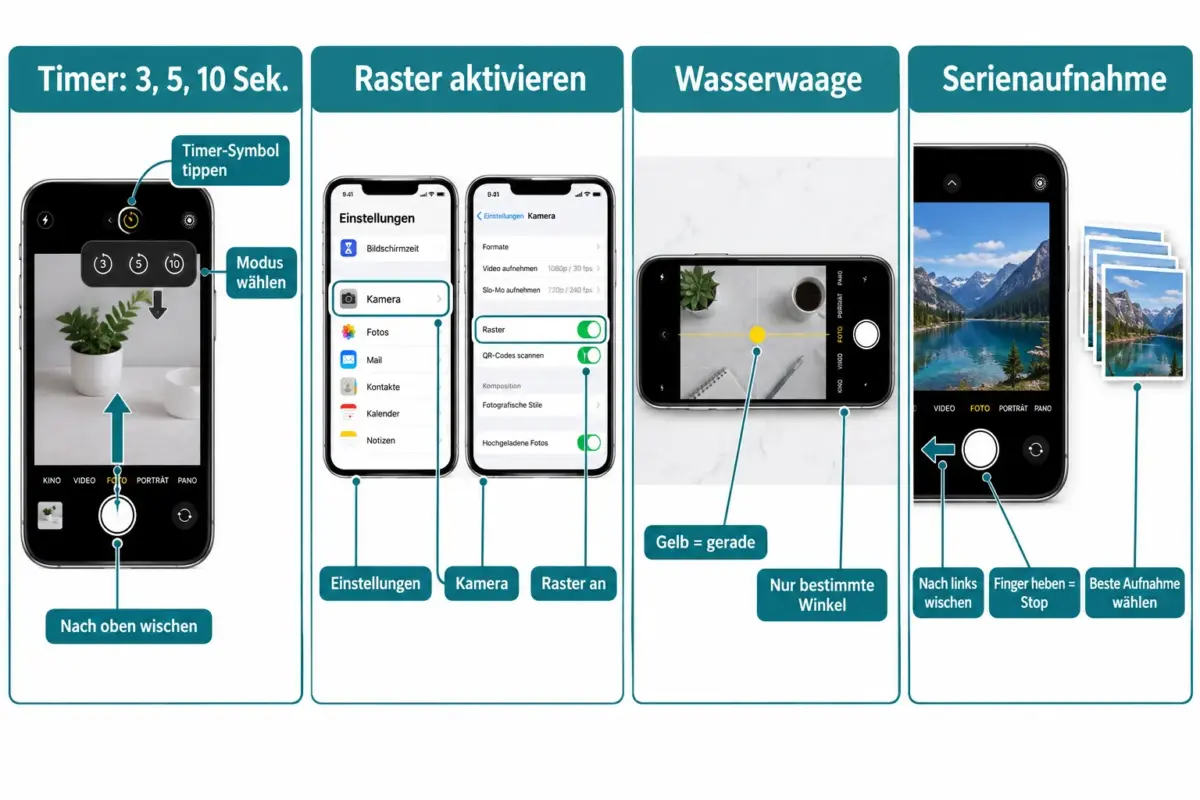
- Raster und Wasserwaage aktivieren: Einstellungen öffnen, auf „Kamera“ tippen, dann „Raster“ und „Wasserwaage“ einschalten. Beide Overlays erscheinen sofort im Sucher.
- Timer aufrufen: Kamera-App öffnen, im Foto- oder Porträt-Modus nach oben wischen, um die zusätzlichen Steuerelemente zu sehen, dann auf das Timer-Symbol tippen.
- Burst-Modus auslösen: Den Auslöser nach links schieben und gedrückt halten. Finger loslassen, um die Aufnahme zu beenden.
Diese vier Funktionen, also Selbstauslöser, Raster, Wasserwaage und Burst-Modus, sind keine Profi-Features, sondern einfache Hilfsmittel für bessere Alltagsfotos.
Was ist der Burst-Modus beim iPhone und wie verwendet man ihn?
Der Burst-Modus nimmt eine schnelle Folge von Einzelbildern auf, solange der Auslöser gehalten wird. Das ist nützlich, wenn sich das Motiv bewegt und ein einzelnes Foto die Aktion wahrscheinlich verfehlen würde.
So funktioniert es in iOS 17 und iOS 18:
- Auslöser nach links schieben und halten, um Burst zu starten.
- Finger loslassen, um die Aufnahme zu beenden.
- In der Fotos-App die Burst-Gruppe öffnen, auf „Auswählen“ tippen und die besten Bilder mit grauen Punkten markieren, die Apple als Vorschläge anzeigt.
- Favoriten als einzelne Fotos speichern, den Rest löschen.
Burst funktioniert mit der Rück- und der Frontkamera. Typische Einsatzgebiete: spielende Kinder, springende Haustiere, Sportaufnahmen, Wellenbrecher am Strand.
Häufiger Fehler: Wer den Auslöser nur lange drückt, startet in iOS 16 und später ein QuickTake-Video, keinen Burst. Die Wischgeste nach links ist entscheidend.
Burst-Modus vs. normales Foto: Wann ist welches besser?
Ein einzelnes Foto reicht für statische Motive wie Mahlzeiten, Landschaften oder Porträts in ruhiger Umgebung. Burst ist besser, wenn Bewegung, Timing oder ein kurzer Gesichtsausdruck entscheidend sind.
| Situation | Empfehlung |
|---|---|
| Gruppenporträt mit Stativ | Einzelfoto + Timer |
| Kind auf dem Spielplatz | Burst-Modus |
| Essen auf dem Tisch | Einzelfoto + Raster |
| Haustier im Sprung | Burst-Modus |
| Sonnenuntergang | Einzelfoto + Wasserwaage |
| Sportveranstaltung | Burst-Modus |
Burst erzeugt viele Dateien und belegt mehr Speicher. Für Alltagsfotos ohne Bewegung ist der Timer mit einem gut ausgerichteten Einzelbild die effizientere Wahl.
Wie stellt man den Selbstauslöser der iPhone-Kamera ein?
Der iPhone-Timer verzögert die Aufnahme um 3, 5 oder 10 Sekunden nach dem Antippen des Auslösers. Er ist besonders nützlich für Selbstporträts, Gruppenfotos und Nachtaufnahmen auf einem Stativ.
Schritt für Schritt:
- Kamera-App öffnen, Foto- oder Porträt-Modus wählen.
- Im Sucher nach oben wischen, um das Steuerelement-Menü zu öffnen.
- Timer-Symbol antippen.
- Verzögerung wählen: 3, 5 oder 10 Sekunden.
- Auslöser antippen, iPhone hinlegen oder auf ein Stativ stellen.
Empfehlung: Für Gruppenfotos eignet sich die 10-Sekunden-Option, damit alle in Position kommen. Für Stativaufnahmen in der Nacht reichen 3 Sekunden, um Erschütterungen nach dem Antippen abklingen zu lassen.
Warum funktioniert der iPhone-Kamera-Timer nicht? Fehlerbehebung
Der Timer erscheint nicht in allen Kameramodi. Er ist auf den Foto- und Porträt-Modus beschränkt und steht in Video, Slo-Mo oder Zeitraffer nicht zur Verfügung.
Mögliche Ursachen und Lösungen:
- Falscher Modus: In den Foto- oder Porträt-Modus wechseln.
- Steuerelemente nicht sichtbar: Im Sucher nach oben wischen, um das ausklappbare Menü zu öffnen.
- iOS veraltet: Sicherstellen, dass iOS 17 oder iOS 18 installiert ist. Einstellungen, Allgemein, Softwareaktualisierung prüfen.
- Timer-Symbol ausgegraut: Das kann bei aktiviertem Live Photo passieren. Live Photo kurz deaktivieren, Timer einstellen, dann wieder aktivieren.
Wie aktiviert man das Kameraraster auf dem iPhone?
Das Raster legt ein Neun-Felder-Gitter über den Sucher und hilft dabei, Motive nach der Drittelregel zu platzieren. Es wird einmalig in den Einstellungen aktiviert und bleibt dann dauerhaft sichtbar.
Aktivierung: Einstellungen, Kamera, „Raster“ einschalten.
Das Raster zeigt zwei horizontale und zwei vertikale Linien. Motive, die an einem der vier Schnittpunkte platziert werden, wirken ausgewogener als zentrierte Aufnahmen. Das gilt besonders für:
- Horizonte (obere oder untere horizontale Linie)
- Gebäude und Bäume (vertikale Linien zur Ausrichtung)
- Porträts (Augen auf der oberen horizontalen Linie)
- Tischszenen und Food-Fotos (Hauptmotiv im unteren Drittel)
Raster deaktivieren: Denselben Weg gehen und den Schalter ausschalten. Das Raster erscheint nur im Sucher, nicht auf dem fertigen Foto.
Was macht die Wasserwaage in der iPhone-Kamera?
Die Wasserwaage zeigt an, ob das iPhone gerade gehalten wird. Ein kleiner Indikator erscheint im Sucher und wechselt zu Gelb, wenn das Gerät exakt waagerecht liegt.
Aktivierung: Einstellungen, Kamera, „Wasserwaage“ einschalten.
Die Wasserwaage ist besonders hilfreich bei:
- Overhead-Aufnahmen (Flat Lays von Essen, Büromaterial, Reiseutensilien)
- Landschaftsfotos mit Horizont
- Architekturaufnahmen, bei denen schiefe Linien stören
Wichtig: Die Wasserwaage erscheint nur in bestimmten Ausrichtungen, vor allem wenn das iPhone nach unten oder oben zeigt. Bei normaler Hochkant-Haltung ist sie weniger sichtbar. Das ist kein Fehler, sondern das erwartete Verhalten.
Kann man Raster und Wasserwaage gleichzeitig verwenden?
Ja. Beide Overlays können gleichzeitig aktiv sein und behindern sich nicht gegenseitig. Das ist die empfohlene Einstellung für Reise-, Food- und Architekturfotos.
Raster und Wasserwaage zusammen sind am nützlichsten bei Overhead-Aufnahmen: Das Raster hilft, das Hauptmotiv zu positionieren, während die Wasserwaage sicherstellt, dass die Kamera nicht schräg hält und Verzerrungen entstehen.
Beste iPhone-Kameraeinstellungen für bessere Fotos im Alltag
Für die meisten Alltagssituationen reichen wenige gezielte Einstellungen, um die Bildqualität spürbar zu verbessern, ohne in ProRAW oder Apple Intelligence einzutauchen.
Empfohlene Grundkonfiguration:
- Raster: an
- Wasserwaage: an
- Timer: je nach Situation 3 oder 10 Sekunden
- Burst: per Wischgeste bei Bedarf
Für Nachtaufnahmen und Innenräume: Timer auf 3 Sekunden, iPhone auf stabilem Untergrund oder Stativ. Das eliminiert Verwacklung durch den Fingerdruck beim Auslösen, ohne dass ein Fernauslöser nötig ist.
Für Gruppenfotos auf Reisen: Timer auf 10 Sekunden, Raster aktivieren, Motiv nach Drittelregel positionieren, dann ins Bild laufen. Wer vorher auf die Stelle fokussiert, an der man stehen wird, vermeidet unscharfe Ergebnisse.
Fazit
Die Funktionen Selbstauslöser, Raster, Wasserwaage und Burst-Modus sind keine Geheimtipps für Profis, sondern einfache Werkzeuge, die in jeder Alltagssituation funktionieren. Raster und Wasserwaage kosten nichts und bleiben dauerhaft aktiv. Der Timer löst das häufigste Problem bei Gruppenfotos und Nachtaufnahmen. Der Burst-Modus rettet Momente, die mit einem einzelnen Foto verloren gehen würden.
Nächste Schritte:
- Einstellungen, Kamera öffnen und Raster sowie Wasserwaage jetzt aktivieren.
- Beim nächsten Gruppenfotos den 10-Sekunden-Timer ausprobieren.
- Bei der nächsten Gelegenheit mit einem bewegten Motiv die Burst-Wischgeste testen und die besten Frames auswählen.
- Für Overhead-Shots von Mahlzeiten oder Flat Lays beide Overlays gleichzeitig nutzen.
Wer diese vier Einstellungen einmal in den Alltag integriert hat, wird kaum verstehen, warum er so lange ohne sie ausgekommen ist.
Häufig gestellte Fragen
Wo finde ich den Timer in der iPhone-Kamera? Im Foto- oder Porträt-Modus nach oben wischen, um das Steuermenü zu öffnen, dann auf das Timer-Symbol tippen und 3, 5 oder 10 Sekunden wählen.
Warum sehe ich keinen Timer in meiner Kamera-App? Der Timer ist nur im Foto- und Porträt-Modus verfügbar. In Video, Slo-Mo oder Zeitraffer erscheint er nicht. Außerdem muss das Steuermenü durch Wischen nach oben geöffnet werden.
Wie löse ich den Burst-Modus auf meinem iPhone aus? Den Auslöser nach links schieben und halten. Finger loslassen, um zu stoppen. Langes Drücken ohne Wischen startet ein QuickTake-Video, keinen Burst.
Erscheint das Raster auf dem fertigen Foto? Nein. Das Raster ist nur im Sucher sichtbar und wird nicht auf das gespeicherte Bild übertragen.
Wann erscheint die Wasserwaage im Sucher? Die Wasserwaage ist am deutlichsten sichtbar, wenn das iPhone nach unten oder oben zeigt, also bei Overhead-Aufnahmen. Bei normaler Hochkanthaltung ist sie weniger prominent.
Kann ich Raster und Wasserwaage gleichzeitig nutzen? Ja. Beide Overlays lassen sich gleichzeitig aktivieren und ergänzen sich besonders bei Flat-Lay- und Landschaftsaufnahmen.
Ist der Burst-Modus in iOS 18 noch vorhanden? Ja. Burst ist in iOS 17 und iOS 18 weiterhin verfügbar, nur die Geste hat sich geändert: Wischen nach links statt langes Drücken.
Welche Timer-Länge ist für Stativaufnahmen empfehlenswert? 3 Sekunden reichen aus, um Erschütterungen nach dem Antippen abklingen zu lassen. Für Gruppenfotos, bei denen man ins Bild laufen möchte, sind 10 Sekunden besser.
Hilft das Raster wirklich bei der Bildkomposition? Ja. Das Raster erleichtert die Anwendung der Drittelregel, die Ausrichtung von Horizonten und die Positionierung von Motiven an optisch ausgewogenen Punkten im Bild.
Kann ich den Burst-Modus mit der Frontkamera verwenden? Ja. Der Burst-Modus funktioniert sowohl mit der Rück- als auch mit der Frontkamera.
Hinterlasse jetzt einen Kommentar