
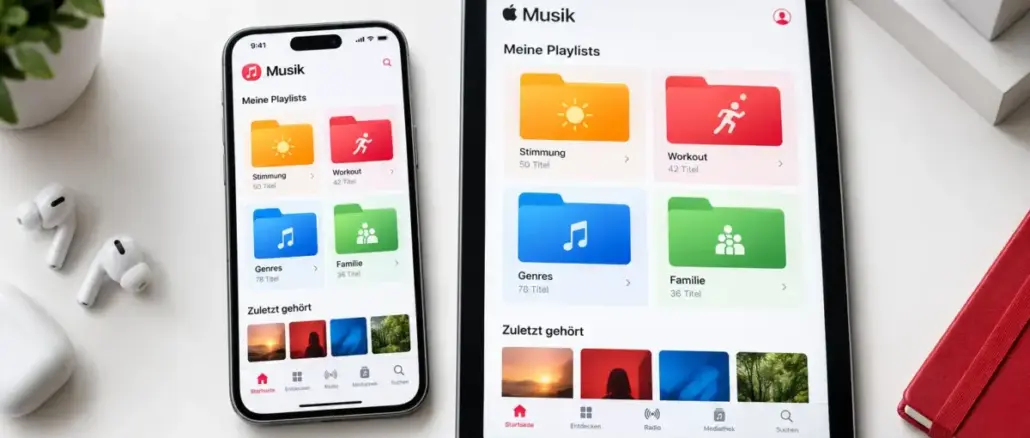
Apple Music bietet eine Playlist-Ordner-Funktion, mit der Nutzer ihre Playlists nach Stimmung, Genre, Aktivität oder Familienmitglied gruppieren können. Ordner werden in der Bibliothek unter „Playlists“ erstellt, synchronisieren sich automatisch auf allen Geräten und helfen dabei, auch sehr große Musikbibliotheken übersichtlich zu halten.
Key Takeaways
- Playlist-Ordner in Apple Music sind reine Organisationscontainer, die keine einzelnen Songs enthalten, sondern nur Playlists und andere Ordner.
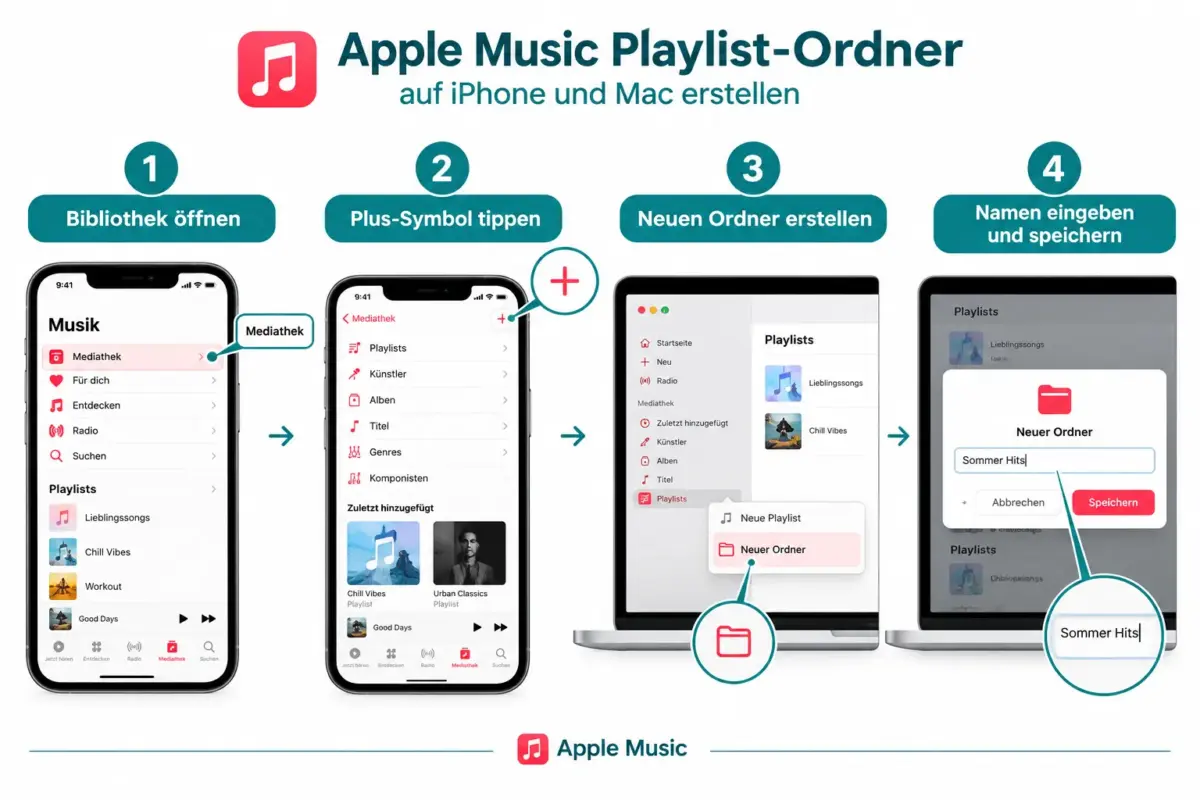
- Ordner werden auf dem iPhone über Musik → Bibliothek → Playlists → „+“ → „Neuen Ordner erstellen“ angelegt.
- Auf dem Mac erfolgt die Erstellung über Ablage → Neu → Playlist-Ordner.
- Ordner lassen sich verschachteln, zum Beispiel „Workout“ → „Laufen“ → „Intervalle“.
- Alle Änderungen an Ordnern synchronisieren sich über alle Geräte, sobald „Bibliothek synchronisieren“ aktiviert ist.
- Empfohlene Oberstruktur: „Stimmungen“, „Genres“, „Workout“ und „Familie“ als Hauptordner.
- Das Löschen eines Ordners entfernt keine Songs aus der Bibliothek.
- Playlist-Ordner können nicht direkt mit anderen Apple-Music-Nutzern geteilt werden.
- Eine konsistente Benennungskonvention macht das System langfristig wartbar.
Was sind Playlist-Ordner in Apple Music und wie funktionieren sie?
Playlist-Ordner in Apple Music sind Organisationsebenen, die mehrere Playlists unter einem gemeinsamen Namen bündeln. Sie enthalten keine Musik direkt, sondern dienen ausschließlich dazu, bestehende Playlists zu gruppieren und die Navigation in großen Bibliotheken zu vereinfachen.
Ein Ordner namens „Workout“ kann zum Beispiel die Playlists „Cardio“, „Krafttraining“ und „Cool-Down“ enthalten. Der Ordner selbst spielt keine Musik ab, er zeigt nur die zugehörigen Playlists an. Ordner können auch andere Ordner enthalten, was eine mehrstufige Hierarchie ermöglicht.
Wichtig: Einzelne Songs, Alben oder Apple-Music-Playlists anderer Nutzer können nicht direkt in einen Ordner gezogen werden. Inhalte müssen immer zuerst in einer eigenen Playlist gespeichert sein.
Kann man in Apple Music Ordner für Playlists erstellen?
Ja, Apple Music unterstützt Playlist-Ordner auf iPhone, iPad, Mac und Windows. Die Funktion ist Teil der Standard-Musikbibliothek und erfordert kein zusätzliches Abo oder eine spezielle Einstellung.
Auf dem iPhone und iPad:
- Musik-App öffnen
- Bibliothek → Playlists aufrufen
- Das „+“ oben rechts antippen
- „Neuen Ordner erstellen“ wählen
- Namen eingeben und auf „Erstellen“ tippen
Auf dem Mac:
- Music-App öffnen
- Im Menü: Ablage → Neu → Playlist-Ordner
- Namen eingeben und Enter drücken
- Playlists per Drag-and-drop in den Ordner ziehen
Auf Windows funktioniert es ähnlich: In der Apple-Music-App die Seitenleiste aufrufen, „Neuer Playlist-Ordner“ wählen, benennen und Playlists hineinziehen.
Apple Music Playlist-Ordner: Grundstruktur aufbauen
Der effektivste Ansatz für Apple Music Playlist-Ordner ist eine klare Hauptstruktur mit vier Oberordnern. Diese decken die häufigsten Nutzungsszenarien ab und lassen sich beliebig erweitern.
Empfohlene Hauptordner und Unterstruktur:
| Hauptordner | Beispiel-Unterordner | Typische Playlists darin |
|---|---|---|
| Stimmungen | Entspannt, Fokus, Party | Chill-Abend, Deep Work, Feierlaune |
| Genres | Rock, Jazz, Klassik | 90er Rock, Jazz Abend, Barock |
| Workout | Laufen, Kraft, Yoga | Intervalle, Warm-Up, Dehnen |
| Familie | Kinder, Eltern, Gemeinsam | Kinderlieder, Autofahrt, Filmabend |
Benennungskonvention: Einheitliche Präfixe helfen beim schnellen Auffinden. Zum Beispiel: „W, Cardio“, „W, Kraft“ für alle Workout-Playlists oder „M, Chill“, „M, Fokus“ für Stimmungsplaylists.
Gibt es Playlist-Ordner in Apple Music auf iPhone und iPad?
Ja, Playlist-Ordner sind auf iPhone und iPad vollständig verfügbar. Die Funktion verhält sich auf beiden Geräten identisch und ist in der nativen Musik-App integriert.
Bestehende Playlists lassen sich nachträglich in Ordner verschieben, ohne sie neu erstellen zu müssen. Dazu einfach die Playlist lang gedrückt halten, „Verschieben nach…“ wählen und den Zielordner aus der Übersicht auswählen. Das ist besonders nützlich, wenn bereits viele Playlists vorhanden sind und diese nun strukturiert werden sollen.
Playlist-Ordner vs. Playlists in Apple Music: Was ist der Unterschied?
Playlists enthalten Musik. Ordner enthalten Playlists. Das ist der grundlegende Unterschied, der das gesamte System definiert.
| Merkmal | Playlist | Playlist-Ordner |
|---|---|---|
| Enthält Songs | Ja | Nein |
| Enthält Playlists | Nein | Ja |
| Direkt abspielbar | Ja | Nein |
| Verschachtelbar | Nein | Ja |
| Synchronisiert | Ja | Ja |
Häufiger Fehler: Manche Nutzer versuchen, Songs direkt in einen Ordner zu ziehen. Das funktioniert nicht. Songs müssen immer zuerst in einer Playlist sein, bevor die Playlist in einen Ordner kommt.
Können Familienmitglieder separate Playlist-Ordner in Apple Music haben?
Jedes Familienmitglied mit einer eigenen Apple-ID hat seine eigene Musikbibliothek und damit auch eigene Playlist-Ordner. Apple Music unterscheidet Bibliotheken strikt nach Apple-ID, nicht nach Gerät.
Innerhalb einer Familienmitgliedschaft (Apple One oder Familienfreigabe) teilen Mitglieder das Abo, aber nicht die Bibliothek. Das bedeutet: Ein Ordner „Familie“ auf dem Gerät eines Elternteils kann Playlists wie „Kinderlieder, Lisa“ und „Kinderlieder, Tom“ enthalten, die für gemeinsame Nutzung auf einem Gerät gedacht sind. Möchte jedes Familienmitglied seine eigene Struktur, braucht es eine eigene Apple-ID.
Die beste Methode, Workout-Playlists in Apple Music zu organisieren
Für Workout-Playlists empfiehlt sich eine zweistufige Struktur: ein Hauptordner „Workout“ mit Unterordnern nach Trainingstyp. Innerhalb jedes Unterordners können Playlists nach Intensität oder Dauer sortiert werden.
Beispielstruktur:
- Workout
- Laufen
- Aufwärmen (120-130 BPM)
- Intervalle (150-170 BPM)
- Cool-Down (unter 100 BPM)
- Krafttraining
- Yoga und Dehnen
- Laufen
Die Sortierfunktion innerhalb einer Playlist (nach Titel, Interpret, Album oder Erscheinungsdatum) ergänzt diese Struktur gut. Eine Lauf-Playlist, die nach Erscheinungsdatum sortiert ist, zeigt immer die neuesten Tracks zuerst, was Abwechslung beim Training garantiert.
Wie benennt und löscht man Playlist-Ordner in Apple Music?
Umbenennen: Auf dem iPhone den Ordner antippen, dann oben rechts das Dreipunkt-Menü öffnen und „Umbenennen“ wählen. Auf dem Mac: Rechtsklick auf den Ordner in der Seitenleiste, dann „Umbenennen“.
Löschen: Auf dem iPhone den Ordner lang gedrückt halten und „Löschen“ wählen. Auf dem Mac: Rechtsklick → „Löschen“.
Wichtig beim Löschen: Alle Playlists und Unterordner innerhalb des gelöschten Ordners werden ebenfalls aus der Ordnerstruktur entfernt. Die Songs selbst bleiben jedoch in der Bibliothek erhalten. Playlists, die sich im gelöschten Ordner befanden, sind danach wieder in der allgemeinen Playlist-Übersicht sichtbar.
Warum synchronisieren sich Apple Music Playlist-Ordner nicht auf allen Geräten?
Wenn Ordner nicht synchronisiert werden, ist „Bibliothek synchronisieren“ meist deaktiviert. Ohne diese Einstellung werden Änderungen an der Bibliotheksstruktur nicht geräteübergreifend übertragen.
Lösung auf dem iPhone: Einstellungen → Apps → Musik → „Bibliothek synchronisieren“ aktivieren.
Lösung auf dem Mac: Music-App → Einstellungen → Allgemein → „Bibliothek synchronisieren“ aktivieren.
Nach der Aktivierung kann die erste Synchronisierung einige Minuten dauern, besonders bei großen Bibliotheken. Alle Ordner, Playlists und deren Inhalte werden dann auf allen Geräten mit derselben Apple-ID angezeigt.
Kann man Playlist-Ordner mit anderen Apple-Music-Nutzern teilen?
Nein, Playlist-Ordner können in Apple Music nicht direkt geteilt werden. Nur einzelne Playlists lassen sich über einen Link teilen.
Als Workaround lassen sich einzelne Playlists aus einem Ordner teilen: Playlist öffnen, Dreipunkt-Menü antippen, „Playlist teilen“ wählen. Der Empfänger erhält die Playlist, aber nicht die Ordnerstruktur. Wer eine Sammlung von Playlists weitergeben möchte, muss jede einzeln teilen.
Apple Music Playlist-Ordner: Grenzen und Limits
Apple Music setzt keine öffentlich dokumentierten Limits für die Anzahl der Ordner oder die Anzahl der Playlists pro Ordner. In der Praxis können Nutzer so viele Ordner und Verschachtelungsebenen erstellen, wie sie benötigen.
Was nicht möglich ist:
- Einzelne Songs direkt in Ordnern speichern
- Ordner mit anderen Nutzern teilen
- Automatische Ordnervorschläge durch Apple Music (es gibt keine KI-gestützte Ordnerorganisation)
- Apple-Music-Playlists (kuratierte Playlists von Apple) in eigene Ordner verschieben
Für sehr große Bibliotheken empfiehlt sich eine flache Hauptstruktur mit maximal drei Ebenen, da tiefere Verschachtelungen auf dem iPhone unübersichtlich werden können.
Tipps zur Organisation großer Musikbibliotheken in Apple Music
Eine große Bibliothek profitiert von klaren Regeln, die konsequent angewendet werden. Folgende Gewohnheiten halten das System langfristig wartbar:
- Neue Playlists sofort einordnen: Direkt nach dem Erstellen einer Playlist diese in den passenden Ordner verschieben, bevor sie in der allgemeinen Liste verloren geht.
- Archiv-Ordner anlegen: Ältere Playlists, die nicht mehr aktiv genutzt werden, in einen „Archiv“-Ordner verschieben statt zu löschen.
- Konsistente Präfixe verwenden: Buchstabenkürzel wie „G ,“ für Genre oder „S ,“ für Stimmung helfen beim schnellen Scrollen.
- Regelmäßige Überprüfung: Einmal im Quartal prüfen, ob Playlists noch im richtigen Ordner sind und ob neue Kategorien sinnvoll wären.
- Unterordner sparsam einsetzen: Zwei Ebenen reichen für die meisten Bibliotheken. Drei Ebenen nur bei sehr spezifischen Kategorien wie Workout-Untertypen.
FAQ
Kann ich einen Playlist-Ordner auf dem iPhone erstellen? Ja. In der Musik-App unter Bibliothek → Playlists das „+“ antippen und „Neuen Ordner erstellen“ wählen.
Werden Playlist-Ordner auf allen Geräten angezeigt? Ja, sofern „Bibliothek synchronisieren“ in den Einstellungen aktiviert ist. Änderungen erscheinen auf iPhone, iPad, Mac und Windows mit derselben Apple-ID.
Kann ein Ordner andere Ordner enthalten? Ja. Ordner können beliebig tief verschachtelt werden, zum Beispiel „Workout“ → „Laufen“ → „Intervalle“.
Verliere ich Songs, wenn ich einen Ordner lösche? Nein. Beim Löschen eines Ordners bleiben alle Songs in der Bibliothek erhalten. Nur die Ordnerstruktur wird entfernt.
Kann Apple Music automatisch Ordner vorschlagen? Nein. Apple Music bietet keine automatische Ordnerorganisation oder KI-gestützte Vorschläge. Ordner müssen manuell erstellt und befüllt werden.
Wie viele Playlists kann ein Ordner enthalten? Apple dokumentiert kein offizielles Limit. In der Praxis können Ordner sehr viele Playlists enthalten, ohne dass die App langsamer wird.
Kann ich eine Playlist in mehrere Ordner gleichzeitig legen? Nein. Eine Playlist kann sich immer nur in einem Ordner befinden.
Wie verschiebe ich eine bestehende Playlist in einen Ordner? Playlist lang gedrückt halten → „Verschieben nach…“ → Zielordner auswählen → „Verschieben“ tippen.
Kann ich Playlist-Ordner mit Familienmitgliedern teilen? Nein. Ordner sind an die eigene Apple-ID gebunden und können nicht geteilt werden. Einzelne Playlists lassen sich jedoch über einen Link teilen.
Funktionieren Playlist-Ordner auch ohne Apple-Music-Abo? Ja. Playlist-Ordner funktionieren auch mit einer reinen iTunes-Bibliothek ohne aktives Apple-Music-Abo, solange die Musik-App verwendet wird.
Fazit
Ein gut strukturiertes Playlist-Ordner-System in Apple Music spart täglich Zeit und macht die Musikbibliothek langfristig nutzbar. Die wichtigsten nächsten Schritte:
- Vier Hauptordner anlegen: Stimmungen, Genres, Workout und Familie als Ausgangspunkt.
- Bestehende Playlists einordnen: Mit der „Verschieben nach…“-Funktion alle vorhandenen Playlists in die passenden Ordner verschieben.
- Benennungskonvention festlegen: Einheitliche Präfixe wählen und konsequent anwenden.
- Sync prüfen: Sicherstellen, dass „Bibliothek synchronisieren“ auf allen Geräten aktiv ist.
- Regelmäßig pflegen: Das System einmal pro Quartal überprüfen und anpassen.
Wer diese Schritte umsetzt, hat eine Musikbibliothek, die auf jedem Gerät sofort navigierbar ist, egal ob beim Training, auf dem Weg zur Arbeit oder beim Familienabend.
Meta-Titel: Apple Music Playlist Ordner erstellen und organisieren
Meta-Beschreibung: Playlist-Ordner in Apple Music nach Stimmung, Genre, Workout und Familie anlegen. Schritt-für-Schritt-Anleitung für iPhone, Mac und Windows mit Tipps zur Struktur.


Hinterlasse jetzt einen Kommentar