
Zuletzt aktualisiert: 10. Oktober 2026
Wenn der iPhone-Speicher voll ist, beginnt man am besten mit der Diagnose unter Einstellungen > Allgemein > iPhone-Speicher. Fotos und Videos belegen erfahrungsgemäß den größten Teil des Speichers. Sichere Fotos zuerst in iCloud, bevor du etwas löschst, und lösche dann schrittweise Anhänge, Downloads und App-Caches, um Datenverlust zu vermeiden.
Key Takeaways
- Die iPhone-Speicherübersicht unter Einstellungen zeigt genau, welche Kategorie am meisten Platz belegt.
- Fotos und Videos sind meistens die größten Speicherfresser. Aktiviere „iPhone-Speicher optimieren“ in iCloud-Fotos, bevor du Bilder löschst.
- Gelöschte Fotos verbleiben 30 Tage im Album „Zuletzt gelöscht“ und belegen weiterhin Speicherplatz. Dieses Album muss separat geleert werden.
- Nachrichten-Anhänge (Fotos, Videos, GIFs) können mehrere Gigabyte belegen, ohne dass man es merkt.
- Das Auslagern (Offloading) von Apps löscht nur die App-Daten, behält aber Dokumente und Einstellungen.
- iCloud-Speicher und iPhone-Gerätespeicher sind zwei getrennte Systeme. Mehr iCloud-Speicher befreit nicht automatisch den Gerätespeicher.
- Safari-Cache, Streaming-Downloads und Podcast-Dateien sind oft unterschätzte Speicherfresser.
- Drittanbieter-Bereinigungsapps bieten selten Mehrwert gegenüber Apples eigenen Tools und können Risiken mitbringen.
Warum ist mein iPhone-Speicher voll, obwohl ich kaum etwas habe?
Das iPhone zeigt oft mehr belegten Speicher an, als Nutzer erwarten, weil Systemdaten, App-Caches, Nachrichten-Anhänge und Streaming-Downloads unsichtbar im Hintergrund wachsen. Die Kategorie „Sonstige“ oder „Systemdaten“ kann allein mehrere Gigabyte umfassen.
Typische versteckte Speicherfresser:
- Systemdaten und Caches: iOS speichert temporäre Dateien, Protokolle und Offline-Inhalte.
- Nachrichten-Anhänge: Jedes empfangene Foto, Video oder GIF bleibt gespeichert, bis es manuell gelöscht wird.
- Streaming-Downloads: Offline-Inhalte von Netflix, Apple TV+, Spotify oder Podcasts bleiben dauerhaft, bis sie entfernt werden.
- App-Daten: Viele Apps (Browser, Karten, soziale Netzwerke) bauen über Monate hinweg große Caches auf.
Tipp: Gehe zu Einstellungen > Allgemein > iPhone-Speicher. Die Liste der Apps ist nach Größe sortiert und zeigt sofort, wo der meiste Platz verloren geht.
Wie viel Speicher belegen iPhone-Fotos wirklich?
Ein einziges Foto im HEIF-Format belegt je nach Aufnahmebedingungen zwischen 2 und 6 MB. Ein 4K-Video mit 60 fps kann pro Minute bis zu 400 MB beanspruchen. Wer regelmäßig fotografiert, sammelt schnell 10 bis 30 GB allein durch Medien.
Besonders speicherintensiv:
- Live Photos (doppelt so groß wie normale Fotos)
- Porträtmodus-Aufnahmen mit Tiefenkarte
- Zeitlupenvideos und ProRes-Videos (auf neueren Modellen)
Entscheidungsregel: Wer mehr als 2.000 Fotos auf dem Gerät hat, sollte zuerst iCloud-Fotos aktivieren und „iPhone-Speicher optimieren“ einschalten, bevor er einzelne Bilder löscht.
Beste Methode zum Sichern von iPhone-Fotos vor dem Löschen
Fotos sollten immer gesichert sein, bevor man sie vom Gerät löscht. Die sicherste Methode ist iCloud-Fotos, weil die Synchronisation automatisch und kontinuierlich erfolgt.
Schritt-für-Schritt-Sicherung:
- Einstellungen > [Dein Name] > iCloud > Fotos öffnen.
- „iCloud-Fotos“ aktivieren.
- Warten, bis der Upload abgeschlossen ist (bei WLAN und Ladekabel).
- Alternativ: Fotos per USB auf einen Mac oder PC exportieren (Finder oder Windows-Fotoimport).
- Erst nach bestätigtem Backup Fotos vom Gerät löschen.
Wichtig: Nach dem Löschen landen Fotos im Album „Zuletzt gelöscht“ und belegen dort 30 Tage lang weiterhin Speicher. Dieses Album muss manuell geleert werden: Fotos-App > Alben > Zuletzt gelöscht > Alle löschen.
Wie man Fotos in iCloud verschiebt, um Gerätespeicher freizugeben
Das Aktivieren von „iPhone-Speicher optimieren“ ist der effektivste Weg, Gerätespeicher durch Fotos freizugeben, ohne Bilder zu verlieren. iOS ersetzt dabei hochauflösende Originale durch kleinere Vorschauversionen auf dem Gerät, während die Originale in iCloud verbleiben.
So wird es eingerichtet:
- Einstellungen > [Dein Name] > iCloud > Fotos > „iPhone-Speicher optimieren“ auswählen.
iOS entscheidet dann automatisch, welche Fotos lokal bleiben und welche in die Cloud ausgelagert werden, basierend auf dem verfügbaren Speicher. Die Bilder sind weiterhin in der Fotos-App sichtbar und werden bei Bedarf heruntergeladen.
Kann ich Fotos nach dem Löschen wiederherstellen? Ja, innerhalb von 30 Tagen aus dem Album „Zuletzt gelöscht“. Nach diesem Zeitraum sind sie dauerhaft gelöscht und können nicht mehr wiederhergestellt werden, es sei denn, es existiert ein separates Backup (iCloud-Backup oder iTunes/Finder-Backup).
Kann man Nachrichten löschen, um iPhone-Speicher freizugeben?
Ja, und es lohnt sich besonders bei langen Gruppenchats oder Kontakten, mit denen viele Medien geteilt wurden. Nicht der Text selbst, sondern Fotos, Videos und Sprachnachrichten in Nachrichten-Threads belegen den meisten Platz.
So werden große Anhänge gezielt entfernt:
- Einstellungen > Allgemein > iPhone-Speicher > Nachrichten öffnen.
- Dort erscheinen Unterkategorien: Fotos, Videos, GIFs, Andere. Jede kann separat bereinigt werden.
- Alternativ: In der Nachrichten-App einen Chat öffnen > Name des Kontakts antippen > Fotos/Anhänge anzeigen > selektiv löschen.
Wie viel Speicher belegen Textnachrichten und Anhänge? Reiner Text ist minimal (wenige MB). Anhänge können jedoch je nach Nutzungsverhalten 1 bis 10+ GB belegen. Wer häufig in Gruppen-Chats aktiv ist, sollte diese Kategorie regelmäßig prüfen.
Was ist der Unterschied zwischen iPhone-Speicher und iCloud-Speicher?
iPhone-Gerätespeicher ist der physische Flash-Speicher im Gerät (z. B. 128 GB oder 256 GB). iCloud-Speicher ist ein Cloud-Abonnement bei Apple (kostenlos 5 GB, kostenpflichtig bis 2 TB). Die beiden Systeme sind unabhängig voneinander.
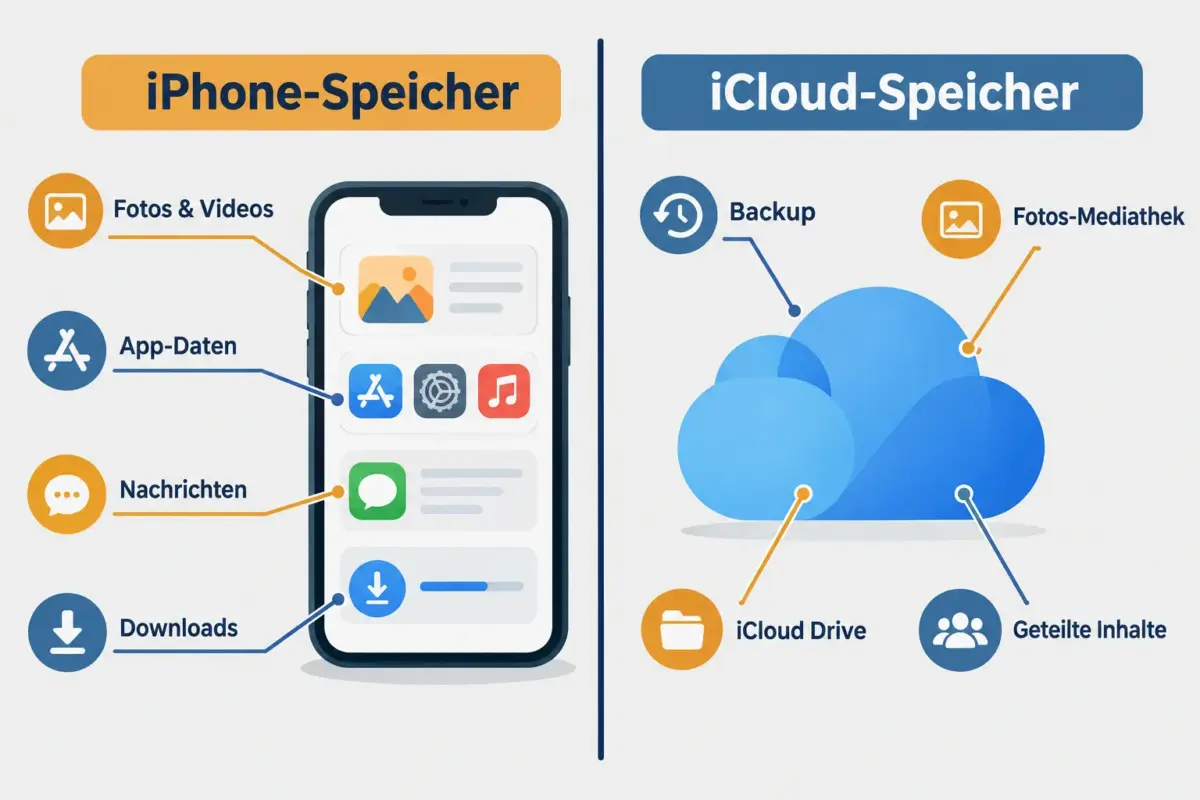
Häufiger Irrtum: Mehr iCloud-Speicher zu kaufen befreit nicht automatisch den Gerätespeicher. Es ermöglicht lediglich, mehr Daten in die Cloud auszulagern, sofern die entsprechenden Funktionen aktiviert sind.
Merksatz:iCloud-Speicher ist ein Lager außerhalb des Hauses. Der Gerätespeicher ist das Haus selbst. Mehr Lager hilft nur, wenn man Dinge aktiv dorthin auslagert.
Wie man alte Downloads auf dem iPhone sicher löscht
Downloads in der Dateien-App, Offline-Inhalte von Streaming-Diensten und gespeicherte Podcast-Episoden werden selten automatisch gelöscht und sammeln sich über Monate an.
Schritt-für-Schritt:
- Dateien-App: Auf dem iPhone > Dateien > Auf meinem iPhone > nicht benötigte Ordner und Dateien löschen.
- Apple TV / Netflix / andere Streaming-Apps: In der jeweiligen App unter „Downloads“ oder „Offline-Inhalte“ gesehene Inhalte entfernen.
- Podcasts: Einstellungen der Podcast-App öffnen > „Geladene Episoden“ > ältere Episoden löschen.
- Musik: In der Musik-App > Bibliothek > Geladene Musik > nicht mehr benötigte Alben oder Playlists entfernen.
Kann das Löschen des Safari-Verlaufs Speicher freigeben?
Ja, aber der Effekt ist begrenzt. Safari speichert Cache-Daten, Cookies und Website-Daten, die zusammen mehrere hundert MB bis zu 1-2 GB belegen können, je nach Browsing-Verhalten.
So wird der Safari-Cache geleert:
- Einstellungen > Safari > Verlauf und Websitedaten löschen.
Das löscht Verlauf, Cookies und Cache. Für einen tieferen Cache-Reset kann man zusätzlich unter Einstellungen > Safari > Erweitert > Websitedaten alle gespeicherten Seiten entfernen.
Achtung: Das Löschen von Cookies meldet den Nutzer auf vielen Websites aus. Passwörter im iCloud-Schlüsselbund bleiben davon unberührt.
Wie man den App-Cache leert, ohne Daten zu verlieren
iOS bietet keine systemweite „Cache leeren“-Funktion. Der sicherste Weg ist das Auslagern (Offloading) einer App: Dabei wird die App entfernt, aber Dokumente und Einstellungen bleiben erhalten.
App auslagern:
- Einstellungen > Allgemein > iPhone-Speicher > App auswählen > „App auslagern“ tippen.
Beim nächsten Start wird die App neu heruntergeladen und der Cache beginnt bei null.
Für Apps mit eigenem Cache-Menü (z. B. Spotify, Instagram): In den App-Einstellungen nach „Cache leeren“ oder „Offlinedaten löschen“ suchen.
Ist es sicher, Drittanbieter-Bereinigungsapps zu verwenden? Meistens nicht empfehlenswert. Diese Apps haben in iOS keinen Zugriff auf Systemdateien oder App-Caches anderer Apps. Sie können lediglich eigene Dateien verwalten. Apples eigene Tools unter Einstellungen > Allgemein > iPhone-Speicher leisten dasselbe, ohne Datenschutzrisiken.
Was belegt den meisten Speicher auf meinem iPhone?
Die Antwort findet sich direkt im Gerät. Einstellungen > Allgemein > iPhone-Speicher zeigt eine nach Größe sortierte App-Liste sowie Systemempfehlungen.
Typische Reihenfolge nach Speicherverbrauch:
| Kategorie | Typischer Anteil |
|---|---|
| Fotos & Videos | 30-60 % |
| Apps & App-Daten | 15-30 % |
| Systemdaten | 5-15 % |
| Nachrichten-Anhänge | 2-10 % |
| Musik & Podcasts | 1-10 % |
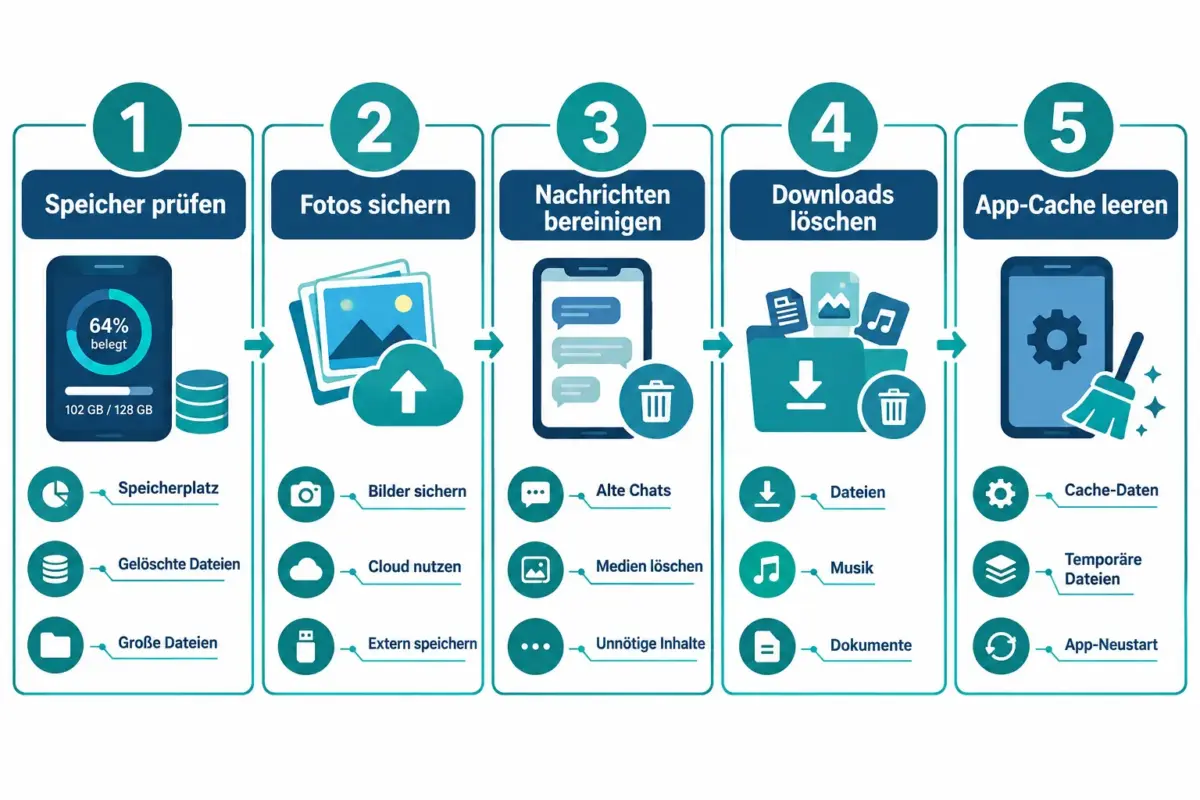
Empfohlene Triage-Reihenfolge: Fotos zuerst sichern und optimieren, dann Streaming-Downloads löschen, dann Nachrichten-Anhänge bereinigen, dann Apps auslagern oder neu installieren.
FAQ
Wie prüfe ich, wie viel Speicher mein iPhone noch hat? Einstellungen > Allgemein > iPhone-Speicher. Dort erscheint der belegte und freie Speicher sowie eine App-Liste nach Größe.
Was passiert, wenn ich die Fotos-App-Daten lösche? Das Löschen einzelner Fotos aus der App entfernt sie vom Gerät. Wenn iCloud-Fotos aktiviert ist, werden sie auch aus der Cloud gelöscht, sofern sie nicht vorher gesichert wurden. Das Auslagern der Fotos-App selbst ist in iOS nicht möglich.
Kann ich Fotos nach dem endgültigen Löschen wiederherstellen? Nur innerhalb von 30 Tagen aus dem Album „Zuletzt gelöscht“. Danach ist eine Wiederherstellung nur über ein vorhandenes iCloud- oder iTunes/Finder-Backup möglich.
Wie lange dauert es, bis iCloud-Fotos hochgeladen sind? Das hängt von der Anzahl der Fotos, der WLAN-Geschwindigkeit und dem Akkustand ab. Für mehrere tausend Fotos können es Stunden bis Tage sein. Das iPhone muss dabei mit WLAN verbunden und geladen sein.
Löscht das Auslagern einer App deren Daten? Nein. Das Auslagern entfernt nur die App-Binärdatei. Dokumente, Einstellungen und gespeicherte Daten bleiben erhalten und sind nach der Neuinstallation wieder verfügbar.
Sollte ich iCloud-Speicher upgraden oder Gerätespeicher besser verwalten? Beides kann sinnvoll sein. Ein iCloud-Upgrade hilft, wenn man viele Fotos langfristig sichern möchte. Gerätespeicher-Management hilft sofort und kostet nichts.
Wie oft sollte man den iPhone-Speicher bereinigen? Einmal pro Quartal reicht für die meisten Nutzer. Wer viel fotografiert oder Streaming-Inhalte herunterlädt, profitiert von einem monatlichen Check.
Kann ich WhatsApp-Medien separat löschen? Ja. In WhatsApp unter Einstellungen > Datenspeicherung > Speicher verwalten lassen sich Medien nach Chats sortiert anzeigen und selektiv löschen.
Was ist „Sonstige“ oder „Systemdaten“ im iPhone-Speicher? Diese Kategorie umfasst Caches, Protokolldateien, temporäre Daten und Siri-Sprachdaten. Sie lässt sich nicht direkt löschen, reduziert sich aber nach einem Neustart oder einem Werksreset mit anschließender Wiederherstellung.
Hilft ein Neustart des iPhones beim Speicherproblem? Ein Neustart kann temporäre Caches leeren und einige MB freigeben, löst aber kein grundlegendes Speicherproblem.
Fazit
Der sicherste Ansatz beim Beheben eines vollen iPhone-Speichers ist immer derselbe: erst diagnostizieren, dann sichern, dann löschen. Die Triage-Reihenfolge lautet: Fotos und Videos optimieren oder auslagern, Streaming-Downloads entfernen, Nachrichten-Anhänge bereinigen, Apps auslagern. Wer diese Schritte in dieser Reihenfolge befolgt, vermeidet irreversiblen Datenverlust und gewinnt in den meisten Fällen mehrere Gigabyte zurück, ohne einen einzigen Euro für Drittanbieter-Apps auszugeben.
Konkrete nächste Schritte:
- Einstellungen > Allgemein > iPhone-Speicher öffnen und die Top-3-Speicherfresser identifizieren.
- iCloud-Fotos aktivieren und „iPhone-Speicher optimieren“ einschalten.
- Album „Zuletzt gelöscht“ in der Fotos-App leeren.
- In Einstellungen > Allgemein > iPhone-Speicher > Nachrichten die Anhänge-Kategorien prüfen und bereinigen.
- Streaming-Downloads in TV, Netflix, Spotify und Podcasts löschen.
- Die zwei oder drei größten Apps auslagern und neu installieren.
Wer diese sechs Schritte einmal im Quartal durchführt, wird die „Speicher voll“-Meldung deutlich seltener sehen.

Hinterlasse jetzt einen Kommentar