
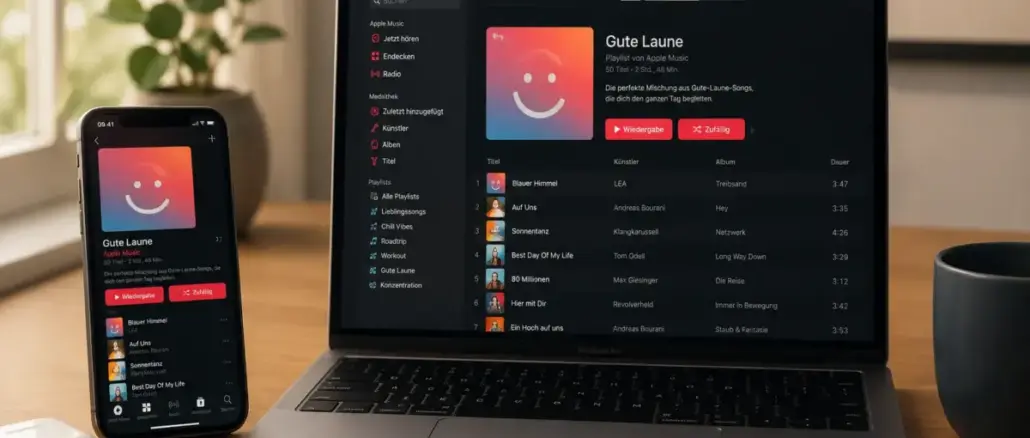
Apple Music-Playlists lassen sich in wenigen Sekunden teilen: Playlist öffnen, auf die drei Punkte (…) tippen und „Playlist teilen“ auswählen. Der iOS-Share-Sheet ermöglicht das Versenden per Nachricht, Mail, AirDrop oder direkt an soziale Netzwerke. Diese vollständige Anleitung erklärt alle Methoden für iPhone, Mac, Android und Web.
Wichtige Erkenntnisse auf einen Blick
- Playlists lassen sich über die drei Punkte (…) in der Musik-App als Link teilen, unabhängig vom Gerät.
- Kollaborative Playlists erlauben es mehreren Personen, gemeinsam Songs hinzuzufügen.
- Familienmitglieder im Family-Sharing-Plan sehen Playlists nicht automatisch, sie müssen manuell geteilt werden.
- Nicht-Abonnenten können geteilte Links öffnen, hören aber nur 30-Sekunden-Vorschauen.
- Das Teilen über soziale Netzwerke wie Instagram oder Twitter funktioniert direkt aus dem iOS-Share-Sheet.
- Geteilte Links laufen nicht ab, solange die Playlist existiert.
- Wer eine Playlist geteilt hat, kann die Freigabe jederzeit rückgängig machen.
- Auf Windows und Android funktioniert das Teilen über die Apple Music App genauso wie auf iPhone.
- Es entstehen keine zusätzlichen Kosten für das Teilen von Playlists.
- Es gibt keine Funktion, um zu sehen, wer eine geteilte Playlist aufgerufen hat.
Schritt-für-Schritt: Playlist auf dem iPhone teilen
Das Teilen einer Playlist auf dem iPhone dauert unter einer Minute. Die Schritte gelten für iOS 17 und neuer.
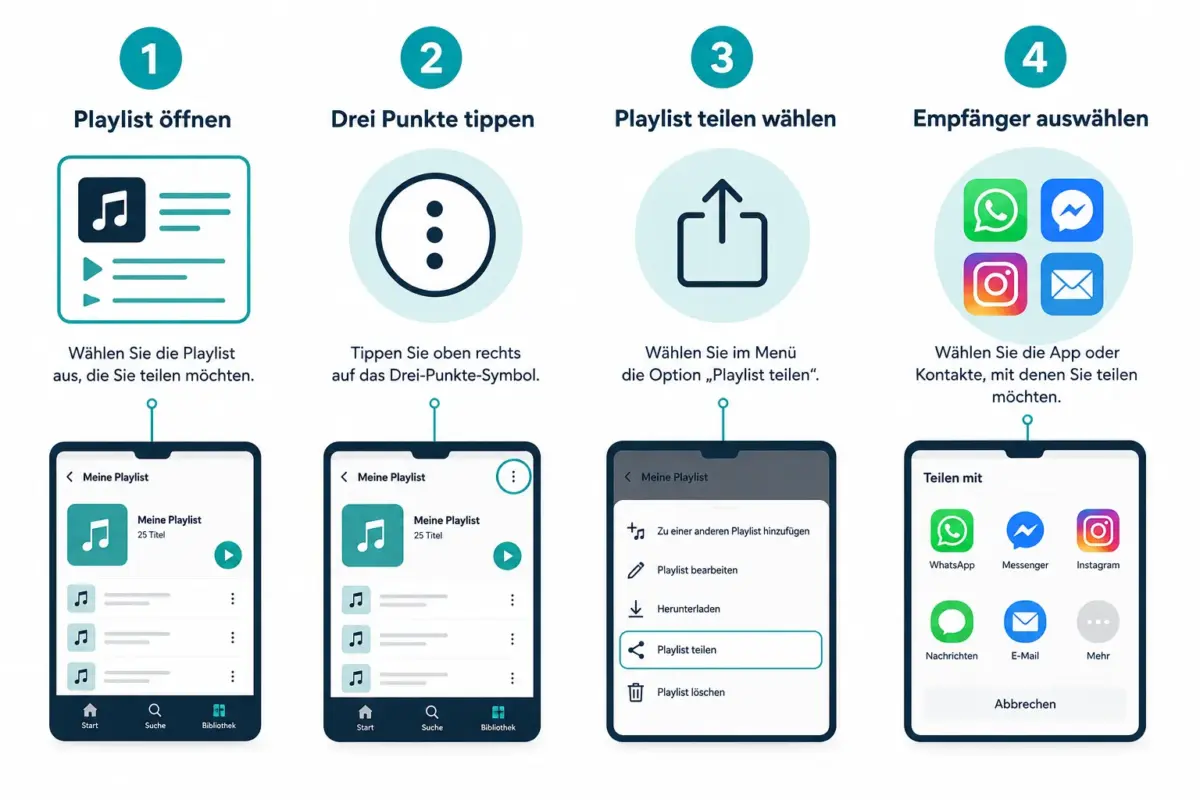
- Apple Music öffnen und zu Mediathek > Playlists navigieren.
- Die gewünschte Playlist antippen.
- Oben rechts auf die drei Punkte (…) tippen.
- „Playlist teilen“ auswählen.
- Im iOS-Share-Sheet die gewünschte App oder Methode wählen: Nachrichten, Mail, AirDrop, WhatsApp, Instagram oder andere installierte Apps.
- Empfänger antippen und senden.
Der Empfänger erhält einen Link, der die Playlist direkt in Apple Music öffnet.
Tipp: Wer die Playlist auch im eigenen Apple-Music-Profil sichtbar machen möchte, geht zu Playlist bearbeiten und aktiviert „In meinem Profil und in der Suche anzeigen“.
Kollaborative Playlists: Gemeinsam Musik kuratieren
Kollaborative Playlists sind Apples Werkzeug für Gruppen-Hörerlebnisse. Damit können Freunde oder Familienmitglieder Songs direkt zur Playlist hinzufügen.
So wird eine kollaborative Playlist gestartet:
- Playlist öffnen und auf die drei Punkte (…) tippen.
- „Zusammenarbeiten starten“ wählen.
- Optional: „Mitarbeiter genehmigen“ aktivieren, um die Kontrolle zu behalten.
- Den Einladungslink per AirDrop, Nachrichten oder Mail versenden, oder einen QR-Code anzeigen lassen.
- Empfänger tippen auf „Playlist beitreten“.
Wann „Mitarbeiter genehmigen“ aktivieren? Immer dann, wenn die Playlist nicht für jeden offen sein soll, der zufällig den Link erhält. Bei privaten Gruppen empfiehlt sich diese Einstellung.
Unterschied zwischen Playlist teilen und Song teilen
Das Teilen einer Playlist und das Teilen eines einzelnen Songs folgen demselben Grundprinzip, unterscheiden sich aber im Ergebnis. Ein geteilter Song-Link öffnet genau diesen einen Titel in Apple Music. Ein geteilter Playlist-Link öffnet die gesamte Sammlung, einschließlich aller zukünftigen Änderungen.
Außerdem gilt: Bei kollaborativen Playlists können Empfänger aktiv Songs hinzufügen. Bei einem Song-Link ist das nicht möglich. Wer also eine kuratierte Sammlung teilen möchte, sollte immer den Playlist-Link verwenden.
Kann man Apple Music Playlists mit Nicht-Abonnenten teilen?
Ja, das Teilen ist technisch möglich, aber der Empfänger hört nur 30-Sekunden-Vorschauen. Ein aktives Apple Music Abonnement ist nötig, um die vollständigen Songs zu hören.
Das bedeutet: Wer einer Freundin ohne Abonnement eine Playlist schickt, kann ihr die Songauswahl zeigen, aber kein vollständiges Hörerlebnis bieten. Für den vollen Zugriff braucht die Person ein eigenes Abo oder muss Teil eines Familienplans sein.
Apple Music Playlists auf Instagram oder Twitter teilen
Das Teilen auf sozialen Netzwerken funktioniert direkt aus dem iOS-Share-Sheet, ohne Umwege. Voraussetzung: Die jeweilige App (Instagram, Twitter/X, Facebook, Snapchat) muss auf dem Gerät installiert sein.
Schritte:
- Playlist öffnen, drei Punkte (…) antippen.
- „Playlist teilen“ wählen.
- Im Share-Sheet nach unten scrollen und die gewünschte Social-Media-App auswählen.
- Optional: Kommentar hinzufügen und posten.
Für Web-Einbettungen (z.B. Blogs) bietet music.apple.com unter dem Teilen-Menü auch einen Einbettungscode an, mit dem eine abspielbare Minivorschau auf Webseiten eingebunden werden kann.
Warum lässt sich eine Playlist nicht teilen?
Es gibt einige häufige Gründe, warum das Teilen nicht funktioniert.
| Problem | Mögliche Ursache | Lösung |
|---|---|---|
| Option fehlt im Menü | Playlist ist nicht selbst erstellt | Nur eigene Playlists lassen sich direkt teilen |
| Link funktioniert nicht | Playlist wurde gelöscht | Playlist wiederherstellen oder neu erstellen |
| Empfänger kann nicht beitreten | Kollaboration nicht aktiviert | „Zusammenarbeiten starten“ in den Playlist-Einstellungen aktivieren |
| Kein Ton beim Empfänger | Kein aktives Abonnement | Empfänger benötigt Apple Music Abo |
Wichtig: Playlists aus der Mediathek, die ursprünglich von Apple oder anderen Nutzern stammen, können nicht direkt geteilt werden. Nur eigene, selbst erstellte Playlists haben die vollständige Teilen-Funktion.
Kann man fremde Apple Music Playlists teilen?
Ja, aber mit Einschränkungen. Playlists anderer Nutzer, die im Apple Music Profil oder in den Suchergebnissen sichtbar sind, haben ebenfalls eine Teilen-Option. Dazu die Playlist antippen, auf die drei Punkte (…) tippen und „Playlist teilen“ wählen. Der empfangene Link führt zur Original-Playlist des anderen Nutzers, nicht zu einer eigenen Kopie.
Wer die Playlist selbst bearbeiten möchte, muss sie zuerst zur eigenen Mediathek hinzufügen und dann als eigene Version teilen.
Playlists mit Familienmitgliedern teilen
Familienmitglieder im Apple Family Sharing Plan sehen Playlists nicht automatisch. Das Abo wird geteilt, die Mediathek bleibt aber getrennt.
Beste Methode für Familien:
- Playlist öffnen, drei Punkte (…) antippen, „Playlist teilen“ wählen.
- Link per iMessage an Familienmitglieder senden.
- Für gemeinsame Kuration: kollaborative Playlist starten und alle Familienmitglieder einladen.
Für Familien mit kleinen Kindern empfiehlt sich die Genehmigungsfunktion bei kollaborativen Playlists, damit die Songauswahl kontrolliert bleibt.
Playlists auf Android und Windows teilen
Apple Music ist auch auf Android und Windows verfügbar, und das Teilen funktioniert plattformübergreifend. Abonnenten können über die Apple Music App auf Windows oder Android eine Playlist öffnen, auf die drei Punkte tippen und „Playlist teilen“ wählen. Der generierte Link funktioniert geräteübergreifend.
Kollaborative Playlists sind ebenfalls auf Windows und Android zugänglich: Wer einen Einladungslink erhält, kann der Playlist über die App beitreten und Songs hinzufügen, unabhängig vom Betriebssystem.
Kann man eine geteilte Playlist wieder zurückziehen?
Ja. Wer eine Playlist nicht mehr teilen möchte, kann die Freigabe jederzeit aufheben.
- Für Profil-Playlists: Zu Profil anzeigen > Bearbeiten gehen und die Playlist aus der öffentlichen Ansicht entfernen.
- Für kollaborative Playlists: In den Playlist-Einstellungen die Zusammenarbeit beenden. Bestehende Mitglieder verlieren dann den Bearbeitungszugriff.
- Für geteilte Links: Einen neuen Einladungslink generieren macht alte Links ungültig.
Geteilte Links laufen nicht automatisch ab, solange die Playlist existiert. Es gibt keine zeitliche Begrenzung.
Kann man sehen, wer eine Playlist aufgerufen hat?
Nein. Apple Music bietet keine Funktion, um Aufrufe oder Hörer einer geteilten Playlist zu verfolgen. Wer wissen möchte, ob jemand beigetreten ist, sieht das nur bei kollaborativen Playlists, wo Mitglieder namentlich angezeigt werden.
Kostet das Teilen von Playlists etwas?
Das Teilen selbst ist kostenlos und in jedem Apple Music Abonnement enthalten. Weder für das Erstellen von Einladungslinks noch für kollaborative Playlists entstehen Zusatzkosten. Der Empfänger benötigt jedoch ein eigenes Abonnement, um Songs vollständig zu hören.
FAQ: Häufige Fragen zum Teilen von Apple Music Playlists
Kann ich mehrere Playlists auf einmal teilen? Nein, Apple Music unterstützt kein Massen-Teilen. Jede Playlist muss einzeln geteilt werden. Als Workaround lässt sich ein Link zur eigenen Profilseite teilen, auf der alle öffentlichen Playlists sichtbar sind.
Wie lange ist ein geteilter Playlist-Link gültig? Unbegrenzt, solange die Playlist nicht gelöscht wird. Es gibt kein Ablaufdatum.
Braucht der Empfänger ein Apple-Gerät? Nein. Apple Music ist auf Android, Windows und im Web verfügbar. Ein Abonnement ist aber nötig für den vollen Zugriff.
Kann ich eine Apple Music Playlist auf Spotify teilen? Nicht direkt. Drittanbieter-Tools wie SongShift können Playlists zwischen Diensten übertragen, aber das ist ein separater Prozess.
Was passiert mit einer kollaborativen Playlist, wenn ich das Abo kündige? Die Playlist bleibt in der Mediathek gespeichert, aber kollaborative Funktionen sind ohne aktives Abo nicht nutzbar.
Kann ich eine Playlist mit jemandem teilen, der mich nicht folgt? Ja. Der direkte Link per „Playlist teilen“ funktioniert unabhängig davon, ob jemand dem Profil folgt.
Wie teile ich eine Playlist über Apple Music im Web? Auf music.apple.com die Playlist öffnen, auf das Teilen-Symbol klicken und „Link kopieren“ oder eine App auswählen. Von dort kann der Link in jede Nachricht oder soziales Netzwerk eingefügt werden.
Sieht die andere Person meine gesamte Mediathek, wenn ich eine Playlist teile? Nein. Nur die geteilte Playlist ist sichtbar, nicht die gesamte Mediathek oder andere Playlists.
Fazit
Das Teilen von Apple Music Playlists ist auf allen Plattformen unkompliziert und kostenlos. Ob per iMessage an Familienmitglieder, als kollaborative Playlist für Freunde oder als Link auf Instagram: Diese Anleitung zeigt, dass für jeden Anwendungsfall eine passende Methode existiert.
Nächste Schritte:
- Eine erste kollaborative Playlist für eine Gruppe erstellen und den QR-Code beim nächsten Treffen zeigen.
- Im eigenen Apple Music Profil ausgewählte Playlists öffentlich schalten, damit Freunde sie direkt in der Suche finden.
- Auf music.apple.com den Einbettungscode für eine Playlist testen, wenn eine Webseite oder ein Blog betrieben wird.
Wer regelmäßig Musik mit anderen teilt, profitiert am meisten von der kollaborativen Funktion. Sie macht aus einer statischen Playlist ein gemeinsames Projekt.


Hinterlasse jetzt einen Kommentar