
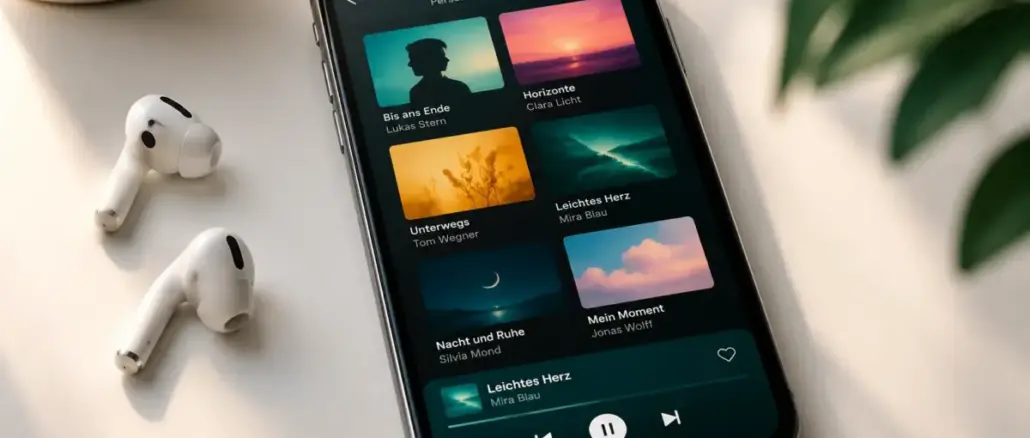
Eine eigene Playlist in Apple Music zu erstellen dauert weniger als zwei Minuten. Öffne die Musik-App, tippe auf „Mediathek“, dann auf das Plus-Symbol, vergib einen Namen und füge Songs hinzu. Zum Teilen öffne die Playlist, tippe auf die Drei-Punkte-Schaltfläche und wähle „Teilen“.
Wichtigste Erkenntnisse
- Playlists lassen sich auf iPhone, Mac und im Browser erstellen, der Ablauf ist auf allen Geräten nahezu identisch.
- Es gibt kein offiziell bestätigtes Limit für die Anzahl der Songs oder Playlists pro Account.
- Geteilte Playlists können von Empfängern nicht direkt bearbeitet werden, es sei denn, du aktivierst die Zusammenarbeit.
- Wer kein Apple Music-Abo hat, kann eine geteilte Playlist zwar sehen, aber keine Songs abspielen.
- Playlists können über Nachrichten, Mail oder Social-Media-Apps geteilt werden.
- Eigene Cover-Art verleiht einer Playlist eine persönliche Note und wird beim Teilen angezeigt.
- Playlist-Ordner helfen dabei, große Sammlungen nach Stimmung, Genre oder Aktivität zu sortieren.
- Wer eine geteilte Playlist löscht, verliert damit auch den Zugriff für alle Empfänger.
Was ist eine Playlist in Apple Music und warum lohnt es sich, eine zu erstellen?
Eine Playlist in Apple Music ist eine selbst zusammengestellte Sammlung von Songs, die in einer frei wählbaren Reihenfolge gespeichert wird. Im Gegensatz zu den redaktionellen Playlists von Apple, die algorithmisch oder von Kuratoren erstellt werden, spiegelt eine eigene Playlist den persönlichen Geschmack wider.
Der Vorteil liegt auf der Hand: Wer seine eigene Hörbibliothek aufbaut, ist nicht auf das abhängig, was Apple gerade empfiehlt. Eigene Playlists eignen sich besonders für:
- Wiederkehrende Situationen wie Sport, Arbeiten oder Autofahren
- Besondere Anlässe wie Partys, Hochzeiten oder Reisen
- Entdeckungsreisen durch ein Genre oder eine Epoche
- Geteilte Erlebnisse mit Freunden oder der Familie
Neue Playlist in Apple Music erstellen: Schritt-fuer-Schritt-Anleitung auf dem iPhone
Das Erstellen einer neuen Playlist auf dem iPhone geht in wenigen Schritten. Apple hat den Ablauf in der aktuellen Version der Musik-App (Stand: August 2026) klar strukturiert.
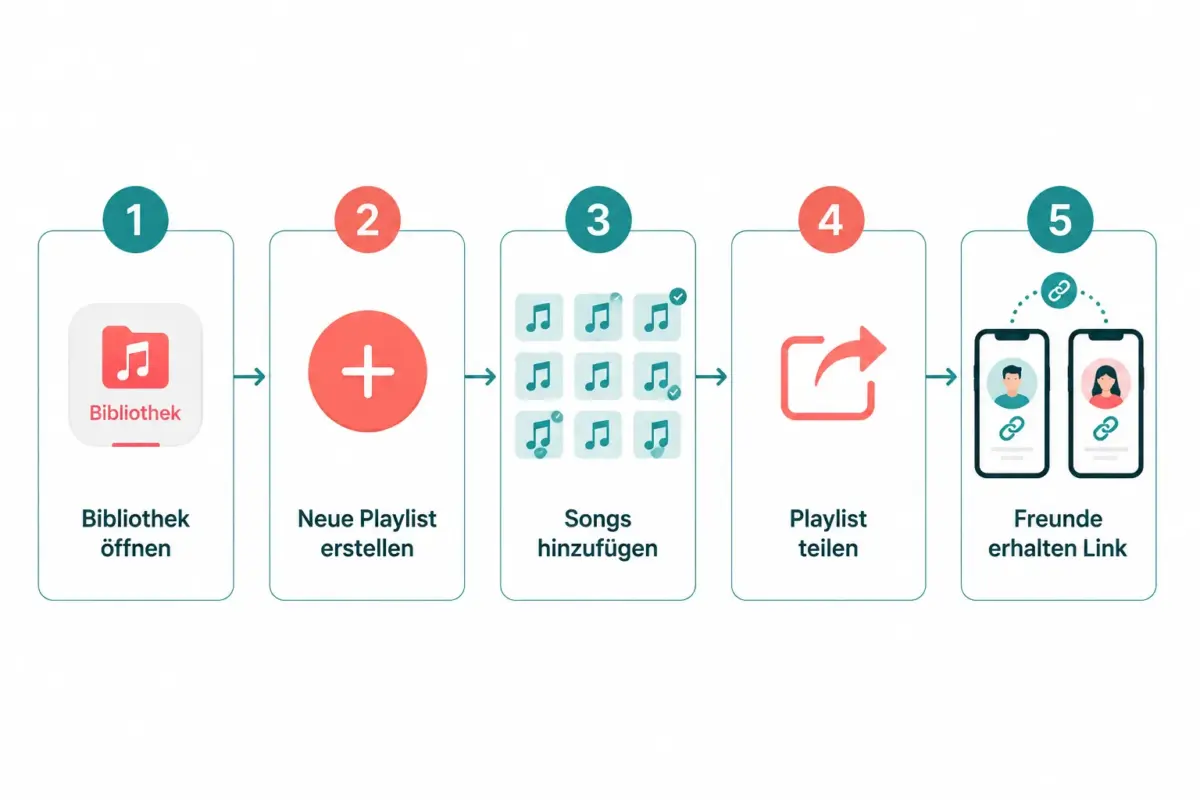
Methode 1: Über die Mediathek
- Öffne die Musik-App auf dem iPhone.
- Tippe unten auf Mediathek.
- Wähle Playlists aus der Liste.
- Tippe oben rechts auf das Plus-Symbol (+).
- Wähle Neue Playlist.
- Gib einen Namen ein. Optional: Tippe auf das Bild-Feld, um ein eigenes Cover-Foto hinzuzufügen (aus der Kamera, der Fotomediathek oder einer Datei).
- Tippe auf Musik hinzufügen.
- Durchsuche die Mediathek oder suche nach Songs im Apple Music-Katalog.
- Tippe das Plus-Symbol neben jedem Song, den du hinzufügen möchtest. Ein Häkchen bestätigt die Auswahl.
- Tippe auf Fertig, um die Playlist zu speichern.
Methode 2: Über einen einzelnen Song (Langdruck)
Halte einen Song in der Musik-App gedrückt, wähle Zur Playlist hinzufügen und tippe dann auf Neue Playlist. Danach kannst du weitere Songs ergänzen.
Tipp: Der Name der Playlist lässt sich jederzeit ändern. Öffne die Playlist, tippe auf die Drei-Punkte-Schaltfläche und wähle „Bearbeiten“.
Wie teile ich meine Apple Music Playlist mit Freunden?
Eine Playlist zu teilen funktioniert in drei Schritten: Playlist öffnen, Drei-Punkte-Menü antippen, „Teilen“ wählen. Apple Music generiert dann einen Link, den du über beliebige Apps versenden kannst.
Schritt-für-Schritt:
- Öffne die Playlist in der Musik-App.
- Tippe auf die Drei-Punkte-Schaltfläche (…).
- Wähle Teilen.
- Wähle eine App oder Methode: Nachrichten, Mail, WhatsApp, Instagram oder kopiere den Link in die Zwischenablage.
Der Empfänger öffnet den Link und kann die Playlist zu seiner eigenen Mediathek hinzufügen.
Warum kann ich meine Apple Music Playlist manchmal nicht teilen?
Das Teilen schlägt meistens aus einem von drei Gründen fehl. Erstens: Die Playlist ist als privat markiert. Zweitens: iCloud-Musikmediathek ist nicht aktiviert. Drittens: Es handelt sich um eine automatisch generierte Playlist (wie „Zuletzt hinzugefügt“), die nicht manuell geteilt werden kann.
Häufige Ursachen und Lösungen:
| Problem | Lösung |
|---|---|
| Kein „Teilen“-Button sichtbar | Prüfen, ob es eine eigene oder eine Apple-Playlist ist |
| Link funktioniert beim Empfänger nicht | Empfänger hat kein Apple Music-Abo |
| Playlist nicht auffindbar | iCloud-Musikmediathek in den Einstellungen aktivieren |
| Teilen-Option ausgegraut | App neu starten oder iOS-Update prüfen |
Können Empfänger eine geteilte Playlist bearbeiten?
Standardmäßig nein. Wer einen Playlist-Link erhält, kann die Playlist nur zu seiner eigenen Mediathek hinzufügen und abspielen, aber keine Songs hinzufügen oder entfernen.
Für gemeinsames Bearbeiten gibt es die Kollaborations-Funktion. Apple Music ermöglicht es, Playlists als kollaborativ zu markieren, sodass eingeladene Personen Songs hinzufügen können.
So aktivierst du eine kollaborative Playlist:
- Öffne die Playlist.
- Tippe auf die Drei-Punkte-Schaltfläche.
- Wähle Zusammenarbeiten oder Kollaboration aktivieren.
- Lade Freunde per Link oder direkt über die Kontakte ein.
Kollaborative Playlists eignen sich gut für gemeinsame Roadtrips, Partys oder Gruppen-Projekte.
Was ist der Unterschied zwischen Apple Music- und Spotify-Playlists?
Beide Dienste bieten manuelle Playlists, kollaborative Playlists und Teilen-Funktionen. Der Hauptunterschied liegt in der plattformübergreifenden Zugänglichkeit.
Kurzer Vergleich:
- Spotify-Playlists können auch von Nutzern ohne Abo (mit Einschränkungen) abgespielt werden. Apple Music-Playlists setzen ein aktives Abo voraus.
- Apple Music integriert Playlists tiefer in das Apple-Ökosystem (Siri, HomePod, CarPlay).
- Spotify bietet eine öffentliche Playlist-Suche; Apple Music fokussiert auf Profil-basiertes Teilen.
- Beide Dienste erlauben kollaborative Playlists, aber die Einladungs-Workflows unterscheiden sich leicht.
Wähle Apple Music, wenn du bereits im Apple-Ökosystem lebst und Siri-Integration oder CarPlay-Unterstützung wichtig ist.
Wie viele Songs kann ich einer Apple Music Playlist hinzufügen?
Apple gibt kein offiziell dokumentiertes Limit für die Anzahl der Songs pro Playlist an. In der Praxis berichten Nutzer von Playlists mit mehreren tausend Titeln ohne Probleme. Auch die Anzahl der Playlists pro Account ist nicht offiziell begrenzt.
Praktischer Hinweis: Sehr lange Playlists können die Ladezeit in der App erhöhen. Playlist-Ordner helfen dabei, die Übersicht zu behalten.
Wie organisiere ich Songs in meiner Apple Music Playlist?
Die Reihenfolge der Songs in einer Playlist lässt sich manuell anpassen. Öffne die Playlist, tippe auf Bearbeiten und halte das Griffsymbol (drei Striche) neben einem Song gedrückt, um ihn an eine andere Position zu ziehen.
Weitere Organisationsmöglichkeiten:
- Playlist-Ordner erstellen: Gehe zu Mediathek → Playlists → Plus-Symbol → „Neuer Ordner“. Benenne den Ordner und verschiebe Playlists hinein.
- Beschreibung hinzufügen: Beim Erstellen oder Bearbeiten einer Playlist kann eine kurze Beschreibung eingegeben werden.
- Cover-Art anpassen: Ein eigenes Bild macht Playlists auf einen Blick erkennbar und wird auch beim Teilen angezeigt.
Was passiert, wenn ich eine geteilte Playlist lösche?
Wenn du eine Playlist löschst, die du geteilt hast, verlieren alle Empfänger den Zugriff über den originalen Link. Wer die Playlist bereits zu seiner eigenen Mediathek hinzugefügt hat, behält möglicherweise eine lokale Kopie, aber diese wird nicht mehr aktualisiert.
Wichtig: Das Löschen einer Playlist kann nicht rückgängig gemacht werden. Wer eine Playlist nur vorübergehend verstecken möchte, sollte sie stattdessen als privat markieren.
Kann ich eine Apple Music Playlist auch in sozialen Medien teilen?
Ja. Über die Teilen-Funktion (Drei-Punkte-Menü → Teilen) kann ein Link generiert werden, der auf Instagram, Twitter/X, Facebook oder in anderen Apps gepostet wird. Der Link öffnet die Playlist direkt in Apple Music.
Wer kein Apple Music-Abo hat, sieht beim Öffnen des Links eine Vorschau, kann die Songs aber nicht vollständig abspielen.
Wie mache ich eine Playlist nach dem Teilen wieder privat?
Eine geteilte Playlist lässt sich jederzeit wieder auf privat setzen. Öffne die Playlist, tippe auf die Drei-Punkte-Schaltfläche und deaktiviere die Option „Öffentliche Playlist“ oder „Teilen“. Danach ist der Link nicht mehr aktiv und andere können die Playlist nicht mehr aufrufen.
Eigene Playlists in Apple Music erstellen und teilen: Schritt-fuer-Schritt-Anleitung auf dem Mac
Auf dem Mac läuft der Prozess über die Musik-App (nicht iTunes). Gehe zu Ablage → Neu → Playlist oder klicke in der Seitenleiste auf das Plus-Symbol und wähle „Neue Playlist“. Benenne die Playlist und ziehe Songs aus der Mediathek hinein oder nutze den Button „Musik hinzufügen“.
Zum Teilen: Rechtsklick auf die Playlist in der Seitenleiste → Teilen → Link kopieren oder direkt über eine App senden.
FAQ
Brauche ich ein Apple Music-Abo, um Playlists zu erstellen? Ja, für den Zugriff auf den gesamten Apple Music-Katalog ist ein Abo erforderlich. Songs aus der eigenen iTunes-Bibliothek können auch ohne Abo in Playlists organisiert werden.
Kann ich eine Playlist auf dem iPhone erstellen und auf dem Mac bearbeiten? Ja. Solange iCloud-Musikmediathek aktiviert ist, werden Playlists geräteübergreifend synchronisiert.
Wie füge ich ein eigenes Bild als Playlist-Cover hinzu? Tippe beim Erstellen oder Bearbeiten einer Playlist auf das Bild-Feld und wähle ein Foto aus der Kamera, der Fotomediathek oder einer Datei.
Kann ich eine Playlist mit jemandem teilen, der kein iPhone hat? Der Link funktioniert auch auf Android, sofern die Apple Music-App installiert und ein Abo vorhanden ist.
Wie viele Playlists kann ich erstellen? Apple gibt kein offizielles Limit an. In der Praxis sind Hunderte von Playlists pro Account problemlos möglich.
Kann ich eine Playlist auch über den Browser erstellen? Ja. Gehe auf music.apple.com, fahre über einen Song, klicke auf die Drei-Punkte-Schaltfläche und wähle „Zur Playlist hinzufügen“ → „Neue Playlist“.
Was passiert mit meinen Playlists, wenn ich mein Abo kündige? Die Playlists bleiben in der App gespeichert, aber Songs aus dem Apple Music-Katalog können nicht mehr abgespielt werden. Nur Titel aus der eigenen Bibliothek bleiben zugänglich.
Kann ich die Reihenfolge der Songs in einer Playlist automatisch sortieren lassen? Apple Music bietet keine automatische Sortierung nach BPM oder Energie. Die Reihenfolge muss manuell angepasst werden.
Fazit
Das Erstellen und Teilen eigener Playlists in Apple Music ist einer der direktesten Wege, die eigene Hörerfahrung selbst zu gestalten, anstatt sich ausschließlich auf algorithmische Empfehlungen zu verlassen. Die Schritte sind auf iPhone, Mac und im Browser konsistent: Playlist anlegen, benennen, Songs hinzufügen, teilen.
Nächste Schritte:
- Erstelle jetzt deine erste Playlist für eine konkrete Situation (Sport, Arbeit, Reise).
- Aktiviere die Kollaborations-Funktion für eine gemeinsame Playlist mit Freunden.
- Nutze Playlist-Ordner, sobald du mehr als zehn Playlists hast, um die Übersicht zu behalten.
- Passe das Cover-Bild an, damit Playlists auf einen Blick erkennbar sind.
Wer die Grundlagen einmal verstanden hat, kann die eigene Musiksammlung so strukturieren, dass sie jeden Moment des Alltags passend begleitet.


Hinterlasse jetzt einen Kommentar