
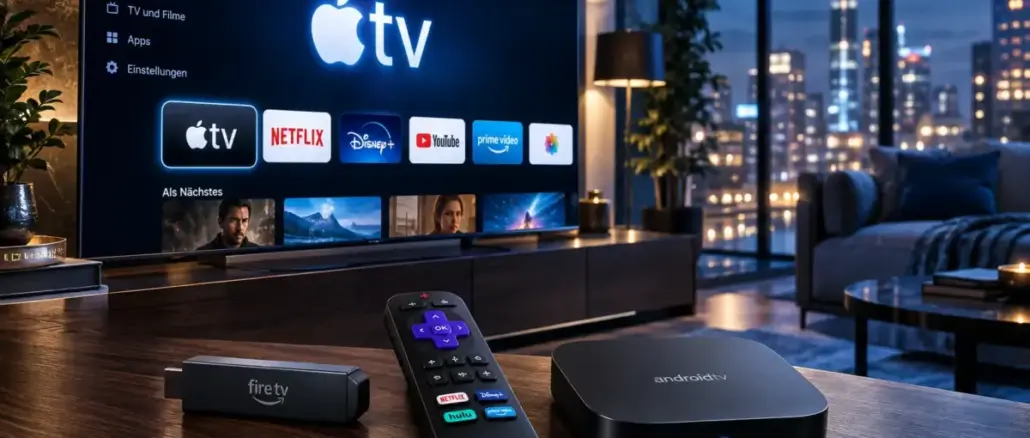
Die Apple TV App ist auf Android TV, Fire TV, Roku und den meisten großen Smart-TV-Marken direkt verfügbar, kein Apple-Gerät erforderlich. Man lädt die App aus dem jeweiligen App-Store herunter, meldet sich mit einer Apple ID an und kann sofort auf Apple TV+ sowie gekaufte Inhalte zugreifen. Ein aktives Apple TV+ Abonnement kostet extra, die App selbst ist kostenlos.
Wichtigste Erkenntnisse
- Die Apple TV App funktioniert nativ auf Android TV, Amazon Fire TV, Roku, Samsung, LG, Sony und Vizio Smart TVs.
- Die App ist kostenlos, Apple TV+ als Abonnementdienst ist kostenpflichtig (derzeit ca. 9,99 EUR/Monat).
- Für die Anmeldung wird eine Apple ID benötigt; ohne Apple ID ist kein Zugriff möglich.
- Auf Android TV können In-App-Käufe nur über die Apple-Website abgewickelt werden, nicht direkt in der App.
- Häufige Installationsprobleme lassen sich meist durch Cache-Leerung, Neustart oder Firmware-Update beheben.
- Roku unterstützt Apple TV nativ als Channel, kein Workaround nötig.
- Wer kein unterstütztes Gerät hat, kann alternativ einen Apple TV 4K oder Chromecast mit Google TV verwenden.
Was ist Apple TV und wie funktioniert es auf Nicht-Apple-Geräten?
Apple TV bezeichnet zwei verschiedene Dinge: die Apple TV App (eine Streaming-Anwendung) und den Apple TV+ Dienst (ein Abonnement für Originalinhalte). Auf Nicht-Apple-Geräten läuft ausschließlich die App, die Hardware-Box von Apple ist nicht erforderlich.
Die App greift über das Internet auf Apples Server zu. Nach dem Login mit einer Apple ID zeigt sie gekaufte Filme, Serien sowie Apple TV+ Inhalte an. Die Wiedergabe erfolgt direkt auf dem jeweiligen Gerät, genau wie bei Netflix oder Disney+.
Wichtig: Apple TV+ Inhalte erfordern ein aktives Abonnement. Gekaufte Inhalte aus dem iTunes Store sind ohne Abo abrufbar.
Apple TV App vs. Apple TV+ Abonnement, Was ist der Unterschied?
Die Apple TV App ist kostenlos und dient als Oberfläche. Das Apple TV+ Abonnement ist ein bezahlter Streaming-Dienst mit Originalserien und -filmen wie „Ted Lasso“ oder „Severance“.
| Merkmal | Apple TV App | Apple TV+ Abonnement |
|---|---|---|
| Kosten | Kostenlos | Ca. 9,99 EUR/Monat |
| Gekaufte Inhalte | Ja | Nein (separat) |
| Originalinhalte | Nur mit Abo | Ja |
| Benötigt Apple ID | Ja | Ja |
Wer nur gekaufte iTunes-Filme schauen möchte, braucht kein Abo. Wer Apple Originals sehen will, muss Apple TV+ abonnieren.
Apple TV App auf Android TV installieren, Schritt für Schritt
Die Apple TV App ist im Google Play Store für Android TV verfügbar. Sie funktioniert auf Geräten wie Nvidia Shield, Chromecast mit Google TV, Sony Bravia (mit Android TV/Google TV) und TCL-Fernsehern mit Google TV.
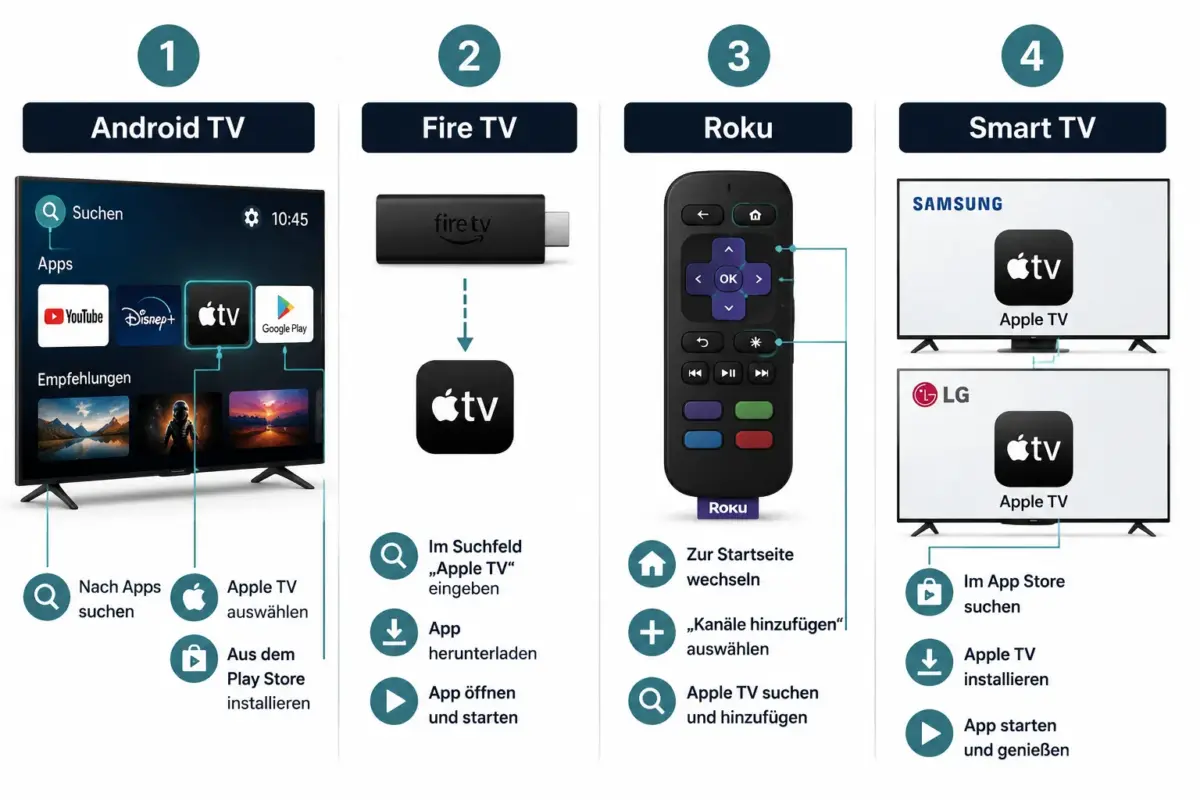
Installationsschritte für Android TV:
- Startbildschirm aufrufen und den Google Play Store öffnen.
- Nach „Apple TV“ suchen.
- App auswählen und auf Installieren tippen.
- Nach der Installation die App öffnen und mit der Apple ID anmelden.
- Optional: QR-Code auf dem Bildschirm mit dem Smartphone scannen, um die Anmeldung zu erleichtern.
Hinweis zu Käufen: Auf Android TV und Google TV können keine neuen In-App-Käufe direkt abgeschlossen werden. Käufe müssen über apple.com/de oder ein Apple-Gerät getätigt werden. Bereits gekaufte Inhalte sind jedoch vollständig zugänglich.
Apple TV auf dem Amazon Fire TV installieren, Schritt für Schritt
Die Apple TV App ist im Amazon Appstore für alle Fire TV Sticks (ab der 2. Generation), Fire TV Cube und Fire TV Edition Fernseher verfügbar.
Installationsschritte für Fire TV:
- Fire TV Startbildschirm öffnen.
- Zum Appstore navigieren (Suchsymbol oben).
- „Apple TV“ eingeben und die App auswählen.
- Herunterladen antippen, die App installiert sich automatisch.
- App starten, Apple ID eingeben oder QR-Code mit dem Smartphone scannen.
- Abonnement bei Bedarf direkt über Apple abschließen.
Auf Fire TV funktionieren In-App-Käufe ebenfalls nicht direkt, Abonnements werden über Apples eigene Abrechnung verwaltet.
Unterstützt Roku Apple TV nativ oder brauche ich einen Workaround?
Roku unterstützt die Apple TV App vollständig als nativen Channel, kein Workaround, kein Sideloading nötig. Die App ist auf Roku-Streamingplayern und Roku-Fernsehern ab Firmware-Version 9.2 verfügbar.
Installation auf Roku:
- Roku-Startbildschirm öffnen und Channels durchsuchen wählen.
- Nach „Apple TV“ suchen.
- Channel hinzufügen auswählen.
- App öffnen und mit Apple ID anmelden.
Wer den Channel nicht findet: Direkt über channelstore.roku.com im Browser hinzufügen, während das Roku-Gerät eingeloggt ist.
Apple TV auf Samsung Smart TV einrichten
Samsung Smart TVs ab Baujahr 2018 unterstützen die Apple TV App nativ über den Tizen App Store. Dies gilt auch für neuere Modelle aus 2025 und 2026.
Einrichtung:
- Samsung Smart Hub öffnen (Taste auf der Fernbedienung).
- Apps auswählen und nach „Apple TV“ suchen.
- App installieren und starten.
- Apple ID eingeben oder QR-Code mit dem iPhone/iPad scannen.
Samsung-TVs unterstützen außerdem AirPlay 2, sodass Inhalte vom iPhone direkt auf den Fernseher gespiegelt werden können, als zusätzliche Option neben der App.
Welche Smart-TV-Marken unterstützen die Apple TV App nativ?
Die Apple TV App ist auf den meisten großen Smart-TV-Plattformen verfügbar. Folgende Marken unterstützen die App nativ (Stand 2026):
- Samsung (Tizen, ab 2018)
- LG (webOS, ab 2019)
- Sony (Android TV / Google TV, ab 2019)
- Vizio (SmartCast, ausgewählte Modelle)
- TCL (Google TV Modelle)
- Hisense (VIDAA und Google TV Modelle)
Ältere Modelle vor 2018 erhalten die App in der Regel nicht mehr. In diesem Fall empfiehlt sich ein externer Streaming-Stick (Fire TV, Roku oder Chromecast mit Google TV).
Ist Apple TV auf Android TV kostenlos oder muss man zahlen?
Die Apple TV App selbst ist kostenlos herunterzuladen und zu installieren. Für den Zugriff auf Apple TV+ Originalinhalte wird jedoch ein kostenpflichtiges Abonnement benötigt.
Wer bereits iTunes-Käufe getätigt hat, kann diese ohne Abonnement ansehen. Neue Inhalte aus dem Apple TV+ Katalog erfordern das Abo. Ein kostenloser Probemonat ist für neue Abonnenten verfügbar (Bedingungen können sich ändern).
Warum lässt sich die Apple TV App nicht auf meinem Android TV installieren?
Wenn die Apple TV App nicht im Play Store erscheint oder die Installation fehlschlägt, gibt es meist einen dieser Gründe:
- Gerät zu alt: Android TV-Geräte mit Android 5.0 oder älter werden nicht unterstützt. Mindestens Android 8.0 ist empfohlen.
- Region: In einigen Ländern ist die App im Play Store nicht gelistet. VPN-Nutzung kann helfen, ist aber nicht offiziell unterstützt.
- Speicherplatz: Zu wenig freier Speicher blockiert die Installation.
- Play Store Cache: Cache leeren unter Einstellungen > Apps > Google Play Store > Cache leeren, dann neu versuchen.
Falls die App installiert ist, aber nicht startet: Gerät neu starten, App-Daten löschen oder Firmware-Update prüfen.
Apple TV auf Android TV stürzt ab, So wird das Problem behoben
Abstürze der Apple TV App auf Android TV haben meist eine der folgenden Ursachen:
- App-Cache leeren: Einstellungen > Apps > Apple TV > Cache leeren.
- App aktualisieren: Im Play Store prüfen, ob eine neuere Version verfügbar ist.
- Gerät neu starten: Stromkabel für 30 Sekunden ziehen.
- Firmware aktualisieren: Unter Einstellungen > Gerätepräferenzen > Über > Systemupdate prüfen.
- App neu installieren: Deinstallieren und frisch aus dem Play Store laden.
Wenn das Problem nach allen Schritten weiterhin besteht, liegt es möglicherweise an einem vorübergehenden Serverproblem auf Apples Seite, in diesem Fall kurz warten und erneut versuchen.
Apple TV auf Roku funktioniert nicht, Tipps zur Fehlerbehebung
Wenn der Apple TV Channel auf Roku nicht lädt oder einfriert:
- Roku neu starten: Einstellungen > System > Systemneustart.
- Channel neu installieren: Channel entfernen und erneut hinzufügen.
- Roku-Firmware aktualisieren: Einstellungen > System > Systemupdate.
- Internetverbindung prüfen: Mindestens 10 Mbit/s für HD-Streaming empfohlen.
- Apple-Server-Status prüfen: Auf applestatus.apple.com nachsehen.
Wenn der Fehler „Konto nicht gefunden“ erscheint: Apple ID abmelden, Roku neu starten und erneut anmelden.
Günstigste Möglichkeit, Apple TV ohne Apple-Hardware zu schauen
Der günstigste Einstieg ist ein Amazon Fire TV Stick Lite (ab ca. 30 EUR) oder ein Roku Express (ab ca. 30 EUR) in Kombination mit dem kostenlosen Apple TV App-Download. Dazu kommt das Apple TV+ Abonnement.
Wer bereits einen unterstützten Smart TV besitzt, zahlt nur das Abonnement, keine zusätzliche Hardware nötig.
Alternativen zur Apple TV App für Android TV Nutzer
Falls die Apple TV App nicht verfügbar oder nicht kompatibel ist:
- Chromecast mit Google TV: Unterstützt Apple TV nativ und bietet eine moderne Oberfläche.
- Apple TV 4K: Die dedizierte Hardware-Box bietet die beste Performance, kostet aber mehr.
- AirPlay 2: Auf kompatiblen Samsung, LG und Sony TVs können iPhone-Inhalte direkt gespiegelt werden.
- Web-Browser: Auf manchen Smart TVs lässt sich tv.apple.com im Browser öffnen, eingeschränkte Funktionalität.
FAQ
Brauche ich eine Apple ID, um Apple TV auf dem Fire Stick zu nutzen? Ja. Ohne Apple ID ist kein Login möglich und es können keine Inhalte abgerufen werden. Eine Apple ID kann kostenlos unter appleid.apple.com erstellt werden.
Kann ich Apple TV auf einem älteren Roku-Gerät nutzen? Nur auf Roku-Geräten mit Firmware 9.2 oder höher. Sehr alte Modelle wie der Roku 2 oder Roku 3 werden nicht mehr unterstützt.
Funktioniert Apple TV auf dem Fire TV Stick der ersten Generation? Nein. Die Apple TV App erfordert mindestens einen Fire TV Stick der zweiten Generation oder neuer.
Kann ich mein Apple TV+ Abonnement direkt auf dem Android TV kündigen? Nein. Abonnements, die über Apple abgeschlossen wurden, müssen über die Apple ID-Einstellungen (appleid.apple.com) oder ein Apple-Gerät gekündigt werden.
Warum sehe ich nicht alle Inhalte in der Apple TV App auf meinem Smart TV? Einige Inhalte sind regional eingeschränkt. Außerdem sind nur Apple TV+ Inhalte mit Abonnement sichtbar, ohne Abo erscheinen nur gekaufte Titel.
Ist AirPlay eine Alternative zur Apple TV App? AirPlay spiegelt Inhalte vom iPhone oder iPad auf den TV. Es ist eine Ergänzung, kein vollständiger Ersatz, da keine eigenständige Navigation auf dem TV möglich ist.
Kann ich Apple TV auf einem Android-Smartphone nutzen und dann auf den TV casten? Ja. Die Apple TV App für Android ist im Google Play Store verfügbar. Inhalte können per Chromecast auf den Fernseher übertragen werden.
Wie viel Internetgeschwindigkeit brauche ich für Apple TV in 4K? Apple empfiehlt mindestens 25 Mbit/s für 4K HDR-Streaming.
Fazit
Die Einrichtung von Apple TV auf Android TV, Fire TV, Roku und Smart TVs ist in den meisten Fällen unkompliziert: App herunterladen, Apple ID eingeben, fertig. Die wichtigsten Schritte unterscheiden sich je nach Plattform leicht, aber das Grundprinzip bleibt gleich.
Konkrete nächste Schritte:
- Prüfen, ob das vorhandene Gerät die Apple TV App unterstützt (Baujahr und Firmware beachten).
- App aus dem jeweiligen Store herunterladen (Play Store, Amazon Appstore oder Roku Channel Store).
- Apple ID bereithalten oder kostenlos erstellen.
- Bei Problemen: Cache leeren, Gerät neu starten, Firmware aktualisieren.
- Wer kein kompatibles Gerät hat: Fire TV Stick oder Roku Express als günstige Einstiegsoption wählen.
Wer diese Anleitung zu „Apple TV auf Android TV, Fire TV, Roku und Smart TVs installieren: Einrichtung und Fehlerbehebung“ befolgt, kann Apple TV+ innerhalb weniger Minuten auf nahezu jedem modernen Fernseher genießen, ganz ohne Apple-Hardware.
Hinterlasse jetzt einen Kommentar