
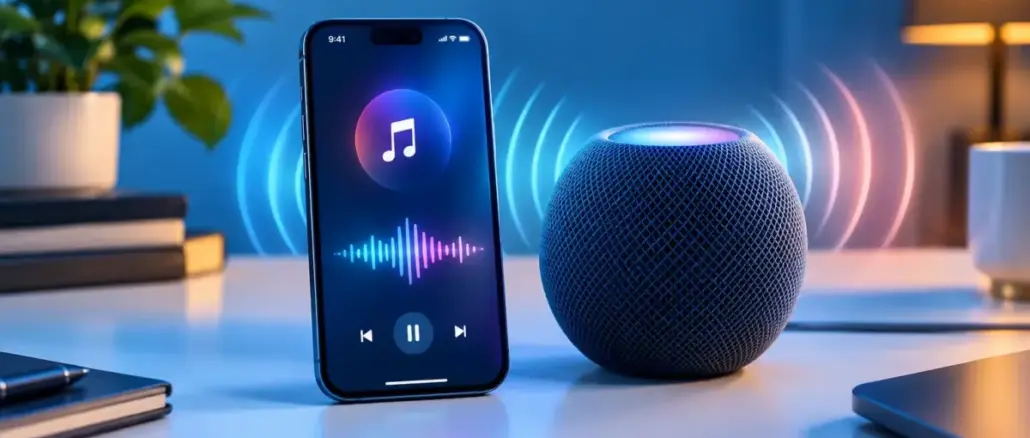
Mit Apple Music Voice Commands und Siri lassen sich Songs, Playlists, Radiosender und die Wiedergabewarteschlange vollständig per Sprache steuern. Die wichtigsten Befehle funktionieren auf iPhone, iPad, Mac, Apple Watch, HomePod und CarPlay, solange eine aktive Internetverbindung besteht.
Wichtige Erkenntnisse auf einen Blick
- Siri versteht natürliche Sprache und erkennt Befehle nach Songtitel, Interpret, Album, Stimmung, Jahr und sogar Liedtext.
- Warteschlangen lassen sich mit Befehlen wie „Spiel das als Nächstes“ oder „Füge dieses Lied zur Warteschlange hinzu“ direkt per Stimme verwalten.
- Apple Music Radio, einschließlich Apple Music 1, lässt sich vollständig per Siri-Sprachbefehl starten und steuern.
- Shuffle, Repeat, Lautstärke und das Überspringen von Titeln sind alle ohne Bildschirmberührung möglich.
- Siri kann Songs zur Mediathek hinzufügen und Titel bewerten, was die Personalisierung verbessert.
- Offline-Wiedergabe bereits heruntergeladener Titel funktioniert, aber die Songsuche per Siri benötigt eine Internetverbindung.
- Der Unterschied zwischen Siri und der iOS-Funktion „Sprachsteuerung“ ist wichtig: Siri steuert Apple Music inhaltlich, Sprachsteuerung bedient die Benutzeroberfläche.
- HomePod und AirPlay-2-Geräte unterstützen raumspezifische Wiedergabe per Sprachbefehl.
- Der Apple Music Voice-Tarif (in Deutschland verfügbar) ermöglicht ausschließlich Siri-gesteuerten Zugriff auf den gesamten Katalog.
- Siri erkennt Songtexte mit hoher Genauigkeit, auch bei unvollständigen oder leicht abweichenden Formulierungen.
Welche Sprachbefehle funktionieren mit Apple Music
Siri unterstützt eine breite Palette von Sprachbefehlen für Apple Music, die von der einfachen Wiedergabe bis zur komplexen Bibliotheksverwaltung reichen. Die Befehle funktionieren auf allen Apple-Geräten mit aktiviertem Siri und einem gültigen Apple Music-Abonnement.
Grundlegende Befehlskategorien:
- Wiedergabe starten: „Spiel [Songtitel] von [Interpret]“, „Spiel das Album [Albumtitel]“
- Steuerung: „Pause“, „Weiter“, „Nächster Titel“, „Lauter“, „Leiser“
- Warteschlange: „Spiel das als Nächstes“, „Füge [Titel] zur Warteschlange hinzu“
- Entdeckung: „Spiel etwas Ähnliches“, „Spiel Musik aus den 90ern“, „Spiel entspannende Musik“
- Bibliothek: „Füge dieses Lied meiner Mediathek hinzu“, „Ich mag dieses Lied“
- Information: „Was spielt gerade?“, „Wer singt das?“
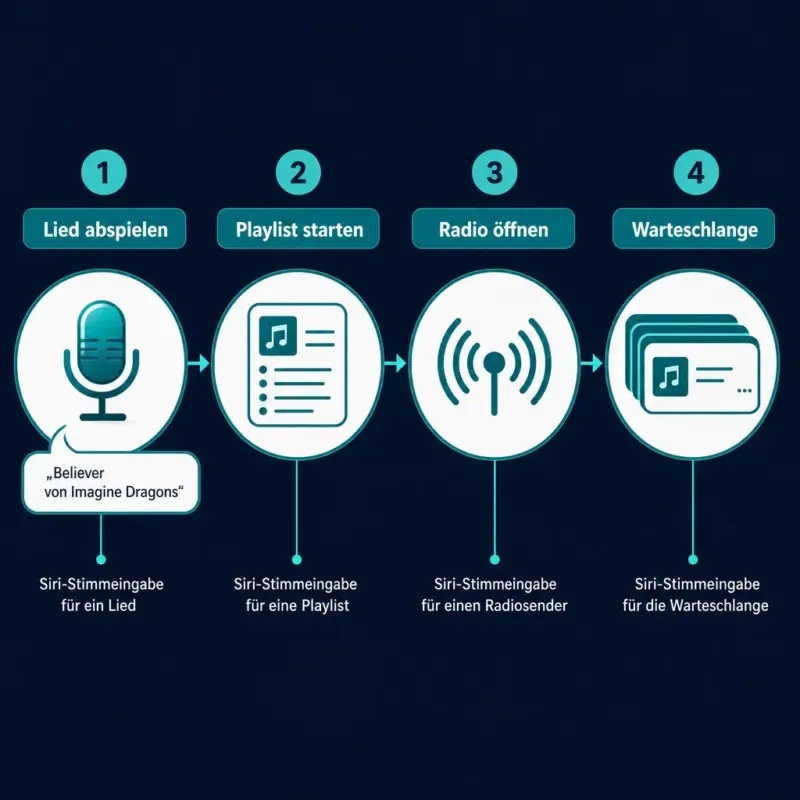
So spielt man einen bestimmten Song auf Apple Music mit Siri
Siri findet und spielt Songs direkt, wenn man Titel, Interpret oder beides nennt. Der Befehl muss nicht exakt formuliert sein, da Siri natürliche Sprache versteht.
Beispielbefehle:
- „Hey Siri, spiel ‚Blinding Lights‘ von The Weeknd auf Apple Music.“
- „Spiel das neueste Album von Taylor Swift.“
- „Spiel den Song, der mit ‚We will rock you‘ beginnt.“
- „Spiel den Hit von Coldplay aus dem Jahr 2008.“
Tipp: Wenn mehrere Songs mit ähnlichem Titel existieren, nennt man zusätzlich den Interpreten, um Verwechslungen zu vermeiden.
Kann man mit Siri eine Playlist auf Apple Music erstellen
Siri kann vorhandene Playlists abspielen und Songs zu bestehenden Playlists hinzufügen, aber das vollständige Erstellen einer neuen Playlist von Grund auf per Sprachbefehl ist derzeit nicht möglich. Das Hinzufügen von Titeln zu einer bereits vorhandenen Playlist funktioniert jedoch zuverlässig.
Was funktioniert:
- „Spiel meine Playlist ‚Workout-Hits‘.“
- „Füge dieses Lied zu meiner Playlist ‚Favoriten‘ hinzu.“
- „Spiel meine zuletzt erstellte Playlist.“
Was nicht funktioniert: Eine neue, leere Playlist per Sprachbefehl anlegen und benennen, das erfordert die App-Oberfläche.
Welche Siri-Befehle steuern die Apple Music Warteschlange
Die Warteschlangenverwaltung ist eine der nützlichsten Funktionen bei Apple Music Voice Commands. Siri kann Titel direkt vor oder nach dem aktuellen Song einreihen.
Befehle für die Warteschlange:
- „Spiel [Titel] als Nächstes“ (fügt den Song direkt nach dem aktuellen Titel ein)
- „Füge [Titel] zur Warteschlange hinzu“ (reiht den Song am Ende ein)
- „Was kommt als Nächstes?“ (zeigt die aktuelle Warteschlange an)
Wichtig: Auf dem HomePod funktioniert die Warteschlangensteuerung besonders gut, da keine Bildschirminteraktion möglich ist und Siri dort die primäre Steuerungsmethode darstellt.
Songs überspringen und Lautstärke per Sprachbefehl anpassen
Siri steuert alle grundlegenden Wiedergabefunktionen ohne Bildschirmberührung. Diese Befehle funktionieren auf allen unterstützten Geräten.
| Aktion | Beispielbefehl |
|---|---|
| Nächster Titel | „Nächster Titel“ / „Überspringe diesen Song“ |
| Vorheriger Titel | „Vorheriger Titel“ |
| Lauter | „Lauter“ / „Lautstärke auf 80 Prozent“ |
| Leiser | „Leiser“ / „Lautstärke halbieren“ |
| Pause | „Pause“ / „Stopp“ |
| Weiter | „Weiter“ / „Fortsetzen“ |
Funktioniert Apple Music Sprachsteuerung offline
Siri benötigt für die Songsuche und das Abrufen von Kataloginhalten eine Internetverbindung. Bereits heruntergeladene Titel lassen sich jedoch per Sprachbefehl abspielen, auch wenn man offline ist, solange Siri lokal auf dem Gerät arbeiten kann.
Einschränkungen offline:
- Neue Songs aus dem Katalog können nicht gesucht oder gestreamt werden.
- Personalisierte Empfehlungen und Radiostreams sind nicht verfügbar.
- Befehle wie „Spiel meine heruntergeladene Playlist [Name]“ funktionieren in der Regel auch ohne Verbindung.
Der Unterschied zwischen Siri und Sprachsteuerung bei Apple Music
Siri ist der KI-Assistent von Apple und versteht inhaltliche Befehle wie „Spiel Jazz-Musik“. Die iOS-Funktion „Sprachsteuerung“ (unter Einstellungen > Bedienungshilfen) bedient dagegen die Benutzeroberfläche per Sprache, also Tippen auf Schaltflächen und Navigieren in Menüs.
Wann welche Funktion nutzen:
- Siri: Für alle inhaltlichen Musikbefehle, Empfehlungen, Suche und Bibliotheksverwaltung.
- Sprachsteuerung: Wenn man die App-Oberfläche ohne Hände bedienen muss, zum Beispiel beim Navigieren in Einstellungen.
Apple Music Radiosender per Sprachbefehl abspielen
Siri kann Apple Music 1 und andere kuratierte Radiosender direkt starten. Diese Befehle funktionieren auf iPhone, HomePod und CarPlay besonders gut.
Beispielbefehle:
- „Spiel Apple Music 1.“
- „Spiel einen Country-Radiosender auf Apple Music.“
- „Spiel einen Sender ähnlich wie Billie Eilish.“
- „Spiel einen 80er-Jahre-Radiosender.“
Apple Music erstellt auf Wunsch auch personalisierte Stationen basierend auf einem Interpreten oder Song: „Starte einen Sender basierend auf [Interpret].“
Warum Apple Music Sprachbefehle nicht funktionieren
Wenn Siri Apple Music-Befehle nicht ausführt, liegen die häufigsten Ursachen in der Gerätekonfiguration oder der Netzwerkverbindung.
Häufige Probleme und Lösungen:
- Siri nicht aktiviert: Unter Einstellungen > Siri & Suchen prüfen, ob „Hey Siri“ aktiviert ist.
- Apple Music nicht als Standard-Musikdienst gesetzt: In den Siri-Einstellungen Apple Music als bevorzugten Musikdienst auswählen.
- Kein aktives Abonnement: Siri kann keine Katalogsuche ohne gültiges Apple Music-Abo durchführen.
- Schlechte Internetverbindung: Streaming-Befehle erfordern eine stabile Verbindung.
- Mikrofon blockiert: Auf HomePod oder iPhone prüfen, ob das Mikrofon physisch frei ist.
Kann Siri Playlists auf Apple Music shufflen oder wiederholen
Ja, Siri kann Shuffle und Repeat direkt per Sprachbefehl ein- und ausschalten. Diese Befehle funktionieren auf allen Apple Music-fähigen Geräten.
Befehle:
- „Shuffle aktivieren“ / „Zufallswiedergabe einschalten“
- „Shuffle deaktivieren“
- „Wiederhole diesen Song“
- „Wiederhole die aktuelle Playlist“
- „Wiederholung ausschalten“
Welche Geräte unterstützen Apple Music Sprachbefehle
Apple Music Voice Commands funktionieren auf allen Geräten, auf denen Siri verfügbar ist und Apple Music installiert ist. Dazu gehören iPhone (alle aktuellen Modelle), iPad, Mac, Apple Watch, HomePod (alle Generationen), Apple TV und CarPlay-kompatible Fahrzeuge.
Besonderheiten nach Gerät:
- HomePod: Vollständige Sprachsteuerung ohne Bildschirm, ideal für Multiroom-Wiedergabe via AirPlay 2.
- Apple Watch: Befehle funktionieren auch ohne iPhone in der Nähe, wenn die Watch mit dem Internet verbunden ist.
- CarPlay: Siri-Befehle über das Lenkrad oder „Hey Siri“ aktivierbar.
Wie genau findet Siri Songs per Liedtext auf Apple Music
Siri erkennt Songs anhand von Liedtextfragmenten mit hoher Zuverlässigkeit, besonders bei bekannten Titeln aus dem Apple Music-Katalog. Auch unvollständige oder leicht fehlerhafte Textzitate werden oft korrekt interpretiert.
Beispiel: „Spiel den Song mit dem Text ‚I keep on falling in and out of love with you'“ führt direkt zu Alicia Keys‘ „Fallin'“.
Einschränkung: Bei sehr generischen Textfragmenten oder Songs mit ähnlichem Wortlaut kann Siri Rückfragen stellen oder eine Auswahl anbieten.
Songs per Sprachbefehl zur Mediathek hinzufügen
Siri kann den aktuell spielenden Song oder einen benannten Titel direkt zur Apple Music-Mediathek hinzufügen. Das funktioniert auch mit Bewertungen, die die Personalisierung verbessern.
Befehle:
- „Füge dieses Lied meiner Mediathek hinzu.“
- „Ich mag dieses Lied.“ (signalisiert Apple Music eine positive Präferenz)
- „Ich mag dieses Lied nicht.“ (reduziert ähnliche Empfehlungen)
- „Füge [Songtitel] von [Interpret] zu meiner Mediathek hinzu.“
Ähnliche Musik per Sprachbefehl auf Apple Music entdecken
Siri kann personalisierte Stationen und ähnliche Musik basierend auf dem aktuellen Song, einem Interpreten oder einer Stimmung starten. Diese Funktion nutzt die Empfehlungsalgorithmen von Apple Music.
Befehle:
- „Spiel mehr Musik wie diese.“
- „Starte einen Sender basierend auf diesem Song.“
- „Spiel entspannende Musik.“
- „Spiel Musik, die ich noch nicht kenne.“
- „Spiel die beliebtesten Songs von 2024.“
FAQ
Kann Siri Apple Music auf einem anderen Gerät im Haus abspielen? Ja. Mit AirPlay 2 und einem HomePod lässt sich die Wiedergabe raumspezifisch steuern: „Spiel Jazz im Wohnzimmer“ oder „Spiel dasselbe in der Küche.“
Funktionieren Apple Music Sprachbefehle ohne Apple Music-Abonnement? Nein. Für Katalogzugriff und Streaming ist ein aktives Abonnement erforderlich. Bereits gekaufte Titel in der iTunes-Mediathek lassen sich jedoch per Siri abspielen.
Was ist der Apple Music Voice-Tarif? Der Apple Music Voice-Tarif ist ein günstigeres Abonnement, das ausschließlich über Siri-Sprachbefehle funktioniert. Eine Bildschirmsteuerung der App ist dabei nicht vorgesehen.
Kann Siri die Wiedergabe auf einem bestimmten Bluetooth-Lautsprecher starten? Siri kann AirPlay-2-kompatible Geräte direkt ansprechen. Für reine Bluetooth-Lautsprecher ohne AirPlay ist eine manuelle Verbindung über die Einstellungen nötig.
Wie fragt man Siri nach dem aktuell spielenden Song? „Was spielt gerade?“ oder „Wer singt das?“ liefert Titel, Interpret und Album des aktuellen Titels.
Kann Siri eine bestimmte Chartliste abspielen? Ja: „Spiel die Apple Music Top 100 in Deutschland“ startet die aktuelle Chartliste für die gewählte Region.
Versteht Siri Dialekte beim Abspielen von Musik? Siri ist auf Hochdeutsch optimiert, erkennt aber auch viele regionale Aussprachen. Bei Problemen hilft es, den Songtitel deutlich und in Standardsprache zu sprechen.
Kann man die Lautstärke auf einen genauen Prozentwert setzen? Ja: „Stell die Lautstärke auf 60 Prozent“ funktioniert auf iPhone, iPad und HomePod.
Fazit
Apple Music Voice Commands bieten mit Siri eine vollständige, hands-free Kontrolle über Songs, Playlists, Radio und die Wiedergabewarteschlange. Wer die Befehle nach Aufgabe und Gerät strukturiert, spart täglich Zeit und macht das Musikerlebnis deutlich komfortabler.
Empfohlene nächste Schritte:
- Siri in den Einstellungen aktivieren und Apple Music als bevorzugten Musikdienst festlegen.
- Mit einfachen Befehlen beginnen („Spiel [Songtitel]“) und schrittweise Warteschlangen- und Radiobefehle ausprobieren.
- Die Liedtextsuche testen, um Songs zu finden, deren Titel man nicht kennt.
- Auf HomePod-Nutzern empfiehlt sich, die AirPlay-2-Multiroom-Funktion für raumübergreifende Wiedergabe einzurichten.
- Regelmäßig „Ich mag dieses Lied“ oder „Ich mag das nicht“ sagen, damit Apple Music die Empfehlungen verbessert.


Hinterlasse jetzt einen Kommentar