

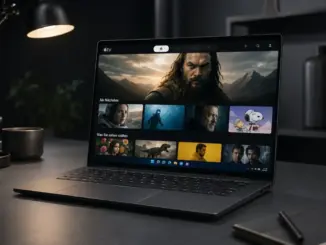
Apple TV+ lässt sich direkt im Browser unter tv.apple.com aufrufen, ohne dass Apple-Hardware erforderlich ist. Melde dich mit deinem Apple Account an, wähle ein Abonnement und starte die Wiedergabe in Safari, Chrome, Firefox oder Edge. Wer kein iPhone oder Mac besitzt, kann Apple TV+ trotzdem vollständig im Browser nutzen.
Key Takeaways
- Apple TV+ ist unter tv.apple.com in allen gängigen Browsern zugänglich: Safari, Chrome, Firefox und Microsoft Edge.
- Ein Apple Account (früher Apple ID) ist Pflicht; ein aktives Abonnement ebenfalls.
- Windows-PCs und Android-Geräte werden offiziell als unterstützte Plattformen für den Web-Player gelistet.
- Safari auf macOS unterstützt 4K HDR; Chrome und Edge liefern auf 1080p-Monitoren ebenfalls ausgezeichnete Bildqualität.
- Android-Nutzer ohne dedizierte App streamen am zuverlässigsten über Chrome, ggf. im Desktop-Modus.
- Offline-Downloads sind im Web-Browser nicht möglich; dafür wird die native App benötigt.
- Häufige Wiedergabefehler lassen sich meist durch Browser-Update, Cache-Leerung oder Browser-Wechsel beheben.
- Familienmitglieder können den Account über die Familienfreigabe teilen; die Anmeldung erfolgt jeweils mit dem eigenen Apple Account.
- Für flüssiges Streaming empfiehlt sich eine Internetverbindung von mindestens 8 Mbit/s; für 4K sind 25 Mbit/s oder mehr ideal.
Welche Webbrowser unterstützen Apple TV+?
Apple TV+ funktioniert mit den vier meistgenutzten Desktop-Browsern: Safari, Google Chrome, Mozilla Firefox und Microsoft Edge. Auf Mobilgeräten mit Android werden Chrome und Firefox explizit als unterstützte Browser genannt. Für ChromeOS-Nutzer gelten dieselben Empfehlungen.

Hier eine Übersicht der unterstützten Browser und Plattformen:
| Browser | Plattform | Maximale Qualität | Hinweis |
|---|---|---|---|
| Safari | macOS | 4K HDR | Beste Wahl für Mac-Nutzer |
| Chrome | Windows, Android, ChromeOS | Bis 1080p | Weit verbreitet, stabil |
| Firefox | Windows, ChromeOS, Android | Bis 1080p | Gute Alternative |
| Edge | Windows | Bis 1080p | Empfehlenswert für Windows-PCs |
Wichtig: Veraltete Browser-Versionen können zu Wiedergabefehlern führen. Immer die aktuelle Version verwenden.
Wie melde ich mich bei Apple TV+ im Browser an?
Die Anmeldung bei Apple TV+ im Browser erfordert einen Apple Account und ein aktives Abonnement. Der Vorgang ist in wenigen Schritten erledigt.
Schritt-für-Schritt-Anleitung:
- Browser öffnen und tv.apple.com aufrufen.
- Oben rechts auf „Anmelden“ klicken.
- Apple Account (E-Mail-Adresse) und Passwort eingeben.
- Zwei-Faktor-Authentifizierung bestätigen, falls aktiviert.
- „Apple TV+“ aus dem Menü wählen und Inhalte direkt abspielen.
Bei der ersten Anmeldung auf einem neuen Gerät oder Browser kann Apple nach einer Kreditkarte fragen, um zu bestätigen, dass der Kontoinhaber den Zugriff autorisiert hat. Das ist eine Sicherheitsmaßnahme, keine erneute Abbuchung.
Brauche ich einen Apple Account, um Apple TV+ online zu schauen?
Ja, ein Apple Account ist zwingend erforderlich. Ohne Anmeldung lassen sich zwar Trailer ansehen, aber keine vollständigen Inhalte streamen.
Wer noch keinen Apple Account hat, kann unter appleid.apple.com kostenlos einen erstellen. Für die Registrierung wird lediglich eine E-Mail-Adresse benötigt; Apple-Hardware ist nicht erforderlich. Nach der Kontoerstellung kann direkt auf tv.apple.com ein Apple TV+ Abonnement abgeschlossen werden.
Ist Apple TV+ kostenlos oder brauche ich ein Abonnement?
Apple TV+ ist ein kostenpflichtiger Streamingdienst. Ein Abonnement ist notwendig, um auf die Originalserien und -filme zuzugreifen.
Ausnahmen gibt es in zwei Fällen:
- Gerätekauf-Promo: Wer ein neues Apple-Gerät kauft, erhält oft mehrere Monate gratis.
- Apple One: Apple TV+ ist in den Bundle-Paketen von Apple One enthalten.
Ohne laufendes Abonnement oder aktive Testphase ist kein Streaming möglich, auch nicht im Browser.
Kann ich Apple TV+ auf einem Windows-PC im Browser schauen?
Ja, Windows-PCs werden von Apple offiziell als unterstützte Plattform für den Apple TV+ Web-Player gelistet. Browser-basiertes Streaming auf Windows ist keine Notlösung, sondern ein vollwertiger Zugangspfad.
Empfehlenswert für Windows-Nutzer sind Chrome oder Edge. Beide Browser liefern laut Tests aus September 2026 auf 1080p-Monitoren ausgezeichnete Bild- und Tonqualität. Eine native Windows-App für Apple TV+ gibt es nicht, weshalb der Browser der einzige Weg ist, Apple TV+ auf einem Windows-PC zu schauen.
Warum funktioniert Apple TV+ nicht in meinem Browser?
Wenn Apple TV+ im Browser nicht lädt oder die Wiedergabe abbricht, liegt das meistens an einem der folgenden Probleme: veralteter Browser, fehlende Cookie-Berechtigungen oder ein temporärer Serverfehler.
Häufige Ursachen und Lösungen:
- Browser veraltet: Browser auf die neueste Version aktualisieren.
- Cache und Cookies: Browser-Cache leeren und Cookies für tv.apple.com zulassen.
- Browser wechseln: Wenn Chrome nicht funktioniert, Edge oder Firefox testen.
- Gerät neu starten: Hilft bei vielen temporären Fehlern.
- Servicestatus prüfen: Auf einer Outage-Monitoring-Seite nachsehen, ob Apple TV+ global gestört ist.
- Internetverbindung testen: WLAN-Verbindung prüfen oder kurz auf mobiles Datennetz wechseln.
Wenn die Anmeldung abgelehnt wird, obwohl Passwort und Verbindung korrekt sind, lohnt es sich zuerst, den Apple-Systemstatus unter apple.com/de/support/systemstatus zu prüfen.
Wie behebt man Puffer- oder Wiedergabeprobleme bei Apple TV+?
Pufferprobleme entstehen meist durch eine zu langsame Verbindung, überlastete Browser-Ressourcen oder veraltete Software. Die meisten Fälle lassen sich in wenigen Minuten lösen.
Checkliste zur Fehlerbehebung:
- Mindestgeschwindigkeit sicherstellen: 8 Mbit/s für HD, 25 Mbit/s für 4K.
- Andere Tabs und Anwendungen schließen, um Ressourcen freizugeben.
- Browser-Erweiterungen deaktivieren, insbesondere Werbeblocker.
- Hardware-Beschleunigung im Browser aktivieren (Einstellungen prüfen).
- Router neu starten, falls das WLAN instabil ist.
- Bei Android: Chrome im Desktop-Modus verwenden für stabileres Streaming.
Unterstützt der Apple TV+ Web-Player 4K-Streaming?
4K HDR im Browser ist derzeit nur in Safari auf macOS vollständig unterstützt. Safari ist speziell für effizientes, hochauflösendes Streaming optimiert und schont dabei den Akku von Apple-Laptops.
Chrome und Edge auf Windows liefern bis zu 1080p. Für die meisten Nutzer mit einem Full-HD-Monitor ist das kein Nachteil, da 4K auf einem 1080p-Bildschirm ohnehin nicht sichtbar wäre.
Was ist der Unterschied zwischen der Apple TV+ App und dem Web-Browser?
Der Web-Browser bietet nahezu denselben Funktionsumfang wie die App, mit einem wesentlichen Unterschied: Offline-Downloads sind im Browser nicht möglich.
| Funktion | Web-Browser | Native App |
|---|---|---|
| Streaming | Ja | Ja |
| Offline-Download | Nein | Ja |
| 4K HDR | Nur Safari/macOS | Je nach Gerät |
| Familienfreigabe | Ja | Ja |
| Plattform | Alle Geräte mit Browser | iOS, macOS, tvOS, Android (App) |
Wer Inhalte offline schauen möchte, benötigt die native App auf einem unterstützten Gerät. Für alle anderen Anwendungsfälle ist der Browser vollwertig.
Kann ich Apple TV+ auf Android im Browser schauen?
Ja. Android-Nutzer haben keine dedizierte Apple TV+ App, können aber über einen mobilen Browser streamen. Apple listet Android-Mobilgeräte offiziell als unterstützte Plattform für den Web-Player.
Empfehlung für Android: Chrome verwenden und bei Ladeproblemen den Desktop-Modus in Chrome aktivieren (über das Drei-Punkte-Menü). Das verbessert die Kompatibilität in vielen Fällen. Bei anhaltenden Problemen den Browser-Cache leeren und sicherstellen, dass Chrome auf dem neuesten Stand ist.
Wie teile ich meinen Apple TV+ Account mit der Familie im Browser?
Apple TV+ unterstützt die Familienfreigabe für bis zu sechs Personen. Jedes Familienmitglied meldet sich im Browser mit dem eigenen Apple Account an und hat Zugriff auf das geteilte Abonnement.
Die Familienfreigabe wird vom Organisator des Familienverbunds in den Apple-Account-Einstellungen unter appleid.apple.com eingerichtet. Eingeladene Mitglieder erhalten eine E-Mail und können danach auf tv.apple.com mit ihrem eigenen Account auf Apple TV+ zugreifen.
Welche Internetgeschwindigkeit brauche ich für Apple TV+?
Apple empfiehlt folgende Mindestgeschwindigkeiten für stabiles Streaming:
- SD-Qualität: ca. 3 Mbit/s
- HD (1080p): mindestens 8 Mbit/s
- 4K HDR: 25 Mbit/s oder mehr
Bei geteilten Verbindungen, auf denen mehrere Geräte gleichzeitig streamen, sollte die verfügbare Bandbreite entsprechend höher sein. Eine kabelgebundene Verbindung ist bei 4K-Streaming stabiler als WLAN.
FAQ
Kann ich Apple TV+ ohne Apple-Gerät im Browser schauen? Ja. Ein Windows-PC, Android-Smartphone oder ChromeOS-Gerät mit einem unterstützten Browser reicht vollständig aus. Apple-Hardware ist nicht erforderlich.
Welcher Browser ist für Apple TV+ am besten geeignet? Safari auf macOS für maximale Qualität (4K HDR). Auf Windows empfiehlt sich Chrome oder Edge. Auf Android funktioniert Chrome am zuverlässigsten.
Was tun, wenn die Anmeldung bei tv.apple.com fehlschlägt? Zuerst den Apple-Systemstatus prüfen. Danach Cache und Cookies löschen, den Browser aktualisieren und es erneut versuchen. Notfalls einen anderen Browser testen.
Kann ich Apple TV+ im Browser auf einem Smart-TV schauen? Smart-TV-Browser sind in der Regel nicht für Apple TV+ optimiert. Besser ist die native Apple TV+ App, falls für das TV-Modell verfügbar, oder AirPlay von einem iPhone oder Mac.
Funktioniert Apple TV+ im privaten/Inkognito-Modus des Browsers? Meistens ja, aber Cookies müssen im privaten Modus erlaubt sein. Einige Browser blockieren Cookies standardmäßig im Inkognito-Modus, was zu Anmeldeproblemen führen kann.
Gibt es eine Begrenzung, wie viele Geräte gleichzeitig streamen können? Apple erlaubt bei Apple TV+ das gleichzeitige Streaming auf mehreren Geräten, aber es gibt Grenzen je nach Abonnement und Familienfreigabe-Konfiguration. Details sind in den Apple-Account-Einstellungen einsehbar.
Kann ich Apple TV+ im Browser auf einem iPad schauen? Ja, Safari auf iPadOS unterstützt den Apple TV+ Web-Player vollständig. Alternativ ist die native Apple TV+ App auf dem iPad verfügbar.
Warum wird mir beim ersten Browser-Login eine Kreditkarte abgefragt? Das ist eine einmalige Sicherheitsüberprüfung von Apple, um sicherzustellen, dass der Kontoinhaber den Zugriff autorisiert hat. Es erfolgt keine zusätzliche Abbuchung.
Fazit
Apple TV+ im Webbrowser zu nutzen ist unkompliziert und funktioniert auf nahezu jedem Gerät mit einem aktuellen Browser. Wer kein Apple-Gerät besitzt, ist mit Chrome oder Edge auf Windows und Chrome auf Android gut aufgestellt. Safari auf macOS bleibt die erste Wahl für 4K HDR-Streaming und Akku-Effizienz.
Nächste Schritte:
- Browser auf die neueste Version aktualisieren.
- tv.apple.com aufrufen und mit Apple Account anmelden.
- Bei Wiedergabeproblemen: Cache leeren, Browser wechseln, Verbindungsgeschwindigkeit prüfen.
- Für Offline-Nutzung die native App auf einem unterstützten Gerät installieren.
- Familienfreigabe in den Apple-Account-Einstellungen einrichten, um das Abonnement zu teilen.
Hinterlasse jetzt einen Kommentar