
Wenn die Apple TV App Up Next-Funktion nicht funktioniert, liegt das Problem meistens an einer falschen Apple-ID-Anmeldung, deaktivierten Wiedergabeverlauf-Einstellungen oder einem veralteten Software-Stand. Ein Neustart der App, das Überprüfen der iCloud-Einstellungen und das Sicherstellen, dass alle Geräte dieselbe Apple-ID verwenden, lösen die meisten Sync-Probleme innerhalb weniger Minuten.
Wichtige Erkenntnisse auf einen Blick
- Up Next speichert den Wiedergabeverlauf nur, wenn der Verlauf in den Apple-ID-Einstellungen aktiviert ist.
- Apple-ID-Konflikte sind die häufigste Ursache für fehlende oder nicht synchronisierende Inhalte.
- Falsche Episoden entstehen oft durch fehlerhafte Verlinkung von Drittanbieter-Diensten wie Disney+ oder Prime Video.
- Up Next funktioniert geräteübergreifend nur über iCloud, nicht offline.
- Das manuelle Löschen des Wiedergabeverlaufs setzt die Up Next-Liste vollständig zurück.
- Profilprobleme auf Apple TV können dazu führen, dass Up Next für bestimmte Nutzer unsichtbar wird.
- Software-Updates beheben bekannte Sync-Fehler und sollten regelmäßig eingespielt werden.
- Up Next und die Mediathek sind zwei verschiedene Bereiche mit unterschiedlichen Funktionen.
Wie funktioniert die Apple TV Up Next-Funktion?
Up Next ist die automatische Warteschlange der Apple TV App. Sie zeigt Inhalte, die gerade geschaut werden oder als Nächstes anstehen, und aktualisiert sich basierend auf dem tatsächlichen Wiedergabeverlauf. Wenn jemand eine Episode einer Serie startet oder einen Film zur Hälfte schaut, erscheint der Inhalt automatisch in Up Next, ohne dass eine manuelle Eingabe nötig ist.
Die Funktion synchronisiert sich über iCloud zwischen iPhone, iPad, Mac und Apple TV, sofern alle Geräte mit derselben Apple-ID angemeldet sind. Inhalte aus integrierten Diensten wie Apple TV+, MLS Season Pass sowie verlinkten Drittanbieter-Apps werden in einer einzigen Zeile zusammengefasst.
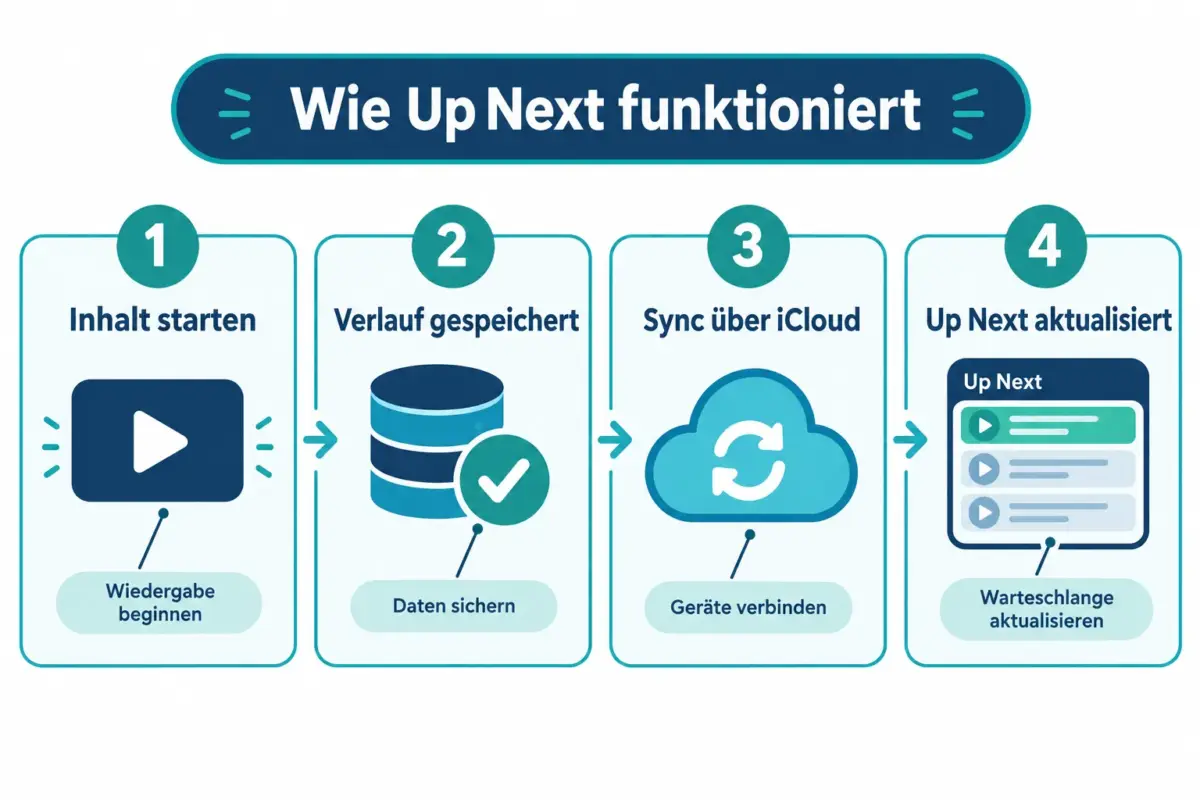
Wichtig: Up Next ist kein manuell verwaltetes Lesezeichen-System. Es reagiert auf tatsächliches Schauverhalten. Wer eine Serie nur ansieht, ohne sie zu starten, muss sie manuell hinzufügen.
Warum ist die Apple TV App Up Next-Liste leer?
Eine leere Up Next-Liste hat fast immer eine von drei Ursachen: Der Wiedergabeverlauf ist deaktiviert, die Apple-ID stimmt nicht überein, oder der Verlauf wurde manuell gelöscht.
Checkliste bei leerer Up Next-Liste:
- Einstellungen öffnen, dann „Apple-ID“ und prüfen, ob die richtige ID aktiv ist.
- Unter Einstellungen > Datenschutz > Apple TV-App sicherstellen, dass „Wiedergabeverlauf teilen“ aktiviert ist.
- Prüfen, ob iCloud Drive auf dem Gerät eingeschaltet ist.
- Die Apple TV App schließen, 30 Sekunden warten und neu starten.
- Auf Software-Updates prüfen, da ältere Versionen bekannte Anzeigefehler enthalten können.
Häufiger Fehler: Manche Nutzer sind auf dem iPhone mit einer anderen Apple-ID angemeldet als auf dem Apple TV. In diesem Fall erscheint Up Next auf einem Gerät leer, obwohl auf dem anderen alles korrekt angezeigt wird.
Apple TV App Up Next zeigt falsche Episoden: So beheben Sie das Problem
Falsche Episoden in Up Next entstehen meist, weil ein Drittanbieter-Dienst nicht korrekt mit der Apple TV App verknüpft ist oder weil der Fortschritt innerhalb der externen App und der Apple TV App nicht übereinstimmt.
Mögliche Ursachen und Lösungen:
| Problem | Ursache | Lösung |
|---|---|---|
| Falsche Episode wird vorgeschlagen | Fortschritt nicht synchronisiert | Serie in der Drittanbieter-App öffnen und Fortschritt prüfen |
| Bereits gesehene Episode erscheint | Verlauf nicht korrekt übertragen | Wiedergabeverlauf zurücksetzen |
| Episode fehlt komplett | Dienst nicht korrekt verknüpft | Dienst in der Apple TV App neu verbinden |
| Staffel springt zurück | iCloud-Konflikt | Abmelden, neu anmelden, Sync abwarten |
Dienste wie Disney+ oder Amazon Prime Video übertragen ihren Fortschritt nur dann korrekt an Up Next, wenn die App aktiv mit der Apple TV App verknüpft ist und die Berechtigungen vollständig erteilt wurden.
Up Next synchronisiert nicht geräteübergreifend: Ursachen und Fixes
Up Next synchronisiert ausschließlich über iCloud. Wenn die Sync-Funktion nicht funktioniert, liegt das Problem fast immer an iCloud-Einstellungen, nicht an der Apple TV App selbst.
Schritte zur Fehlerbehebung bei Sync-Problemen:
- Auf allen Geräten unter Einstellungen > Apple-ID > iCloud prüfen, ob „Apple TV“ aktiviert ist.
- Eine stabile WLAN-Verbindung sicherstellen, da iCloud-Sync im Mobilfunknetz gedrosselt werden kann.
- Auf einem Gerät abmelden und wieder anmelden, um den Sync-Prozess zurückzusetzen.
- Mindestens fünf Minuten warten, nachdem Änderungen vorgenommen wurden, da iCloud-Sync nicht sofort erfolgt.
Randfall: Auf Geräten, die sich hinter einem restriktiven Firmennetzwerk befinden, kann der iCloud-Sync vollständig blockiert sein.
Wie löscht man die Up Next-Liste in der Apple TV App?
Einzelne Titel lassen sich direkt in Up Next entfernen, indem man auf dem iPhone oder iPad den Titel lang drückt und „Aus ‚Up Next‘ entfernen“ wählt. Auf dem Apple TV funktioniert das über die Touchpad-Taste des Siri Remote.
Um die gesamte Liste zurückzusetzen, muss der Wiedergabeverlauf gelöscht werden: Einstellungen > Apple-ID > iTunes & App Store > Wiedergabeverlauf löschen. Achtung: Dieser Schritt ist nicht rückgängig zu machen und entfernt alle Einträge aus Up Next.
Fehlende Sendungen in Apple TV App Up Next: Schritt-für-Schritt-Diagnose
Wenn bestimmte Sendungen in Up Next fehlen, obwohl sie gestartet wurden, lohnt sich eine systematische Diagnose. Das Problem betrifft häufig Inhalte aus nicht korrekt verlinkten Diensten oder Inhalte, die auf einem anderen Gerät gestartet wurden.
Diagnose-Schritte:
- Prüfen, ob der fehlende Inhalt aus einem Drittanbieter-Dienst stammt.
- Den entsprechenden Dienst in der Apple TV App unter „Einstellungen“ > „Apps“ überprüfen.
- Den Dienst trennen und neu verbinden.
- Den Inhalt erneut für mindestens 30 Sekunden abspielen, damit er in Up Next erscheint.
- Auf einem zweiten Gerät prüfen, ob der Inhalt dort erscheint, um einen Gerätefehler auszuschließen.
Wie fügt man Sendungen manuell zu Up Next hinzu?
Inhalte lassen sich manuell zu Up Next hinzufügen, ohne sie abspielen zu müssen. Dazu einen Titel in der Apple TV App aufrufen und „Zu ‚Up Next‘ hinzufügen“ auswählen. Diese Option erscheint im Kontextmenü oder auf der Detailseite des Titels.
Manuell hinzugefügte Titel erscheinen am Anfang der Up Next-Zeile und werden beim ersten Abspielen automatisch in die reguläre Reihenfolge eingeordnet.
Up Next vs. Mediathek: Was ist der Unterschied?
Up Next und die Mediathek sind zwei grundlegend verschiedene Bereiche. Up Next zeigt laufende und geplante Inhalte basierend auf dem Schauverhalten. Die Mediathek enthält ausschließlich gekaufte oder geliehene Inhalte, die direkt über Apple erworben wurden.
Kurzübersicht:
- Up Next: Dynamisch, verlaufsbasiert, geräteübergreifend synchronisiert, enthält Inhalte aus allen verlinkten Diensten.
- Mediathek: Statisch, nur gekaufte/geliehene Titel, unabhängig vom Schauverhalten.
Wer ein gekauftes Programm nicht in Up Next findet, muss es manuell hinzufügen oder direkt in der Mediathek suchen.
Funktioniert Up Next offline, und wie lange werden Sendungen gespeichert?
Up Next funktioniert offline nur eingeschränkt. Die Liste wird lokal auf dem Gerät zwischengespeichert und bleibt auch ohne Internetverbindung sichtbar. Allerdings werden keine neuen Einträge hinzugefügt und keine Änderungen synchronisiert, solange keine Verbindung besteht.
Es gibt kein offiziell kommuniziertes Ablaufdatum für Einträge in Up Next. Inhalte bleiben so lange in der Liste, bis sie vollständig abgespielt, manuell entfernt oder der Verlauf zurückgesetzt wird. Sehr alte, inaktive Einträge können jedoch bei bestimmten App-Versionen automatisch ausgeblendet werden.
Funktioniert Up Next auf allen Apple TV-Geräten?
Up Next ist auf allen Geräten verfügbar, auf denen die Apple TV App läuft: Apple TV HD, Apple TV 4K, iPhone, iPad und Mac. Auf älteren Apple TV-Modellen (Apple TV 3 und früher) ist die Apple TV App nicht verfügbar, daher funktioniert Up Next dort nicht.
Auf Samsung Smart TVs, LG TVs und anderen Plattformen, die die Apple TV App unterstützen, ist Up Next ebenfalls verfügbar, jedoch kann die Synchronisation mit anderen Apple-Geräten je nach Plattform eingeschränkt sein.
Häufig gestellte Fragen (FAQ)
Warum erscheint Up Next nicht auf meinem Apple TV? Meistens ist ein falsches Nutzerprofil aktiv. Unter Einstellungen > Nutzer prüfen, ob der richtige Nutzer mit der korrekten Apple-ID angemeldet ist.
Kann ich Up Next auf mehrere Profile aufteilen? Nein. Up Next ist an eine einzelne Apple-ID gebunden. Familienmitglieder mit eigenen Apple-IDs haben jeweils eine eigene Up Next-Liste.
Warum zeigt Up Next immer dieselbe Episode an, obwohl ich weitergekommen bin? Der Fortschritt wurde nicht korrekt synchronisiert. Den Dienst in der Apple TV App trennen, neu verbinden und die Episode kurz abspielen, um den Verlauf zu aktualisieren.
Wie viele Titel kann Up Next anzeigen? Es gibt keine bekannte offizielle Obergrenze. In der Praxis werden die zuletzt aktiven Titel zuerst angezeigt; sehr viele Einträge können die Zeile unübersichtlich machen.
Ich habe einen Film gekauft, aber er erscheint nicht in Up Next. Warum? Gekaufte Inhalte erscheinen automatisch in der Mediathek, aber nicht automatisch in Up Next. Sie müssen manuell hinzugefügt oder angestartet werden.
Hilft ein Neustart des Apple TV bei Up Next-Problemen? Ja. Ein vollständiger Neustart (Einstellungen > System > Neu starten) behebt viele temporäre Anzeige- und Sync-Fehler.
Warum sind manche Sendungen in Up Next ausgegraut? Ausgegraut dargestellte Inhalte sind meist nicht mehr im verlinkten Dienst verfügbar oder der Dienst ist nicht mehr aktiv verbunden.
Kann ich Up Next komplett deaktivieren? Nein, Up Next lässt sich nicht deaktivieren. Die Zeile kann jedoch durch Entfernen aller Einträge und Deaktivieren des Verlaufs effektiv leer gehalten werden.
Fazit
Die meisten Probleme mit Apple TV App Up Next Not Working lassen sich auf drei Kernbereiche zurückführen: Apple-ID-Konflikte, deaktivierte Verlaufseinstellungen und fehlerhafte Drittanbieter-Verlinkungen. Wer systematisch vorgeht, löst das Problem in der Regel ohne großen Aufwand.
Empfohlene nächste Schritte:
- Apple-ID auf allen Geräten abgleichen und sicherstellen, dass dieselbe ID aktiv ist.
- Wiedergabeverlauf und iCloud-Sync in den Einstellungen aktivieren.
- Drittanbieter-Dienste in der Apple TV App trennen und neu verbinden.
- Alle Geräte auf die aktuelle Software-Version aktualisieren.
- Bei anhaltenden Problemen den Wiedergabeverlauf zurücksetzen und Up Next neu aufbauen.
Wer diese Schritte befolgt, hat eine stabile, geräteübergreifend synchronisierte Up Next-Liste, die zuverlässig den aktuellen Schaustand widerspiegelt.
Meta-Titel: Apple TV App Up Next funktioniert nicht, Fixes 2026
Meta-Beschreibung: Apple TV App Up Next nicht funktioniert? Fehlende Sendungen, falsche Episoden und Sync-Probleme lösen, mit dieser Schritt-für-Schritt-Anleitung für 2026.
Hinterlasse jetzt einen Kommentar