
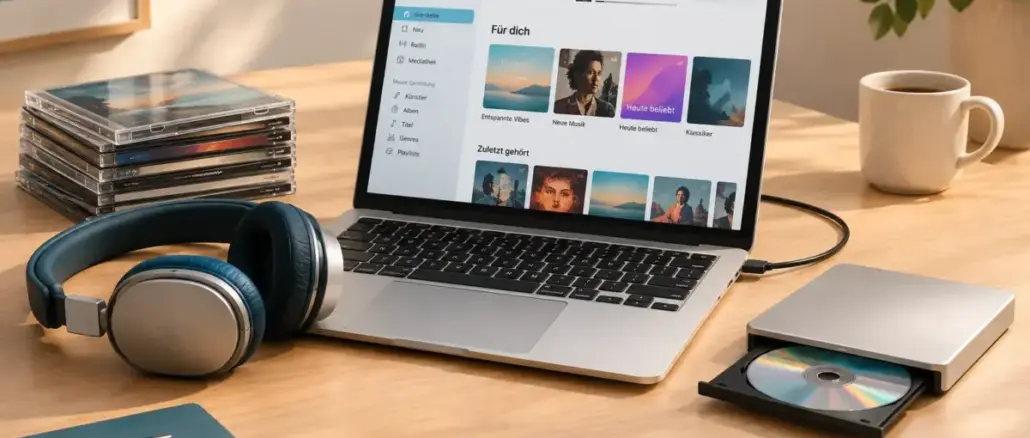
Lokale Musikdateien lassen sich unter macOS und Windows direkt in Apple Music importieren, indem man Dateien per Drag-and-drop in die Mediathek zieht oder den Befehl „Datei hinzufügen“ nutzt. Damit die Titel auf iPhone und iPad erscheinen, muss die Funktion „Mediathek synchronisieren“ aktiviert sein, was ein aktives Apple-Music- oder iTunes-Match-Abonnement voraussetzt.
Key Takeaways
- Apple Music unterstützt lokale Dateien in den Formaten MP3, AAC, AIFF, WAV, Apple Lossless (ALAC) und FLAC.
- Auf dem Mac genügt Drag-and-drop oder „Datei > Zur Mediathek hinzufügen“, um Audiodateien zu importieren.
- Auf Windows-PCs steht in der Apple Music App der Befehl „Importieren“ zur Verfügung.
- CDs werden am Desktop mit dem eingebauten Ripping-Werkzeug direkt in Apple Music gerippt.
- Die Synchronisierung auf iPhone und iPad erfolgt ausschließlich über „Mediathek synchronisieren“ (iCloud-Musikmediathek) und erfordert ein Abonnement.
- Lokale Titel und gestreamte Apple-Music-Titel sehen in der Mediathek gleich aus, unterscheiden sich aber in Verfügbarkeit und Freigabe.
- Metadaten (Titel, Interpret, Album, Albumcover) sollten vor dem Import geprüft werden, um Duplikate zu vermeiden.
- Familienmitglieder können lokal importierte Titel nicht direkt über Familienfreigabe abspielen.
- Home Sharing ermöglicht den Zugriff auf lokale Mediatheken im selben Heimnetzwerk ohne Abonnement.
- Die Synchronisierungszeit hängt von der Dateigröße und der Internetverbindung ab und kann von wenigen Minuten bis zu mehreren Stunden dauern.
Was ist lokale Musik in Apple Music?
Lokale Musik in Apple Music sind Audiodateien, die auf dem eigenen Gerät gespeichert sind und nicht aus dem Apple-Music-Streamingkatalog stammen. Dazu zählen selbst geripte CDs, heruntergeladene MP3s, Eigenaufnahmen oder Dateien aus anderen Quellen.
Der entscheidende Unterschied: Gestreamte Apple-Music-Titel sind an ein aktives Abonnement gebunden und verschwinden, wenn dieses endet. Lokal importierte Titel gehören dem Nutzer dauerhaft und bleiben in der Mediathek, unabhängig vom Abonnementstatus.
Wer profitiert davon? Alle, die Musik besitzen, die nicht im Apple-Music-Katalog verfügbar ist, zum Beispiel Raritäten, Eigenproduktionen, Konzertmitschnitte oder Alben aus dem Ausland.
Welche Audioformate unterstützt Apple Music für lokale Dateien?
Apple Music akzeptiert beim Import folgende Formate:
| Format | Hinweis |
|---|---|
| MP3 | Weit verbreitet, verlustbehaftet |
| AAC (.m4a) | Apples bevorzugtes Format, verlustbehaftet |
| AIFF | Verlustfrei, große Dateien |
| WAV | Verlustfrei, breite Kompatibilität |
| Apple Lossless (ALAC) | Verlustfrei, komprimiert |
| FLAC | Verlustfrei, ab macOS 10.15 und iOS 11 unterstützt |
Nicht unterstützt werden WMA, OGG Vorbis und proprietäre DRM-geschützte Formate. Wer solche Dateien besitzt, muss sie zuerst mit einem Konvertierungstool (zum Beispiel fre:ac oder FFmpeg) in ein kompatibles Format umwandeln.
Kann ich MP3-Dateien zu Apple Music hinzufügen?
Ja, MP3-Dateien lassen sich problemlos in Apple Music importieren. Das Verfahren ist auf Mac und Windows nahezu identisch und dauert bei einzelnen Dateien nur wenige Sekunden.
Auf dem Mac:
- Apple Music öffnen.
- Im Menü „Datei“ auf „Zur Mediathek hinzufügen“ klicken.
- Die gewünschten MP3-Dateien oder Ordner auswählen und auf „Öffnen“ klicken.
- Alternativ: Dateien direkt aus dem Finder in das Apple-Music-Fenster ziehen.
Auf Windows:
- Apple Music App öffnen.
- Über das Dreipunkt-Menü oder die Menüleiste „Importieren“ auswählen.
- Dateien oder Ordner auswählen und bestätigen.
Häufiger Fehler: Wenn die Option „Dateien beim Hinzufügen zur Mediathek in den Ordner ‚Musik‘ kopieren“ in den Einstellungen deaktiviert ist, verweist Apple Music nur auf den Originalspeicherort. Wird die Datei dort verschoben oder gelöscht, erscheint sie in der Mediathek als nicht verfügbar (Ausrufezeichen-Symbol).
Wie importiere ich eine CD in Apple Music?
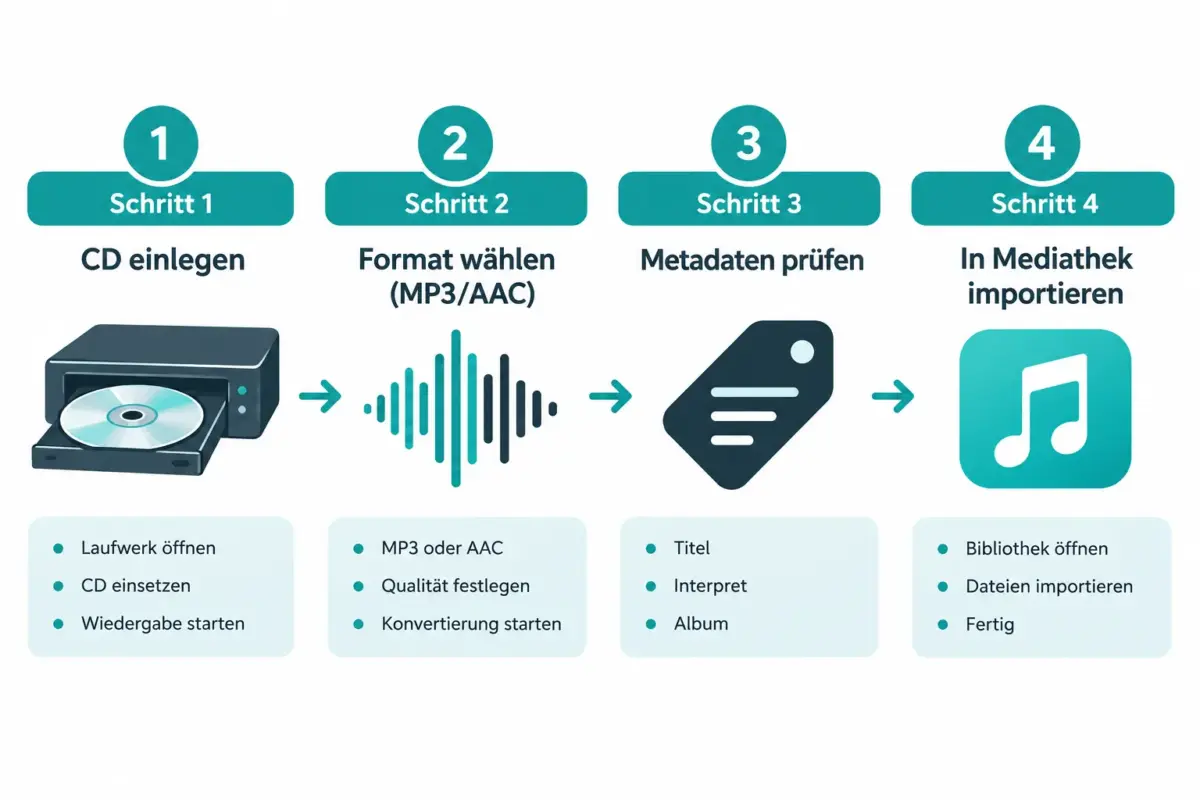
Eine CD in Apple Music zu importieren ist direkt vom Desktop aus möglich, sofern ein optisches Laufwerk vorhanden oder per USB angeschlossen ist. Apple Music erkennt die CD automatisch und ruft Metadaten aus dem Internet ab.
Schritt-für-Schritt-Anleitung:
- CD in das Laufwerk einlegen.
- Apple Music öffnen. Die CD erscheint in der linken Seitenleiste.
- Auf die CD klicken und prüfen, ob Titel und Interpret korrekt erkannt wurden.
- Oben rechts auf „Importieren“ klicken.
- Das Standardformat für den Import lässt sich unter „Einstellungen > Dateien > Importeinstellungen“ festlegen (empfohlen: AAC 256 kBit/s oder Apple Lossless für maximale Qualität).
Empfehlung: Wer die Dateien später auf anderen Plattformen nutzen möchte, sollte MP3 mit 320 kBit/s oder ALAC wählen. AAC ist kompakter und klingt bei gleicher Bitrate oft besser als MP3, ist aber weniger universell kompatibel.
Synchronisiert Apple Music lokale Dateien geräteübergreifend?
Ja, aber nur unter einer Bedingung: Die Funktion „Mediathek synchronisieren“ muss auf allen Geräten aktiviert sein, und es muss ein aktives Apple-Music- oder iTunes-Match-Abonnement vorliegen.
Ist diese Voraussetzung erfüllt, lädt Apple Music lokal importierte Titel in die iCloud-Musikmediathek hoch und stellt sie auf iPhone, iPad, Apple Watch und weiteren Apple-Geräten bereit.
Aktivierung auf dem Mac: Einstellungen > Allgemein > „Mediathek synchronisieren“ einschalten.
Aktivierung auf dem iPhone/iPad: Einstellungen > Musik > „Mediathek synchronisieren“ einschalten.
Wie lange dauert die Synchronisierung? Das hängt von der Anzahl der Titel und der Internetverbindung ab. Einige hundert Titel synchronisieren sich in der Regel innerhalb von 30 bis 60 Minuten. Eine sehr große Mediathek (über 10.000 Titel) kann mehrere Stunden oder länger benötigen.
Warum erscheinen lokale Titel nicht in Apple Music?
Wenn lokal importierte Songs nicht in der Mediathek auftauchen, liegen meist einer dieser Gründe vor:
- Nicht unterstütztes Format: WMA- oder OGG-Dateien werden nicht erkannt.
- Beschädigte Datei: Apple Music überspringt Dateien, die nicht vollständig lesbar sind.
- „Mediathek synchronisieren“ deaktiviert: Ohne diese Einstellung erscheinen Titel nicht auf anderen Geräten.
- Kein Abonnement aktiv: Ohne Apple Music oder iTunes Match wird kein Upload in die iCloud-Mediathek durchgeführt.
- Ausrufezeichen-Symbol: Die Originaldatei wurde verschoben oder gelöscht. Rechtsklick auf den Titel > „Datei suchen“ und den neuen Speicherort angeben.
- Duplikaterkennung: Apple Music erkennt identische Dateien und importiert sie möglicherweise nicht erneut.
Wie füge ich Musik auf dem iPhone zu Apple Music hinzu?
Auf dem iPhone ist ein direkter Import von Audiodateien ohne Desktop-Umweg eingeschränkt. Der empfohlene Weg führt über den Mac oder Windows-PC mit aktivierter „Mediathek synchronisieren“-Funktion.
Alternativer Weg über Dateien-App (iOS): Audiodateien, die per AirDrop, E-Mail oder Cloud-Dienst auf das iPhone übertragen wurden, können in der Dateien-App gespeichert werden. Einige Drittanbieter-Apps (zum Beispiel Doppler oder Cs Music) spielen diese direkt ab, integrieren sie aber nicht nativ in Apple Music.
Fazit: Wer lokale Dateien dauerhaft und nativ in Apple Music auf dem iPhone nutzen möchte, kommt am Desktop-Import mit anschließender iCloud-Synchronisierung nicht vorbei.
Kann ich lokale Musik in Apple Music unter Windows hinzufügen?
Ja. Die Apple Music App für Windows (verfügbar im Microsoft Store) unterstützt den Import lokaler Dateien vollständig. Der Ablauf entspricht weitgehend dem Mac-Workflow.
Wichtig für Windows-Nutzer: Die App erkennt automatisch den Ordner „Musik“ im Benutzerprofil. Wer Dateien in anderen Ordnern gespeichert hat, muss diese manuell unter „Einstellungen > Mediathek“ als Quellordner hinzufügen.
Wie viele lokale Dateien kann ich zu Apple Music hinzufügen?
Apple Music und iTunes Match erlauben bis zu 100.000 Titel in der iCloud-Musikmediathek, wobei aus dem Apple-Music-Katalog hinzugefügte Titel nicht auf dieses Limit angerechnet werden. Für die meisten Nutzer ist diese Grenze ausreichend.
Können lokale Dateien in Apple Music offline abgespielt werden?
Lokale Dateien, die direkt auf dem Gerät gespeichert sind, funktionieren immer offline. Titel, die über die iCloud-Musikmediathek synchronisiert wurden, müssen für die Offline-Nutzung auf dem jeweiligen Gerät heruntergeladen werden. Dazu auf den Titel tippen und „Laden“ auswählen.
Kann ich lokal importierte Titel über Familienfreigabe teilen?
Nein. Die Familienfreigabe in Apple Music gilt ausschließlich für Titel aus dem Apple-Music-Streamingkatalog. Lokal importierte Dateien können nicht direkt mit Familienmitgliedern geteilt werden.
Alternative: Home Sharing ermöglicht es, die gesamte lokale Mediathek im selben WLAN-Netzwerk für andere Apple-Geräte im Haushalt zugänglich zu machen. Dazu unter „Einstellungen > Allgemein > Home Sharing“ dieselbe Apple-ID auf allen Geräten eintragen.
FAQ
Werden Metadaten beim CD-Import automatisch ausgefüllt? Apple Music ruft Metadaten wie Titel, Interpret und Albumcover automatisch aus dem Internet ab, sofern eine Internetverbindung besteht. Bei unbekannten CDs müssen die Felder manuell ausgefüllt werden.
Wie vermeide ich Duplikate beim Import? Unter „Datei > Mediathek > Duplikate anzeigen“ listet Apple Music doppelte Einträge auf. Vor dem Import empfiehlt sich eine Prüfung der Metadaten mit einem Tool wie MusicBrainz Picard.
Kann ich FLAC-Dateien direkt importieren? Ja, ab macOS Catalina (10.15) und iOS 11 unterstützt Apple Music FLAC nativ. Ältere Betriebssysteme erfordern eine Konvertierung in ALAC.
Was passiert mit lokalen Titeln, wenn ich mein Apple-Music-Abonnement kündige? Lokal gespeicherte Dateien bleiben erhalten. Titel, die nur in der iCloud-Mediathek lagen und nicht heruntergeladen wurden, sind nach Ablauf des Abonnements nicht mehr zugänglich.
Kann Apple Music lokale Dateien mit dem Streamingkatalog abgleichen? Ja, iTunes Match und Apple Music versuchen, hochgeladene Titel mit dem Katalog abzugleichen. Wird ein Treffer gefunden, steht die hochwertigere Katalogversion zum Streaming bereit, ohne die Originaldatei zu ersetzen.
Wie importiere ich einen ganzen Ordner auf einmal? Unter „Datei > Zur Mediathek hinzufügen“ lässt sich ein kompletter Ordner auswählen. Apple Music scannt alle enthaltenen Unterordner und importiert kompatible Dateien automatisch.
Kann ich Titel nach dem Import bearbeiten? Ja. Rechtsklick auf einen Titel > „Informationen“ öffnet das Metadaten-Fenster, in dem Titel, Interpret, Album, Genre, Erscheinungsjahr und Albumcover bearbeitet werden können.
Funktioniert der Import auch ohne Apple-Music-Abonnement? Der Import auf dem Desktop funktioniert ohne Abonnement. Ohne Abonnement steht jedoch keine iCloud-Synchronisierung auf andere Geräte zur Verfügung.
Fazit
Das Hinzufügen lokaler Musik zu Apple Music ist ein unkomplizierter Prozess, der auf Mac und Windows gleichermaßen funktioniert. Der praktische Workflow lautet: Dateien importieren, Metadaten prüfen und korrigieren, Duplikate entfernen und anschließend „Mediathek synchronisieren“ aktivieren, um die Titel auf allen Apple-Geräten verfügbar zu machen.
Konkrete nächste Schritte:
- Alle lokalen Audiodateien in einem einzigen Ordner zusammenführen und das Format prüfen.
- Metadaten mit MusicBrainz Picard oder dem integrierten Editor bereinigen.
- Den Ordner über „Datei > Zur Mediathek hinzufügen“ in Apple Music importieren.
- Unter „Einstellungen > Allgemein“ die Option „Mediathek synchronisieren“ aktivieren.
- Auf dem iPhone unter „Einstellungen > Musik“ ebenfalls „Mediathek synchronisieren“ einschalten und die Synchronisierung abwarten.
Wer CDs besitzt, sollte diese zeitnah rippen, da optische Laufwerke in neuen Geräten immer seltener werden. ALAC oder AAC mit 256 kBit/s bieten dabei das beste Verhältnis aus Klangqualität und Speicherplatzbedarf.
Tags: Apple Music, lokale Musik importieren, MP3 importieren, CD rippen, Apple Music Sync, iCloud Musikmediathek, iTunes Match, FLAC Apple Music, Musikdateien iPhone, Mediathek synchronisieren, Home Sharing, Audiodateien importieren

Hinterlasse jetzt einen Kommentar