
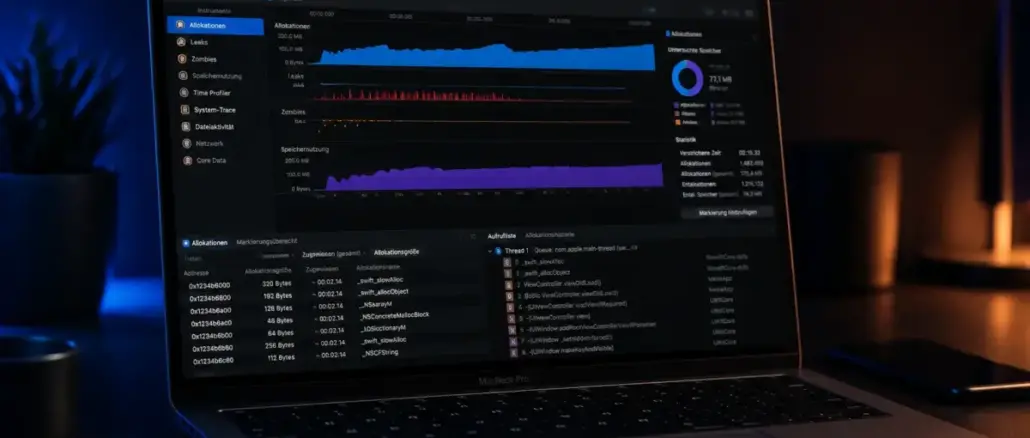
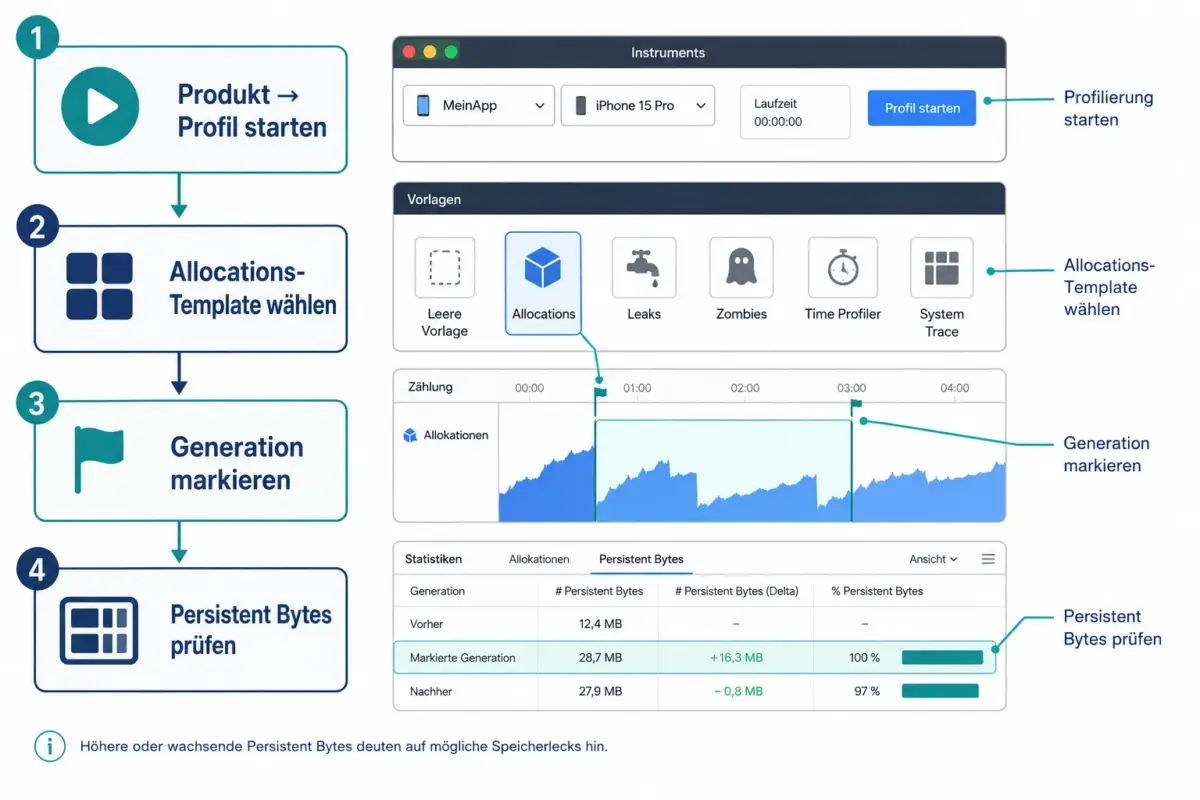
Um iOS-Abstuerze und Speicherlecks mit Xcode Instruments zu debuggen, starte das Profiling über Produkt → Profil, waehle das Allocations- oder Leaks-Template, markiere Generationen vor und nach verdaechtigen Bildschirmwechseln, und pruefe den Wert „Persistent Bytes“. Ergaenzend liefert der Debug Memory Graph in Xcode einen schnellen visuellen Ueberblick ueber Retain-Zyklen, bevor eine tiefere Instruments-Session noetig wird.
Key Takeaways
- Xcode Instruments ist das zentrale Werkzeug fuer Speicher- und Performance-Analyse in iOS-Apps und direkt in Xcode integriert.
- Das Allocations-Template mit der „Mark Generation“-Funktion ist die zuverlaessigste Methode, um Speicherlecks aus Retain-Zyklen aufzudecken.
- Das Leaks-Template zeigt klassische Lecks als rote X-Markierungen in der Timeline; der Backtrace-View zeigt den genauen Ursprung.
- Symbolisierte Crash-Logs in Xcodes Organizer sind der erste Anlaufpunkt fuer Produktionsabstuerze, die sich lokal nicht reproduzieren lassen.
- Der Debug Memory Graph bietet eine schnelle Sichtpruefung auf Retain-Zyklen, ohne Instruments starten zu muessen.
- Immer auf einem echten Geraet profilen, nicht im Simulator, da der Simulator kein realistisches Speicherverhalten abbildet.
- Address Sanitizer (ASan) findet Speicherzugriffsfehler wie Out-of-Bounds-Zugriffe und Use-after-free-Fehler schon zur Laufzeit.
- Breakpoints und die Variable-Ansicht in Xcode ergaenzen Instruments fuer logische Fehler und Zustandspruefungen.
- Vor jedem App Store-Upload sollte mindestens ein vollstaendiger Leaks-Profiling-Durchlauf auf dem Zielgeraet stattfinden.
- Instruments-Leakdaten sind ein Ausgangspunkt, kein endgueltiges Urteil: Framework-seitige Allocations koennen als Lecks erscheinen und muessen manuell bewertet werden.
Was ist Xcode Instruments und wie funktioniert es?
Xcode Instruments ist ein in Xcode integriertes Performance-Analyse- und Testwerkzeug, das Apple-Entwicklern erlaubt, Speichernutzung, CPU-Auslastung, Netzwerkverhalten und viele weitere Metriken einer laufenden iOS-App aufzuzeichnen. Es laeuft als eigenstaendige App innerhalb der Xcode-Toolchain und verbindet sich per Prozess-Attachment mit der App auf dem Geraet oder Simulator.
Instruments arbeitet mit sogenannten Templates: vorkonfigurierten Messinstrumenten fuer haeufige Aufgaben. Die wichtigsten fuer das Debuggen von iOS-Abstuerzen und Speicherlecks mit Xcode Instruments sind:
- Allocations: Verfolgt alle Heap-Allocations und Reference-Counts in Echtzeit.
- Leaks: Erkennt Speicher, der alloziert, aber nie freigegeben wurde.
- Time Profiler: Zeigt, welche Funktionen am meisten CPU-Zeit verbrauchen.
- System Trace: Analysiert Thread-Scheduling, Kernel-Calls und I/O.
Der typische Einstieg: Produkt → Profil in Xcode (oder Cmd+I), Template auswaehlen, App starten, Nutzungsszenarien durchspielen, Aufzeichnung stoppen und Ergebnisse analysieren.
Was ist der Unterschied zwischen einem Absturz und einem Speicherleck?
Ein Absturz ist ein sofortiges, unerwartetes Beenden der App, ausgeloest durch einen fatalen Fehler wie einen Null-Pointer-Zugriff, einen Stack-Overflow oder einen Watchdog-Timeout. Ein Speicherleck ist schleichend: Speicher wird alloziert, aber nie freigegeben, sodass die App ueber Zeit immer mehr RAM belegt, bis das System sie wegen Speichermangels beendet (OOM-Kill).
Wichtiger Unterschied in der Praxis:
| Merkmal | Absturz | Speicherleck |
|---|---|---|
| Sichtbarkeit | Sofort, mit Crash-Log | Schleichend, oft erst spaet |
| Ursache | Logikfehler, Speicherfehler | Retain-Zyklen, verlorene Referenzen |
| Werkzeug | Crash-Logs, Symbolication | Instruments Leaks/Allocations |
| Auswirkung | App beendet sich | Langsamkeit, OOM-Absturz |
Ein OOM-Kill erscheint im Crash-Log als EXC_RESOURCE oder als Watchdog-Termination und wird haeufig mit einem Speicherleck verwechselt.
Wie findet man Crash-Logs in Xcode?
Crash-Logs fuer iOS-Apps sind direkt im Xcode-Organizer zugaenglich. Unter Fenster → Organizer → Abstuerze listet Xcode alle symbolisierten Berichte, die von verbundenen Geraeten oder ueber TestFlight und App Store Connect synchronisiert wurden.
Fuer Geraete, die direkt per USB verbunden sind: Xcode symbolisiert den Log automatisch, wenn die passenden dSYM-Dateien im Archiv vorhanden sind. Ohne Symbolication zeigt der Log nur Hex-Adressen statt Funktionsnamen.
Manuelle Suche: Auf dem Mac liegen lokale Crash-Logs unter ~/Library/Logs/DiagnosticReports/. Auf dem Geraet selbst unter Einstellungen → Datenschutz & Sicherheit → Analyse & Verbesserungen → Analysedaten.
Wie liest man Crash-Reports und Stack-Traces?
Ein symbolisierter Crash-Report besteht aus mehreren Abschnitten. Der wichtigste ist der Thread-Abschnitt, der den abgestuerzten Thread markiert und den Stack-Trace mit Funktionsnamen, Dateinamen und Zeilennummern auflistet.
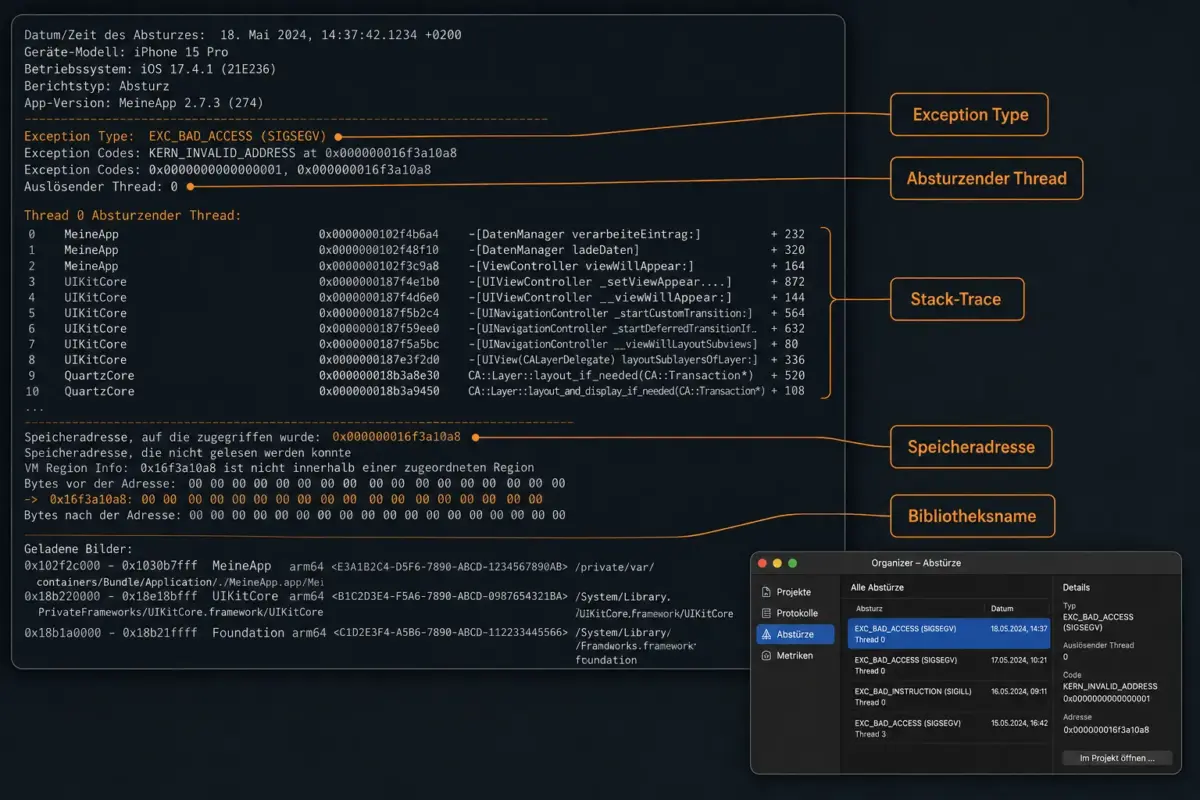
Schluesselelemente eines Crash-Reports:
- Exception Type: z. B.
EXC_BAD_ACCESS (SIGSEGV)deutet auf einen ungueltigen Speicherzugriff hin. - Exception Subtype:
KERN_INVALID_ADDRESSzeigt, dass auf eine ungemappte Adresse zugegriffen wurde. - Crashed Thread: Der Thread, in dem der Absturz auftrat, mit vollstaendigem Stack-Trace.
- Last Exception Backtrace: Bei Swift/ObjC-Exceptions der genaue Ausloeser.
- Binary Images: Liste aller geladenen Bibliotheken mit Speicheradressen fuer die Symbolication.
Die obersten Frames im Stack-Trace des abgestuerzten Threads sind der Startpunkt der Analyse. Systemframes (z. B. libsystem_kernel.dylib) uebersprungen; der erste eigene App-Frame ist der relevante Einstiegspunkt.
Wie verwendet man den Debug Memory Graph in Xcode?
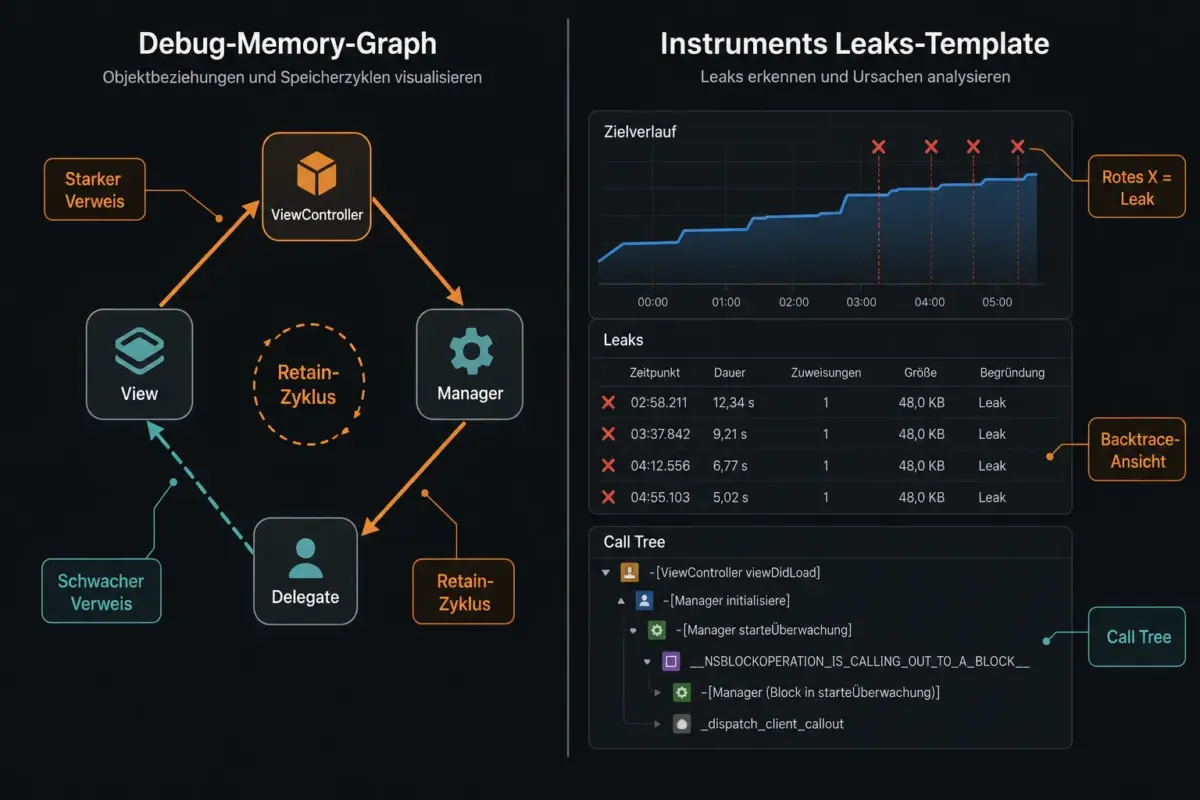
Der Debug Memory Graph in Xcode ist ein schnelles visuelles Werkzeug, das Retain-Zyklen und unerwartete Objektreferenzen ohne vollstaendiges Instruments-Profiling aufzeigt. Es genuegt, die App im Debug-Modus auszufuehren und den Memory-Graph-Button in der Debug-Leiste (das Symbol mit drei verbundenen Kreisen) zu druecken.
Typischer Ablauf:
- App im Debug-Modus starten.
- Den verdaechtigen Bildschirm aufrufen und wieder verlassen.
- Memory Graph Debugger aktivieren.
- Im linken Panel nach dem View-Controller oder Objekt suchen, das nicht dealloziert sein sollte.
- Ist es noch vorhanden, den Referenzgraphen pruefen: Welche Objekte halten es am Leben?
Retain-Zyklen erscheinen als geschlossene Referenzschleifen. Schwache Referenzen (weak/unowned) unterbrechen diese Zyklen. Der Memory Graph ist ideal als erster Schritt, bevor eine vollstaendige Instruments-Session gestartet wird.
Beste Xcode Instruments-Tools fuer Speicherlecks finden
Fuer das Debuggen von iOS-Abstuerzen und Speicherlecks mit Xcode Instruments sind drei Templates besonders relevant: Allocations, Leaks und Time Profiler. Jedes deckt einen anderen Aspekt ab.
Allocations mit Mark Generation ist die praeziseste Methode fuer Retain-Zyklen:
- Instruments starten: Produkt → Profil, Template „Allocations“ waehlen.
- App starten, kurz laufen lassen bis der Speicher sich stabilisiert.
- Auf „Mark Generation“ klicken (Baseline setzen).
- Den verdaechtigen View-Controller aufrufen und wieder zuruecknavigieren.
- Erneut „Mark Generation“ klicken.
- „Persistent Bytes“ der neuen Generation pruefen: Werte weit ueber null deuten auf nicht freigegebenen Speicher hin.
Leaks-Template fuer klassische Lecks:
- Rote X-Markierungen in der Timeline signalisieren erkannte Lecks.
- Backtrace-View zeigt den genauen Allokationsort.
- Call Tree mit „Invert Call Tree“ und „Hide System Libraries“ aktivieren, um eigenen Code zu isolieren.
Time Profiler fuer CPU-bedingte Watchdog-Abstuerze:
- Zeigt, welche Funktionen den Main Thread blockieren.
os_signpost-Markierungen helfen, spezifische Flows zeitlich einzugrenzen.
Haeufige Ursachen fuer iOS-Abstuerze und wie man sie behebt
Die haeufigsten Absturzursachen in iOS-Apps lassen sich in wenige Kategorien einteilen, von denen jede eine andere Debugging-Strategie erfordert.
Haeufige Absturzursachen:
- EXC_BAD_ACCESS / SIGSEGV: Zugriff auf freigegebenen oder ungueltigen Speicher. Loesung: Address Sanitizer aktivieren, Speicherlebensdauer pruefen.
- Nil-Dereferenzierung in Swift: Force-Unwrap (
!) auf einem nil-Wert. Loesung: Optional Binding verwenden. - Stack Overflow: Endlose Rekursion. Loesung: Abbruchbedingungen pruefen.
- Watchdog-Termination: App reagiert zu lange nicht auf dem Main Thread. Loesung: Time Profiler nutzen, Arbeit in Background-Threads auslagern.
- OOM-Kill: Zu viel Speicher belegt. Loesung: Allocations + Leaks profilen, Bilder und Caches optimieren.
Was bedeutet ASan (Address Sanitizer) beim Xcode-Debugging?
Address Sanitizer (ASan) ist ein Laufzeit-Speicherfehler-Detektor, der direkt in Xcode aktiviert werden kann und Fehler wie Out-of-Bounds-Zugriffe, Use-after-free und Heap-Korruption sofort meldet, anstatt sie zu einem unvorhersehbaren Absturz werden zu lassen.
Aktivierung: Produkt → Schema bearbeiten → Diagnose → Address Sanitizer aktivieren. ASan instrumentiert den kompilierten Code und prueft jeden Speicherzugriff zur Laufzeit. Der Performance-Overhead ist erheblich, weshalb ASan nur fuer Debug-Builds geeignet ist.
Wann ASan einsetzen: Bei EXC_BAD_ACCESS-Abstuerzen, die sich nicht reproduzieren lassen, oder bei Verdacht auf Heap-Korruption durch C/C++-Code in der App.
Wie setzt man Breakpoints und debuggt Variablen in Xcode?
Breakpoints sind der schnellste Weg, den Programmzustand an einem bestimmten Punkt zu untersuchen. In Xcode genuegt ein Klick auf die Zeilennummer im Editor, um einen Breakpoint zu setzen. Laeuft die App bis zu diesem Punkt, haelt sie an und zeigt im Debug-Bereich alle lokalen Variablen und ihren aktuellen Wert.
Nuetzliche Breakpoint-Typen:
- Exception Breakpoint: Stoppt bei jeder Objective-C- oder Swift-Exception, bevor die App abstuerzt. Aktivierung ueber das +-Symbol im Breakpoint-Navigator.
- Symbolic Breakpoint: Stoppt bei einem bestimmten Funktionsnamen, auch in Systembibliotheken.
- Conditional Breakpoint: Stoppt nur, wenn eine Bedingung erfuellt ist (z. B.
count > 100).
Mit po variablenname in der LLDB-Konsole lassen sich Objekte direkt ausgeben. expr erlaubt das Ausfuehren von Code zur Laufzeit.
Kann man iOS-Abstuerze ohne Xcode Instruments debuggen?
Ja, es gibt mehrere Alternativen und Ergaenzungen zu Xcode Instruments fuer das Debuggen von iOS-Abstuerzen. Fuer Produktionsabstuerze, die sich lokal nicht reproduzieren lassen, sind Crash-Reporting-Dienste wie Firebase Crashlytics oder Sentry oft die erste Informationsquelle, da sie symbolisierte Berichte aus der echten Nutzerbasis sammeln.
Das leaks-Kommandozeilenwerkzeug auf dem Mac kann mit einer Prozess-ID direkt auf einen laufenden Prozess angewendet werden und liefert einen schnellen Ueberblick ohne vollstaendige Instruments-Session. Xcodes eingebauter Memory Graph Debugger ersetzt fuer viele einfache Retain-Zyklus-Diagnosen eine vollstaendige Profiling-Session.
Wann Instruments unverzichtbar bleibt: Bei komplexen Speicherproblemen, die sich ueber Zeit aufbauen, bei Performance-Regressionen und bei der Analyse von Watchdog-Terminierungen ist Instruments das praeziseste verfuegbare Werkzeug.
Wie debuggt man Abstuerze, die nur in der Produktion auftreten?
Produktionsabstuerze, die sich lokal nicht reproduzieren lassen, erfordern eine Kombination aus symbolisierten Crash-Logs, Crash-Reporting-Diensten und vorausschauendem Profiling. Der Xcode-Organizer synchronisiert App-Store-Crash-Berichte automatisch, sofern Nutzer der Analyse zugestimmt haben.
Praktische Vorgehensweise:
- Symbolisierte Crash-Logs aus dem Organizer oder einem Drittanbieter-Dienst beziehen.
- Den haeufigsten Absturzframe identifizieren und lokal reproduzieren versuchen.
- Instruments mit Time Profiler und Allocations auf einem echten Geraet unter aehnlichen Bedingungen ausfuehren.
os_signpost-Markierungen in verdaechtige Code-Pfade einbauen, um Timing-Probleme zu isolieren.- Bei Verdacht auf Speicherprobleme: Allocations-Profiling ueber laengere Sessions mit realen Datenmengen.
Watchdog-Terminierungen (Absturztyp 0x8badf00d) deuten auf einen blockierten Main Thread hin und lassen sich mit dem Time Profiler gezielt untersuchen.
Wie testet man Speicherlecks vor dem App Store-Upload?
Vor jedem App Store-Upload sollte mindestens ein vollstaendiger Profiling-Durchlauf auf einem echten Geraet stattfinden. Der Simulator spiegelt das Speicherverhalten echter Geraete nicht zuverlaessig wider.
Checkliste vor dem Upload:
- Leaks-Template in Instruments ausfuehren und alle roten X-Markierungen untersuchen.
- Allocations mit Mark Generation fuer alle Hauptnavigationspfade durchfuehren.
- Debug Memory Graph nach dem Aufrufen und Verlassen jedes View-Controllers pruefen.
- Exception Breakpoint aktivieren und alle User-Flows einmal komplett durchlaufen.
- Time Profiler auf dem Zielgeraet ausfuehren, um Watchdog-Risiken zu erkennen.
Instruments-Leakdaten sind ein Ausgangspunkt: Nicht jeder gemeldete Leak ist ein echter App-Fehler. Framework-seitige Allocations koennen als Lecks erscheinen und muessen manuell bewertet werden, indem der Backtrace auf eigenen Code geprueft wird.
Haeufige Speicherleck-Fehler in der iOS-Entwicklung
Die verbreitetsten Speicherleck-Ursachen in iOS-Apps sind Retain-Zyklen durch starke Referenzen in Closures, nicht aufgehobene NotificationCenter-Beobachter und starke Delegate-Referenzen.
Die haeufigsten Fehler:
- Closures mit
selfohne[weak self]: Closures in Timern, Netzwerk-Callbacks oder Combine-Subscriptions haltenselfstark, wenn kein Capture-List verwendet wird. - NotificationCenter ohne
removeObserver: Beobachter, die nicht indeinitentfernt werden, halten Objekte am Leben. - Starke Delegate-Referenzen: Delegates sollten fast immer
weak var delegatesein. - Zirkulaere Referenzen in SwiftUI:
ObservableObject-Instanzen, die sich gegenseitig stark referenzieren. - Timer ohne Invalidierung:
Timer.scheduledTimerhaelt sein Target stark; ohneinvalidate()indeinitentsteht ein Leak.
Fazit
Das Debuggen von iOS-Abstuerzen und Speicherlecks mit Xcode Instruments ist kein einmaliger Schritt, sondern ein strukturierter Prozess. Der praktische Einstieg: Debug Memory Graph fuer schnelle Retain-Zyklus-Checks, Allocations mit Mark Generation fuer tiefere Speicheranalysen, und das Leaks-Template fuer klassische Lecks. Crash-Logs im Xcode-Organizer und symbolisierte Berichte aus Crash-Reporting-Diensten decken Produktionsabstuerze ab, die sich lokal nicht reproduzieren lassen.
Konkrete naechste Schritte:
- Exception Breakpoint in jedem neuen Projekt sofort aktivieren.
- Vor jedem Release-Build einen Leaks-Profiling-Durchlauf auf echtem Geraet durchfuehren.
- In allen Closures, die
selfreferenzieren, konsequent[weak self]verwenden. - Den Debug Memory Graph nach jedem Push/Pop-Zyklus eines View-Controllers pruefen.
- Bei
EXC_BAD_ACCESS-Abstuerzen zuerst Address Sanitizer aktivieren, bevor andere Massnahmen ergriffen werden.
Wer diese Workflows regelmaessig anwendet, findet Speicherprobleme und Absturzursachen fruehzeitig, bevor sie Nutzer in der Produktion treffen.
Haeufig gestellte Fragen
Muss ich Instruments auf einem echten Geraet ausfuehren? Ja. Der Simulator emuliert kein realistisches Speicherverhalten. Fuer zuverlaessige Profiling-Ergebnisse immer ein echtes Geraet verwenden.
Was bedeutet „Persistent Bytes“ in Instruments? „Persistent Bytes“ zeigt den Speicher, der seit einer markierten Generation noch aktiv alloziert ist und nicht freigegeben wurde. Ein hoher Wert nach dem Verlassen eines Screens deutet auf einen Leak hin.
Wie entferne ich einen Retain-Zyklus in einem Closure?
Mit einer Capture-List am Anfang des Closures: { [weak self] in ... }. Dadurch haelt die Closure self nicht stark und der Zyklus wird unterbrochen.
Sind alle roten X-Markierungen in Instruments echte Lecks? Nein. Instruments kann Framework-seitige Allocations als Lecks melden. Immer den Backtrace pruefen: Erscheint eigener App-Code im Stack-Trace, ist es ein echter Kandidat fuer eine Behebung.
Was ist der Unterschied zwischen weak und unowned?
weak erlaubt nil und ist sicher fuer Referenzen, die nil werden koennen. unowned nimmt an, dass das Objekt nie nil ist, solange die Referenz existiert, und verursacht einen Absturz, wenn diese Annahme verletzt wird.
Wie symbolisiere ich einen Crash-Log manuell?
Mit dem atos-Kommandozeilenwerkzeug und der passenden dSYM-Datei: atos -arch arm64 -o App.dSYM/Contents/Resources/DWARF/App -l <load_address> <crash_address>.
Kann Instruments Abstuerze in Swift Concurrency (async/await) finden?
Instruments kann CPU-Auslastung und Speicher in async-Tasks verfolgen. Fuer Task-spezifisches Tracing empfiehlt sich os_signpost in kritischen async-Pfaden.
Wie lange sollte eine Profiling-Session dauern? Mindestens so lange, dass alle Hauptnutzungsszenarien einmal vollstaendig durchgespielt wurden. Fuer Speicherlecks empfehlen sich mehrfache Wiederholungen des verdaechtigen Flows (mindestens 5-10 Push/Pop-Zyklen).
Was ist der schnellste Weg, einen Speicherleck zu bestaetigen? Debug Memory Graph in Xcode aktivieren, nachdem der verdaechtige Screen verlassen wurde. Ist der View-Controller noch im Graphen sichtbar, existiert ein Leak.
Wie unterscheidet sich ein OOM-Kill von einem normalen Absturz?
OOM-Kills erscheinen im Crash-Log ohne klassischen Exception-Typ; stattdessen findet sich ein Speicher-Snapshot mit den groessten Allokatoren. Der Absturztyp ist oft EXC_RESOURCE oder der Log enthaelt nur einen Jetsam-Bericht.
Meta-Titel: iOS Crashes & Memory Leaks mit Xcode Instruments debuggen
Meta-Beschreibung: Schritt-fuer-Schritt-Anleitung: iOS-Abstuerze und Speicherlecks mit Xcode Instruments, Allocations, Leaks-Template und Debug Memory Graph professionell debuggen.


Hinterlasse jetzt einen Kommentar