

Siri funktioniert vollständig ohne Apple Intelligence. Auf iOS 26 deaktiviert man Apple Intelligence unter Einstellungen > Apple Intelligence & Siri, während Siri weiterhin Anrufe, Nachrichten, Timer, Navigation und App-Steuerung übernimmt. Auf iOS 27 wechselt man über Einstellungen > Siri > Siri AI (Beta) deaktivieren > Siri Classic verwenden zum klassischen Assistenten ohne generative KI-Funktionen.
Key Takeaways
- Siri existiert in zwei Modi: Siri AI (Beta) mit Apple Intelligence und Siri Classic ohne generative KI-Funktionen
- Apple Intelligence lässt sich global deaktivieren, ohne Siri zu verlieren
- Klassische Siri-Befehle für Anrufe, Nachrichten, Timer, Navigation und Smart-Home funktionieren weiterhin vollständig
- Die ChatGPT-Integration ist optional und kann separat abgeschaltet werden
- Datenschutzkontrollen erlauben es, Siri den Zugriff auf Kontakte, Nachrichten und einzelne Apps zu entziehen
- Auf iOS 27 kann das Deaktivieren von Apple Intelligence Speicherplatz freigeben und die Hintergrundverarbeitung reduzieren
- Screen Time bietet separate Steuerelemente für Apple Intelligence und Siri, nützlich für Kinder- oder Unternehmensgeräte
- Siri Classic funktioniert auf allen unterstützten iPhones, auch auf älteren Modellen ohne Apple-Intelligence-Fähigkeit
Siri Classic vs. Siri AI: Was ist der Unterschied?
Siri Classic ist der traditionelle Sprachassistent, der seit Jahren auf dem iPhone verfügbar ist. Siri AI (Beta) ist eine neue Schicht darüber, die generative Funktionen wie Writing Tools, Genmoji, Bildgenerierung und eine ChatGPT-Anbindung hinzufügt.
Was Siri Classic kann:
- Anrufe tätigen und Nachrichten senden
- Timer, Wecker und Erinnerungen setzen
- Navigation über Apple Maps starten
- Apps öffnen und Systemeinstellungen steuern
- Musik, Podcasts und Medienwiedergabe steuern
- Smart-Home-Geräte via HomeKit schalten
Was wegfällt, wenn Apple Intelligence deaktiviert wird:
- Writing Tools (Textbearbeitung per KI)
- Genmoji und Image Playground
- Benachrichtigungszusammenfassungen
- Visual Intelligence
- Siri-ChatGPT-Integration
- Highlight to Search und Type to Siri (nur mit Siri AI)
- Zusammenfassungen von Webseiten und Nachrichten in Mail
Wie deaktiviert man Apple Intelligence, ohne Siri zu verlieren?
Apple Intelligence und Siri sind trennbare Funktionen. Wer Apple Intelligence abschaltet, behält Siri Classic mit allen klassischen Befehlen.
Auf iOS 26:
- Einstellungen öffnen
- Apple Intelligence & Siri antippen
- Den Schalter bei Apple Intelligence deaktivieren
Auf iOS 27:
- Einstellungen öffnen
- Siri antippen
- Zu Siri AI (Beta) scrollen und Siri deaktivieren antippen
- Anschließend Siri einschalten wählen und Siri Classic verwenden auswählen
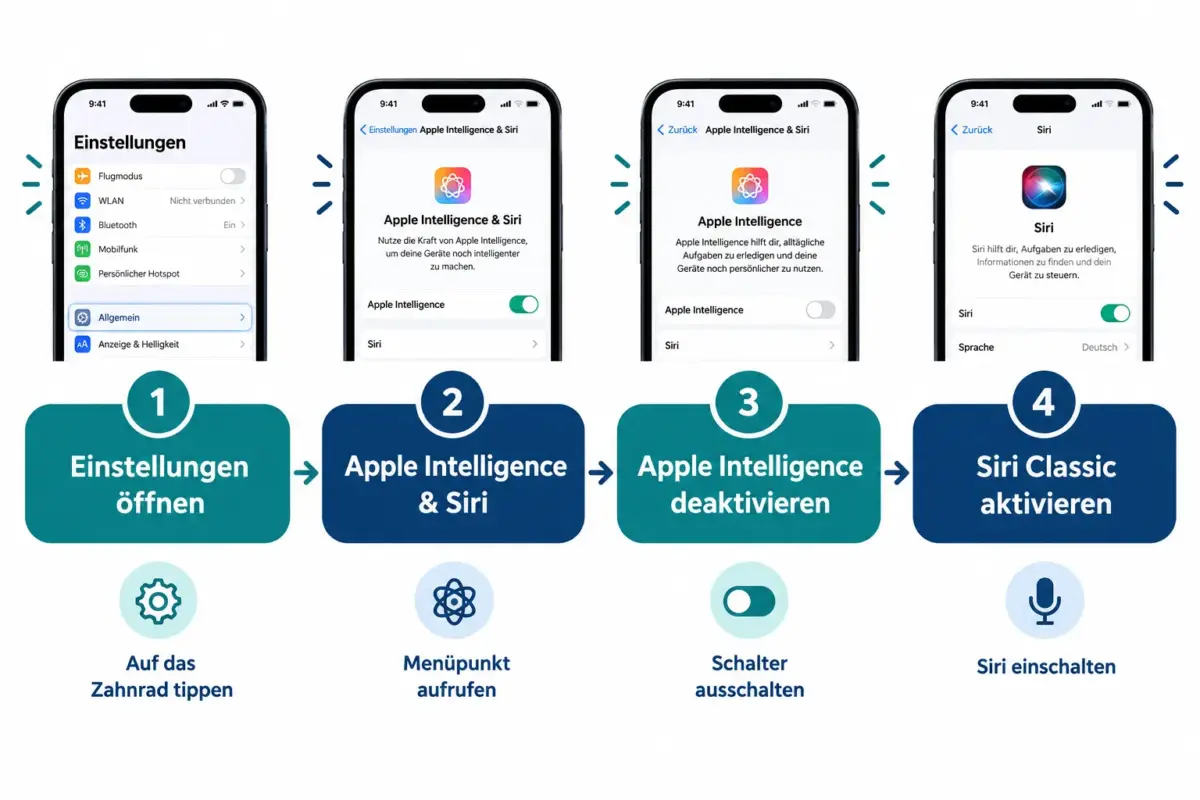
Ein praktischer Nebeneffekt auf iOS 27: Das Abschalten von Apple Intelligence und seinen Modellen gibt spürbaren Speicherplatz frei und verringert die Hintergrundverarbeitung, was besonders auf Geräten mit begrenztem Speicher relevant ist.
Grundlegende Siri-Befehle auf dem iPhone: Eine Befehlsbibliothek
Siri Classic deckt alle alltäglichen Aufgaben ab. Die folgenden Befehle funktionieren ohne Apple Intelligence auf jedem unterstützten iPhone.
Anrufe und Nachrichten
- „Ruf [Name] an“
- „Schreib [Name] eine Nachricht: [Text]“
- „Lies meine letzte Nachricht vor“
- „FaceTime mit [Name]“
Timer, Wecker und Erinnerungen
- „Stell einen Timer auf 20 Minuten“
- „Weck mich morgen um 7 Uhr“
- „Erinnere mich um 15 Uhr an [Aufgabe]“
- „Erstelle eine Erinnerung für heute Abend“
Navigation und Suche
- „Navigiere nach [Ort]“
- „Wie lange dauert es bis [Ziel]?“
- „Finde einen Kaffee in der Nähe“
- „Wie wird das Wetter morgen?“
Smart-Home und Systemsteuerung
- „Schalte das Wohnzimmerlicht ein“
- „Stell die Helligkeit auf 50 Prozent“
- „Öffne [App-Name]“
- „Aktiviere den Nicht-stören-Modus“
Produktivität und Kalender
- „Erstelle einen Termin am Freitag um 10 Uhr“
- „Was steht heute in meinem Kalender?“
- „Setze ein Alarm für 30 Minuten“
- „Übersetze [Wort] ins Englische“
Siri-Datenschutzeinstellungen auf dem iPhone erklärt
Siri sammelt standardmäßig Nutzungsdaten, aber die Datenschutzkontrollen sind umfangreich und granular. Wer Siri ohne Apple Intelligence nutzt, reduziert bereits die Datenmenge, die über externe Dienste verarbeitet wird.
Wichtige Datenschutzeinstellungen:
| Einstellung | Pfad | Funktion |
|---|---|---|
| Siri-Verlauf löschen | Einstellungen > Siri > Siri-Verlauf | Gespeicherte Anfragen bei Apple löschen |
| Siri-Vorschläge deaktivieren | Einstellungen > Siri > Vorschläge | Verhindert App-basierte Empfehlungen |
| App-Zugriff entziehen | Einstellungen > [App] > Siri & Suche | Verhindert, dass Siri App-Inhalte liest |
| ChatGPT deaktivieren | Einstellungen > Apple Intelligence > ChatGPT | Verhindert das Senden von Anfragen an OpenAI |
| Von App lernen | Einstellungen > Apple Intelligence > Apps | Deaktiviert das Lernen aus einzelnen Apps |
So verhindert man, dass Siri auf Kontakte und Nachrichten zugreift:
- Einstellungen > Datenschutz & Sicherheit > Kontakte öffnen und Siri den Zugriff entziehen
- Für einzelne Apps unter Einstellungen > [App] > Siri & Suche den Schalter bei „Von dieser App lernen“ deaktivieren
Hört Siri immer zu? Datenschutzbedenken im Überblick
Siri aktiviert sich lokal auf dem Gerät, wenn es das Aktivierungswort erkennt. Die eigentliche Sprachverarbeitung findet danach auf Apple-Servern statt, es sei denn, die On-Device-Verarbeitung ist aktiv.
Wer Bedenken hat, kann folgende Maßnahmen ergreifen:
- „Hey Siri“ deaktivieren unter Einstellungen > Siri > Auf „Hey Siri“ hören
- Siri-Vorschläge global ausschalten unter Einstellungen > Siri > Vorschläge in Suche
- Siri-Verlauf löschen unter Einstellungen > Siri > Siri-Verlauf > Siri-Verlauf löschen
- ChatGPT-Integration deaktivieren, damit keine Anfragen an OpenAI gesendet werden
Wichtig: Siri Classic ohne Apple Intelligence sendet keine Daten an externe KI-Modelle. Alle Anfragen laufen ausschließlich über Apple-Infrastruktur.
Funktioniert Siri ohne Internetverbindung?
Siri benötigt für die meisten Aufgaben eine Internetverbindung, da die Sprachverarbeitung auf Apple-Servern stattfindet. Einige grundlegende Funktionen laufen jedoch lokal auf dem Gerät.
Ohne Internet verfügbar:
- Timer und Wecker setzen
- Taschenrechner-Anfragen
- Geräteeinstellungen ändern (WLAN, Bluetooth, Helligkeit)
- Bereits gespeicherte Kontakte anrufen (über Mobilfunk)
Benötigt Internet:
- Websuchen und allgemeine Wissensfragen
- Navigation und Echtzeit-Verkehrsdaten
- Wettervorhersagen
- Übersetzungen
Siri auf älteren iPhones ohne Apple Intelligence
Ältere iPhone-Modelle wie das iPhone 12, 13 oder 14 unterstützen Apple Intelligence nicht, da dafür mindestens ein iPhone 15 Pro oder ein iPhone 16 Modell erforderlich ist. Auf diesen Geräten ist Siri Classic die einzige verfügbare Option.
Siri auf iPhone 12 vs. iPhone 15: Unterschiede
Das iPhone 12 bietet alle klassischen Siri-Funktionen vollständig. Es fehlen lediglich die Apple-Intelligence-Funktionen, die hardwareseitig nicht unterstützt werden. Das iPhone 15 (ohne Pro) läuft ebenfalls mit Siri Classic, sofern Apple Intelligence nicht aktiviert ist. Erst ab iPhone 15 Pro und iPhone 16 steht Siri AI (Beta) zur Verfügung.
Für Nutzer älterer Geräte ändert sich durch iOS 26 oder iOS 27 an der Siri-Nutzung grundsätzlich nichts.
Siri freihändig nutzen beim Fahren
Siri lässt sich vollständig freihändig bedienen, was beim Fahren besonders wichtig ist. Siri Classic unterstützt dabei alle wesentlichen Fahrsituationen ohne Apple Intelligence.
Einrichtung für freihändige Nutzung:
- Einstellungen > Siri > Auf „Hey Siri“ hören aktivieren
- Einstellungen > Fokus > Fahren einrichten und Siri-Antworten auf „Immer“ setzen
- CarPlay nutzt Siri automatisch als Haupteingabemethode
Nützliche Fahrbefehle:
- „Hey Siri, navigiere nach Hause“
- „Hey Siri, ruf [Name] an“
- „Hey Siri, lies meine Nachrichten vor“
- „Hey Siri, spiele [Playlist] ab“
Siri vs. Google Assistant auf dem iPhone: Was ist besser?
Beide Assistenten laufen auf dem iPhone, aber mit unterschiedlichen Stärken. Siri Classic ist tiefer ins iOS-System integriert, während Google Assistant stärkere Websuche und Google-Dienste bietet.
Siri Classic ist besser für:
- HomeKit-Steuerung
- iOS-Systemfunktionen (Einstellungen, Apple-Apps)
- Datenschutz (kein Google-Konto erforderlich)
- CarPlay-Integration
Google Assistant ist besser für:
- Google-Dienste (Gmail, Google Kalender, Maps)
- Komplexe Websuchanfragen
- Geräteübergreifende Nutzung (Android + iPhone)
Wer Siri ohne Apple Intelligence nutzt und Google-Dienste bevorzugt, kann beide parallel verwenden.
Kann man Siri ohne Face ID oder Touch ID nutzen?
Ja. Siri lässt sich ohne biometrische Authentifizierung aktivieren. Die Aktivierung per Sprachbefehl oder Seitentaste funktioniert unabhängig von Face ID oder Touch ID.
Einschränkung: Bestimmte Aktionen wie das Anzeigen gespeicherter Passwörter oder das Genehmigen von Zahlungen erfordern eine Authentifizierung. Für allgemeine Befehle wie Navigation, Timer oder Musiksteuerung ist keine Authentifizierung nötig.
Siri-Kurzbefehle für Produktivität ohne Apple Intelligence
Die Shortcuts-App ermöglicht es, Siri-Befehle zu automatisieren und eigene Sprachbefehle zu erstellen, vollständig ohne Apple Intelligence.
Praktische Shortcuts-Ideen:
- Einen Shortcut erstellen, der beim Sagen von „Guten Morgen“ gleichzeitig Wetter, Kalender und Nachrichten vorliest
- Einen „Fokus“-Shortcut, der Nicht-stören aktiviert, Musik startet und den Timer auf 25 Minuten setzt
- Einen Shortcut, der direkt zu Einstellungen > Siri springt, um schnell zwischen Modi zu wechseln
Shortcuts-Sammlungen wie die von Matthew Cassinelli bieten Direktlinks zu Siri-Einstellungen, was das Wechseln zwischen Siri AI und Siri Classic auf einen Tap reduziert.
Siri-Vorschläge und On-Device-Verarbeitung deaktivieren
Siri-Vorschläge analysieren Nutzungsgewohnheiten, um Apps, Kontakte und Inhalte proaktiv vorzuschlagen. Wer das nicht möchte, kann es gezielt abschalten.
Siri-Vorschläge deaktivieren:
- Einstellungen > Siri > Vorschläge in Suche: deaktivieren
- Einstellungen > Siri > Vorschläge auf Sperrbildschirm: deaktivieren
- Einstellungen > Siri > Vorschläge bei Teilen: deaktivieren
Für einzelne Apps: Einstellungen > [App] > Siri & Suche, dann „Von dieser App lernen“ und „Vorschläge zeigen“ deaktivieren.
Siri reagiert nicht: Häufige Probleme und Lösungen
Wenn Siri nicht antwortet, liegt es meist an einer Einstellungskonfiguration, einem Softwareproblem oder einer Netzwerkstörung.
Schritt-für-Schritt-Diagnose:
- Einstellungen > Siri prüfen: Ist Siri aktiviert?
- Mikrofon-Zugriff prüfen: Einstellungen > Datenschutz > Mikrofon
- iPhone neu starten
- Netzwerkverbindung prüfen (viele Siri-Funktionen benötigen Internet)
- Einstellungen > Allgemein > Übertragen oder iPhone zurücksetzen > Alle Einstellungen zurücksetzen (letzter Ausweg, keine Daten werden gelöscht)
Häufiger Fehler: Nach dem Deaktivieren von Apple Intelligence auf iOS 27 ist Siri manchmal deaktiviert, bis man explizit „Siri Classic verwenden“ auswählt.
Screen Time und Unternehmenskontrollen für Siri
Screen Time bietet seit iOS 26 dedizierte Steuerelemente für Apple Intelligence und Siri getrennt voneinander.
Einstellungen > Screen Time > Inhalts- und Datenschutzbeschränkungen > Intelligence & Siri ermöglicht:
- Bildgenerierung erlauben oder blockieren
- Writing Tools erlauben oder blockieren
- ChatGPT-Erweiterung separat sperren
- Siri selbst erlauben oder vollständig sperren
Für Unternehmensgeräte über Apple Business Essentials können Administratoren zentral festlegen, ob Siri, Siri Classic oder Siri AI auf verwalteten iPhones verfügbar ist. Diese MDM-Kontrollen gelten ab iOS 18 und später.
FAQ
Kann ich Siri auf iOS 26 nutzen, ohne Apple Intelligence zu aktivieren? Ja. Apple Intelligence ist standardmäßig nicht aktiviert. Siri Classic ist auf iOS 26 ohne jede Einrichtung von Apple Intelligence nutzbar.
Verliere ich Siri-Funktionen, wenn ich Apple Intelligence deaktiviere? Nur generative KI-Funktionen entfallen. Klassische Befehle für Anrufe, Nachrichten, Timer, Navigation und App-Steuerung bleiben vollständig erhalten.
Wie schalte ich die ChatGPT-Integration in Siri ab? Einstellungen > Apple Intelligence > ChatGPT öffnen und „ChatGPT verwenden“ deaktivieren. Alternativ Apple Intelligence global abschalten.
Funktioniert Siri Classic auf dem iPhone 12? Ja. Das iPhone 12 unterstützt Apple Intelligence nicht hardwareseitig, aber Siri Classic funktioniert vollständig auf iOS 26.
Hört Siri immer zu, auch wenn ich es nicht verwende? Siri wartet lokal auf das Aktivierungswort. Die eigentliche Verarbeitung findet erst nach der Aktivierung statt. „Hey Siri“ lässt sich unter Einstellungen > Siri deaktivieren.
Kann ich Siri ohne Internetverbindung nutzen? Eingeschränkt. Timer, Wecker und Geräteeinstellungen funktionieren offline. Websuchen, Navigation und Wetter benötigen eine Verbindung.
Wie verhindere ich, dass Siri meine Kontakte liest? Einstellungen > Datenschutz & Sicherheit > Kontakte öffnen und Siri den Zugriff entziehen.
Was ist der Unterschied zwischen Siri auf iPhone 15 und iPhone 16? Beide unterstützen Apple Intelligence, aber das iPhone 16 bietet hardwareseitig optimierte Verarbeitung. Siri Classic verhält sich auf beiden Modellen identisch.
Kann Siri Shortcuts ohne Apple Intelligence ausführen? Ja. Die Shortcuts-App und alle damit verknüpften Siri-Befehle funktionieren vollständig ohne Apple Intelligence.
Wie aktiviere ich Siri freihändig im Auto? Einstellungen > Siri > Auf „Hey Siri“ hören aktivieren und den Fahren-Fokus einrichten. CarPlay nutzt Siri automatisch als Eingabemethode.
Fazit
Siri ohne Apple Intelligence zu nutzen ist keine Einschränkung, sondern eine bewusste Entscheidung für mehr Kontrolle. Siri Classic bietet eine vollständige Befehlsbibliothek für Anrufe, Nachrichten, Navigation, Smart-Home und Produktivität, ohne generative KI-Funktionen oder externe Modellverarbeitung.
Empfohlene nächste Schritte:
- iOS-Version prüfen und den passenden Deaktivierungspfad wählen (iOS 26 oder iOS 27)
- ChatGPT-Integration unter Einstellungen > Apple Intelligence > ChatGPT deaktivieren
- App-Zugriff für Siri gezielt einschränken unter Einstellungen > [App] > Siri & Suche
- Siri-Vorschläge auf dem Sperrbildschirm und in der Suche nach Bedarf abschalten
- Mindestens drei eigene Shortcuts erstellen, um häufig genutzte Siri-Befehle zu automatisieren
Wer diese Einstellungen einmal konfiguriert hat, profitiert von einem schnellen, datenschutzfreundlichen Assistenten, der genau das tut, was er soll.
Hinterlasse jetzt einen Kommentar