

Wenn die Apple TV App eine Serie oder einen Film nicht findet, liegt das meistens nicht an einem technischen Fehler, sondern daran, dass der Titel außerhalb des indizierten Katalogs liegt, nur bei einem bestimmten Anbieter verfügbar ist oder nur als Kauf bzw. Leihfilm existiert. Das Problem „Apple TV App findet eine Sendung nicht: Suche über Apple TV+, Channels, Leihfilme und weitere Streaming-Apps“ lässt sich in den meisten Fällen durch das Verstehen der Verfügbarkeitsangaben und eine gezielte Suche lösen.
Key Takeaways
- Die Apple TV App ist kein einzelner Streamingdienst, sondern eine Plattform, die Apple TV+, gebuchte Channels, Leihfilme und unterstützte Drittanbieter-Apps zusammenführt.
- Ein Titel kann in den Suchergebnissen erscheinen, aber trotzdem ein separates Abo, einen Kauf oder eine Leihe erfordern.
- Die universelle Suche funktioniert nur mit Anbietern, die offiziell am Apple-Suchindex teilnehmen. Nicht jede installierte App wird automatisch einbezogen.
- Siri-Suche ist nur in bestimmten Ländern verfügbar. Ohne Siri öffnet der Remote die eigenständige Search-App, was das Suchverhalten beeinflusst.
- Regionale Lizenzierung kann dazu führen, dass ein Titel in einem Land auffindbar ist, in einem anderen jedoch nicht.
- Zeigt ein Titel „Kaufen“ oder „Leihen“ an, ist er nicht in Apple TV+ enthalten, sondern nur über den iTunes Store erhältlich.
- Family-Sharing-Probleme können dazu führen, dass gekaufte Inhalte für andere Familienmitglieder unsichtbar wirken.
- Wenn Inhalte nach der Suche nicht abgespielt werden können, empfiehlt Apple: App aktualisieren, Gerätestatus prüfen, Anmeldung verifizieren.
Was ist der Unterschied zwischen Apple TV+ und der Apple TV App?
Die Apple TV App ist die übergeordnete Plattform. Apple TV+ ist nur ein Bestandteil davon. Wer diesen Unterschied nicht kennt, sucht oft am falschen Ort.
- Apple TV App: Eine Sammeloberfläche für Apple TV+, gebuchte Channels (z. B. Paramount+, MGM+), Leihfilme, Käufe und ausgewählte Drittanbieter-Apps.
- Apple TV+: Der eigene Streamingdienst von Apple mit Originalserien und -filmen, der ein separates Abonnement erfordert.
- Channels: Zusätzliche Abodienste, die direkt über die Apple TV App gebucht und verwaltet werden.
- Store: Titel, die nicht im Abo enthalten sind, können einzeln gekauft oder geliehen werden.
Wichtige Regel: Erscheint ein Titel in der Suche, aber mit dem Label „Kaufen“ oder „Leihen“, ist er kein Teil von Apple TV+. Das ist kein Fehler, sondern eine Verfügbarkeitsangabe.
Wie durchsucht die Apple TV App verschiedene Streamingdienste gleichzeitig?
Die Apple TV App nutzt eine universelle Suche, die mehrere Quellen gleichzeitig abfragt. Auf Apple TV 4K und Apple TV HD kann die Suche über Siri oder die eingebaute Search-App Filme und Serien aus mehreren Apps gleichzeitig finden.
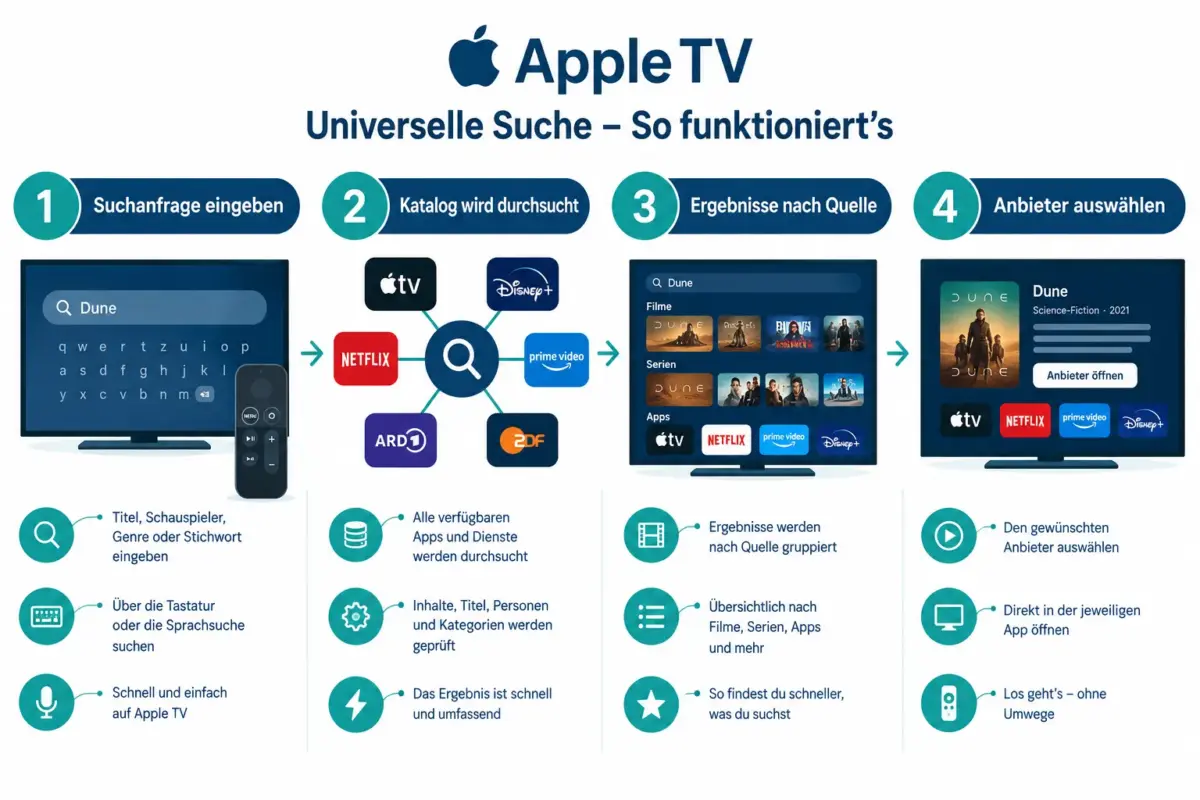
So funktioniert das System:
- Der Nutzer gibt einen Titel, einen Schauspieler oder ein Genre in die Suchleiste ein.
- Die Apple TV App durchsucht ihren eigenen Katalog, der Apple TV+, den iTunes Store und teilnehmende Drittanbieter umfasst.
- Die Ergebnisse zeigen an, wo der Titel verfügbar ist: im Abo, als Leihe, als Kauf oder bei einem Channel.
- Der Nutzer wählt die gewünschte Quelle und wird direkt dorthin weitergeleitet.
Entscheidungsregel: Wenn ein Dienst wie Netflix oder Disney+ installiert ist, aber nicht in den Suchergebnissen erscheint, liegt das daran, dass dieser Anbieter möglicherweise nicht am Apple-Suchindex teilnimmt. In diesem Fall muss direkt in der jeweiligen App gesucht werden.
Warum findet die Apple TV App eine bestimmte Serie nicht?
Es gibt mehrere häufige Ursachen, wenn die Apple TV App einen Titel nicht anzeigt:
- Der Titel ist nicht im Katalog: Nicht jeder Film oder jede Serie ist über Apple auffindbar. Einige Inhalte existieren nur auf Plattformen, die nicht am universellen Suchindex teilnehmen.
- Regionale Verfügbarkeit: Lizenzrechte variieren nach Land. Ein Titel, der in den USA verfügbar ist, kann in Deutschland fehlen.
- Falsche Suchkategorie: Die Search-App auf Apple TV bietet eine „Suchen in“-Funktion (Musik, TV, App Store). Wird die falsche Kategorie ausgewählt, erscheinen Serieninhalte nicht.
- Siri nicht verfügbar: In Ländern ohne Siri-Unterstützung öffnet der Remote die Search-App. Die Suchabdeckung kann dann eingeschränkter sein.
- Anbieter nicht angebunden: Selbst installierte Apps nehmen nicht automatisch an der universellen Suche teil.
Häufiger Fehler: Nutzer suchen in der Search-App mit der Kategorie „Musik“ statt „TV“ und wundern sich, warum keine Serien erscheinen.
Welche Streamingdienste werden von der Apple TV App Suche erfasst?
Die Liste der einbezogenen Dienste variiert je nach Land und Anbieterteilnahme. Apple gibt keine vollständige öffentliche Liste heraus, aber generell gilt:
- Apple TV+ ist immer enthalten.
- Über Apple gebuchte Channels (z. B. Paramount+, Starz, MGM+) sind vollständig integriert.
- Der iTunes Store mit Kauf- und Leihoptionen ist immer durchsuchbar.
- Einige Drittanbieter (z. B. Amazon Prime Video in bestimmten Regionen) nehmen am Index teil.
- Dienste wie Netflix, Disney+ oder YouTube tauchen in der Regel nicht in den universellen Suchergebnissen auf und müssen direkt in der jeweiligen App gesucht werden.
Fazit: Die universelle Suche ist kein vollständiger Marktüberblick. Sie zeigt, was Apple direkt anbietet oder was Partner aktiv eingebunden haben.
Wie suche ich gezielt nach Inhalten aus Channels, Leihfilmen und anderen Apps?
Die Apple TV App ist auf verschiedenen Geräten (iPhone, iPad, Android, Apple TV) leicht unterschiedlich aufgebaut, aber die Grundstruktur ist gleich:
- Such-Tab öffnen: In der App auf das Lupensymbol oder den Tab „Suchen“ tippen.
- Titel eingeben: Nach Name, Schauspieler oder Genre suchen.
- Ergebnisse filtern: Unter dem Titel werden Verfügbarkeitsoptionen angezeigt, zum Beispiel „In Apple TV+ enthalten“, „Auf Paramount+ ansehen“, „Kaufen ab X,XX €“ oder „Leihen ab X,XX €“.
- Quelle auswählen: Auf die gewünschte Option tippen, um direkt zum Anbieter oder zur Kaufseite zu gelangen.
- Channels abonnieren: Wenn ein Channel noch nicht gebucht ist, erscheint eine Abo-Option direkt in der Ergebnisansicht.
Wichtig: Ohne ein aktives Abo für einen Channel wird der Inhalt zwar gefunden, kann aber nicht abgespielt werden. Das ist keine Fehlfunktion.
Ist der Titel bei Apple TV+ enthalten oder muss er geliehen bzw. gekauft werden?
Die Verfügbarkeitsangaben in der Apple TV App sind eindeutig, wenn man weiß, wie man sie liest:
| Anzeige in der App | Bedeutung |
|---|---|
| „In Apple TV+ enthalten“ | Im Abo von Apple TV+ verfügbar |
| „Auf [Channel] ansehen“ | Erfordert ein separates Channel-Abo |
| „Kaufen ab…“ | Einmalkauf über den iTunes Store |
| „Leihen ab…“ | Zeitlich begrenzte Leihe über den iTunes Store |
| Kein Ergebnis | Nicht im Apple-Katalog oder nicht in dieser Region verfügbar |
Entscheidungsregel: Wer nur Apple TV+ abonniert hat und einen Titel mit dem Label „Auf Paramount+ ansehen“ sieht, muss Paramount+ separat buchen, um den Inhalt zu sehen.
Wie aktiviere ich die Suche über alle Apps in Apple TV?
Eine vollständige Aktivierung der universellen Suche ist nicht manuell konfigurierbar. Apple steuert, welche Apps am Index teilnehmen. Es gibt jedoch Einstellungen, die das Sucherlebnis verbessern:
- Siri aktivieren: Unter Einstellungen > Allgemein > Siri sicherstellen, dass Siri aktiviert ist (sofern in der Region verfügbar).
- Apps aktuell halten: Veraltete App-Versionen können die Suchergebnisse einschränken.
- „Suchen in“ prüfen: In der Search-App auf Apple TV die richtige Kategorie („TV“) auswählen.
- Anmeldung prüfen: Für vollständige Ergebnisse aus dem iTunes Store und Apple TV+ muss die Apple ID korrekt angemeldet sein.
Warum zeigt die Apple TV App auf verschiedenen Geräten unterschiedliche Ergebnisse?
Die Apple TV App läuft auf iPhone, iPad, Mac, Apple TV und Android, aber die Suchabdeckung und Navigation unterscheiden sich leicht. Auf dem Apple TV 4K ist die universelle Siri-Suche am vollständigsten. Auf Mobilgeräten kann die Ergebnisliste je nach Region und Anmeldestatus abweichen.
Weitere Ursachen für abweichende Ergebnisse:
- Unterschiedliche Apple IDs auf verschiedenen Geräten
- Family-Sharing-Einschränkungen, die gekaufte Inhalte für Familienmitglieder unsichtbar machen
- Regionale App-Store-Einstellungen, die den Katalog beeinflussen
- Ältere App-Versionen auf einem Gerät
Was tun, wenn ein Titel aus der Apple TV App verschwunden ist?
Wenn ein Titel, der früher verfügbar war, plötzlich nicht mehr auffindbar oder abspielbar ist, helfen folgende Schritte:
- Apple-Systemstatus prüfen: Unter apple.com/de/support/systemstatus nachsehen, ob ein Dienst gestört ist.
- App und Betriebssystem aktualisieren: Veraltete Versionen können Anzeigefehler verursachen.
- Anmeldung verifizieren: Unter Einstellungen > [Name] > iTunes & App Store sicherstellen, dass die richtige Apple ID aktiv ist.
- Auf anderem Gerät testen: Wenn der Titel auf einem anderen Gerät erscheint, liegt das Problem am Gerät, nicht am Konto.
- Anbieterstatus prüfen: Lizenzverträge können auslaufen. Der Titel ist dann möglicherweise beim Anbieter selbst nicht mehr verfügbar.
- Gekaufte Inhalte: Wenn ein gekaufter Film nicht mehr abspielbar ist, kann über Apples „Problem melden“-Seite eine Rückerstattung beantragt werden.
FAQ
Warum erscheint ein Film in der Suche, kann aber nicht abgespielt werden? Der Titel ist im Katalog indexiert, erfordert aber ein Abo, eine Leihe oder einen Kauf, das bzw. der noch nicht abgeschlossen wurde. Die Suche zeigt Verfügbarkeit an, nicht kostenlosen Zugang.
Kann die Apple TV App Netflix-Inhalte durchsuchen? In der Regel nicht. Netflix nimmt nicht am universellen Apple-Suchindex teil. Inhalte von Netflix müssen direkt in der Netflix-App gesucht werden.
Was bedeutet „Channel“ in der Apple TV App? Ein Channel ist ein zusätzlicher Streamingdienst (z. B. Paramount+, MGM+), der direkt über die Apple TV App abonniert und verwaltet wird, ohne die App des Anbieters separat installieren zu müssen.
Warum sehe ich andere Suchergebnisse als ein Familienmitglied? Family Sharing kann dazu führen, dass Käufe oder Abos nicht für alle Mitglieder sichtbar sind, wenn die Einstellungen nicht korrekt konfiguriert sind. Unter Einstellungen > Familienfreigabe prüfen.
Ist die Siri-Suche in Deutschland verfügbar? Ja, Siri ist in Deutschland verfügbar und kann für die Suche in der Apple TV App genutzt werden. Die Suchabdeckung kann sich jedoch von englischsprachigen Regionen unterscheiden.
Wie leihe ich einen Film direkt über die Apple TV App? Den Titel suchen, auf „Leihen“ tippen, den Preis bestätigen und mit der Apple ID bezahlen. Der Film steht dann für 30 Tage zum Starten und nach dem ersten Abspielen für 48 Stunden zur Verfügung.
Was passiert, wenn ich ein Channel-Abo kündige? Inhalte des Channels sind nach der Kündigung nicht mehr abrufbar. Käufe über den iTunes Store bleiben dauerhaft in der Bibliothek erhalten.
Warum findet die Suche keine Apps aus dem App Store? In der Search-App auf Apple TV muss die Kategorie „App Store“ ausgewählt sein. Standardmäßig ist oft „TV“ voreingestellt.
Kann ich nach Schauspieler oder Genre suchen? Ja. Die Suche in der Apple TV App unterstützt Suchen nach Titel, Schauspieler, Regisseur und Genre.
Was tun, wenn die Apple TV App gar nicht reagiert? App schließen und neu starten, Gerät neu starten und sicherstellen, dass die App auf dem neuesten Stand ist. Wenn das Problem anhält, den Apple-Systemstatus prüfen.
Fazit
Das Problem „Apple TV App findet eine Sendung nicht: Suche über Apple TV+, Channels, Leihfilme und weitere Streaming-Apps“ hat fast immer eine klare Ursache: ein fehlender Anbieter im Suchindex, eine regionale Lizenzeinschränkung, ein erforderliches Abo oder ein einfacher Gerätefehler. Die wichtigste Erkenntnis ist, dass die Apple TV App keine vollständige Suchmaschine für alle Streamingdienste ist, sondern eine kuratierte Plattform mit definierten Partnern.
Konkrete nächste Schritte:
- Verfügbarkeitsangaben in den Suchergebnissen lesen und verstehen, bevor ein Abo oder Kauf getätigt wird.
- Bei fehlenden Titeln prüfen, ob der Anbieter am Apple-Suchindex teilnimmt. Wenn nicht, direkt in der Anbieter-App suchen.
- App und Betriebssystem aktuell halten, um Anzeigefehler zu vermeiden.
- Bei verschwundenen Käufen den Apple-Support kontaktieren oder über „Problem melden“ eine Rückerstattung beantragen.
Wer diese Zusammenhänge kennt, spart Zeit und vermeidet unnötige Frustration beim Suchen nach Inhalten.



Hinterlasse jetzt einen Kommentar