
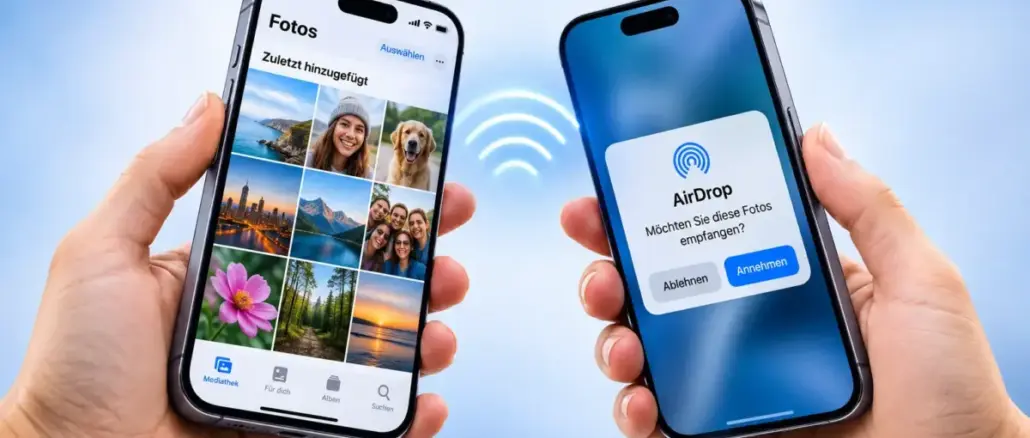
AirDrop ist Apples integrierter Dateiübertragungsdienst, der Wi-Fi und Bluetooth kombiniert, um Fotos, Videos, Dokumente, Links und Kontakte zwischen iPhone, iPad und Mac zu übertragen. Um AirDrop zu nutzen, muss WLAN und Bluetooth aktiviert sein, die Apple ID angemeldet sein und das Zielgerät sich in unmittelbarer Nähe befinden. Der gesamte Vorgang dauert in der Regel nur wenige Sekunden.
Key Takeaways
- AirDrop benötigt gleichzeitig aktives WLAN und Bluetooth, aber keine aktive Internetverbindung.
- Die Reichweite beträgt etwa neun Meter, da sie durch Bluetooth begrenzt wird.
- Jede eingehende Übertragung muss vom Empfänger manuell akzeptiert oder abgelehnt werden.
- AirDrop-Übertragungen sind verschlüsselt und damit sicherer als das Versenden per E-Mail oder Messaging-App.
- Android-Geräte können kein AirDrop empfangen; die Technologie ist ausschließlich für Apple-Geräte.
- Mit iOS 17 und späteren Versionen können zwei iPhones durch physisches Zusammenhalten eine Übertragung starten.
- Ist AirDrop ausgegraut, liegt das fast immer an Bildschirmzeit-Einschränkungen oder deaktiviertem WLAN/Bluetooth.
- Gute Alternativen zu AirDrop für plattformübergreifende Übertragungen sind Google Nearby Share, WhatsApp und cloud-basierte Dienste wie iCloud Drive.
Was ist AirDrop und wie funktioniert es zwischen iPhones?
AirDrop erstellt eine direkte Peer-to-Peer-Verbindung zwischen zwei Apple-Geräten, ohne dass ein Router oder das Internet benötigt wird. Bluetooth dient dabei zur Erkennung und Verbindungsherstellung, während Wi-Fi die eigentliche Datenübertragung mit höherer Geschwindigkeit übernimmt.
Der Ablauf im Detail:
- Gerät A sendet ein Bluetooth-Signal mit einem anonymisierten Erkennungs-Hash.
- Gerät B antwortet, wenn es sich im Empfangsmodus befindet.
- Beide Geräte bauen eine direkte Wi-Fi-Verbindung auf.
- Die Datei wird verschlüsselt übertragen.
- Der Empfänger sieht eine Vorschau und akzeptiert oder lehnt ab.
Neu ab iOS 17: Zwei iPhones können eine Übertragung starten, indem sie physisch zusammengehalten werden. Das verhindert, dass versehentlich die falsche Person in einer langen AirDrop-Liste ausgewählt wird, zum Beispiel in der U-Bahn oder auf einer Konferenz.
Wie man AirDrop auf dem iPhone aktiviert und nutzt
Das Aktivieren von AirDrop sowie das Versenden von Fotos, Dateien, Links und Kontakten folgt immer demselben Muster.
AirDrop einschalten:
- Einstellungen öffnen, dann „Allgemein“ und „AirDrop“ wählen.
- Alternativ: Kontrollzentrum öffnen, das WLAN/Bluetooth-Feld lang drücken, dann AirDrop antippen.
- Verfügbare Modi: „Nur Kontakte“ oder „Alle für 10 Minuten“.
Eine Datei senden:
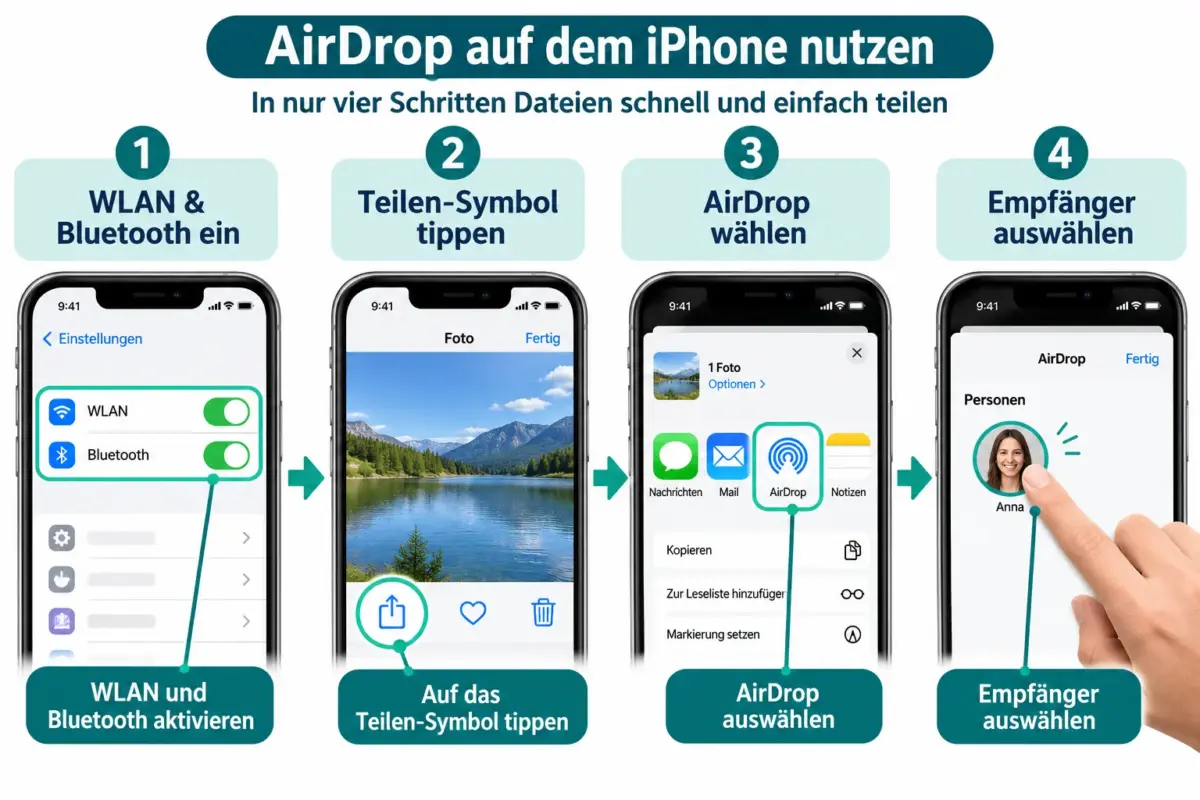
- Die Datei, das Foto, den Link oder den Kontakt in der jeweiligen App öffnen.
- Das Teilen-Symbol antippen (Quadrat mit Pfeil nach oben).
- „AirDrop“ aus der Auswahl wählen.
- Das Avatar-Symbol des Empfängergeräts antippen.
- Warten, bis der Status „Gesendet“ anzeigt.
Datei empfangen:
Auf dem Empfangsgerät erscheint eine Vorschau. Einfach „Annehmen“ tippen. Fotos landen in der Fotos-App, Dokumente in der Dateien-App und Kontakte in Kontakte.
Praxistipp: Für das Senden von Kontakten die Kontakte-App öffnen, die entsprechende Person antippen, nach unten scrollen und „Kontakt teilen“ wählen.
Kann man AirDrop zwischen iPhone und Mac oder iPad verwenden?
Ja, AirDrop funktioniert plattformübergreifend zwischen allen aktuellen Apple-Geräten. Ein iPhone kann also direkt an einen Mac oder ein iPad senden und umgekehrt. Der Prozess ist identisch: Teilen-Symbol antippen, AirDrop wählen, Gerät auswählen.
Auf dem Mac erscheint der AirDrop-Empfang als Download-Benachrichtigung im Finder. Dateien landen standardmäßig im Ordner „Downloads“. Für Mac-zu-iPhone-Übertragungen einfach im Finder „AirDrop“ in der Seitenleiste öffnen und die Datei auf das Gerät ziehen.
Voraussetzung Mac: macOS Yosemite oder neuer, Wi-Fi und Bluetooth aktiviert.
Unterstützt AirDrop Videodateien oder nur Fotos?
AirDrop unterstützt alle gängigen Dateitypen, nicht nur Fotos. Dazu gehören:
- Fotos und Videos (auch große.MOV-Dateien)
- Dokumente (PDF, Word, Pages, Keynote)
- Website-Links aus Safari
- Standorte aus der Karten-App
- Kontaktkarten (.vcf)
- Beliebige App-Inhalte, sofern die App das iOS-Teilen-Menü unterstützt
Für sehr große Videodateien, etwa 4K-Videos mit mehreren Gigabyte, gilt: AirDrop überträgt diese zuverlässig, da es die direkte Wi-Fi-Verbindung nutzt. Die Geschwindigkeit ist deutlich höher als bei Bluetooth allein.
Wie weit reicht AirDrop? Was ist die Reichweite?
Die maximale Reichweite von AirDrop beträgt etwa neun Meter (rund 30 Fuß). Diese Grenze ergibt sich aus der Bluetooth-Erkennungsreichweite, die für den Verbindungsaufbau verantwortlich ist. Wände und andere Hindernisse können die effektive Reichweite weiter reduzieren.
Praxisregel: AirDrop ist für die direkte Nähe gedacht. Wenn sich Sender und Empfänger im selben Raum befinden, funktioniert es zuverlässig. Über mehrere Stockwerke oder durch dicke Betonwände schlägt die Verbindung häufig fehl.
Ist AirDrop sicher? Werden Dateien verschlüsselt?
AirDrop-Übertragungen sind verschlüsselt und jede eingehende Datei muss vom Empfänger aktiv akzeptiert werden. Niemand kann ungefragt Dateien auf dem Gerät ablegen. Zudem wird die Identität des Absenders nur dann vollständig angezeigt, wenn er im Adressbuch des Empfängers eingetragen ist.
Datenschutzoption „Nur Kontakte“: Dieser Modus ist der sicherere Standard. Er zeigt das Gerät nur Personen an, die in den eigenen Kontakten gespeichert sind. Der Modus „Alle für 10 Minuten“ ist praktisch für schnelle Übertragungen an Unbekannte, sollte aber danach wieder deaktiviert werden.
Warum funktioniert AirDrop nicht oder zeigt keine Kontakte an?
AirDrop schlägt am häufigsten aus diesen Gründen fehl:
| Problem | Ursache | Lösung |
|---|---|---|
| Gerät erscheint nicht | WLAN oder Bluetooth aus | Beides aktivieren |
| AirDrop ausgegraut | Bildschirmzeit-Einschränkung | Einstellungen > Bildschirmzeit > Inhalts- und Datenschutzbeschränkungen prüfen |
| Kontakt nicht sichtbar | AirDrop auf „Nur Kontakte“ | Kontakt muss dieselbe Apple ID-E-Mail haben |
| Übertragung schlägt fehl | Zu große Distanz | Geräte näher zusammenbringen |
| Kein Empfang am Mac | Bluetooth aus | In Systemeinstellungen prüfen |
Wenn AirDrop ausgegraut ist: Fast immer blockiert die Bildschirmzeit-Funktion AirDrop. Unter Einstellungen > Bildschirmzeit > Inhalts- und Datenschutzbeschränkungen > Zulässige Apps nachschauen und AirDrop aktivieren.
Benötigt man WLAN für AirDrop? Muss man mit demselben Netzwerk sein?
AirDrop benötigt aktiviertes WLAN, aber keine aktive Internetverbindung und kein gemeinsames Netzwerk. Die Funktion erstellt eine eigene direkte Verbindung zwischen den Geräten. Es genügt, wenn WLAN im Kontrollzentrum eingeschaltet ist, auch wenn kein Router in der Nähe ist.
Kann man AirDrop an mehrere Personen gleichzeitig senden?
Nein, AirDrop unterstützt keine Mehrfachübertragung an mehrere Empfänger gleichzeitig in einem einzigen Sendevorgang. Es muss für jede Person ein separater AirDrop-Sendevorgang gestartet werden. Wer regelmäßig Dateien an viele Personen verteilt, greift besser auf Shared Albums in iCloud, einen freigegebenen Ordner oder eine Messaging-App zurück.
Kann man AirDrop an jemanden senden, der nicht in den Kontakten ist?
Ja, wenn der Empfänger AirDrop auf „Alle für 10 Minuten“ gestellt hat. In diesem Modus ist das Gerät für jeden in Reichweite sichtbar, unabhängig von der Kontaktliste. Der Sender muss nicht in den Kontakten des Empfängers eingetragen sein.
Sicherheitshinweis: „Alle für 10 Minuten“ nur gezielt aktivieren und danach sofort wieder auf „Nur Kontakte“ zurückstellen.
Können Android-Geräte AirDrop empfangen?
Nein. AirDrop ist eine proprietäre Apple-Technologie und funktioniert ausschließlich zwischen Apple-Geräten (iPhone, iPad, Mac). Android-Smartphones können AirDrop weder senden noch empfangen.
Was sind gute Alternativen zu AirDrop für plattformübergreifende Übertragungen?
Wenn der Empfänger kein Apple-Gerät besitzt, gibt es mehrere zuverlässige Optionen:
- Google Nearby Share (Android und Windows): Funktioniert ähnlich wie AirDrop mit Bluetooth und Wi-Fi Direct.
- WhatsApp oder Telegram: Praktisch für gelegentliche Übertragungen, komprimiert Fotos jedoch standardmäßig.
- iCloud Drive freigegebene Ordner: Gut für iOS-zu-Windows-Übertragungen.
- Snapdrop / Pairdrop (Browser): Plattformunabhängiges AirDrop-Äquivalent über den Browser, keine Installation nötig.
Wahl-Regel: Für Apple-zu-Apple-Übertragungen ist AirDrop ungeschlagen. Für alles andere empfiehlt sich Nearby Share (Android) oder ein cloud-basierter Dienst.
FAQ
Muss die Apple ID auf beiden Geräten dieselbe sein? Nein. Jedes Gerät kann eine andere Apple ID nutzen. Wichtig ist nur, dass auf dem Empfängergerät eine Apple ID angemeldet ist.
Kann man AirDrop im Flugzeugmodus nutzen? Nein. Der Flugzeugmodus deaktiviert WLAN und Bluetooth. AirDrop benötigt beides und funktioniert im Flugzeugmodus nicht, es sei denn, WLAN und Bluetooth werden manuell wieder eingeschaltet.
Wie lange dauert eine AirDrop-Übertragung? Kleine Dateien (Fotos, Links) übertragen sich in unter einer Sekunde. Große Videos mit mehreren Gigabyte können einige Minuten dauern, je nach Geräteabstand und Signalqualität.
Wo werden empfangene AirDrop-Dateien auf dem iPhone gespeichert? Fotos und Videos gehen in die Fotos-App. Dokumente öffnen sich in der entsprechenden App oder werden in der Dateien-App gespeichert. Kontakte landen direkt in der Kontakte-App.
Kann AirDrop Passwörter oder Apple-Pay-Daten übertragen? Nein. AirDrop überträgt Dateien und Inhalte, aber keine gespeicherten Passwörter aus dem Schlüsselbund oder Zahlungsdaten.
Funktioniert AirDrop mit älteren iPhones? AirDrop ist ab iPhone 5 und iOS 7 verfügbar. Die Proximity-Sharing-Funktion (Geräte zusammenhalten) erfordert iOS 17 und neuer.
Warum sieht der Empfänger mein Gerät als „iPhone“ statt als meinen Namen? Der angezeigte Name entspricht dem Gerätenamen in Einstellungen > Allgemein > Info > Name. Dieser kann dort beliebig geändert werden.
Kann man AirDrop-Anfragen von Unbekannten blockieren? Ja. AirDrop auf „Nur Kontakte“ oder „Empfangen aus: Niemand“ stellen. Dann erscheint das Gerät für niemanden sichtbar.
Fazit
AirDrop gehört zu den praktischsten Funktionen im Apple-Ökosystem: schnell, verschlüsselt und ohne Internetverbindung nutzbar. Wer die Sichtbarkeitseinstellungen kennt, die Bluetooth-Reichweite im Blick behält und die Proximity-Funktion ab iOS 17 nutzt, verschickt Fotos, Dateien, Links und Kontakte in Sekunden sicher an jedes Apple-Gerät in der Nähe.
Nächste Schritte:
- AirDrop im Kontrollzentrum auf „Nur Kontakte“ einstellen, um die Standardsicherheit zu gewährleisten.
- iOS auf Version 17 oder neuer aktualisieren, um die Proximity-Sharing-Funktion zu nutzen.
- Bei Problemen zuerst die Bildschirmzeit-Einschränkungen prüfen, bevor andere Lösungen ausprobiert werden.
- Für Übertragungen an Android-Nutzer Google Nearby Share oder Pairdrop als schnelle Alternative merken.
Hinterlasse jetzt einen Kommentar