
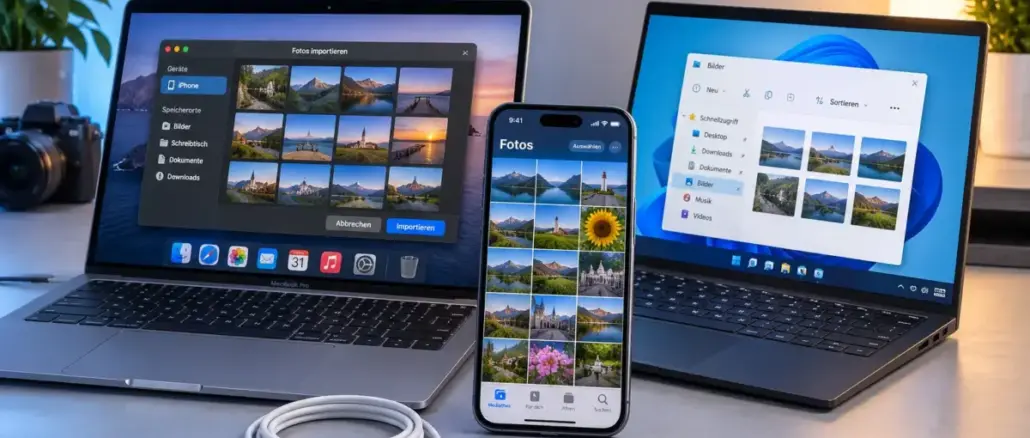
Fotos vom iPhone auf einen Computer übertragen geht am schnellsten per USB-Kabel, am einfachsten per AirDrop (nur Mac) und am flexibelsten per iCloud. Die Methode hängt davon ab, wie viele Fotos übertragen werden sollen, ob ein Mac oder Windows-PC vorhanden ist und wie viel Speicherplatz zur Verfügung steht.
Key Takeaways
- USB-Kabel ist die schnellste Methode für große Fotobibliotheken mit Tausenden von Aufnahmen
- AirDrop funktioniert drahtlos und ohne iCloud-Abo, erfordert aber einen Mac in der Nähe
- iCloud synchronisiert automatisch, kostet ab einer bestimmten Speichergröße aber monatliche Gebühren
- Beim Übertragen werden Fotos standardmäßig nicht vom iPhone gelöscht
- HEIC-Dateien können unter Windows Kompatibilitätsprobleme verursachen
- Alle modernen iPhone-Modelle, auch ältere mit Lightning-Anschluss, nutzen denselben Übertragungsablauf
- Für Windows-Nutzer ist die App „Apple-Geräte“ oder iTunes erforderlich, wenn die Windows-Fotos-App nicht ausreicht
- Öffentliches WLAN sollte für iCloud-Transfers nach Möglichkeit vermieden werden
Welche Methode ist am schnellsten bei Tausenden von Fotos?
Für die Übertragung großer Fotobibliotheken ist ein USB-Kabel die klar schnellste Option. Drahtlose Verfahren wie AirDrop oder iCloud sind durch Bandbreite und Netzwerkgeschwindigkeit begrenzt, während eine direkte Kabelverbindung konstant hohe Übertragungsraten liefert.
Bei mehreren tausend Fotos oder Videos in hoher Auflösung kann AirDrop Stunden dauern. Per Kabel lassen sich dieselben Daten oft in Minuten übertragen. iCloud ist keine „Übertragung“ im eigentlichen Sinne, sondern eine Synchronisation, die im Hintergrund läuft und von Internetgeschwindigkeit und Serverlast abhängt.
Faustregel: Mehr als 500 Fotos oder Videos? Kabel verwenden. Wenige ausgewählte Bilder schnell teilen? AirDrop oder iCloud sind bequemer.
Was ist der Unterschied zwischen AirDrop, iCloud und USB-Kabel?
Diese drei Methoden haben grundlegend verschiedene Ansätze und Einsatzbereiche.
| Methode | Verbindung | Geschwindigkeit | Kosten | Plattform |
|---|---|---|---|---|
| USB-Kabel | Kabelgebunden | Sehr schnell | Kostenlos | Mac + Windows |
| AirDrop | Bluetooth + WLAN | Mittel | Kostenlos | Nur Mac |
| iCloud | Internet | Langsam bis mittel | Ab 50 GB kostenpflichtig | Mac + Windows |
- USB-Kabel: Direktverbindung, kein Internet nötig, volle Qualität, höchste Zuverlässigkeit
- AirDrop: Drahtlos, kein Kabel, kein Konto, funktioniert nur zwischen Apple-Geräten
- iCloud: Automatische Synchronisation, geräteunabhängig abrufbar, aber abhängig von Speicherplan und Internetverbindung
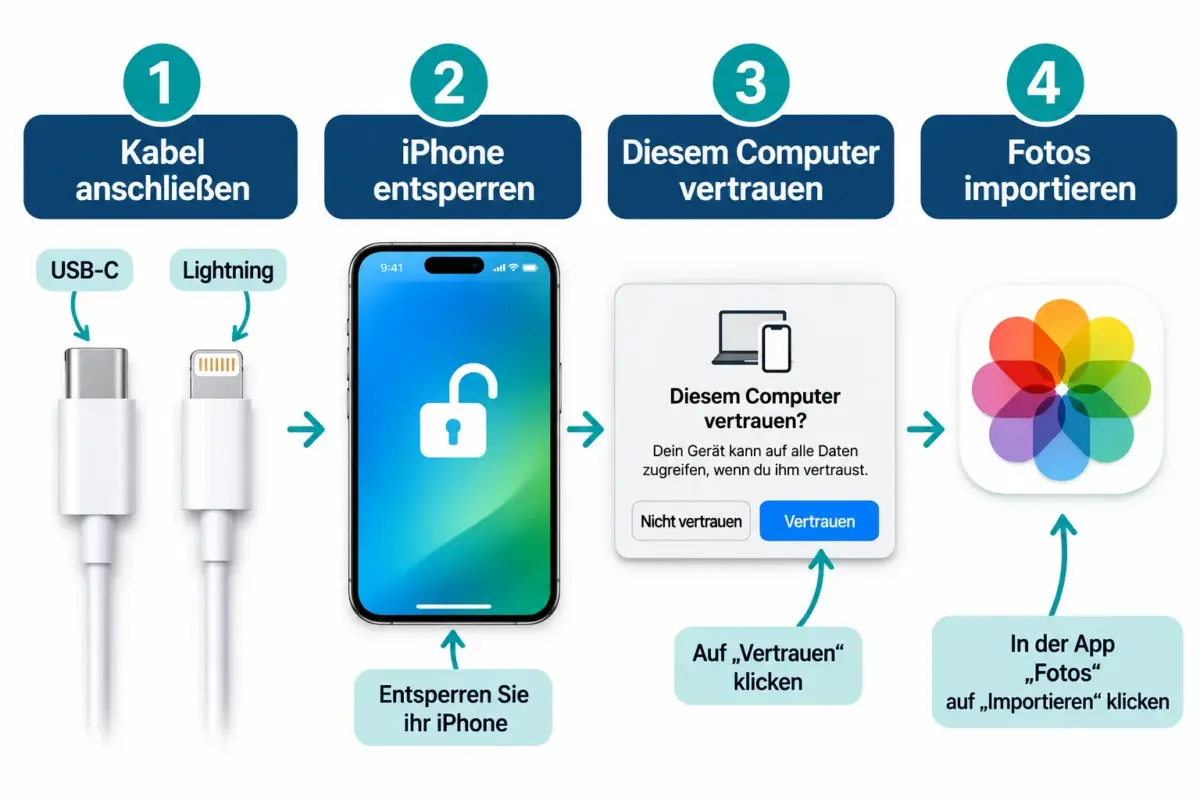
Wie überträgt man Fotos vom iPhone per USB-Kabel auf Mac oder Windows?
Der Ablauf ist für Mac und Windows nahezu identisch. Das iPhone wird per Kabel angeschlossen, entsperrt und muss dem Computer einmalig vertrauen.
Schritt-für-Schritt (Mac):
- iPhone per USB-C- oder Lightning-Kabel mit dem Mac verbinden
- iPhone entsperren und „Diesem Computer vertrauen“ antippen
- Fotos-App auf dem Mac öffnen
- Das iPhone erscheint in der linken Seitenleiste
- Fotos auswählen und auf „Auswahl importieren“ oder „Alle neuen Objekte importieren“ klicken
Schritt-für-Schritt (Windows):
- iPhone per Kabel mit dem PC verbinden und entsperren
- „Diesem Computer vertrauen“ auf dem iPhone bestätigen
- Windows-Fotos-App öffnen
- Auf „Importieren“ klicken, dann „Von einem USB-Gerät“
- Fotos auswählen und importieren
Wichtig für Windows: Falls die Fotos-App das iPhone nicht erkennt, die App „Apple-Geräte“ aus dem Microsoft Store installieren. Bei älteren Windows-Versionen ist iTunes erforderlich.
USB-C-iPhone: Ändert sich der Übertragungsablauf?
Nein. Der Übertragungsablauf für Fotos ist bei USB-C und Lightning identisch. Apple beschreibt in seiner aktuellen Support-Dokumentation lediglich ein „USB-Kabel“, ohne zwischen den Steckertypen zu unterscheiden.
Das bedeutet: iPhone 15 und neuere Modelle mit USB-C werden genauso übertragen wie ältere Lightning-Modelle. Nur das Kabel selbst ist anders. Die Schritte im Betriebssystem bleiben gleich.
Was tun, wenn der Computer keinen USB-C-Anschluss hat? Ein USB-C-auf-USB-A-Adapter oder ein entsprechendes Kabel verwenden. Diese sind günstig erhältlich und ändern nichts am Übertragungsablauf.
Ist AirDrop einfach genug für technisch weniger versierte Nutzer?
AirDrop ist die benutzerfreundlichste Methode für Mac-Nutzer, die keine Kabel oder Konten einrichten möchten. Zwei Antipper genügen, wenn beide Geräte richtig konfiguriert sind.
Voraussetzungen für AirDrop:
- iPhone und Mac müssen sich in unmittelbarer Nähe befinden (max. ca. 9 Meter)
- WLAN und Bluetooth müssen auf beiden Geräten aktiviert sein
- AirDrop muss auf dem Mac auf „Alle“ oder „Nur Kontakte“ gestellt sein
Und nein, AirDrop braucht kein WLAN-Netzwerk. Es nutzt Bluetooth zur Erkennung und eine direkte WLAN-Direktverbindung zwischen den Geräten. Eine Verbindung mit einem Router ist nicht erforderlich.
Für technisch weniger erfahrene Nutzer mit einem Mac ist AirDrop oft die einfachste Option, solange nur wenige Fotos übertragen werden.
Werden Fotos beim Übertragen vom iPhone gelöscht?
Nein. Standardmäßig werden Fotos beim Importieren auf den Computer nicht vom iPhone entfernt. Die Fotos bleiben auf dem iPhone, bis sie dort manuell gelöscht werden.
Die einzige Ausnahme: Wer in der Fotos-App auf Mac oder Windows nach dem Import explizit „Originale löschen“ auswählt oder iCloud-Fotos mit der Option „iPhone-Speicher optimieren“ nutzt, kann Originale verlieren. Diese Optionen sind klar gekennzeichnet und werden nicht automatisch aktiviert.
Kann man Videos genauso übertragen wie Fotos?
Ja. Videos werden über alle genannten Methoden genauso übertragen wie Fotos. USB-Kabel, AirDrop, iCloud und die Windows-Fotos-App unterstützen alle Videoformate des iPhones, einschließlich MOV und MP4.
Hinweis zu Dateigrößen: Videos in 4K oder mit hoher Framerate sind erheblich größer als Fotos. Bei großen Videobibliotheken ist das Kabel noch dringender empfohlen als bei Fotos.
Verliert man Bildqualität beim Übertragen auf Windows im Vergleich zu Mac?
Die Übertragung selbst verändert die Bildqualität nicht. Alle Methoden, ob Kabel, AirDrop oder iCloud, kopieren die Originaldateien ohne Qualitätsverlust.
Das eigentliche Problem unter Windows: HEIC. Das iPhone speichert Fotos standardmäßig im HEIC-Format, das unter Windows nicht nativ unterstützt wird. Ohne den HEIC Image Extension-Codec aus dem Microsoft Store werden diese Bilder nicht angezeigt oder geöffnet.
Lösungen:
- HEIC Image Extension aus dem Microsoft Store installieren (kostenlos)
- Im iPhone unter Einstellungen > Kamera > Formate > „Maximale Kompatibilität“ aktivieren: Das iPhone speichert dann JPEG statt HEIC
- Drittanbieter-Konverter verwenden
Muss ich für iCloud bezahlen, oder sind alle Methoden kostenlos?
USB-Kabel, AirDrop und die Fotos-Apps auf Mac und Windows sind vollständig kostenlos. iCloud hingegen bietet nur 5 GB kostenlosen Speicher, was für die meisten Fotobibliotheken nicht ausreicht.
Wer iCloud Fotos nutzen möchte, benötigt in der Regel einen iCloud+-Plan. Größere Bibliotheken erfordern 50 GB, 200 GB oder mehr. Für reine Dateiübertragungen ohne Synchronisationsfunktion ist ein Kabel oder AirDrop die kostenlose Alternative.
Was tun, wenn das iPhone nicht mit dem Computer verbunden bleibt?
Verbindungsprobleme beim USB-Transfer haben häufig einfache Ursachen. Folgende Schritte der Reihe nach prüfen:
- Kabel wechseln: Beschädigte oder billige Drittanbieterkabel verursachen häufig Verbindungsabbrüche. Ein Original Apple-Kabel oder MFi-zertifiziertes Kabel verwenden.
- Anderen USB-Anschluss probieren: Manchmal liegt das Problem am Port des Computers.
- iPhone neu entsperren: Das iPhone muss während des Imports entsperrt oder zumindest nicht im gesperrten Schlafmodus bleiben.
- „Diesem Computer vertrauen“ erneut bestätigen: Wenn dieser Schritt übersprungen wurde, erkennt der Computer das iPhone nicht als vertrauenswürdiges Gerät.
- Apple-Geräte-App prüfen (Windows): Unter Windows muss die App „Apple-Geräte“ installiert und aktuell sein.
- iPhone neu starten: Ein einfacher Neustart löst viele Verbindungsprobleme.
Kann man einzelne Fotos auswählen oder immer alles übertragen?
Einzelne Fotos lassen sich bei allen Methoden manuell auswählen. Es gibt keine Zwangsvorgabe, immer die gesamte Bibliothek zu übertragen.
- USB-Kabel (Mac/Windows): In der Importansicht einzelne Fotos per Klick markieren, dann nur diese importieren
- AirDrop: In der Fotos-App auf dem iPhone Fotos antippen und auswählen, dann über das Teilen-Symbol per AirDrop senden
- iCloud: Hier wird die gesamte Bibliothek synchronisiert. Eine manuelle Auswahl einzelner Fotos für den Download auf dem Computer ist über iCloud.com möglich
Funktioniert das auch mit älteren iPhone-Modellen?
Ja. Der Übertragungsablauf per USB, AirDrop oder iCloud funktioniert mit allen iPhones, die iOS 14 oder neuer unterstützen, also auch Modellen, die fünf Jahre alt oder älter sind.
Ältere iPhones nutzen Lightning statt USB-C, benötigen aber exakt dieselben Schritte. Das passende Kabel verwenden, den restlichen Ablauf bleibt unverändert. Einschränkungen können auftreten, wenn ein sehr altes iOS-System nicht mehr mit der aktuellen macOS- oder Windows-Version kompatibel ist. In diesem Fall hilft ein iPhone-Update.
Ist iCloud-Transfer über öffentliches WLAN sicher?
Öffentliches WLAN ist für iCloud-Transfers grundsätzlich riskanter als ein privates Netzwerk. iCloud-Daten werden zwar verschlüsselt übertragen, aber Man-in-the-Middle-Angriffe in unsicheren Netzwerken können Metadaten und Zugangsdaten gefährden.
Empfehlung: iCloud-Synchronisation und Downloads nur über ein vertrauenswürdiges Heimnetz oder mobiles Datennetz durchführen. Wer unterwegs viele Fotos sichern möchte, ist mit einer USB-Übertragung zuhause besser bedient als mit iCloud über ein Café-WLAN.
FAQ
Warum zeigt mein Mac das iPhone in der Fotos-App nicht an? Das iPhone ist möglicherweise gesperrt oder „Diesem Computer vertrauen“ wurde noch nicht bestätigt. Kabel prüfen, iPhone entsperren und den Vertrauensdialog antippen.
Kann ich AirDrop von iPhone auf einen Windows-PC verwenden? Nein. AirDrop funktioniert ausschließlich zwischen Apple-Geräten. Für Windows-PCs ist USB, iCloud oder eine Drittanbieter-App erforderlich.
Wie lange dauert die Übertragung von 1.000 Fotos per Kabel? Das hängt von Dateigröße und Kabelqualität ab. Als grobe Schätzung: 1.000 HEIC-Fotos mit je 4-6 MB dauern per USB-Kabel in der Regel unter 10 Minuten.
Muss ich iTunes installieren, um Fotos per USB auf Windows zu übertragen? Bei aktuellen Windows 11-Versionen genügt in der Regel die Windows-Fotos-App zusammen mit der App „Apple-Geräte“. iTunes wird hauptsächlich für ältere Windows-Versionen oder spezifische Dateifreigaben benötigt.
Bleiben Fotos auf dem iPhone nach dem Transfer erhalten? Ja, solange die Option zum Löschen der Originale nach dem Import nicht aktiv gewählt wird.
Was ist HEIC und muss ich mir Sorgen machen? HEIC ist Apples Standard-Bildformat. Auf dem Mac wird es problemlos geöffnet. Unter Windows muss ein Codec aus dem Microsoft Store installiert oder das iPhone auf JPEG-Ausgabe umgestellt werden.
Wie viel Speicher benötige ich in iCloud für die gesamte Fotobibliothek? Das hängt von der Bibliotheksgröße ab. 10.000 Fotos können je nach Auflösung und Videoanteil 20 bis 80 GB oder mehr belegen. Den aktuellen iCloud-Speicherbedarf unter iPhone-Einstellungen > [Name] > iCloud > Fotos prüfen.
Überträgt AirDrop Fotos in Originalqualität? Ja. AirDrop überträgt Originaldateien ohne Komprimierung oder Qualitätsverlust.
Fazit
Fotos vom iPhone auf den Computer zu übertragen ist kein einheitlicher Prozess, sondern eine Entscheidung zwischen Geschwindigkeit, Komfort und Kosten. Für große Bibliotheken ist USB-Kabel die zuverlässigste und schnellste Wahl. AirDrop eignet sich für schnelle, drahtlose Transfers auf dem Mac. iCloud bietet automatische Synchronisation, setzt aber ein ausreichendes Speicherabo voraus.
Konkrete nächste Schritte:
- Für regelmäßige Backups: iCloud einrichten und monatliche Kosten prüfen
- Für einmalige Massenübertragungen: USB-Kabel vorbereiten, „Apple-Geräte“-App unter Windows installieren
- Für Windows-Nutzer: HEIC-Kompatibilität durch Codec-Installation oder iPhone-Einstellung sicherstellen
- Nach dem ersten Transfer prüfen, ob Fotos korrekt übertragen wurden, bevor originale iPhone-Fotos gelöscht werden
- Kabelverbindungen bei Problemen zuerst mit einem anderen Kabel oder Port testen


Hinterlasse jetzt einen Kommentar