
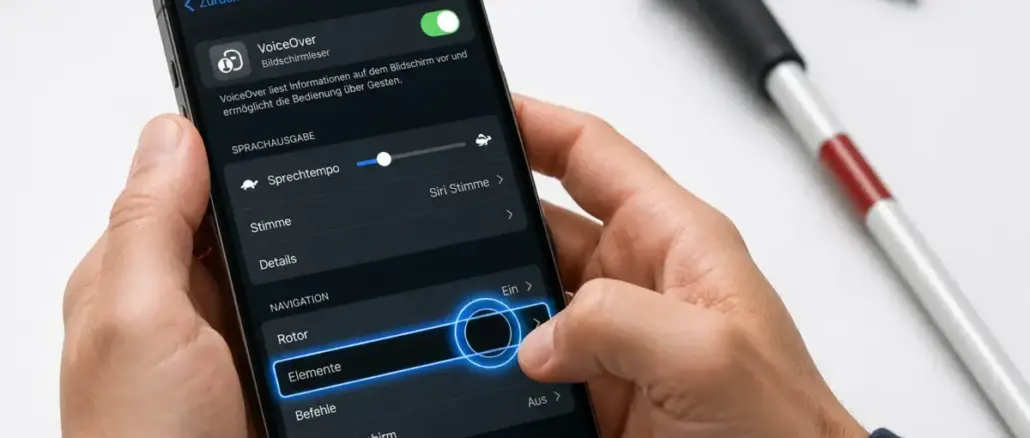
Eine barrierefreie iPhone-App zu entwickeln, die VoiceOver-Tests besteht, erfordert korrekte Accessibility Labels, eine logische Fokusreihenfolge, Unterstützung für dynamische Schriftgrößen und regelmäßige manuelle Tests mit VoiceOver auf einem echten Gerät. Wer diese Grundlagen von Anfang an einbaut, spart erheblichen Nachbesserungsaufwand und erfüllt gleichzeitig Apples Human Interface Guidelines.
Key Takeaways
- Jedes interaktive UI-Element braucht ein präzises Accessibility Label, das den Zweck klar benennt.
- Accessibility Hints sind optional, aber wertvoll für komplexe Aktionen, die nicht selbsterklärend sind.
- VoiceOver liest Elemente in der Reihenfolge, in der sie im View-Hierarchiebaum erscheinen. Diese Reihenfolge muss logisch sein.
- Dynamische Schrift (Dynamic Type) muss in allen Textfeldern aktiviert sein, damit VoiceOver-Nutzer mit großen Schriftgrößen arbeiten können.
- Der Accessibility Inspector in Xcode ist das schnellste Werkzeug zur Früherkennung von Fehlern.
- Manuelle VoiceOver-Tests auf einem echten iPhone sind unverzichtbar und können nicht vollständig automatisiert werden.
- iOS 26 bringt neue VoiceOver-Verhaltensweisen, darunter verbesserte Textnavigation und aktualisierte Tonsignale.
- Apples App Store Review lehnt Apps nicht automatisch wegen fehlender Barrierefreiheit ab, aber schlechte Accessibility schadet Bewertungen und Nutzerbindung.
- Ein bestehendes Projekt kann schrittweise zugänglich gemacht werden, beginnend mit den meistgenutzten Screens.
- Accessibility Nutrition Labels helfen Teams, den Barrierefreiheitsstatus strukturiert zu dokumentieren und zu kommunizieren.
Was ist VoiceOver und warum ist es für iPhone-Apps wichtig?
VoiceOver ist Apples eingebauter Screenreader für iOS, der blinden und sehbehinderten Nutzern ermöglicht, ein iPhone vollständig per Geste und Sprachausgabe zu bedienen. Ohne VoiceOver-Unterstützung ist eine App für diese Nutzergruppe schlicht nicht verwendbar.
Laut WHO leben weltweit über 2,2 Milliarden Menschen mit einer Sehbeeinträchtigung. Apples eigene Plattformstrategie 2026 stellt Barrierefreiheit als Kernfunktion dar, nicht als optionales Extra. Mit iOS 26 wurden VoiceOver-Verhaltensweisen weiter verfeinert, darunter neue Tonsignale, verbesserte geräteübergreifende Einstellungssynchronisation und eine überarbeitete Textnavigation für inhaltsreiche Apps.
Warum es für Entwickler zählt:
- Barrierefreie Apps erreichen eine breitere Nutzerbasis.
- Apples Human Interface Guidelines (HIG) listen VoiceOver-Unterstützung als Pflichtanforderung.
- Schlechte Accessibility führt zu negativen App-Store-Bewertungen und erhöhter Absprungrate.
Wie aktiviere ich VoiceOver auf dem iPhone zum Testen?
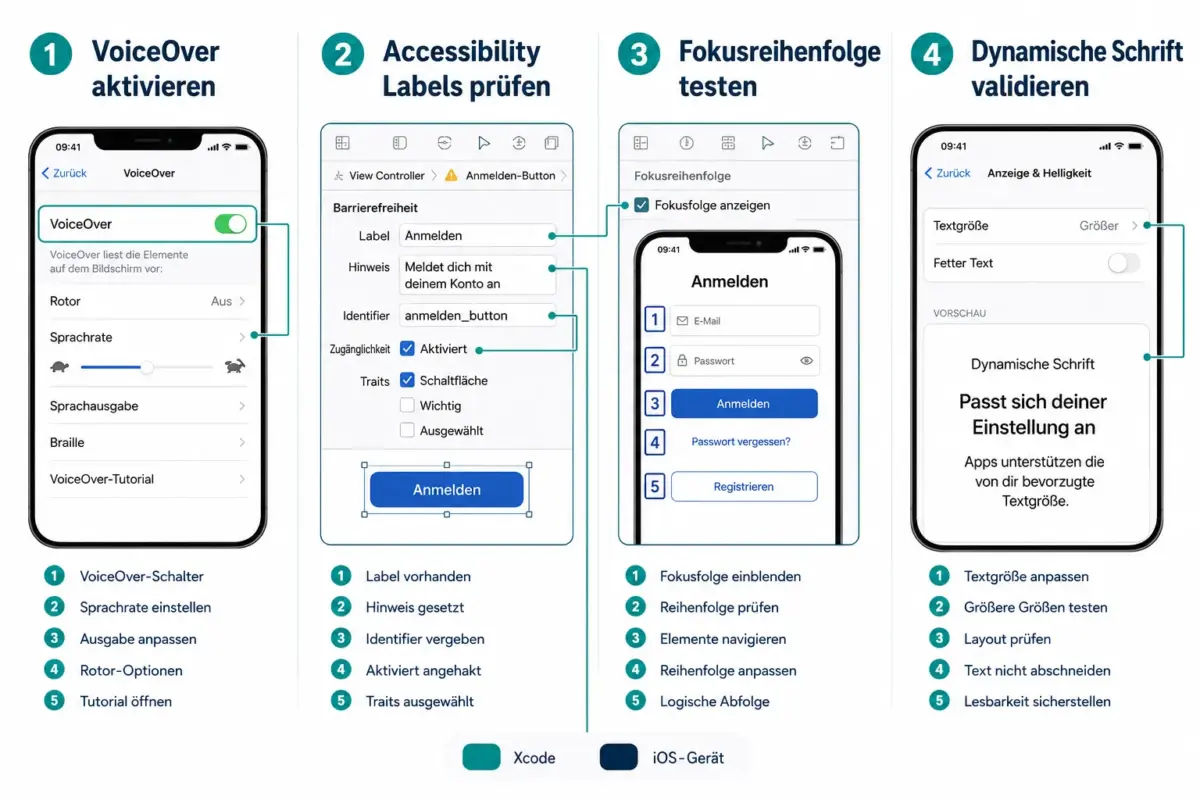
VoiceOver lässt sich in den Einstellungen unter „Bedienungshilfen > VoiceOver“ einschalten oder per Siri-Befehl „Hey Siri, schalte VoiceOver ein“ aktivieren. Für schnellen Zugriff während des Testens empfiehlt sich die Bedienungshilfen-Kurzbefehl-Taste (dreifacher Klick auf die Seitentaste).
Wichtige Gesten zum Testen kennen:
- Einmaliges Tippen: Element vorlesen lassen
- Wischen nach rechts/links: Zum nächsten/vorherigen Element navigieren
- Doppeltippen: Element aktivieren
- Drei-Finger-Wischen: Seite scrollen
Tipp: Wer VoiceOver zum ersten Mal nutzt, sollte mindestens 30 Minuten damit verbringen, die eigene App ausschließlich per Geste zu bedienen, bevor mit dem strukturierten Testen begonnen wird.
Was sind die häufigsten Accessibility-Fehler in iOS-Apps?
Die häufigsten Fehler entstehen durch fehlende Labels, falsche Fokusreihenfolge und nicht zugängliche benutzerdefinierte Steuerelemente. Diese drei Probleme machen den Großteil der VoiceOver-Fehler in eingereichten Apps aus.
Die sieben häufigsten Fehler:
- Fehlende Accessibility Labels auf Buttons, die nur Icons zeigen (z. B. ein Lupe-Icon ohne Label „Suchen“)
- Falsche Fokusreihenfolge, die nicht dem visuellen Lesefluss entspricht
- Bilder ohne alternativen Text, die als „Bild“ vorgelesen werden
- Dekorative Elemente, die nicht als
isAccessibilityElement = falsemarkiert sind und VoiceOver unnötig unterbrechen - Benutzerdefinierte Steuerelemente ohne korrekte Traits (z. B. ein View, der wie ein Button aussieht, aber nicht als Button-Trait markiert ist)
- Dynamische Inhalte (z. B. Fehlermeldungen), die nicht per
UIAccessibility.post(notification:)angekündigt werden - Modaldialoge, aus denen VoiceOver nicht herausnavigieren kann
Wie füge ich Accessibility Labels und Hints in Xcode hinzu?
Accessibility Labels werden direkt im Interface Builder oder per Code gesetzt und sind die wichtigste Maßnahme beim Aufbau einer barrierefreien iPhone-App. Jedes interaktive Element braucht ein Label, das dessen Funktion klar beschreibt.
Per Code (Swift):
<code class="language-swift">myButton.accessibilityLabel = "Senden"
myButton.accessibilityHint = "Sendet das ausgefüllte Kontaktformular ab"
myButton.accessibilityTraits = .button
</code>
Im Interface Builder: Im Attributes Inspector gibt es direkt die Felder „Accessibility Label“ und „Accessibility Hint“. Diese werden beim Kompilieren in die App eingebettet.
Regeln für gute Labels:
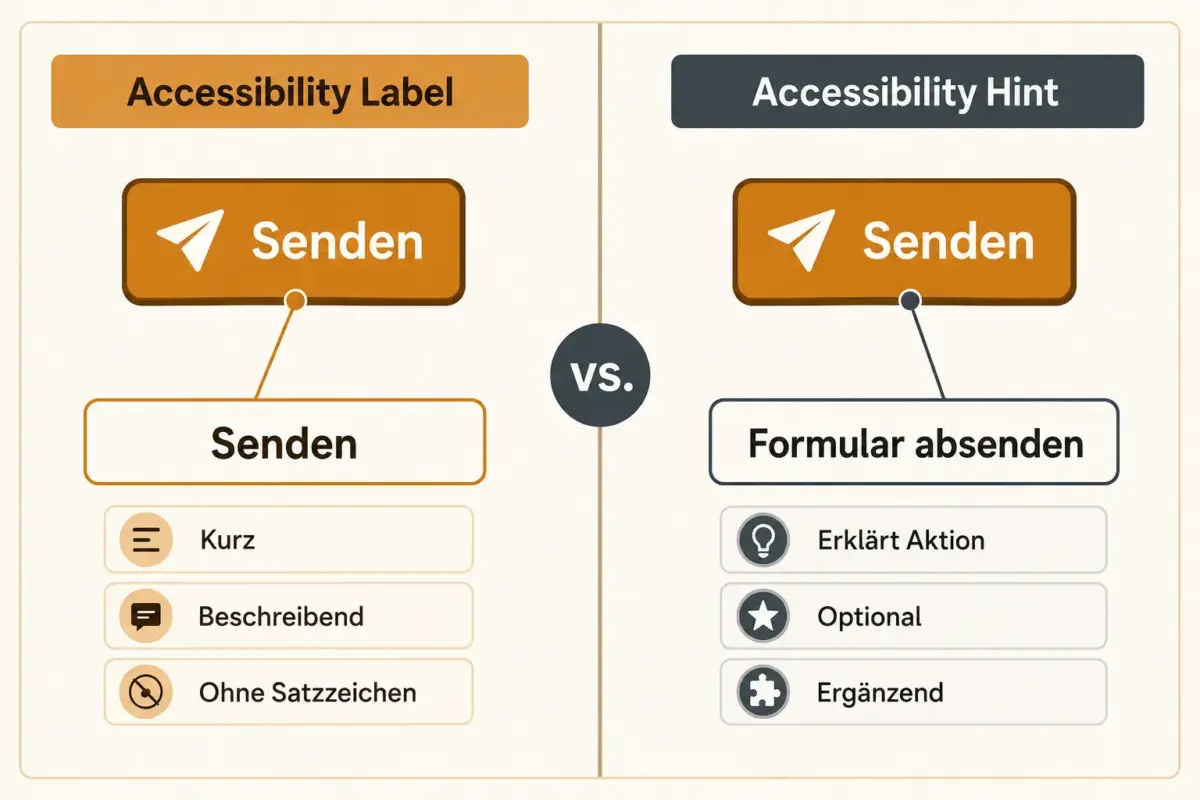
- Kurz und beschreibend (1-3 Wörter für Standard-Buttons)
- Kein Satzzeichen am Ende
- Keine Redundanz mit dem Typ (nicht „Senden-Button“, sondern „Senden“)
- Lokalisiert für alle unterstützten Sprachen
Was ist der Unterschied zwischen Accessibility Label und Hint?
Das Label benennt das Element, der Hint erklärt die Aktion. VoiceOver liest das Label sofort vor, den Hint erst nach einer kurzen Pause oder wenn der Nutzer ihn explizit anfordert.
| Eigenschaft | Accessibility Label | Accessibility Hint |
|---|---|---|
| Zweck | Element benennen | Aktion erklären |
| Pflicht? | Ja, für alle interaktiven Elemente | Nein, nur bei Bedarf |
| Wann vorlesen? | Sofort beim Fokus | Nach Pause oder auf Anfrage |
| Beispiel | „Senden“ | „Sendet das Formular ab“ |
Faustregel: Hint nur setzen, wenn die Aktion nicht aus dem Label hervorgeht. Zu viele Hints verlangsamen die Navigation für erfahrene VoiceOver-Nutzer.
Welche Tools eignen sich zum Testen der VoiceOver-Kompatibilität vor dem App-Store-Upload?
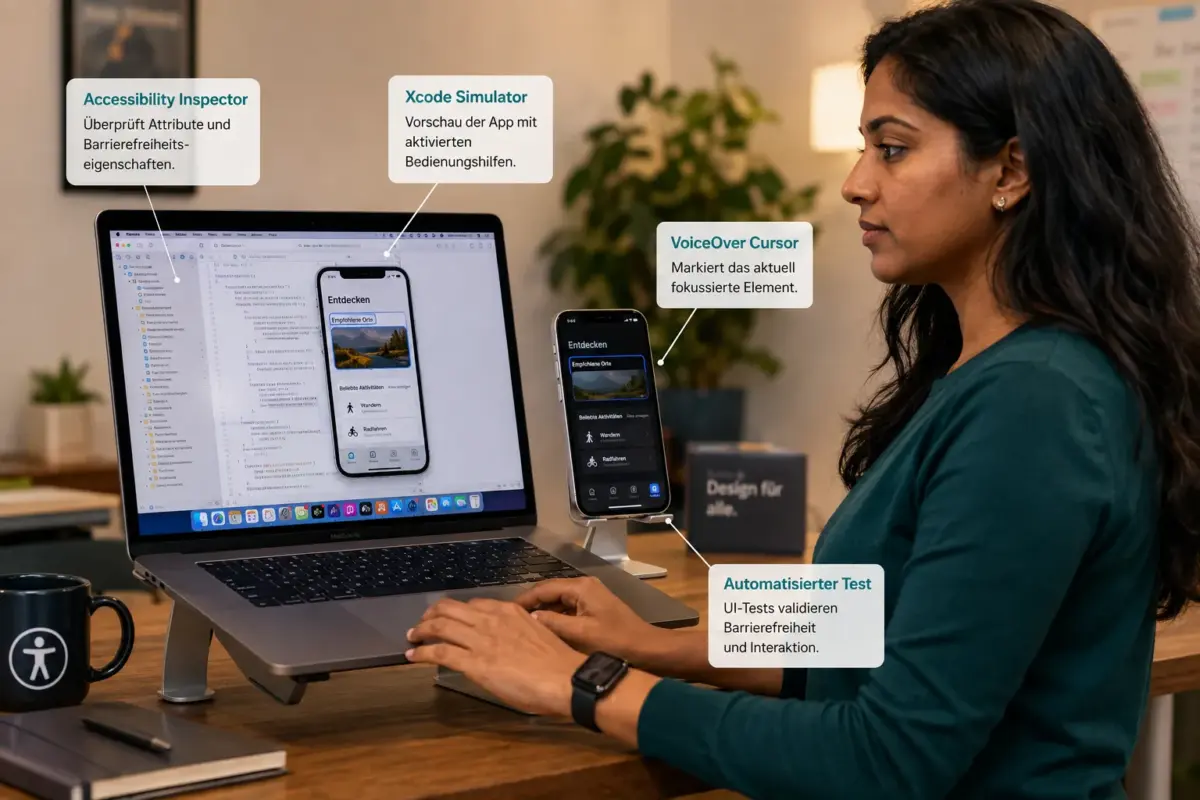
Der Accessibility Inspector in Xcode ist das primäre Werkzeug. Er zeigt fehlende Labels, falsche Traits und Kontrastverhältnisse direkt im Simulator an, ohne dass ein echtes Gerät benötigt wird.
Empfohlene Tools im Überblick:
- Accessibility Inspector (Xcode): Echtzeit-Audit im Simulator, zeigt Label, Hint, Traits und Fokusreihenfolge
- VoiceOver auf echtem iPhone: Unverzichtbar für finale Tests, da der Simulator Gestenverhalten nicht vollständig abbildet
- Xcode UI Tests mit
XCUIAccessibility: Für automatisierte Prüfungen bestimmter Label-Eigenschaften - Apples Accessibility Nutrition Labels: Strukturiertes Framework zur Dokumentation und Selbstbewertung des Barrierefreiheitsstatus einer App
Wähle den Accessibility Inspector, wenn du schnell während der Entwicklung iterieren willst. Wähle das echte Gerät, wenn du den finalen Release prüfst.
Wie funktioniert Dynamic Type korrekt mit VoiceOver?
Dynamic Type und VoiceOver arbeiten unabhängig, müssen aber beide unterstützt werden. Apps, die Dynamic Type ignorieren, zeigen abgeschnittenen Text bei großen Schriftgrößen, was VoiceOver-Nutzern die Navigation erschwert.
So wird Dynamic Type korrekt implementiert:
- Alle Schriftgrößen mit
UIFont.preferredFont(forTextStyle:)definieren, nie hartcodierte Pixelwerte adjustsFontForContentSizeCategory = truefür alle UILabel und UITextField setzen- Layouts mit Auto Layout und flexiblen Zeilenzahlen (
numberOfLines = 0) aufbauen - Mit der Schriftgröße „Zugänglichkeit XXL“ in den Einstellungen testen
Mit iOS 26 hat Apple die Textnavigation für VoiceOver in inhaltsreichen Apps verbessert. Neue Linked Reading Groups erlauben es, zusammengehörige Textblöcke semantisch zu verknüpfen, sodass VoiceOver sie als kohärente Einheit vorliest statt als isolierte Fragmente.
Welche Accessibility-Anforderungen sind für die App-Store-Genehmigung nötig?
Apple lehnt Apps nicht automatisch ab, wenn sie keine vollständige Barrierefreiheit bieten. Allerdings können Apps abgelehnt werden, wenn grundlegende Bedienbarkeit fehlt oder wenn Apples Review-Team feststellt, dass die App für bestimmte Nutzergruppen vollständig unbrauchbar ist.
Was Apple in den HIG als Mindestanforderung nennt:
- Alle interaktiven Elemente müssen per VoiceOver erreichbar und bedienbar sein
- Bilder mit inhaltlicher Bedeutung brauchen alternativen Text
- Keine ausschließliche Abhängigkeit von Farbe zur Informationsvermittlung
- Unterstützung für Dynamic Type in Textelementen
Die Realität: Viele Apps mit schwacher Accessibility passieren das Review, erhalten aber schlechte Nutzerbewertungen. Apples verstärkte Accessibility-Initiative 2026, verbunden mit Apple Intelligence, erhöht den Erwartungsdruck weiter, besonders für Bild- und Dokumentzugriff.
Kann VoiceOver-Testing automatisiert werden oder muss es manuell erfolgen?
Teilautomatisierung ist möglich, aber kein vollständiger Ersatz für manuelles Testen. Automatisierte Tests können prüfen, ob Labels vorhanden sind und ob Elemente erreichbar sind, aber sie können nicht beurteilen, ob ein Label sinnvoll klingt oder ob die Fokusreihenfolge intuitiv ist.
Was automatisiert werden kann:
- Prüfen, ob
accessibilityLabelnicht leer ist (via XCUITest) - Sicherstellen, dass alle Buttons einen Trait haben
- Kontrastverhältnisse mit dem Accessibility Inspector automatisch scannen
Was manuell bleiben muss:
- Qualität und Sinnhaftigkeit der Labels beurteilen
- Fokusreihenfolge im echten Nutzungsfluss testen
- Gesten und Interaktionen auf echtem Gerät validieren
Wie behebt man, dass VoiceOver Buttons oder interaktive Elemente nicht vorliest?
Wenn VoiceOver ein Element überspringt, liegt es meist daran, dass isAccessibilityElement auf false gesetzt ist oder das Element keinen Button-Trait hat. Das ist der häufigste Fehler bei benutzerdefinierten Steuerelementen.
Checkliste zur Fehlerbehebung:
isAccessibilityElement = trueexplizit setzen- Korrekte Traits zuweisen:
.button,.link,.headeretc. - Sicherstellen, dass das Element nicht von einem übergeordneten Container „verschluckt“ wird (Container-Accessibility deaktivieren mit
shouldGroupAccessibilityChildren) - Bei benutzerdefinierten UIViews:
accessibilityActivate()überschreiben, damit Doppeltippen die erwartete Aktion auslöst - Mit dem Accessibility Inspector prüfen, ob das Element im Fokusring erscheint
Was ist der schnellste Weg, Accessibility zu einem bestehenden Projekt hinzuzufügen?
Der schnellste Einstieg ist ein Screen-by-Screen-Audit mit dem Accessibility Inspector, beginnend beim meistgenutzten Screen. Statt die gesamte App auf einmal anzugehen, werden die kritischen User Flows priorisiert.
Priorisierungsreihenfolge:
- Onboarding und Login (ohne Zugang kein Rest der App)
- Kernfunktionen (was Nutzer täglich tun)
- Einstellungen und Profil
- Sekundäre Features
Für jedes Team, das eine bestehende App zugänglich machen will: Accessibility Nutrition Labels bieten eine strukturierte Methode, den aktuellen Stand zu dokumentieren und Fortschritte messbar zu machen.
Muss ich jemanden für VoiceOver-Tests beauftragen oder kann ich es selbst tun?
Selbsttests sind ein guter Start, aber echte Nutzertests mit blinden oder sehbehinderten Personen decken Probleme auf, die Entwickler übersehen. Für kleinere Teams ist Selbsttest mit konsequenter VoiceOver-Nutzung ausreichend für eine erste Qualitätsstufe.
Wann externe Tester sinnvoll sind:
- Bei Apps mit komplexen benutzerdefinierten Steuerelementen
- Vor einem Major Release
- Wenn die App ein breites Accessibility-Versprechen macht
Externe Accessibility-Audits kosten je nach Umfang zwischen einigen hundert und mehreren tausend Euro. Viele Accessibility-Berater bieten auch fokussierte VoiceOver-Reviews für einzelne Screens an, was deutlich günstiger ist als ein Vollaudit.
Fazit und nächste Schritte
Eine barrierefreie iPhone-App zu bauen, die VoiceOver-Tests besteht, ist kein einmaliges Projekt, sondern eine kontinuierliche Praxis. Die gute Nachricht: Die meisten kritischen Fehler lassen sich mit wenigen gezielten Maßnahmen beheben.
Sofort umsetzbare Schritte:
- Accessibility Inspector in Xcode öffnen und den wichtigsten Screen der App scannen
- Alle Buttons und Icons ohne sichtbaren Text auf fehlende Labels prüfen
- VoiceOver auf einem echten iPhone aktivieren und den Kern-User-Flow komplett durchnavigieren
- Dynamic Type auf „Zugänglichkeit XXL“ stellen und alle Screens auf Textabschneidung prüfen
- Für jedes benutzerdefinierte Steuerelement sicherstellen, dass Label, Trait und Aktion korrekt gesetzt sind
Wer diese fünf Schritte konsequent durchführt, legt das Fundament für eine App, die nicht nur VoiceOver-Tests besteht, sondern für alle Nutzer besser funktioniert.
Häufig gestellte Fragen
Muss jedes Bild in meiner App einen alternativen Text haben?
Nur Bilder mit inhaltlicher Bedeutung brauchen alternativen Text. Rein dekorative Bilder sollten mit isAccessibilityElement = false markiert werden, damit VoiceOver sie überspringt.
Was passiert, wenn meine App die Accessibility-Anforderungen nicht erfüllt? Apple lehnt Apps selten allein wegen fehlender Barrierefreiheit ab, außer wenn die App grundlegend unbedienbar ist. Praktisch führt schlechte Accessibility aber zu negativen Bewertungen und Nutzerverlust.
Wie lange dauert es, eine bestehende App vollständig zugänglich zu machen? Das hängt stark von der Komplexität ab. Eine einfache App mit 5-10 Screens kann in 1-3 Arbeitstagen auf ein solides Accessibility-Niveau gebracht werden. Komplexe Apps mit vielen benutzerdefinierten Steuerelementen benötigen länger.
Kann SwiftUI Accessibility automatisch generieren? SwiftUI generiert viele Accessibility-Eigenschaften automatisch aus dem Kontext, aber benutzerdefinierte Labels, Hints und Traits müssen weiterhin manuell gesetzt werden. Automatisch generierte Labels sind oft unzureichend.
Was sind Accessibility Traits und welche brauche ich?
Traits teilen VoiceOver mit, wie sich ein Element verhält. Die wichtigsten sind .button, .link, .header, .image und .selected. Jedes interaktive Element braucht den passenden Trait.
Unterstützt der Xcode-Simulator VoiceOver vollständig? Der Simulator unterstützt VoiceOver teilweise über den Accessibility Inspector, aber Gestensteuerung und Audioausgabe funktionieren nur auf einem echten Gerät korrekt.
Was sind Linked Reading Groups in iOS 26? Linked Reading Groups sind eine neue iOS-26-Funktion, die es Entwicklern erlaubt, zusammengehörige Textblöcke semantisch zu verknüpfen. VoiceOver liest sie dann als kohärente Einheit statt als separate Elemente.
Muss ich für jede Sprache separate Accessibility Labels erstellen? Ja. Accessibility Labels müssen wie alle anderen Strings lokalisiert werden. Nicht lokalisierte Labels führen dazu, dass VoiceOver in der falschen Sprache vorliest.
Was ist der Unterschied zwischen Accessibility und Guided Access? Accessibility umfasst alle Funktionen für Nutzer mit Beeinträchtigungen. Guided Access ist eine separate Funktion, die die iPhone-Nutzung auf eine einzige App beschränkt, oft in Bildungs- oder Unternehmensumgebungen.
Wie teste ich die Fokusreihenfolge in meiner App? Mit VoiceOver aktiviert durch die App wischen (Wischen nach rechts) und prüfen, ob die Reihenfolge dem logischen Lesefluss entspricht. Im Interface Builder kann die Reihenfolge über die Accessibility-Einstellungen angepasst werden.
Hinterlasse jetzt einen Kommentar