
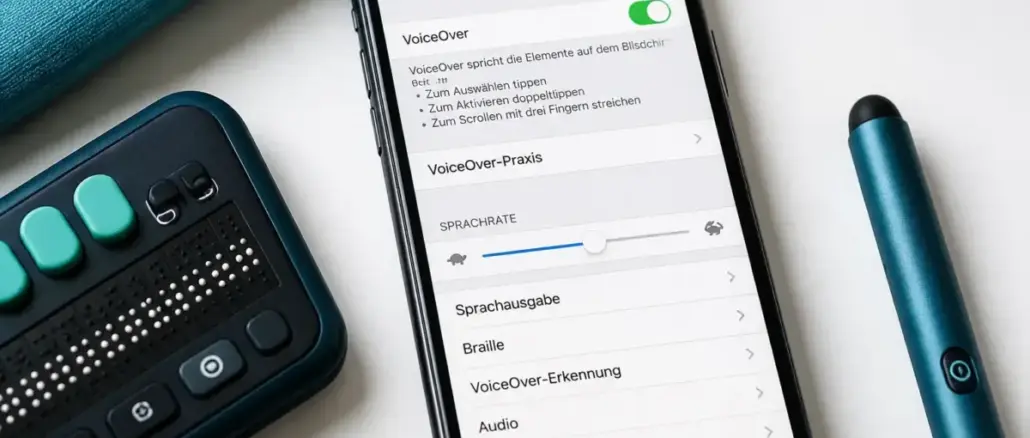
iOS bietet Entwicklern ein umfassendes Framework aus APIs, Richtlinien und Testwerkzeugen, um Apps für Menschen mit Seh-, Hör-, Motorik- und kognitiven Einschränkungen zugänglich zu machen. Dieser Leitfaden zur iOS-Barrierefreiheit zeigt, welche Funktionen Priorität haben, wie Tests ablaufen und welche häufigen Fehler vermieden werden sollten.
Wichtigste Erkenntnisse
- VoiceOver, Dynamic Type, Switch Control und Display Accommodations sind die zentralen Barrierefreiheitsfunktionen, die jede iOS-App unterstützen muss.
- Apple bewertet Apps im App Store ab 2025 mit „Accessibility Nutrition Labels“, die Nutzern vor dem Download zeigen, welche Funktionen unterstützt werden.
- Das Hinzufügen von Barrierefreiheit zu einer bestehenden App erfordert in den meisten Fällen keinen vollständigen Neuaufbau.
- WCAG-Konformität und Apples Human Interface Guidelines ergänzen sich und sollten gemeinsam angewendet werden.
- Barrierefreiheit verbessert die Produktqualität für alle Nutzer, nicht nur für Menschen mit Behinderungen.
- Häufige Entwicklerfehler umfassen fehlende Accessibility Labels, zu kleine Touch-Ziele und nicht getestete Fokusreihenfolgen.
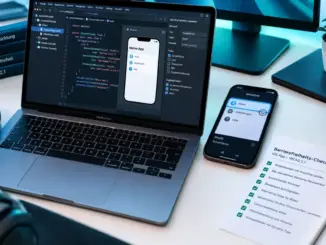
- Apples Accessibility Inspector, der iOS Simulator und echte Gerätetests sind unverzichtbar für eine vollständige Prüfung.
- Indie-Entwickler sollten mit VoiceOver-Labels, ausreichend Kontrast und Dynamic Type beginnen, da diese den größten Nutzen für die meisten Nutzer bringen.
Welche iOS-Barrierefreiheitsfunktionen müssen Entwickler kennen?
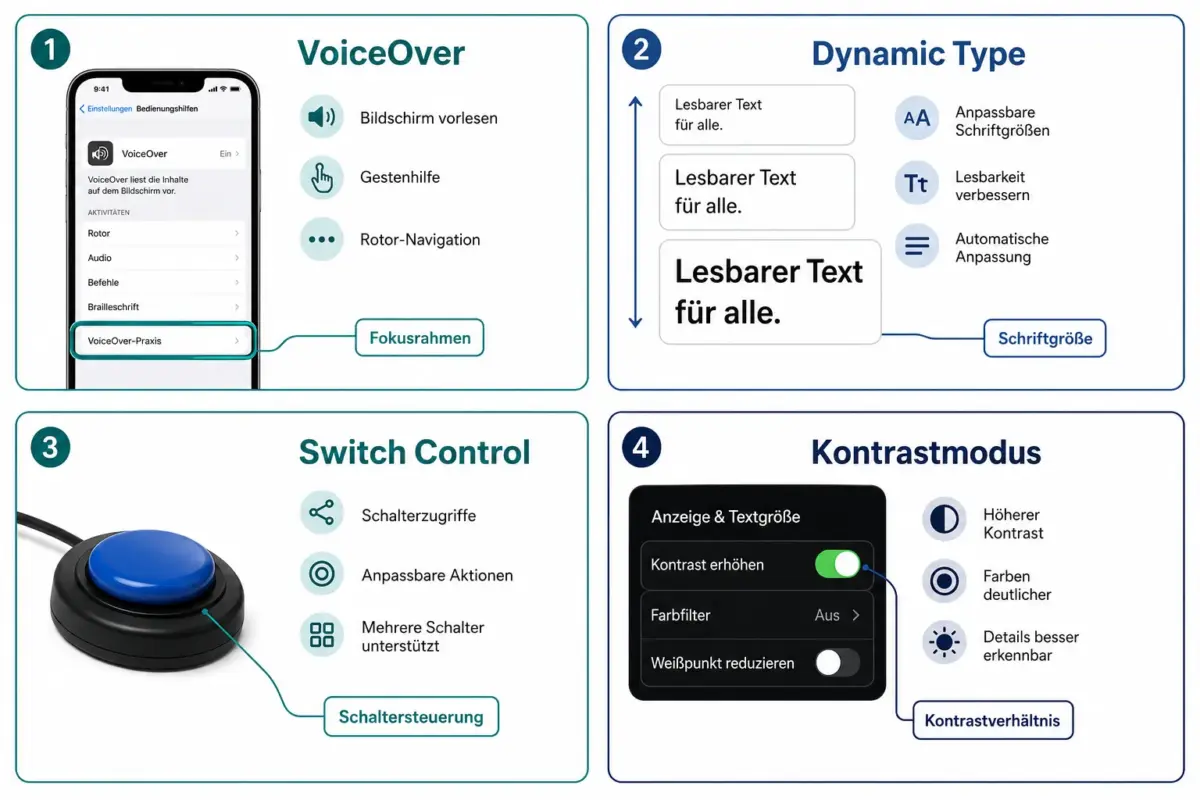
iOS stellt Entwicklern ein breites Spektrum an Barrierefreiheitsfunktionen zur Verfügung, die über einfache Einstellungen hinausgehen und direkt in den App-Code integriert werden müssen. Die wichtigsten lassen sich in vier Kategorien einteilen:
Visuelle Barrierefreiheit
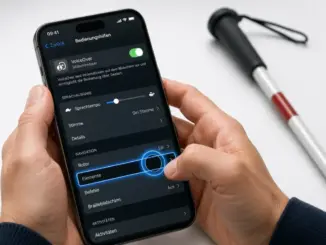
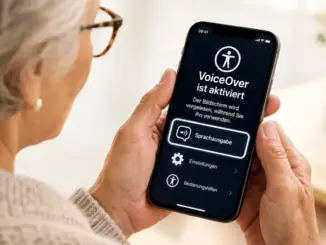
- VoiceOver: Screenreader, der UI-Elemente vorliest und per Gesten bedient wird.
- Dynamic Type: Passt Schriftgrößen systemweit an. Apples Standard-Body-Text beträgt 17 pt, das Minimum für lesbaren Inhalt liegt bei 11 pt.
- Display Accommodations: Umfasst Farbinversion, Farbfilter für Farbenblindheit und erhöhten Kontrast.
- Accessibility Reader: Ein neuer systemweiter Lesemodus (ab 2025), der Schrift, Farbe und Abstände für Menschen mit Legasthenie oder Sehschwäche anpasst.
Motorische Barrierefreiheit
- Switch Control: Ermöglicht die Bedienung per externem Schalter ohne Touchscreen.
- Voice Control: Steuert die App vollständig per Sprache.
- Touch Accommodations: Passt Reaktionszeiten und Berührungsempfindlichkeit an.
Auditive Barrierefreiheit
- Untertitel und Closed Captioning: Für alle Audio- und Videoinhalte.
- Mono Audio und Balance: Für Nutzer mit Hörverlust auf einem Ohr.
- Hörgeräte-Unterstützung: Direkte Integration über Made for iPhone (MFi) Protokoll.
Kognitive Barrierefreiheit
- Assistive Access: Ab iOS 17 eine vereinfachte Systemoberfläche für Nutzer mit kognitiven Einschränkungen. Ab iOS/iPadOS 26 können Entwickler ihre Apps explizit für diesen Modus optimieren.
- Reduzierte Bewegung: Minimiert Animationen für Nutzer, die durch Bewegung beeinträchtigt werden.
Wie mache ich meine iOS-App für sehbehinderte Nutzer zugänglich?
Für sehbehinderte Nutzer sind VoiceOver-Labels, ausreichend Kontrast und Dynamic Type die drei wichtigsten Maßnahmen. Ohne diese Grundlagen ist eine App für einen großen Teil der Nutzerschaft schlicht nicht bedienbar.
Schritt-für-Schritt-Vorgehen:
- Jedes interaktive UI-Element erhält ein
accessibilityLabel(beschreibender Text) und ggf. einenaccessibilityHint(erklärt die Aktion). - Bilder, die Informationen tragen, bekommen ein Label. Dekorative Bilder werden mit
isAccessibilityElement = falseausgeblendet. - Systemschriften und Dynamic Type werden konsequent eingesetzt, damit Nutzer ihre bevorzugte Schriftgröße verwenden können.
- Kontrastverhältnisse werden geprüft: mindestens 4,5:1 für normalen Text, 3:1 für großen Text (ab 18 pt regulär oder 14 pt fett).
- Fokusreihenfolge wird logisch gesetzt, damit VoiceOver die Inhalte in sinnvoller Reihenfolge vorliest.
Häufiger Fehler: Entwickler vergeben Labels nur für Buttons, vergessen aber Icons, Statusanzeigen und benutzerdefinierte Ansichten. VoiceOver liest dann „Bild“ oder gar nichts vor.
Was ist der Unterschied zwischen VoiceOver und anderen iOS-Barrierefreiheitswerkzeugen?
VoiceOver ist Apples integrierter Screenreader und das umfassendste Werkzeug für blinde und sehbehinderte Nutzer. Andere Barrierefreiheitsfunktionen decken andere Behinderungsarten ab und funktionieren nach anderen Prinzipien.
| Funktion | Zielgruppe | Bedienung | API-Anforderung |
|---|---|---|---|
| VoiceOver | Blind, sehbehindert | Gesten, Braille-Display | Labels, Traits, Actions |
| Switch Control | Motorische Einschränkung | Externer Schalter | Gleiche Labels wie VoiceOver |
| Voice Control | Motorische Einschränkung | Sprache | Labels für Sprachbefehle |
| Dynamic Type | Sehschwäche, Alter | Systemeinstellung | Systemschriften verwenden |
| Closed Captioning | Gehörlos, schwerhörig | Automatisch bei Video | AVKit-Integration |
Ein wichtiger Vorteil: Accessibility Labels, die für VoiceOver gesetzt werden, funktionieren automatisch auch für Switch Control und Voice Control. Eine korrekte Implementierung deckt damit mehrere Nutzergruppen gleichzeitig ab.
Wer profitiert am meisten von iOS-Barrierefreiheitsfunktionen?
Barrierefreiheit in iOS-Apps kommt nicht nur Menschen mit dauerhaften Behinderungen zugute. Sie hilft auch älteren Nutzern, Menschen mit temporären Einschränkungen (z. B. gebrochenem Arm) und Nutzern in herausfordernden Umgebungen (z. B. hellem Sonnenlicht).
Konkrete Nutzergruppen:
- Blinde und sehbehinderte Nutzer profitieren von VoiceOver und Dynamic Type.
- Gehörlose und schwerhörige Nutzer benötigen Untertitel, visuelle Benachrichtigungen und Mono-Audio.
- Nutzer mit motorischen Einschränkungen sind auf Switch Control, Voice Control und ausreichend große Touch-Ziele angewiesen (Apple empfiehlt mindestens 44×44 pt).
- Nutzer mit kognitiven Einschränkungen profitieren von klarer Struktur, Assistive Access und reduzierter Bewegung.
- Ältere Nutzer nutzen häufig Dynamic Type und erhöhten Kontrast, ohne sich als „behindert“ zu identifizieren.
Kann eine bestehende iOS-App ohne Neuaufbau zugänglicher gemacht werden?
Ja, in den meisten Fällen lässt sich eine bestehende App schrittweise zugänglicher machen, ohne sie von Grund auf neu zu entwickeln. Die Accessibility-APIs von UIKit und SwiftUI sind darauf ausgelegt, nachträglich integriert zu werden.
Praktischer Ansatz für bestehende Apps:
- Audit zuerst: Accessibility Inspector in Xcode oder den iOS Simulator verwenden, um fehlende Labels und Kontrastverstöße zu identifizieren.
- Labels nachrüsten:
accessibilityLabel,accessibilityHintundaccessibilityTraitsfür alle interaktiven Elemente setzen. - Schriften anpassen: Hardcodierte Schriftgrößen durch
UIFont.preferredFont(forTextStyle:)oder SwiftUI-Textstile ersetzen. - Touch-Ziele vergrößern: Kleine Buttons durch Padding oder
contentEdgeInsetsauf mindestens 44×44 pt bringen. - Kontrast prüfen und korrigieren: Farben anpassen, bis die WCAG-Mindestanforderungen erfüllt sind.
- Testen: Mit echtem VoiceOver auf einem Gerät, nicht nur im Simulator.
Entscheidungsregel: Wenn die App auf nativen UIKit- oder SwiftUI-Komponenten basiert, ist der Aufwand gering. Benutzerdefinierte Canvas-Zeichnungen oder rein grafische Spiele erfordern mehr Arbeit, da Accessibility-Elemente manuell definiert werden müssen.
Welche iOS-Barrierefreiheitstestwerkzeuge sind für Entwickler am besten geeignet?
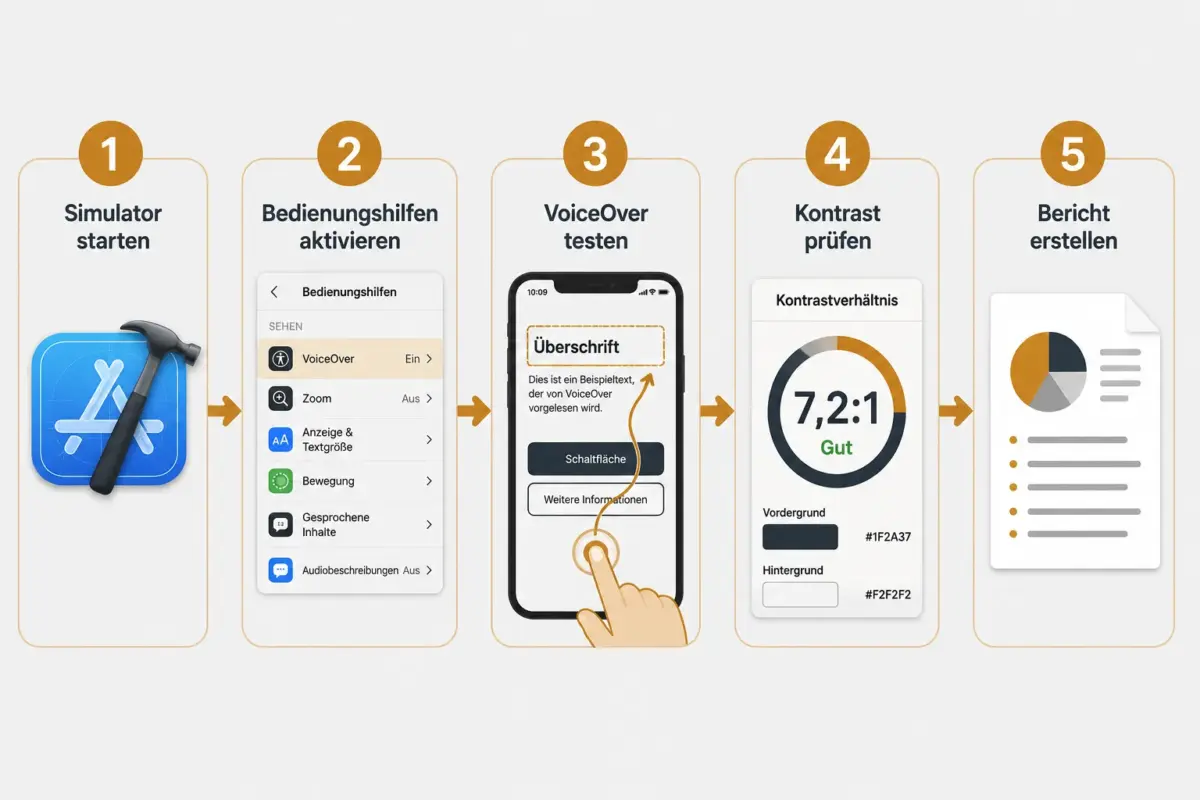
Apples eigene Werkzeuge decken den Großteil der Testanforderungen ab. Ergänzende Drittanbieter-Tools helfen bei WCAG-Konformität und automatisierten Tests.
Apples eigene Werkzeuge:
- Accessibility Inspector (Xcode): Prüft Labels, Traits, Kontrastverhältnisse und Fokusreihenfolge direkt am laufenden Simulator oder Gerät.
- VoiceOver im Simulator: Schnelle Grundprüfung, aber kein Ersatz für echte Gerätetests.
- Audit-Funktion im Accessibility Inspector: Automatische Erkennung häufiger Fehler wie fehlende Labels oder zu kleiner Touch-Ziele.
Ergänzende Werkzeuge:
- XCTest mit Accessibility-APIs: Automatisierte UI-Tests können Accessibility-Eigenschaften prüfen.
- Colour Contrast Analyser: Desktop-Tool zur genauen Prüfung von Kontrastverhältnissen nach WCAG.
- Drittanbieter-Audits: Manuelle Tests durch Nutzer mit Behinderungen liefern Erkenntnisse, die automatische Tools nicht erfassen.
Wichtig: Tests sollten immer auf echten Geräten mit aktivierten Systemeinstellungen stattfinden, weil mehrere gleichzeitig aktive Barrierefreiheitsfunktionen unerwartete Interaktionen erzeugen können.
Warum funktioniert meine App nicht mit iOS-Barrierefreiheitsfunktionen?
Die häufigste Ursache ist, dass benutzerdefinierte UI-Komponenten keine Accessibility-Metadaten haben. iOS kann nur das vorlesen oder steuern, was explizit als zugänglich markiert ist.
Häufige Fehlerquellen und Lösungen:
- Kein
accessibilityLabel: VoiceOver liest den internen Bezeichner oder gar nichts. Lösung: Jedes interaktive Element explizit beschriften. - Falsche
accessibilityTraits: Ein Button, der als „statischer Text“ markiert ist, wird von VoiceOver nicht als bedienbar erkannt. - Überlagerte Ansichten: Wenn Ansichten sich überlappen, kann VoiceOver den Fokus verlieren. Lösung:
accessibilityElementsder übergeordneten Ansicht explizit definieren. - Animationen blockieren den Fokus: Wenn Elemente während einer Animation erscheinen, muss eine Accessibility-Benachrichtigung gesendet werden (
UIAccessibility.post(notification:argument:)), damit VoiceOver den neuen Inhalt ankündigt. - Dynamic Type deaktiviert: Hardcodierte Schriftgrößen ignorieren die Systemeinstellung des Nutzers.
Häufige Fehler von Entwicklern bei iOS-Barrierefreiheit
Viele Barrierefreiheitsprobleme entstehen nicht durch Unwissenheit, sondern durch fehlende Prüfroutinen im Entwicklungsprozess. Die folgende Liste zeigt die häufigsten Fehler.
Top-Fehler und wie man sie vermeidet:
- Nur visuelle Tests: Wenn Entwickler die App nie mit aktiviertem VoiceOver testen, bleiben Fehler unsichtbar.
- Accessibility als Nachgedanke: Wer Barrierefreiheit erst am Ende eines Projekts einbaut, hat mehr Arbeit. Frühzeitige Integration spart Zeit.
- Redundante Labels: Ein Button mit dem Icon „X“ und dem Label „X-Button schließen schließen“ liest VoiceOver zweimal vor. Labels sollten präzise und nicht redundant sein.
- Fehlende Fokusreihenfolge bei modalen Dialogen: Wenn ein Modal erscheint, muss der VoiceOver-Fokus dorthin verschoben werden.
- Kontrast nur für Standard-Schriftgröße geprüft: Bei kleinen Texten gelten strengere Anforderungen.
- Keine Unterstützung für „Reduzierte Bewegung“: Animationen, die nicht deaktiviert werden können, können bei manchen Nutzern Übelkeit auslösen.
Was haben WCAG und iOS-Barrierefreiheitsanforderungen miteinander zu tun?
WCAG (Web Content Accessibility Guidelines) und Apples eigene Richtlinien ergänzen sich, sind aber nicht identisch. Für iOS-Apps sind Apples Human Interface Guidelines die primäre Referenz, aber WCAG-Prinzipien wie Wahrnehmbarkeit, Bedienbarkeit, Verständlichkeit und Robustheit gelten sinngemäß auch für native Apps.
Konkret bedeutet das:
- WCAG-Kontrastvorgaben (4,5:1 für normalen Text) decken sich mit Apples Empfehlungen.
- WCAG-Anforderungen an Textalternativen entsprechen Apples Accessibility-Label-Vorgaben.
- Für Apps, die auch in regulierten Märkten (z. B. öffentlicher Sektor in der EU) eingesetzt werden, kann WCAG 2.1 AA rechtlich verbindlich sein.
Entscheidungsregel: Wer WCAG 2.1 AA erfüllt und Apples HIG befolgt, ist für die meisten Märkte und Nutzergruppen gut aufgestellt.
Was passiert, wenn eine App die Barrierefreiheitsrichtlinien im App Store nicht erfüllt?
Apple lehnt Apps nicht automatisch wegen fehlender Barrierefreiheit ab. Allerdings hat Apple 2025 „Accessibility Nutrition Labels“ eingeführt, die auf der App-Store-Produktseite anzeigen, welche Barrierefreiheitsfunktionen eine App unterstützt, darunter VoiceOver, Voice Control, Larger Text, ausreichend Kontrast, Reduzierte Bewegung und Untertitel.
Das hat praktische Konsequenzen:
- Apps ohne Barrierefreiheitsunterstützung erscheinen im Vergleich zu Wettbewerbern schlechter.
- Nutzer, die auf Barrierefreiheit angewiesen sind, können vor dem Download sehen, ob eine App ihre Bedürfnisse erfüllt.
- In bestimmten Marktsegmenten (Bildung, Gesundheit, öffentlicher Sektor) können fehlende Barrierefreiheitsfunktionen zum Ausschlusskriterium bei Beschaffungsentscheidungen werden.
Welche Barrierefreiheitsfunktionen sollten kleine Indie-Entwickler priorisieren?
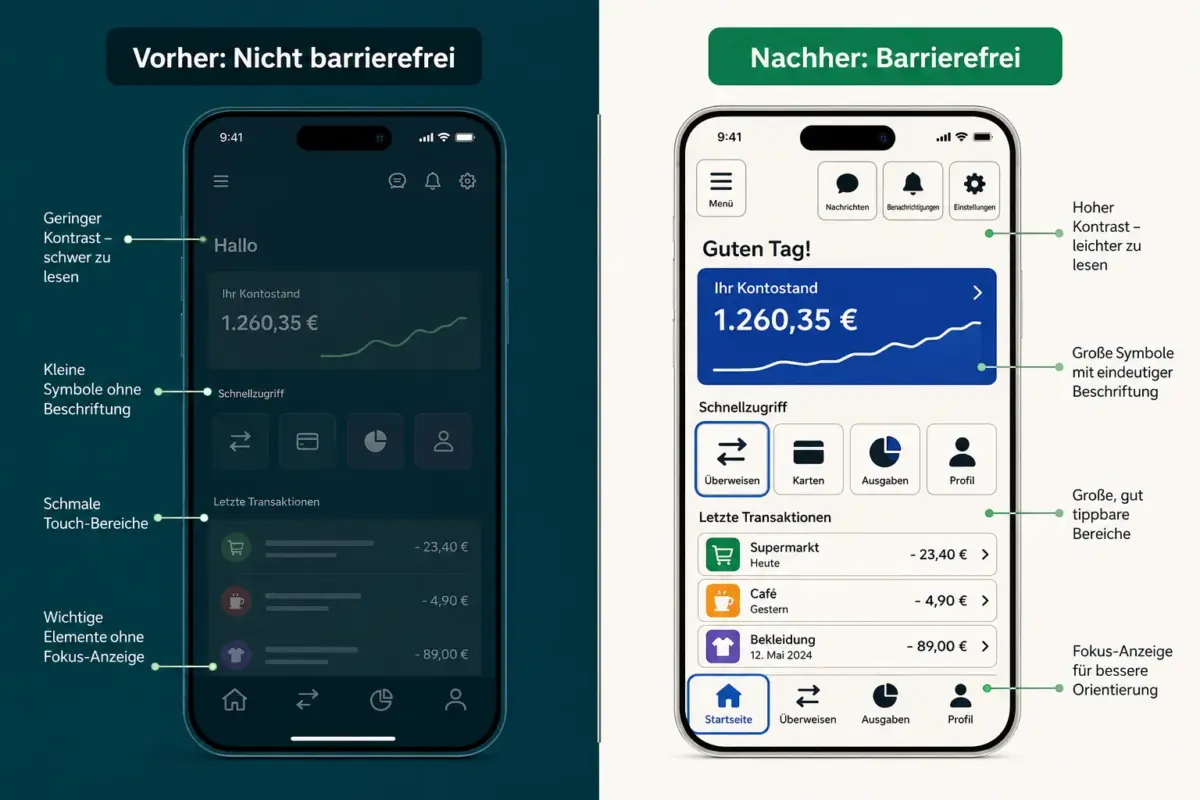
Indie-Entwickler mit begrenzten Ressourcen sollten mit den Maßnahmen beginnen, die den größten Nutzen für die meisten Nutzer bringen und den geringsten Implementierungsaufwand erfordern.
Prioritätenliste für Indie-Entwickler:
- VoiceOver-Labels: Alle interaktiven Elemente beschriften. Aufwand gering, Wirkung hoch.
- Dynamic Type: Systemschriften verwenden statt hardcodierter Größen. Meist eine Zeile Code.
- Ausreichend Kontrast: Farben mit dem Accessibility Inspector prüfen und anpassen.
- Touch-Ziele: Buttons und interaktive Elemente auf mindestens 44×44 pt bringen.
- Reduzierte Bewegung: Animationen deaktivieren, wenn der Nutzer dies in den Systemeinstellungen gewählt hat.
Diese fünf Maßnahmen decken die häufigsten Barrieren ab und sind in den meisten Projekten innerhalb weniger Stunden umsetzbar.
iOS-Barrierefreiheitsfunktionen für Nutzer mit Hörbehinderung oder motorischen Einschränkungen
Für gehörlose und schwerhörige Nutzer sind Untertitel, visuelle Benachrichtigungen und die Hörgeräte-Integration die wichtigsten Funktionen. Für Nutzer mit motorischen Einschränkungen stehen Switch Control, Voice Control und ausreichend große Touch-Ziele im Vordergrund.
Für Hörbehinderung:
- Alle Audio- und Videoinhalte mit Untertiteln versehen (AVKit unterstützt Closed Captioning nativ).
- Benachrichtigungen, die normalerweise nur als Ton ausgegeben werden, auch visuell darstellen.
- Mono-Audio-Unterstützung sicherstellen, damit Nutzer mit Hörverlust auf einem Ohr keine Informationen verlieren.
Für motorische Einschränkungen:
- Switch Control und Voice Control funktionieren automatisch, wenn VoiceOver-Labels korrekt gesetzt sind.
- Keine zeitkritischen Interaktionen ohne Alternativen: Nutzer mit Switch Control brauchen mehr Zeit.
- Drag-and-Drop-Aktionen immer auch als alternative Accessibility-Aktion anbieten.
Fazit
Dieser Leitfaden zeigt: Barrierefreiheit ist kein optionales Extra, sondern ein Qualitätsmerkmal, das die gesamte Nutzerbasis einer App verbessert. Die technischen Grundlagen, VoiceOver-Labels, Dynamic Type, Kontrast und ausreichend große Touch-Ziele, sind in den meisten Projekten schnell umsetzbar.
Konkrete nächste Schritte:
- Accessibility Inspector in Xcode öffnen und die bestehende App auf fehlende Labels und Kontrastverstöße prüfen.
- VoiceOver auf einem echten Gerät aktivieren und die wichtigsten Nutzerflüsse durchgehen.
- Systemschriften für alle Textelemente einsetzen, um Dynamic Type zu unterstützen.
- Accessibility Nutrition Labels für den App Store vorbereiten, um Barrierefreiheitsunterstützung sichtbar zu machen.
- Barrierefreiheitstests als festen Bestandteil des Entwicklungsprozesses etablieren, nicht als Abschlusscheck.
Wer diese Schritte konsequent umsetzt, baut Apps, die mehr Menschen erreichen, besser bewertet werden und langfristig weniger Nachbesserungsaufwand erfordern.
Häufig gestellte Fragen
Muss ich als Entwickler Barrierefreiheit in iOS-Apps gesetzlich umsetzen? In vielen Märkten, besonders im öffentlichen Sektor der EU und in den USA, gelten gesetzliche Anforderungen an digitale Barrierefreiheit. Für private Apps im App Store gibt es keine direkte gesetzliche Pflicht, aber Apples App-Store-Richtlinien und Marktanforderungen machen Barrierefreiheit zunehmend relevant.
Wie lange dauert es, eine App nachträglich zugänglich zu machen? Für eine einfache App mit nativen UIKit-Komponenten sind die Grundlagen (Labels, Kontrast, Dynamic Type) oft in ein bis drei Tagen umsetzbar. Komplexe benutzerdefinierte Komponenten oder Spiele können deutlich mehr Aufwand erfordern.
Funktioniert SwiftUI automatisch mit VoiceOver? SwiftUI-Standardkomponenten haben eingebaute Accessibility-Semantik, aber benutzerdefinierte Ansichten und komplexe Layouts erfordern weiterhin manuelle Labels und Traits.
Was ist der Unterschied zwischen accessibilityLabel und accessibilityHint?
Das Label beschreibt, was ein Element ist (z. B. „Senden“). Der Hint erklärt, was passiert, wenn man es aktiviert (z. B. „Sendet die Nachricht an alle Empfänger“). Labels sind immer erforderlich, Hints sind optional und ergänzend.
Wie teste ich VoiceOver ohne ein physisches iPhone? Der iOS Simulator in Xcode unterstützt VoiceOver grundlegend. Für realistische Tests ist ein echtes Gerät jedoch unerlässlich, da Gesten und Sprachausgabe im Simulator nicht vollständig simuliert werden.
Was sind Accessibility Nutrition Labels im App Store? Das sind seit 2025 verfügbare Abschnitte auf App-Store-Produktseiten, die auflisten, welche Barrierefreiheitsfunktionen eine App unterstützt. Entwickler pflegen diese Informationen selbst ein.
Kann ich Barrierefreiheit für Assistive Access optimieren?
Ja. Ab iOS/iPadOS 26 können Entwickler über Info.plist-Schlüssel wie UISupportsAssistiveAccess ihre App explizit für den vereinfachten Assistive-Access-Modus optimieren.
Was ist Accessibility Reader? Ein ab 2025 verfügbarer systemweiter Lesemodus für iPhone, iPad, Mac und Apple Vision Pro, der Schrift, Farbe und Abstände für Menschen mit Legasthenie oder Sehschwäche anpasst und aus jeder App heraus gestartet werden kann.
Muss ich für jede Sprache separate Accessibility-Labels erstellen? Ja. Accessibility Labels sollten wie alle anderen UI-Texte lokalisiert werden, damit VoiceOver in der Sprache des Nutzers vorliest.
Was ist „Inclusion Debt“? Ein Begriff aus Apples WWDC25-Session, der beschreibt, wie sich nicht umgesetzte Barrierefreiheitsanforderungen über Zeit ansammeln und später teurer zu beheben sind, ähnlich wie technische Schulden.
Meta-Titel: iOS Accessibility Features: Leitfaden für inklusive Apps
Meta-Beschreibung: Vollständiger Leitfaden zu iOS Accessibility Features 2026: VoiceOver, Dynamic Type, Kontrast, Testing-Workflows und häufige Entwicklerfehler verständlich erklärt.
Hinterlasse jetzt einen Kommentar