
Die besten iOS 27-Einstellungen fur ein ablenkungsarmes iPhone kombinieren den Fokus-Modus mit gezielter Benachrichtigungssteuerung, angepassten Darstellungsoptionen und kontrollierten Apple-Intelligence-Einstellungen. Wer diese drei Bereiche konfiguriert, reduziert digitale Unterbrechungen deutlich, ohne wichtige Mitteilungen zu verpassen.
Key Takeaways
- Der Fokus-Modus „Unterbrechungen reduzieren“ ist in iOS 27 das starkste Einzelwerkzeug gegen Ablenkungen, weil er nur ausgewahlte Kontakte und Apps durchlasst.
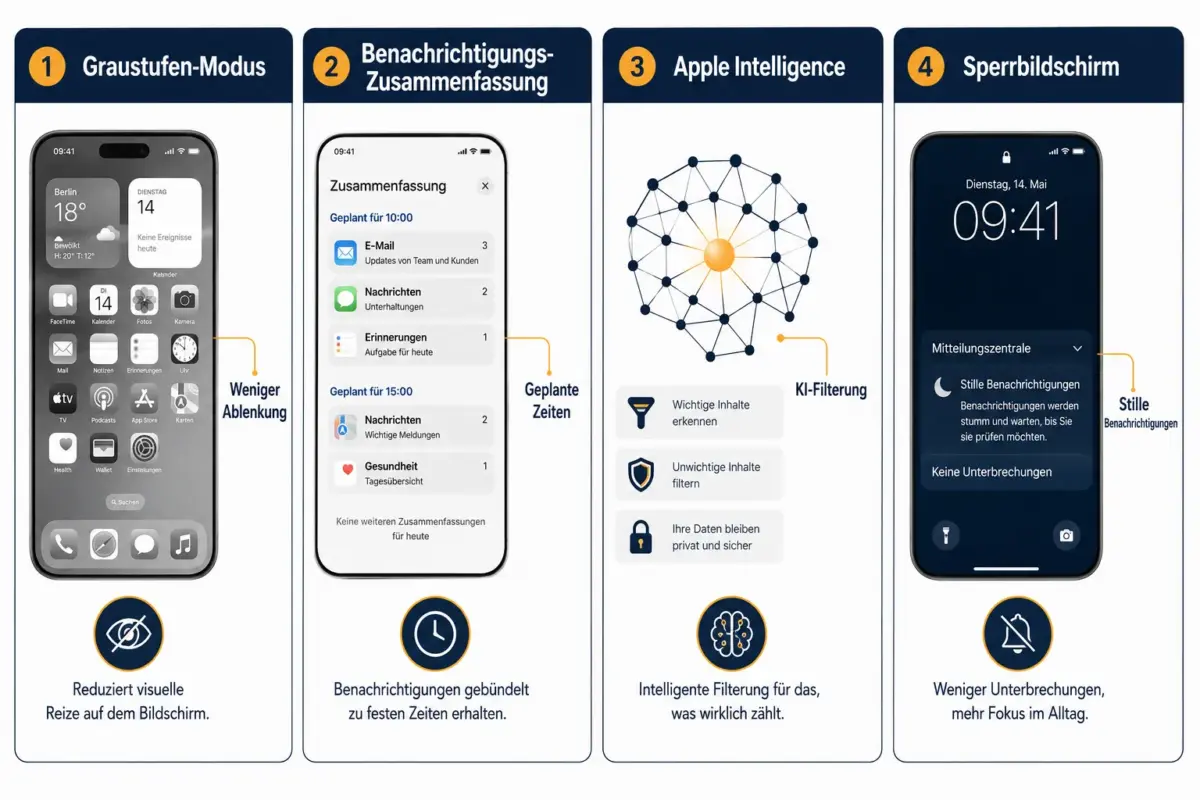
- Die geplante Zusammenfassung bundelt unwichtige Benachrichtigungen zu festgelegten Tageszeiten, statt sie sofort anzuzeigen.
- Graustufen-Modus und reduzierte Bewegung senken den visuellen Reiz des Displays und machen das Gerat weniger verlockend.
- Apple Intelligence kann Benachrichtigungen automatisch nach Dringlichkeit filtern, lasst sich aber vollstandig deaktivieren oder einschranken.
- Fokus-Modi lassen sich mit bestimmten Startbildschirmen und Sperrbildschirmen verknupfen, sodass ablenkende Apps beim Aktivieren des Fokus automatisch ausgeblendet werden.
- Benachrichtigungs-Badges fur einzelne Apps lassen sich separat deaktivieren, ohne die App selbst zu loschen.
- Apps konnen auf dem Startbildschirm ausgeblendet werden, ohne sie zu deinstallieren.
- Siri-Vorschlage auf dem Sperrbildschirm sind in den Einstellungen abschaltbar.
- Bildschirmzeit ermoglicht App-Limits fur einzelne Kategorien oder Anwendungen.
- Alle KI-Datenschutzeinstellungen sind unter Einstellungen > Datenschutz & Sicherheit gebundelt.
Was ist der Fokus-Modus und wie richtet man ihn ein
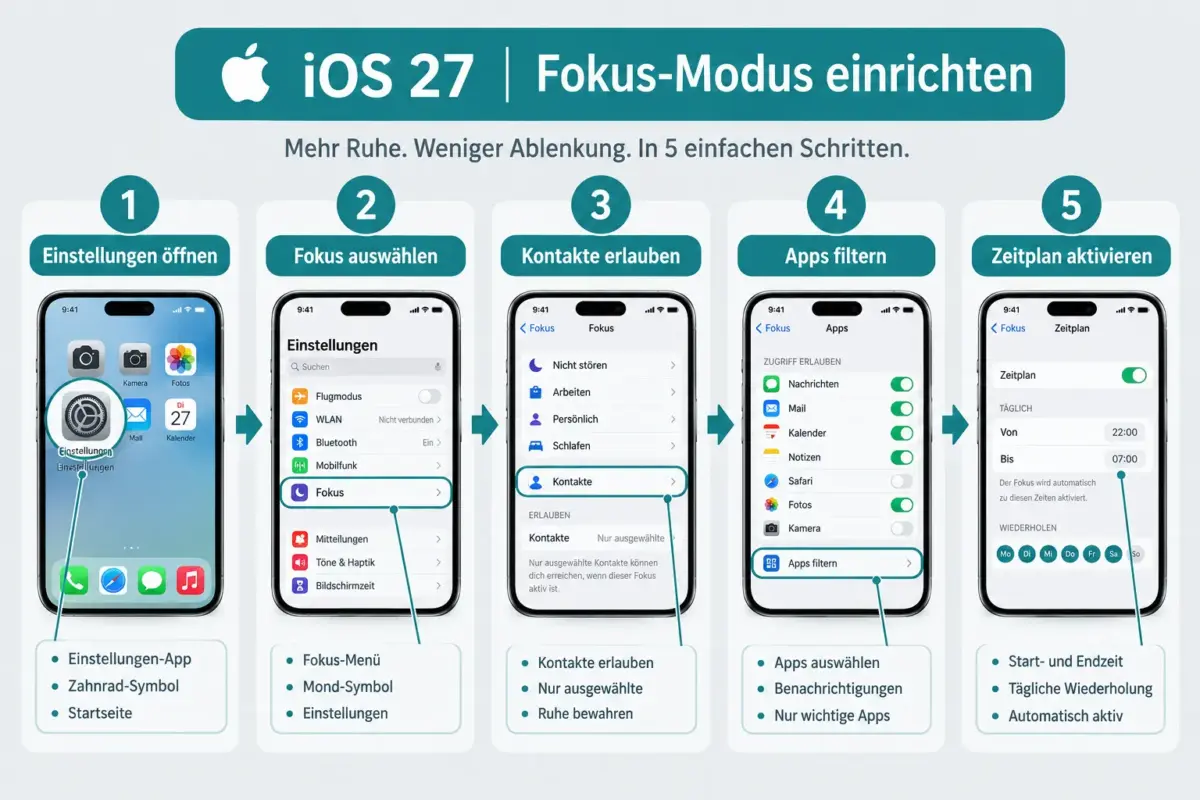
Der Fokus-Modus ist Apples System zur gezielten Benachrichtigungsfilterung. Er erlaubt es, fur verschiedene Lebenssituationen, etwa Arbeit, Schlaf oder Freizeit, genau festzulegen, welche Personen und Apps einen erreichen durfen.
Einrichtung Schritt fur Schritt:
- Einstellungen offnen und „Fokus“ antippen.
- Einen vorhandenen Fokus wahlen (z. B. „Nicht storen“, „Arbeit“, „Schlafen“) oder mit dem Plus-Symbol einen neuen erstellen.
- Unter „Erlaubte Benachrichtigungen“ Kontakte und Apps auswahlen, die trotzdem durchkommen sollen.
- Optional: Unter „Optionen“ den Sperrbildschirm abdunkeln und stille Benachrichtigungen dort ausblenden.
- Einen automatischen Zeitplan, einen Ort oder eine App als Ausloser festlegen.
Tipp: Der neue Fokus „Unterbrechungen reduzieren“ in iOS 27 ist speziell dafur gedacht, Benachrichtigungsrauschen zu minimieren. Er lasst sich direkt uber Einstellungen > Fokus > „Unterbrechungen reduzieren“ anlegen.
Was ist der Unterschied zwischen „Nicht storen“ und dem Fokus-Modus
„Nicht storen“ ist ein vordefinierter Fokus, der alle Benachrichtigungen stumm schaltet, mit Ausnahme von explizit erlaubten Kontakten. Der Fokus-Modus ist der ubergeordnete Begriff fur alle anpassbaren Profile, einschliesslich „Nicht storen“, „Arbeit“, „Schlafen“ und selbst erstellter Modi.
| Merkmal | Nicht storen | Benutzerdefinierter Fokus |
|---|---|---|
| Vordefiniert | Ja | Nein |
| App-Filter | Begrenzt | Vollstandig anpassbar |
| Startbildschirm verknupfbar | Ja | Ja |
| Automatischer Zeitplan | Ja | Ja |
| KI-Filterung (iOS 27) | Ja | Ja |
Faustregel: „Nicht storen“ genugt fur einfache Ruhezeiten. Wer verschiedene Lebensbereiche trennen will, braucht eigene Fokus-Profile.
Beste Benachrichtigungseinstellungen fur produktives Arbeiten auf dem iPhone
Die effektivste Kombination in iOS 27 besteht aus geplanter Zusammenfassung plus gezielten App-Erlaubnissen. Damit kommen nur zeitkritische Mitteilungen sofort an, alle anderen werden gesammelt und zu einem selbst gewahlten Zeitpunkt angezeigt.
So aktiviert man die geplante Zusammenfassung:
- Einstellungen > Mitteilungen > Geplante Zusammenfassung einschalten.
- Uhrzeiten fur die Zusammenfassung festlegen, zum Beispiel 9 Uhr und 18 Uhr.
- Apps auswahlen, die in die Zusammenfassung aufgenommen werden sollen.
Zeitkritische Benachrichtigungen von Telefon, Nachrichten oder Kalender kommen weiterhin sofort an. Soziale Netzwerke, Newsletter und Shopping-Apps landen in der Zusammenfassung.
Haufiger Fehler: Viele Nutzer aktivieren die Zusammenfassung, vergessen aber, Social-Media-Apps explizit dort einzutragen. Diese Apps senden dann weiterhin Sofortbenachrichtigungen.
Wie man Benachrichtigungs-Badges in iOS deaktiviert
Benachrichtigungs-Badges, die roten Zahlen auf App-Icons, lassen sich pro App einzeln abschalten. Das reduziert den visuellen Druck, eine App sofort offnen zu mussen.
Vorgehen:
- Einstellungen > Mitteilungen offnen.
- Die gewunschte App antippen.
- „Symbole“ deaktivieren.
Dieser Schritt ist besonders wirksam fur E-Mail- und Social-Media-Apps, da deren Zahler schnell in die Hunderte steigen und standig Aufmerksamkeit einfordern.
Wie man Benachrichtigungen auf dem Sperrbildschirm in iOS 27 deaktiviert
Benachrichtigungen auf dem Sperrbildschirm lassen sich vollstandig ausblenden oder nur im aktiven Fokus-Modus unterdrucken. Wer seinen Sperrbildschirm ruhig halten will, hat in iOS 27 zwei Wege.
Option 1: Global fur alle Apps
- Einstellungen > Mitteilungen > Vorschau zeigen > „Nie“ wahlen.
Option 2: Pro Fokus-Modus
- Einstellungen > Fokus > gewunschten Fokus wahlen > Optionen > „Stille Benachrichtigungen auf Sperrbildschirm ausblenden“ aktivieren.
Option 2 ist die flexiblere Losung, weil sie nur greift, wenn der Fokus aktiv ist, und den Sperrbildschirm ausserhalb des Fokus normal lasst.
Beste iPhone-Displayeinstellungen zur Reduzierung von Augenbelastung
iOS 27 bietet mehrere Darstellungsoptionen, die das Display weniger reizend machen. Dazu gehoren Graustufen, reduzierte Bewegung, True Tone und der Nachtmodus.
Empfohlene Einstellungen:
- Graustufen aktivieren: Einstellungen > Bedienungshilfen > Anzeige & Textgrosse > Farbfilter > Graustufen. Ein Graudisplay ist nachweislich weniger verlockend, weil Farben einen grossen Teil der App-Attraktivitat ausmachen.
- Bewegung reduzieren: Einstellungen > Bedienungshilfen > Bewegung > Bewegung reduzieren. Weniger Animationen bedeuten weniger visuelle Ablenkung.
- True Tone: Einstellungen > Display & Helligkeit > True Tone einschalten. Passt die Farbtemperatur an die Umgebungsbeleuchtung an.
- Nachtmodus (Night Shift): Einstellungen > Display & Helligkeit > Night Shift. Warmt die Farben ab 20 Uhr auf.
iOS 27 Graustufen-Modus: Wie man ihn aktiviert und warum er hilft
Der Graustufen-Modus entfernt alle Farben vom Display und zeigt alles in Schwarz-Weiss-Abstufungen. Das klingt unattraktiv, ist aber genau der Punkt: Ein farbloses Display zieht weniger Aufmerksamkeit auf sich.
Aktivierung: Einstellungen > Bedienungshilfen > Anzeige & Textgrosse > Farbfilter einschalten > „Graustufen“ wahlen.
Praxistipp: Wer den Graustufen-Modus nicht dauerhaft nutzen will, kann ihn per Dreifach-Klick auf den Seitenknopf als Bedienungshilfen-Kurzbefehl einrichten. So lasst er sich schnell ein- und ausschalten.
Wie man App-Icons vom Startbildschirm entfernt, ohne Apps zu loschen
In iOS 27 konnen Apps aus dem App-Mediathek-Bereich verwendet werden, ohne auf dem Startbildschirm zu erscheinen. Das reduziert visuelle Unordnung erheblich.
Vorgehen:
- App-Icon auf dem Startbildschirm lang drucken.
- „Aus dem Home-Bildschirm entfernen“ wahlen (nicht „App loschen“).
- Die App bleibt in der App-Mediathek verfugbar und lasst sich per Suche offnen.
Startbildschirm mit Fokus verknupfen: Unter Einstellungen > Fokus > Fokus auswahlen > Bildschirme kann ein eigener Startbildschirm mit nur wenigen, ablenkungsarmen Apps verknupft werden. Dieser erscheint automatisch, wenn der Fokus aktiv ist.
Wie man den Startbildschirm organisiert, um Ablenkungen zu minimieren
Ein aufgeraumter Startbildschirm beginnt mit der Frage, welche Apps wirklich taglich gebraucht werden. Alles andere gehort in die App-Mediathek oder wird deinstalliert.
Bewahrt hat sich dieses Prinzip:
- Erste Seite: Nur Produktivitats- und Kommunikations-Apps, die aktiv genutzt werden (Kalender, Notizen, Telefon, Nachrichten).
- Zweite Seite: Optional, fur Medien oder Navigation.
- Social Media, Spiele und Shopping: Aus dem Startbildschirm entfernen, nur uber App-Mediathek erreichbar.
- Widgets: Auf das Minimum reduzieren, da jedes Widget Aufmerksamkeit beansprucht.
Wie man die Bildschirmzeit fur bestimmte Apps begrenzt
Die Bildschirmzeit-Funktion in iOS 27 erlaubt App-Limits fur einzelne Apps oder ganze Kategorien. Nach Ablauf des Limits wird die App gesperrt und kann nur mit einem Code weiter genutzt werden.
Einrichtung:
- Einstellungen > Bildschirmzeit > App-Limits > Limit hinzufugen.
- Kategorie oder einzelne App auswahlen.
- Tagliche Zeitgrenze festlegen.
- Optional: „Am Ende des Limits sperren“ aktivieren, damit das Limit nicht leicht umgangen werden kann.
Was ist Apple Intelligence und sollte man es deaktivieren
Apple Intelligence ist Apples KI-System, das in iOS 27 tief in das Betriebssystem integriert ist. Es verarbeitet Daten uberwiegend auf dem Gerat selbst und nutzt Private Cloud Compute fur komplexere Aufgaben, bei denen laut Apple keine personlichen Daten fur Apple oder Dritte einsehbar sind.
Relevante Einstellungen fur weniger Ablenkung:
- Intelligente Durchbruch- & Stummschaltung: Einstellungen > Fokus > Fokus auswahlen > Intelligente Durchbruch- & Stummschaltung. Die KI entscheidet, welche Benachrichtigungen wichtig genug sind, um den Fokus zu durchbrechen. Manuell erlaubte oder gesperrte Kontakte und Apps haben dabei immer Vorrang.
- Apple Intelligence Report: Einstellungen > Datenschutz & Sicherheit > Apple Intelligence Report. Zeigt transparent, wie KI-Funktionen Daten verarbeiten.
- Apple Intelligence vollstandig deaktivieren: Einstellungen > Apple Intelligence & Siri > Apple Intelligence ausschalten. Sinnvoll fur Nutzer, die keine KI-Funktionen wunschen.
Empfehlung: Wer die KI-Filterung fur Benachrichtigungen nutzen will, aber keine weiteren KI-Funktionen benotigt, kann einzelne Apple-Intelligence-Funktionen selektiv deaktivieren, statt das gesamte System abzuschalten.
Wie man Siri-Vorschlage auf dem Sperrbildschirm deaktiviert
Siri-Vorschlage auf dem Sperrbildschirm zeigen App-Empfehlungen und Aktionen, die ablenken konnen. Sie lassen sich gezielt abschalten.
Vorgehen: Einstellungen > Siri & Suchen > Vorschlage auf Sperrbildschirm deaktivieren.
Zusatzlich kann man unter Einstellungen > Siri & Suchen fur jede einzelne App festlegen, ob Siri Vorschlage auf Basis dieser App machen darf.
iOS 27 Bedienungshilfen-Einstellungen zur Reduzierung visueller Unordnung
Neben Graustufen und reduzierter Bewegung bietet iOS 27 weitere Bedienungshilfen, die das Interface ruhiger machen.
Nutzliche Optionen:
- Transparenz reduzieren: Einstellungen > Bedienungshilfen > Anzeige & Textgrosse > Transparenz reduzieren. Macht Hintergrunde weniger durchsichtig und das Interface ruhiger.
- Kontrast erhohen: Gleicher Pfad > Kontrast erhohen. Verbessert die Lesbarkeit und reduziert visuelle Komplexitat.
- Automatisch ausblenden: Einstellungen > Bedienungshilfen > Anzeige & Textgrosse > Schaltflachen-Formen einschalten. Macht interaktive Elemente klarer erkennbar und reduziert Raterei.
FAQ
Kann ich mehrere Fokus-Modi gleichzeitig aktiv haben? Nein. In iOS 27 kann immer nur ein Fokus-Modus gleichzeitig aktiv sein. Wer zwischen Modi wechseln will, muss den aktuellen zuerst deaktivieren.
Werden Fokus-Einstellungen automatisch auf alle Apple-Gerate ubertragen? Ja. Wenn die Option aktiviert ist, werden Fokus-Modi uber iCloud auf iPhone, iPad und Apple Watch synchronisiert, sodass die Einstellungen auf allen Geraten gelten.
Wie unterscheidet sich „Unterbrechungen reduzieren“ von „Nicht storen“? „Unterbrechungen reduzieren“ ist ein neuer, spezialisierter Fokus in iOS 27, der gezielt auf Benachrichtigungsreduktion ausgelegt ist und die KI-Filterung von Apple Intelligence einbindet. „Nicht storen“ ist der klassische Modus, der alles stumm schaltet.
Kann ich Apps verstecken, ohne sie zu loschen? Ja. Apps konnen vom Startbildschirm entfernt werden und bleiben in der App-Mediathek erhalten. Sie sind uber die Suche weiterhin erreichbar.
Was passiert, wenn jemand dreimal hintereinander anruft, wahrend „Nicht storen“ aktiv ist? iOS 27 lasst wiederholte Anrufe derselben Person innerhalb von 3 Minuten standardmassig durch, sofern diese Option in den Fokus-Einstellungen aktiviert ist.
Ist der Graustufen-Modus dauerhaft oder kann man ihn schnell umschalten? Beides ist moglich. Als Bedienungshilfen-Kurzbefehl (dreifacher Klick auf den Seitenknopf) lasst er sich sekundenschnell ein- und ausschalten.
Verbraucht Apple Intelligence mehr Akku? Die meisten Apple-Intelligence-Funktionen laufen auf dem Gerat selbst und haben laut Apple einen minimalen Einfluss auf die Akkulaufzeit. Komplexere Anfragen nutzen Private Cloud Compute und benotigen eine Internetverbindung.
Kann ich Bildschirmzeit-Limits mit einem Code sichern? Ja. Unter Einstellungen > Bildschirmzeit > Bildschirmzeit-Code verwenden kann ein PIN festgelegt werden, der verhindert, dass Limits leicht umgangen werden.
Werden stille Benachrichtigungen gespeichert oder gehen sie verloren? Stille Benachrichtigungen werden gespeichert und erscheinen im Benachrichtigungscenter. Sie gehen nicht verloren, sondern werden nur nicht sofort angezeigt.
Kann ich Siri komplett deaktivieren, ohne Apple Intelligence zu verlieren? Ja. Siri lasst sich unter Einstellungen > Apple Intelligence & Siri separat konfigurieren. Einzelne Siri-Funktionen, wie Vorschlage oder Sprachaktivierung, konnen unabhangig von Apple Intelligence abgeschaltet werden.
Fazit
Die besten Einstellungen für ein ablenkungsärmeres iPhone unter iOS 27 lassen sich in drei klare Massnahmen zusammenfassen. Erstens: Den Fokus-Modus „Unterbrechungen reduzieren“ einrichten, mit einem automatischen Zeitplan verknupfen und nur die wirklich notwendigen Kontakte und Apps durchlassen. Zweitens: Die geplante Zusammenfassung aktivieren und alle Social-Media- sowie Unterhaltungs-Apps dort einordnen, damit sie nicht mehr sofort storen. Drittens: Den Startbildschirm auf das Wesentliche reduzieren, ablenkende Apps in die App-Mediathek verschieben und den Graustufen-Modus als schnell erreichbaren Kurzbefehl einrichten.
Empfohlene nachste Schritte:
- Jetzt Einstellungen > Fokus offnen und „Unterbrechungen reduzieren“ anlegen.
- Unter Einstellungen > Mitteilungen die geplante Zusammenfassung aktivieren und Zeiten festlegen.
- Den Startbildschirm bereinigen: alle Apps, die nicht taglich gebraucht werden, entfernen.
- Unter Einstellungen > Bedienungshilfen den Graustufen-Modus als Kurzbefehl einrichten.
- Apple Intelligence unter Einstellungen > Datenschutz & Sicherheit > Apple Intelligence Report uberprufen und nach Bedarf einschranken.
Wer diese funf Schritte umsetzt, hat ein iPhone, das Werkzeug bleibt, statt Aufmerksamkeit zu stehlen.
Hinterlasse jetzt einen Kommentar