
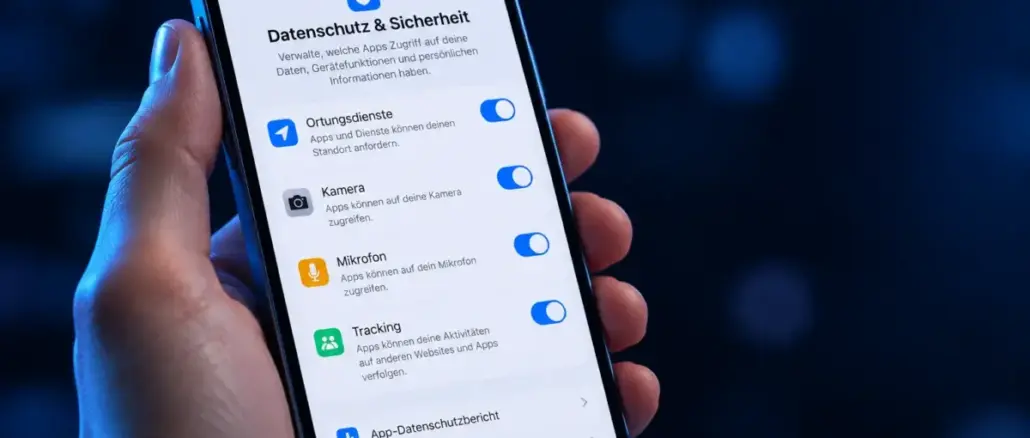
Die iOS-Datenschutzeinstellungen befinden sich unter Einstellungen → Datenschutz & Sicherheit. Dort lässt sich für jede App einzeln festlegen, ob sie auf Standort, Kamera, Mikrofon und andere sensible Daten zugreifen darf. Berechtigungen können jederzeit erteilt oder entzogen werden.
Wichtige Erkenntnisse
- Alle App-Berechtigungen sind zentral unter Einstellungen → Datenschutz & Sicherheit zu finden und können jederzeit geändert werden.
- Der Standortzugriff hat fünf Stufen: Nie, Beim nächsten Mal fragen, Beim Verwenden der App, Beim Verwenden der App oder Widgets, und Immer.
- App-Tracking-Transparenz (ATT) erlaubt es, App-übergreifendes Tracking global zu deaktivieren oder pro App zu steuern.
- Der App-Datenschutzbericht zeigt genau, auf welche Sensoren und Domains eine App zugegriffen hat.
- Bereits erteilte Berechtigungen lassen sich jederzeit widerrufen, ohne die App neu installieren zu müssen.
- Apple selbst sammelt Daten für Analysen und Werbung. Diese Einstellungen sind unter Analyse & Verbesserungen und Apple-Werbung zu finden.
- iOS 2026 streift automatisch Tracking-Parameter (UTM, GCLID, FBCLID) in Safari, Mail und Nachrichten.
- Geräte sollten stets auf dem neuesten iOS-Stand gehalten werden, da Sicherheitslücken aktiv ausgenutzt werden.
Was sind iOS-Datenschutzeinstellungen und warum sind sie wichtig?
iOS-Datenschutzeinstellungen sind systemseitige Kontrollen, die bestimmen, welche App auf welche Gerätedaten zugreifen darf. Sie schützen persönliche Informationen wie Standort, Fotos und Gesundheitsdaten vor unerwünschtem Zugriff durch Dritte.
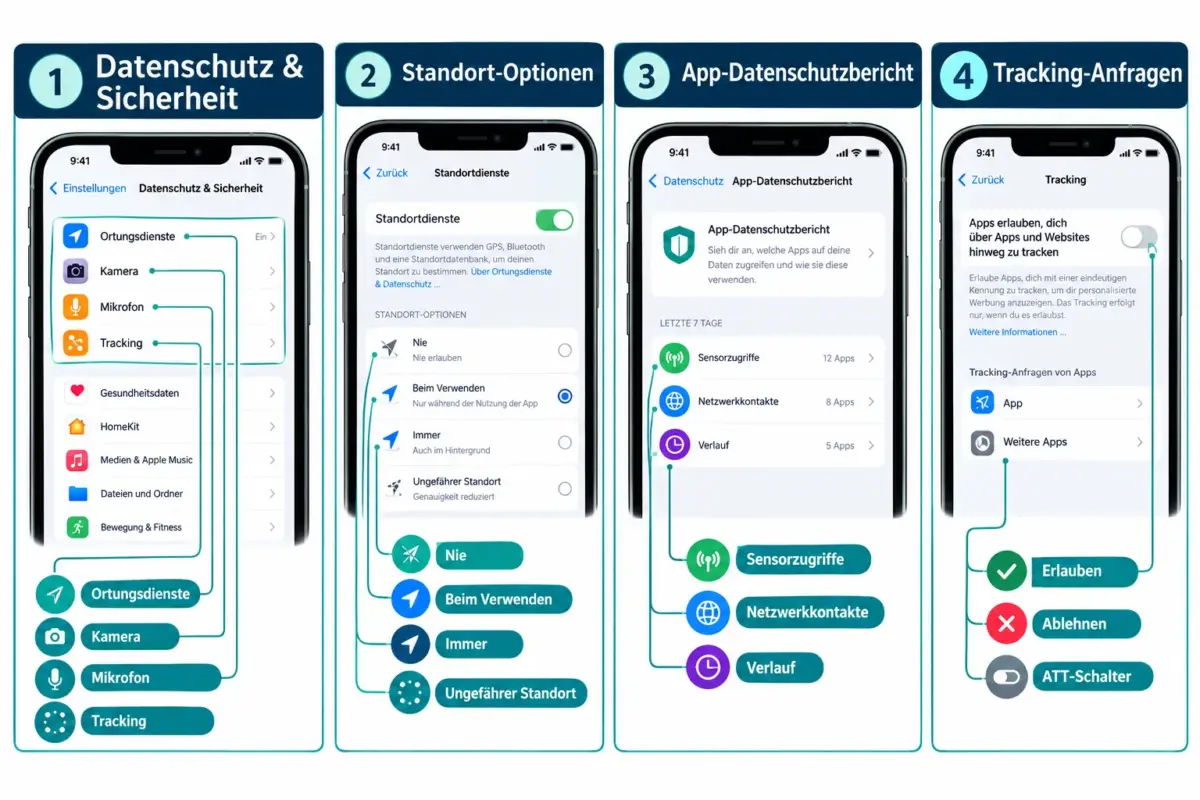
Das zentrale Menü unter Einstellungen → Datenschutz & Sicherheit listet alle Datenkategorien auf: Standort, Kamera, Mikrofon, Fotos, Kontakte, Kalender, Bewegung & Fitness und mehr. Jede App, die jemals Zugriff angefragt hat, erscheint dort mit ihrem aktuellen Status.
Warum das 2026 besonders relevant ist: iOS hat in diesem Jahr neue Consent-Abfragen für Datentypen eingeführt, die bisher kaum reguliert waren. Außerdem werden Tracking-Parameter in Links automatisch entfernt. Wer seine Einstellungen zuletzt vor einem Jahr geprüft hat, sollte das jetzt wiederholen.
Wie prüft man, welche Apps Standortzugriff haben?
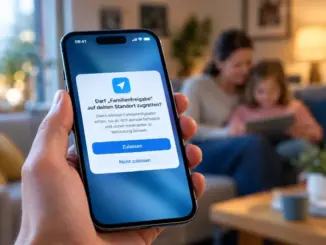
Der Standortzugriff aller Apps lässt sich unter Einstellungen → Datenschutz & Sicherheit → Ortungsdienste einsehen. Jede App wird dort mit ihrer aktuellen Zugriffsstufe angezeigt.
Die fünf Standort-Zugriffstufen im Vergleich
| Einstellung | Bedeutung | Empfohlen für |
|---|---|---|
| Nie | Kein Standortzugriff | Apps, die keinen Standort benötigen |
| Beim nächsten Mal fragen | Fragt bei nächster Nutzung erneut | Selten genutzte Apps |
| Beim Verwenden der App | Nur bei aktiver Nutzung | Navigation, Wetter |
| Beim Verwenden oder Widgets | Auch bei Widget-Anzeige | Wetter-Widgets |
| Immer | Auch im Hintergrund | Nur wenn unbedingt nötig |
Wichtig: Jede App hat zusätzlich einen Schalter für Genauen Standort. Ist dieser deaktiviert, erhält die App nur einen ungefähren Standort (etwa auf Stadtebene). Für die meisten Apps reicht das vollkommen aus.
Systemdienste einschränken: Unter Ortungsdienste → Systemdienste lassen sich Apples eigene Standortfunktionen steuern. Wichtige Orte und Safari-Websites sollten deaktiviert werden, wenn maximaler Schutz gewünscht ist.
Was ist der Unterschied zwischen „Immer erlauben“ und „Beim Verwenden der App“?
„Beim Verwenden der App“ bedeutet, dass eine App nur dann auf den Standort zugreift, wenn sie aktiv auf dem Bildschirm ist. „Immer erlauben“ erlaubt den Zugriff auch dann, wenn die App im Hintergrund läuft oder gar nicht geöffnet ist.
„Immer erlauben“ sollte nur für Apps aktiviert werden, die das funktional wirklich benötigen, zum Beispiel eine Fitness-App, die Laufrouten im Hintergrund aufzeichnet. Für Liefer-Apps, soziale Netzwerke oder Spiele ist diese Stufe nicht notwendig und sollte vermieden werden.
Faustregel: Wenn unklar ist, ob eine App „Immer“ benötigt, zunächst „Beim Verwenden“ wählen. Funktioniert die App damit, ist keine Erweiterung nötig.
Was ist Apples App-Tracking-Transparenz und wie funktioniert sie?
App-Tracking-Transparenz (ATT) ist ein iOS-System, das Apps verpflichtet, vor dem app- und websiteübergreifenden Tracking eine ausdrückliche Erlaubnis einzuholen. Ohne diese Erlaubnis darf eine App keine Daten zum Erstellen von Werbeprofilen weitergeben.
Die Einstellung findet sich unter Einstellungen → Datenschutz & Sicherheit → Tracking. Dort gibt es zwei Ebenen:
- Globaler Schalter: „Apps erlauben, Tracking anzufordern“ kann deaktiviert werden. Dann erhalten alle Apps automatisch eine Ablehnung, ohne dass ein Popup erscheint.
- Individuelle App-Liste: Bereits entschiedene Apps werden aufgelistet. Hier lässt sich die Entscheidung pro App jederzeit ändern.
Neuerung 2026: Auf Druck der EU-Regulierungsbehörden muss Apple ATT-Popups künftig neutral gestalten, ohne abschreckende Formulierungen. Entwickler dürfen ihren eigenen Datenschutzhinweis mit Apples Pflicht-Popup kombinieren.
Können Apps noch tracken, wenn Berechtigungen verweigert wurden?
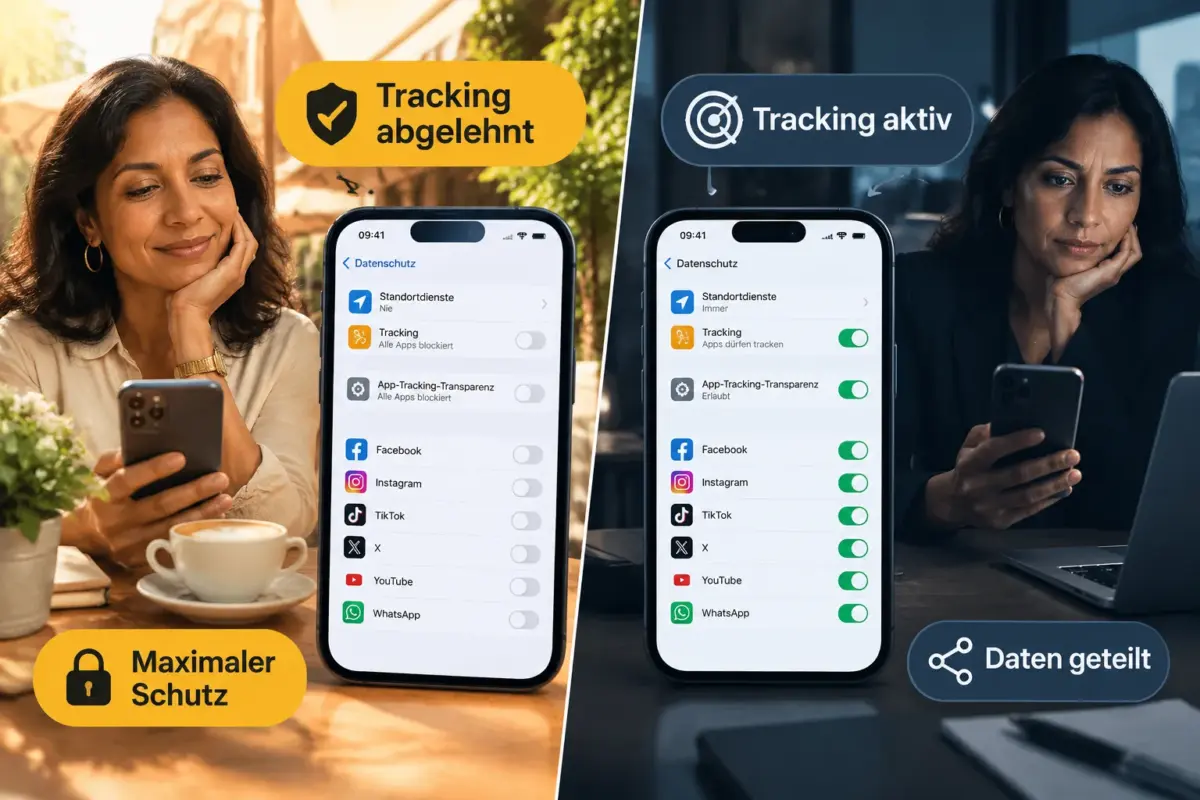
Wenn ATT abgelehnt und alle sensiblen Berechtigungen entzogen wurden, ist direktes Tracking stark eingeschränkt, aber nicht vollständig unmöglich. Einige Methoden wie Fingerprinting (Geräteerkennung anhand technischer Merkmale) umgehen klassische Berechtigungen.
iOS 2026 enthält On-Device-Machine-Learning-Prüfungen, die Fingerprinting-Versuche erkennen und blockieren sollen. Außerdem werden Tracking-Parameter in Links automatisch aus Safari, Mail und Nachrichten entfernt.
Was bleibt trotzdem möglich:
- IP-Adress-basiertes Tracking (begrenzt durch iCloud Private Relay)
- Tracking innerhalb einer einzelnen App, das keine ATT-Erlaubnis benötigt
- Aggregierte, anonymisierte Nutzungsstatistiken
Hinweis zu iCloud Private Relay: Aktuelle technische Analysen zeigen, dass Private Relay unter bestimmten Bedingungen die echte IP-Adresse preisgeben kann, etwa bei WebAuthn-Anfragen. Private Relay ist kein vollständiger VPN-Ersatz.
Die besten iOS-Datenschutzeinstellungen für maximalen Schutz
Für maximalen Schutz empfehlen sich folgende Einstellungen. Sie schränken keine wesentlichen App-Funktionen ein, wenn man sie gezielt anwendet.
Unter Datenschutz & Sicherheit:
- Tracking → „Apps erlauben, Tracking anzufordern“ deaktivieren
- Ortungsdienste → Alle Apps auf „Beim Verwenden“ oder „Nie“ setzen
- Genauen Standort für alle nicht-navigatorischen Apps deaktivieren
- Kamera und Mikrofon → Nur für tatsächlich benötigte Apps erlauben
- Kontakte → In iOS 2026 lassen sich einzelne Kontakte statt des gesamten Adressbuchs freigeben
Unter Analyse & Verbesserungen:
- Alle Toggles deaktivieren
Unter Apple-Werbung:
- Personalisierte Werbung deaktivieren
Unter Ortungsdienste → Systemdienste:
- Wichtige Orte deaktivieren
- Safari-Websites deaktivieren
- Apple-Werbung deaktivieren
Was macht der App-Datenschutzbericht auf dem iPhone?
Der App-Datenschutzbericht ist ein detailliertes Protokoll, das zeigt, welche Apps auf welche Sensoren zugegriffen haben und welche Domains kontaktiert wurden. Er wird unter Einstellungen → Datenschutz & Sicherheit → App-Datenschutzbericht aktiviert.
Nach der Aktivierung zeichnet iOS auf, wann eine App auf Kamera, Mikrofon, Standort, Fotos oder Kontakte zugegriffen hat und welche Netzwerkverbindungen dabei hergestellt wurden. Der Bericht kann als Datei exportiert und mit Drittanbieter-Tools analysiert werden.
Praktischer Tipp: Den Bericht nach zwei bis drei Wochen Nutzung prüfen. Apps, die häufig auf den Standort oder das Mikrofon zugreifen, ohne dass man sie aktiv nutzt, sind verdächtig.
Sollte man Siri-Vorschläge für mehr Datenschutz deaktivieren?
Siri-Vorschläge nutzen App-Nutzungsmuster, Standortdaten und Kalenderinformationen, um Empfehlungen zu machen. Wer diese Daten nicht mit Apple teilen möchte, kann Siri-Vorschläge einschränken.
Unter Einstellungen → Siri & Suche lässt sich für jede App einzeln festlegen, ob sie Siri-Vorschläge erlaubt. Zusätzlich kann unter Einstellungen → Datenschutz & Sicherheit → Analyse & Verbesserungen die Option „Siri-Verbesserungen“ deaktiviert werden.
Empfehlung: Siri-Vorschläge für Apps deaktivieren, die sensible Daten enthalten, zum Beispiel Banking-Apps, Gesundheits-Apps oder Messaging-Dienste.
Wie verwaltet man Mikrofon- und Kamera-Berechtigungen pro App?
Unter Einstellungen → Datenschutz & Sicherheit → Mikrofon und → Kamera erscheint eine vollständige Liste aller Apps, die jemals Zugriff angefragt haben. Der Toggle neben jeder App kann jederzeit umgeschaltet werden.
iOS zeigt außerdem im Statusbereich einen orangenen Punkt (Mikrofon aktiv) oder grünen Punkt (Kamera aktiv) an, wenn eine App gerade auf diese Sensoren zugreift. Das ist ein schneller Echtzeitcheck.
Häufiger Fehler: Viele Nutzer erteilen Kamera-Zugriff für eine App einmalig und vergessen ihn. Ein jährlicher Review aller Mikrofon- und Kamera-Berechtigungen ist empfehlenswert.
Kann man bereits erteilte App-Berechtigungen widerrufen?
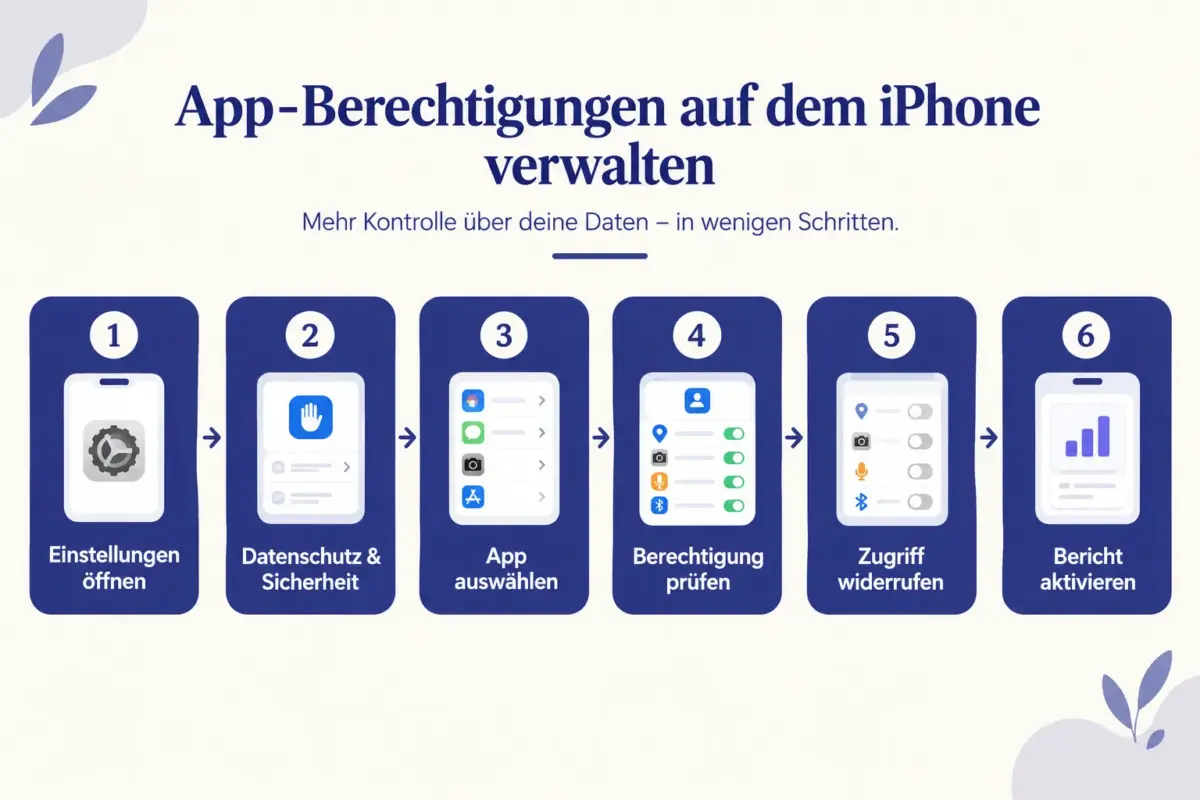
Ja, jede Berechtigung lässt sich jederzeit widerrufen, ohne die App zu deinstallieren. Die App verliert sofort den Zugriff auf die entsprechende Ressource.
So geht es:
- Einstellungen öffnen
- Nach unten scrollen und die gewünschte App antippen, oder
- Einstellungen → Datenschutz & Sicherheit → gewünschte Datenkategorie wählen
- Toggle der App deaktivieren
Beim nächsten Start der App kann diese erneut um Erlaubnis bitten, sofern sie das in ihrem Code vorsieht.
Häufige Fehler bei den iPhone-Datenschutzeinstellungen
Viele Nutzer machen diese Fehler, ohne es zu wissen:
- „Immer“ für Standort wählen, weil eine App darum bittet, obwohl „Beim Verwenden“ ausreicht
- ATT-Anfragen schnell bestätigen, ohne die Konsequenz zu verstehen
- Den App-Datenschutzbericht nie aktivieren und damit keine Übersicht über tatsächliche Zugriffe haben
- Systemdienste ignorieren, obwohl Apple dort ebenfalls Standortdaten sammelt
- iOS-Updates verzögern: Im August 2026 wurden aktive Spyware-Angriffe auf iPhones gemeldet, die durch ein Update geschlossen wurden
- Analyse & Verbesserungen aktiviert lassen, was Apple diagnostische Daten sendet
Wie oft sollte man die iOS-Datenschutzeinstellungen überprüfen?
Ein Review alle drei bis sechs Monate ist sinnvoll. Nach jedem größeren iOS-Update sollte man die Einstellungen einmal durchgehen, da neue Funktionen manchmal neue Datenzugriffe einführen.
Konkrete Auslöser für einen sofortigen Review:
- Nach Installation einer neuen App
- Nach einem iOS-Hauptupdate
- Wenn der App-Datenschutzbericht ungewöhnliche Aktivitäten zeigt
- Nach Nachrichten über Sicherheitslücken in einer bestimmten App
FAQ
Wo finde ich alle Datenschutzeinstellungen auf dem iPhone? Unter Einstellungen → Datenschutz & Sicherheit. Dort sind alle Datenkategorien und App-Berechtigungen zentral aufgelistet.
Kann ich den Standortzugriff für alle Apps auf einmal deaktivieren? Ja. Unter Einstellungen → Datenschutz & Sicherheit → Ortungsdienste gibt es einen Hauptschalter, der alle Ortungsdienste global deaktiviert.
Was passiert, wenn ich ATT global deaktiviere? Apps erhalten automatisch eine Ablehnung für Tracking-Anfragen und zeigen kein Popup mehr an. Bestehende Erlaubnisse werden ebenfalls widerrufen.
Kann ich einzelne Kontakte statt des ganzen Adressbuchs freigeben? Ja, in iOS 18 und neueren Versionen gibt es eine zweistufige Kontaktfreigabe. Beim ersten Zugriff kann man einzelne Kontakte auswählen, statt das gesamte Adressbuch zu teilen.
Ist Hide My Email noch sicher zu nutzen? Ja. Apple hat 2026 bestätigt, dass Hide-My-Email-Adressen weiterhin auf der Domain @icloud.com bleiben, nachdem eine geplante Änderung auf @private.icloud.com nach Kritik zurückgenommen wurde.
Was bedeutet der orangene Punkt oben im Display? Ein orangener Punkt zeigt an, dass eine App gerade das Mikrofon nutzt. Ein grüner Punkt bedeutet, dass die Kamera aktiv ist.
Schützt iCloud Private Relay vollständig vor IP-Tracking? Nicht vollständig. Technische Analysen aus 2026 zeigen, dass unter bestimmten Umständen die echte IP-Adresse sichtbar werden kann. Private Relay ist kein VPN-Ersatz.
Wie aktiviere ich den App-Datenschutzbericht? Unter Einstellungen → Datenschutz & Sicherheit → App-Datenschutzbericht → „Aktivieren“ antippen. Ab diesem Moment beginnt iOS mit der Aufzeichnung.
Kann Apple selbst meine Daten sehen? Apple sammelt Diagnose-, Siri-, Maps- und Analysedaten, sofern die entsprechenden Einstellungen aktiv sind. Diese lassen sich unter Analyse & Verbesserungen und Siri & Suche einschränken.
Muss ich nach jedem iOS-Update die Berechtigungen neu prüfen? Nicht zwingend, aber empfehlenswert. Große Updates können neue Datenzugriffe oder Einstellungsoptionen einführen.
Fazit
iOS bietet 2026 umfangreiche Werkzeuge, um persönliche Daten zu schützen, ohne Apps komplett zu blockieren. Der Schlüssel liegt darin, die Einstellungen aktiv zu nutzen statt die Standardwerte zu akzeptieren.
Konkrete nächste Schritte:
- Jetzt prüfen: Einstellungen → Datenschutz & Sicherheit öffnen und alle Standortberechtigungen auf „Beim Verwenden“ oder „Nie“ setzen.
- ATT deaktivieren: Tracking → „Apps erlauben, Tracking anzufordern“ ausschalten.
- Apple-Datensammlung einschränken: Analyse & Verbesserungen und Apple-Werbung deaktivieren.
- App-Datenschutzbericht aktivieren: Zwei Wochen laufen lassen und dann auswerten.
- iOS aktuell halten: Sicherheitsupdates zeitnah installieren.
Diese fünf Schritte dauern zusammen weniger als zehn Minuten und reduzieren die Datenweitergabe erheblich, ohne die tägliche App-Nutzung zu beeinträchtigen.
Tags: iOS Datenschutz, App-Berechtigungen, Standortzugriff iPhone, App-Tracking-Transparenz, ATT iOS, App-Datenschutzbericht, iPhone Sicherheit, Datenschutz & Sicherheit, iOS 2026, Mikrofon Kamera Berechtigungen, Apple Tracking, iCloud Private Relay
Hinterlasse jetzt einen Kommentar