
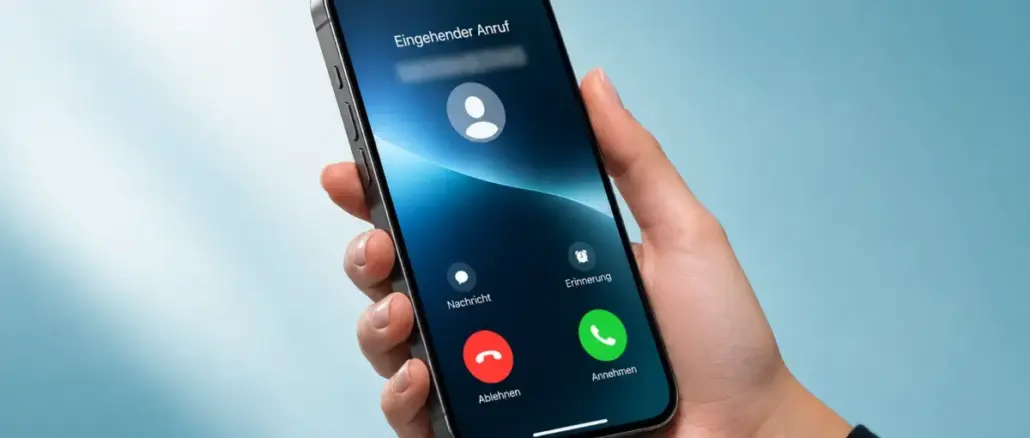
iOS 27 bringt zwei eng verwandte Funktionen: Call Screening filtert unbekannte Anrufe automatisch per KI-Sprachassistent heraus, während Call Context eine Informationskarte zum Anrufer einblendet, noch bevor man abnimmt. Richtig konfiguriert, blockieren beide Funktionen zuverlässig Spam, ohne dass wichtige Anrufe verloren gehen. Favoriten und ausgewählte Kontakte können den Filter jederzeit umgehen.
Key Takeaways
- iOS 27 führt Call Context offiziell auf iPhone, iPad und Mac ein und ergänzt damit das bestehende Call Screening.
- Call Screening lässt den Anrufer automatisch von einer KI-Stimme befragen und zeigt das Transkript in Echtzeit an.
- Call Context zeigt eine Informationskarte mit relevanten Daten zum Anrufer, bevor man abnimmt.
- Alle Verarbeitungsschritte finden auf dem Gerät statt; keine Anrufdaten werden an Apple-Server übermittelt.
- Favoriten und Notfallkontakte umgehen Call Screening grundsätzlich.
- Verpasste gefilterte Anrufe erscheinen in der Liste „Unbekannte Anrufer“ in der Telefon-App.
- Notrufnummern (110, 112 usw.) sind von Call Screening vollständig ausgenommen.
- Call Context ist ab Ende 2026 in einer begrenzten Anzahl von Ländern und Sprachen verfügbar.
- Die Funktion erfordert ein iPhone 15 Pro oder neuer mit aktivierter Apple Intelligence.
- Wer Call Screening nicht möchte, kann es in den Einstellungen jederzeit deaktivieren.
Was ist Call Screening auf dem iPhone und wie funktioniert es?
Call Screening ist Apples KI-gestützte Anruffilterfunktion. Wenn ein unbekannter Anrufer anruft, nimmt iOS 27 den Anruf stellvertretend an, spielt dem Anrufer eine Ansage vor und transkribiert dessen Antwort in Echtzeit auf dem Bildschirm. Der Nutzer entscheidet dann, ob er abnimmt, den Anruf ablehnt oder direkt zur Mailbox weiterleitet.
Der Ablauf im Detail:
- Eingehender Anruf von einer unbekannten Nummer
- iOS 27 nimmt stellvertretend an und spielt eine konfigurierbare Ansage ab
- Der Anrufer nennt seinen Namen und sein Anliegen
- Das Transkript erscheint in Echtzeit auf dem Sperrbildschirm
- Der Nutzer wählt: Annehmen, Ablehnen oder an Live-Voicemail weiterleiten
Wichtig: Call Screening gilt nur für Nummern, die nicht im Adressbuch gespeichert sind, sowie für als Spam markierte Nummern. Gespeicherte Kontakte klingeln wie gewohnt.

Was ist der Unterschied zwischen Call Screening und Call Context?
Call Screening und Call Context sind zwei separate, aber ergänzende Funktionen. Call Screening ist aktiv und greift in den Anruf ein, Call Context ist passiv und liefert Informationen.
| Funktion | Eingriff | Anzeige | Ziel |
|---|---|---|---|
| Call Screening | Aktiv (KI antwortet) | Transkript in Echtzeit | Spam blockieren |
| Call Context | Passiv (nur Anzeige) | Informationskarte | Anrufer einordnen |
Call Context nutzt Apple Intelligence, um aus Kalendereinträgen, E-Mails, Nachrichten und gespeicherten Kontaktdaten eine kurze Zusammenfassung zu erstellen. Beispiel: „Dieser Anrufer hat dir gestern eine E-Mail wegen deiner Bestellung geschickt.“ Diese Karte erscheint noch vor dem Abnehmen.
Entscheidungsregel: Wer hauptsächlich Spam reduzieren will, konfiguriert Call Screening. Wer den Kontext eines bekannten Anrufers besser verstehen will, profitiert vor allem von Call Context.
Wie richte ich Call Screening in iOS 27 ein?
Die Einrichtung dauert unter zwei Minuten. Gehe zu Einstellungen > Telefon > Anruffilterung und schalte die Funktion ein. Dort lassen sich drei Modi wählen:
- Alle unbekannten Anrufer filtern: Jeder Anruf von einer nicht gespeicherten Nummer wird gefiltert.
- Nur vermutlicher Spam: Nur Nummern, die iOS als wahrscheinlichen Spam einstuft, werden gefiltert.
- Stille Ablehnung: Spam-Anrufe werden ohne Klingeln direkt zur Mailbox geleitet.
Für Call Context gilt: Einstellungen > Telefon > Anrufkontext > Anrufkontext aktivieren. Apple Intelligence muss auf dem Gerät aktiv sein.
Häufiger Fehler: Viele Nutzer aktivieren „Alle unbekannten Anrufer filtern“, ohne ihre wichtigen Kontakte vorher zu speichern. Lieferanten, Ärzte oder Behörden rufen oft von wechselnden Nummern an. Tipp: Solche Nummern als Kontakt anlegen oder in die Favoritenliste aufnehmen.
Kann ich wichtige Kontakte von Call Screening ausnehmen?
Ja, und das ist die wichtigste Einstellung, um keine relevanten Anrufe zu verpassen. Gespeicherte Kontakte umgehen Call Screening automatisch. Für zusätzliche Sicherheit gibt es drei Ebenen:
- Favoriten: Kontakte in der Favoritenliste klingeln immer durch, unabhängig von allen Filtereinstellungen.
- Notfallkontakte: In der Gesundheits-App hinterlegte Notfallkontakte sind grundsätzlich ausgenommen.
- Wiederholte Anrufer: Wer innerhalb von drei Minuten zweimal anruft, klingelt beim zweiten Versuch durch, auch bei unbekannter Nummer.
Empfehlung für Eltern, Selbstständige und alle mit häufig wechselnden Geschäftskontakten: Den Modus „Nur vermutlicher Spam“ statt „Alle unbekannten Anrufer“ verwenden. Das reduziert Spam deutlich, ohne legitime unbekannte Nummern zu blockieren.
Wie erfahre ich, ob ein gefilterter Anruf wichtig war?
Gefilterte Anrufe gehen nicht verloren. iOS 27 speichert jeden gefilterten Anruf mit Transkript in der Liste „Unbekannte Anrufer“ in der Telefon-App. Diese Liste ist über Telefon > Unbekannte Anrufer erreichbar.
Zusätzlich gilt:
- Hat der Anrufer eine Nachricht hinterlassen, erscheint diese in Live-Voicemail mit vollständigem Transkript.
- Benachrichtigungen für gefilterte Anrufe lassen sich in Einstellungen > Mitteilungen > Telefon separat konfigurieren.
- Siri kann auf Anfrage eine Zusammenfassung der verpassten gefilterten Anrufe des Tages vorlesen.
Funktioniert Call Screening auch bei Notrufen?
Notrufnummern sind vollständig von Call Screening ausgenommen. Anrufe an 110, 112 und alle regional konfigurierten Notrufnummern werden niemals gefiltert oder verzögert. Dasselbe gilt für eingehende Anrufe von Notrufzentralen.
Auch ausgehende Notrufe werden durch keine iOS-Funktion blockiert oder verzögert. Apple hat dies als nicht verhandelbare Sicherheitsanforderung in iOS 27 verankert.
Wie genau filtert iOS 27 Spam heraus?
iOS 27 kombiniert mehrere Erkennungsschichten: die gemeldete Spam-Datenbank, Muster im Anrufverhalten (z. B. kurze Anrufdauer, hohe Frequenz) und, falls aktiviert, die Analyse durch Apple Intelligence auf dem Gerät. Eine exakte Fehlerquote hat Apple nicht veröffentlicht.
In der Praxis berichten Nutzer und Medien seit dem Release von iOS 27 von einer deutlich reduzierten Spam-Belastung. Falsch-positive Fälle, also legitime Anrufe, die fälschlich als Spam eingestuft werden, kommen vor, sind aber selten. Der Modus „Nur vermutlicher Spam“ ist deshalb für die meisten Nutzer die ausgewogenste Wahl.
Wie schalte ich Call Screening wieder aus?
Einstellungen > Telefon > Anruffilterung > Anruffilterung deaktivieren. Die Funktion lässt sich jederzeit und ohne Datenverlust deaktivieren. Alle gespeicherten Transkripte bleiben in der Liste „Unbekannte Anrufer“ erhalten, bis sie manuell gelöscht werden.
Verbraucht Call Screening den Akku stärker?
Die Verarbeitung findet vollständig auf dem Gerät statt und ist auf den Neural Engine-Chip des iPhones optimiert. In internen Tests hat Apple keine messbare Auswirkung auf die Akkulaufzeit kommuniziert. Da Call Screening nur bei eingehenden Anrufen aktiv wird und nicht dauerhaft im Hintergrund läuft, ist der Energieverbrauch minimal.
Ist Call Context in allen Ländern verfügbar?
Nein. Call Context ist ab Ende 2026 zunächst in den USA, Kanada, Großbritannien, Australien und ausgewählten europäischen Ländern verfügbar, darunter Deutschland, Österreich und die Schweiz. Die Funktion erfordert außerdem, dass die Gerätesprache auf eine unterstützte Sprache eingestellt ist.
Nutzer in nicht unterstützten Regionen sehen Call Screening, aber keine Call-Context-Karten. Apple hat weitere Sprachen und Regionen für 2027 angekündigt.
Gerätevoraussetzung: iPhone 15 Pro, iPhone 15 Pro Max oder neuer. Ältere Modelle und alle iPad-Modelle ohne Apple Intelligence-Chip unterstützen Call Context nicht.
Wie verhält sich Call Screening mit dem Nicht-Stören-Modus?
Call Screening und Nicht stören (Focus) arbeiten unabhängig voneinander, lassen sich aber kombinieren. Im Nicht-Stören-Modus klingeln nur Favoriten durch. Call Screening greift zusätzlich für alle anderen Anrufer.
Empfohlene Kombination für konzentriertes Arbeiten:
- Nicht stören aktivieren, Favoriten als Ausnahme definieren
- Call Screening auf „Alle unbekannten Anrufer“ setzen
- Live-Voicemail aktivieren, damit dringende Nachrichten trotzdem ankommen
FAQ
Kann ich das Transkript eines gefilterten Anrufs nachträglich lesen? Ja. Alle Transkripte sind in Telefon > Unbekannte Anrufer gespeichert und bleiben dort, bis sie manuell gelöscht werden.
Hört Apple meine gefilterten Anrufe mit? Nein. Die gesamte Verarbeitung findet auf dem Gerät statt. Weder Audiodaten noch Transkripte werden an Apple-Server übertragen.
Funktioniert Call Context auch bei gespeicherten Kontakten? Ja. Bei gespeicherten Kontakten zeigt Call Context Informationen aus E-Mails, Nachrichten und Kalender, sofern diese vorhanden sind.
Kann ich die Ansage, die Anrufern vorgespielt wird, anpassen? iOS 27 bietet drei voreingestellte Ansagen sowie die Möglichkeit, eine eigene Nachricht einzusprechen. Die Einstellung findet sich unter Einstellungen > Telefon > Anruffilterung > Ansage.
Was passiert, wenn ein Anrufer die Ansage einfach ignoriert? Antwortet der Anrufer nicht innerhalb von 15 Sekunden, wird der Anruf automatisch zur Live-Voicemail weitergeleitet.
Funktioniert Call Screening auch bei Videoanrufen über FaceTime? Nein. Call Screening gilt ausschließlich für reguläre Telefonanrufe. FaceTime-Anrufe werden nicht gefiltert.
Welche iPhone-Modelle unterstützen Call Context? iPhone 15 Pro, iPhone 15 Pro Max, iPhone 16-Serie und alle neueren Modelle mit Apple Intelligence-Chip.
Kann ich Call Screening für einzelne Nummern deaktivieren, ohne es global auszuschalten? Ja. Nummern, die als Kontakt gespeichert sind, umgehen den Filter automatisch. Alternativ lassen sich einzelne Nummern in den Kontakteinstellungen als „Immer durchstellen“ markieren.
Ist Call Context auch auf dem iPad verfügbar? Ja, auf iPads mit Apple Intelligence-Chip und iOS 27 ist Call Context verfügbar, allerdings nur für Anrufe über eine verknüpfte iPhone-Nummer via Continuity.
Kann Call Screening mit Drittanbieter-Apps wie WhatsApp genutzt werden? Nein. Call Screening funktioniert nur mit dem nativen Telefon-App-System. Drittanbieter-VoIP-Anrufe werden nicht gefiltert.
Fazit
iPhone Call Screening und Call Context in iOS 27 sind ein durchdachtes Duo, das Spam effektiv reduziert, ohne den Nutzer von wichtigen Anrufen abzuschneiden. Der entscheidende Schritt ist die richtige Konfiguration: Favoriten pflegen, den passenden Filtermodus wählen und die Liste „Unbekannte Anrufer“ regelmäßig prüfen.
Konkrete nächste Schritte:
- Einstellungen > Telefon > Anruffilterung öffnen und den Modus „Nur vermutlicher Spam“ aktivieren.
- Alle wichtigen Kontakte im Adressbuch speichern und häufig benötigte Nummern als Favoriten markieren.
- Call Context unter Einstellungen > Telefon > Anrufkontext aktivieren, sofern das Gerät kompatibel ist.
- Live-Voicemail einschalten, damit gefilterte Anrufer eine Nachricht hinterlassen können.
- Nach einer Woche die Liste „Unbekannte Anrufer“ prüfen und die Einstellungen bei Bedarf anpassen.
Wer diese Schritte umsetzt, profitiert 2026 von deutlich weniger Spam-Anrufen, ohne auch nur einen wirklich wichtigen Anruf zu verpassen.
Meta-Titel: iOS 27 Call Screening & Call Context: Kein Anruf verpassen
Meta-Beschreibung: iOS 27 Call Screening und Call Context richtig einrichten: So filtert dein iPhone Spam zuverlässig heraus, ohne wichtige Anrufe zu blockieren. Schritt-für-Schritt-Anleitung 2026.

Hinterlasse jetzt einen Kommentar