
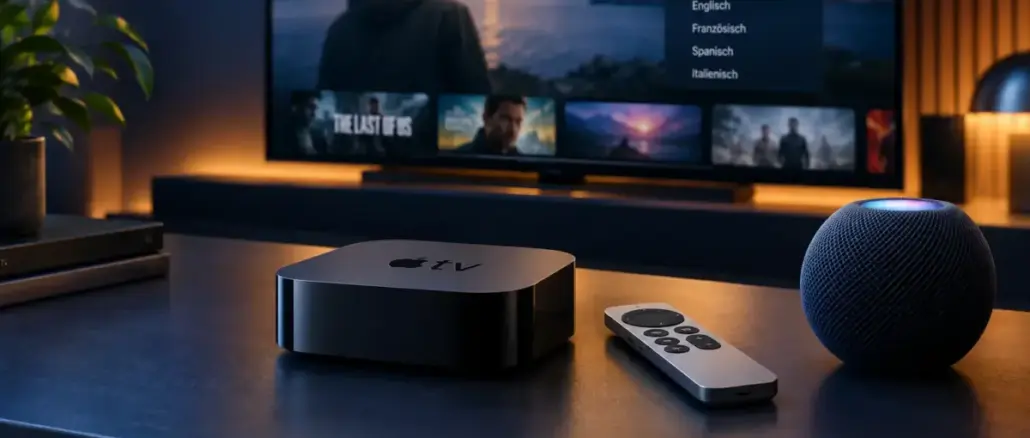
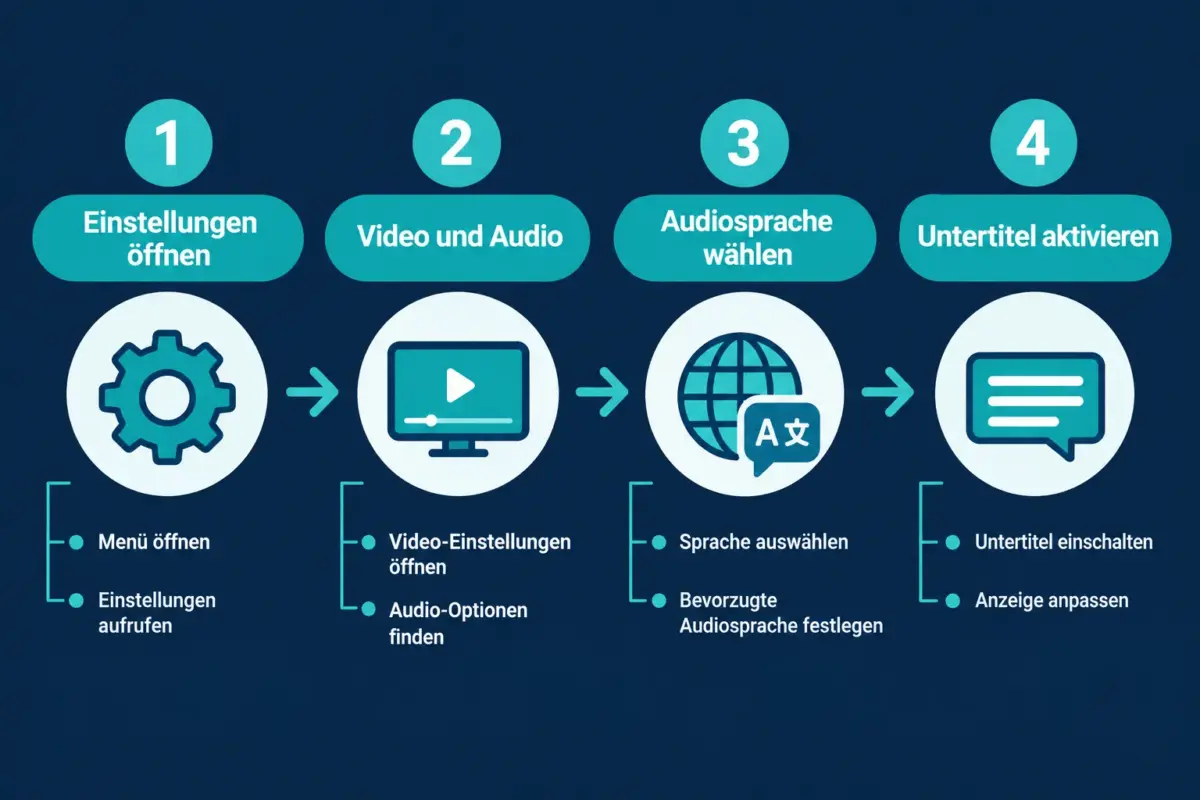
Sprache, Untertitel und Tonausgabe lassen sich auf dem Apple TV 4K zentral unter Einstellungen > Video und Audio ändern. Während einer Wiedergabe sind dieselben Optionen über das Info-Symbol oder die Schieberegler-Schaltfläche in der Steuerleiste erreichbar. Seit tvOS 18 erscheinen Untertitel auch automatisch beim Stummschalten oder beim Zurückspulen.
Wichtige Punkte auf einen Blick
- Audiosprache und Untertitelsprache werden in Einstellungen > Video und Audio > Audio separat als Standard festgelegt.
- Während der Wiedergabe lassen sich Sprache und Untertitel jederzeit über die Wiedergabesteuerung ändern, ohne die Einstellungen zu öffnen.
- tvOS 18 führte automatische Untertitel ein: Sie erscheinen beim Stummschalten, beim Zurückspulen und wenn die Videosprache von der Systemsprache abweicht.
- Für Hörhilfen (Closed Captions + SDH) und angepasste Schriftgröße gibt es einen eigenen Bereich unter Einstellungen > Bedienungshilfen.
- HomePod, HomePod-Stereopaar oder AirPlay-Lautsprecher werden unter Einstellungen > Video und Audio > Audioausgabe als Standardlautsprecher eingerichtet.
- eARC ermöglicht es, den Ton angeschlossener TV-Geräte über HomePod-Lautsprecher auszugeben.
- In der Apple TV App auf Smart-TVs und Drittanbietergeräten erfolgt die Umschaltung direkt über die Wiedergabesteuerung auf dem Bildschirm.
- Untertitel und Audiosprache lassen sich pro App temporär ändern; die Systemstandards bleiben davon unberührt.
Wie ändert man die Audiosprache auf dem Apple TV?
Die Audiosprache lässt sich entweder als systemweiter Standard oder direkt während der Wiedergabe ändern. Beide Wege führen zum Ziel, je nachdem, ob die Änderung dauerhaft oder nur für einen Film gelten soll.
Systemweiter Standard:
- Einstellungen öffnen
- Video und Audio auswählen
- Audio antippen
- Audiosprache wählen und die gewünschte Sprache festlegen
Während der Wiedergabe:
- Swipen oder Touchpad-Taste drücken, um die Steuerleiste einzublenden
- Das Schieberegler-Symbol (oder Info-Symbol) auswählen
- Audiooptionen antippen
- Gewünschte Sprache oder Tonspur wählen
Entscheidungsregel: Den systemweiten Standard setzen, wenn man grundsätzlich eine bestimmte Sprache bevorzugt. Die Wiedergabe-Option nutzen, wenn man nur für einen einzelnen Inhalt umschalten möchte.
Wie schaltet man Untertitel auf dem Apple TV ein?
Untertitel lassen sich auf dem Apple TV 4K auf drei Arten aktivieren: über die Systemeinstellungen, direkt während der Wiedergabe oder automatisch durch tvOS 18.
Während der Wiedergabe:
- Swipen oder Touchpad-Taste drücken
- Untertitel-Symbol (Sprechblase) antippen
- Gewünschte Sprache oder „Aus“ wählen
Als Standard dauerhaft aktivieren:
- Einstellungen > Video und Audio > Audio > Untertitelsprache aufrufen und eine Standardsprache festlegen
Automatische Untertitel (tvOS 18):
Unter Einstellungen > Video und Audio > Automatische Untertitel lassen sich drei Auslöser einzeln aktivieren:
- Untertitel einblenden, wenn die Videosprache von der Apple-TV-Sprache abweicht
- Untertitel beim Stummschalten anzeigen
- Untertitel kurz anzeigen, wenn man bis zu 30 Sekunden zurückspult
Was ist der Unterschied zwischen Untertiteln und Closed Captions auf dem Apple TV?
Untertitel übersetzen gesprochene Dialoge für Zuschauer, die die Sprache nicht verstehen. Closed Captions (CC) hingegen sind für Personen mit Hörbeeinträchtigung gedacht und enthalten zusätzlich Geräuschbeschreibungen, Musik-Hinweise und Sprecher-Kennzeichnungen.
Auf dem Apple TV gibt es die Option Closed Captions + SDH (Subtitles for the Deaf and Hard of Hearing). Diese wird unter Einstellungen > Bedienungshilfen > Untertitel und Untertitelung aktiviert. Ist sie eingeschaltet, bevorzugt das System automatisch CC/SDH-Spuren, sofern verfügbar.
Praktischer Hinweis: Wer nur Dialoge in einer Fremdsprache lesen möchte, wählt reguläre Untertitel. Wer auf Geräuschbeschreibungen angewiesen ist, aktiviert CC + SDH.
Wie ändert man die Audioausgabe auf dem Apple TV auf eine Soundbar oder HomePod?
Die Audioausgabe lässt sich direkt in den Einstellungen auf einen HomePod, ein HomePod-Stereopaar oder jeden AirPlay-fähigen Lautsprecher umleiten. Alle Systemtöne, App-Audio und Spielgeräusche laufen dann über das gewählte Gerät.
Schritte:
- Einstellungen > Video und Audio > Audioausgabe öffnen
- Verfügbare Geräte werden angezeigt (HomePod, AirPlay-Lautsprecher, verbundene HDMI-Geräte)
- Gewünschtes Ausgabegerät auswählen
Für eARC (Extended Audio Return Channel): Apple TV 4K an den eARC-HDMI-Anschluss des Fernsehers anschließen, HDMI-CEC aktivieren und unter Video und Audio > Audiokanal zurück > TV-Audio abspielen einschalten. Damit lässt sich auch der Ton externer Geräte, die am Fernseher angeschlossen sind, über HomePod-Lautsprecher ausgeben.
Unterstützte Formate: Dolby Atmos, Dolby Digital 5.1, DTS, AAC und PCM werden je nach Ausgabegerät automatisch erkannt.
Warum werden Untertitel auf dem Apple TV nicht angezeigt?
Fehlende Untertitel haben meistens eine von vier Ursachen: Die Untertitelspur ist im Inhalt nicht vorhanden, die Einstellung ist deaktiviert, die App überschreibt die Systemeinstellung, oder der Inhalt nutzt Hardcoded-Untertitel, die immer sichtbar sind.
Checkliste zur Fehlersuche:
- Prüfen, ob die gewählte Sprache als Untertitelspur im Inhalt verfügbar ist
- Einstellungen > Video und Audio > Audio > Untertitelsprache kontrollieren
- Bedienungshilfen > Untertitel und Untertitelung > Untertitel und SDH prüfen
- App-interne Einstellungen (z. B. Netflix, Disney+) gesondert prüfen, da manche Apps eigene Untertitelsteuerungen haben
- Apple TV neu starten: Einstellungen > System > Neu starten
Häufiger Fehler: Manche Streaming-Apps ignorieren die tvOS-Systemeinstellung und speichern Untertitel-Präferenzen intern. In diesen Apps muss die Sprache direkt in der App eingestellt werden.
Kann man die Audiosprache nur für eine einzelne App ändern?
Ja. Jede Änderung während der Wiedergabe gilt nur für die aktuelle Sitzung in der jeweiligen App. Die systemweiten Standardeinstellungen unter Video und Audio bleiben unverändert.
Einige Apps wie Netflix oder Apple TV+ speichern die zuletzt gewählte Sprache intern und merken sich diese für zukünftige Wiedergaben innerhalb der App. Andere Apps greifen bei jedem Start auf die tvOS-Systemeinstellung zurück.
Entscheidungsregel: Für eine dauerhafte Änderung nur in einer App die App-eigenen Einstellungen nutzen, falls vorhanden. Für alle Inhalte den systemweiten Standard in den tvOS-Einstellungen setzen.
Wie aktiviert man Audiobeschreibung auf dem Apple TV?
Audiobeschreibung (AD) liefert gesprochene Beschreibungen von Bildschirmhandlungen für sehbeeinträchtigte Nutzer. Sie wird als eigene Tonspur im Inhalt bereitgestellt und lässt sich systemweit oder pro Wiedergabe aktivieren.
Systemweit:
- Einstellungen > Video und Audio > Audio > Audiospur aufrufen
- Audiobeschreibung einschalten
Während der Wiedergabe:
- Steuerleiste öffnen, Audiooptionen wählen und die AD-Spur auswählen (erkennbar am Kopfhörer-Symbol oder der Bezeichnung „AD“)
Nicht alle Inhalte enthalten eine AD-Spur. Ist keine vorhanden, wird die Option nicht angezeigt.
Wie behebt man Probleme mit dem Apple TV Audio über HDMI?
Kein Ton über HDMI ist meist auf eine falsche Audioformat-Einstellung, ein nicht kompatibles Kabel oder eine fehlerhafte HDMI-CEC-Konfiguration zurückzuführen.
Schritte zur Fehlerbehebung:
- HDMI-Kabel prüfen und ggf. ersetzen (HDMI 2.1 für eARC erforderlich)
- Einstellungen > Video und Audio > Audioformat > Dolby Atmos oder Automatisch prüfen
- HDMI-CEC am Fernseher aktivieren (Bezeichnung variiert je nach Hersteller: Anynet+, Bravia Sync, SimpLink)
- Apple TV neu starten
- Fernseher und Apple TV aus- und wieder einschalten
- Anderen HDMI-Anschluss am Fernseher testen
Häufige Ursache: Dolby Atmos ist aktiviert, aber das angeschlossene Gerät unterstützt es nicht. In diesem Fall Einstellungen > Video und Audio > Audioformat auf „Stereo“ oder „Dolby Digital 5.1“ setzen.
Wie stellt man Standardsprache und Untertitel auf dem Apple TV dauerhaft ein?
Standardsprache und Untertitel werden separat unter Einstellungen > Video und Audio > Audio festgelegt. Diese Einstellungen gelten systemweit für alle kompatiblen Inhalte.
| Einstellung | Pfad | Funktion |
|---|---|---|
| Audiosprache | Einstellungen > Video und Audio > Audio > Audiosprache | Bevorzugte Tonspur |
| Untertitelsprache | Einstellungen > Video und Audio > Audio > Untertitelsprache | Bevorzugte Untertitelspur |
| Automatische Untertitel | Einstellungen > Video und Audio > Automatische Untertitel | Auslöser konfigurieren |
| CC + SDH | Einstellungen > Bedienungshilfen > Untertitel und Untertitelung | Barrierefreie Untertitel |
Unterstützt das Apple TV mehrere Audiospuren gleichzeitig?
Nein. Das Apple TV gibt immer nur eine Audiospur gleichzeitig aus. Nutzer können zwischen verfügbaren Spuren wählen (z. B. Original, Synchronisation, Audiobeschreibung), aber nicht mehrere gleichzeitig abspielen.
Manche Inhalte bieten mehrere Spuren in unterschiedlichen Sprachen oder Formaten (z. B. Dolby Atmos und Stereo). Das Apple TV wählt automatisch das beste Format für das angeschlossene Ausgabegerät, sofern „Automatisch“ eingestellt ist.
Wie ändert man die Schriftgröße der Untertitel auf dem Apple TV?
Schriftgröße, Schriftart, Farbe und Hintergrund der Untertitel lassen sich unter Einstellungen > Bedienungshilfen > Untertitel und Untertitelung > Stil anpassen.
Anpassbare Optionen:
- Schriftgröße (klein bis sehr groß)
- Schriftart (mehrere Optionen, darunter serifenlose Schriften)
- Schriftfarbe und Hintergrundfarbe
- Transparenz des Hintergrunds
- Textschatten
Diese Einstellungen gelten für CC/SDH-Untertitel. Reguläre Untertitel in Streaming-Apps werden manchmal durch das App-eigene Rendering dargestellt und reagieren möglicherweise nicht auf alle Systemeinstellungen.
Warum setzt das Apple TV die Audiosprache immer wieder zurück?
Wenn das Apple TV die Audiosprache nach jedem Neustart oder nach dem Öffnen einer App zurücksetzt, liegt das meist daran, dass die App die Systemeinstellung ignoriert und eine eigene Standardsprache verwendet.
Lösungsansätze:
- In der betroffenen App die Sprache direkt in den App-Einstellungen ändern
- Prüfen, ob ein Apple-ID-Profil mit einer anderen Sprachpräferenz verknüpft ist
- Apple TV auf Werkseinstellungen zurücksetzen, wenn das Problem systemweit auftritt (Einstellungen > System > Zurücksetzen)
- tvOS auf die aktuelle Version aktualisieren (Einstellungen > System > Software-Updates)
Bekannte Ausnahme: Einige Drittanbieter-Apps synchronisieren Spracheinstellungen mit dem Konto-Profil des jeweiligen Dienstes. Die Änderung muss dann im Web-Konto oder in der App selbst vorgenommen werden.
Wie bekommt man Untertitel in verschiedenen Sprachen auf dem Apple TV?
Verfügbare Untertitelsprachen hängen vom Inhalt ab, nicht vom Apple TV selbst. Das Apple TV zeigt alle Spuren an, die der Anbieter bereitstellt.
So wählt man eine andere Untertitelsprache:
- Wiedergabe starten
- Steuerleiste einblenden
- Untertitel-Symbol antippen
- Aus der Liste der verfügbaren Sprachen wählen
Ist eine gewünschte Sprache nicht in der Liste, stellt der Anbieter keine entsprechende Spur bereit. In diesem Fall bieten manche Apps (z. B. VLC oder Infuse) die Möglichkeit, externe Untertiteldateien (.srt,.ass) zu laden.
Häufige Fragen (FAQ)
Kann ich Untertitel und Audio gleichzeitig in verschiedenen Sprachen einstellen? Ja. Audiosprache und Untertitelsprache sind unabhängig voneinander. Man kann zum Beispiel den Originalton auf Englisch lassen und deutsche Untertitel aktivieren.
Funktioniert die automatische Untertitel-Funktion in allen Apps? Die automatische Untertitelfunktion von tvOS 18 funktioniert mit Inhalten, die Untertitelspuren bereitstellen. Apps mit eigenem Videoplayer unterstützen sie möglicherweise nicht vollständig.
Wie viele Sekunden zeigt das Apple TV Untertitel nach dem Zurückspulen an? Einmal zurückspulen zeigt Untertitel für 10 Sekunden, zweimal für 20 Sekunden, dreimal für 30 Sekunden.
Kann ich AirPods als Audioausgabe für Apple TV nutzen? Ja. AirPods und andere Bluetooth-Kopfhörer lassen sich unter Einstellungen > Fernbedienungen und Geräte > Bluetooth koppeln und dann als Ausgabe wählen.
Unterstützt die Apple TV App auf Samsung- oder LG-Fernsehern dieselben Untertiteloptionen? In der Apple TV App auf Smart-TVs werden Untertitel und Audiooptionen über die Wiedergabesteuerung auf dem Bildschirm geändert. Systemweite tvOS-Einstellungen sind dort nicht verfügbar.
Kann ich Dolby Atmos über AirPlay an einen HomePod übertragen? Ja, Apple TV 4K unterstützt Dolby Atmos über AirPlay zu HomePod (2. Generation) und HomePod mini, sofern der Inhalt Atmos-Audio enthält.
Was passiert, wenn ich die Audioausgabe auf HomePod stelle und dann die App wechsle? Die Audioausgabe bleibt auf HomePod eingestellt, bis sie manuell geändert wird. Alle Apps und Systemtöne laufen über das gewählte Ausgabegerät.
Kann ich Untertitel dauerhaft für alle Inhalte erzwingen? Ja. Unter Einstellungen > Bedienungshilfen > Untertitel und Untertitelung > Untertitel und SDH aktivieren erzwingt das System Untertitel, sofern eine Spur verfügbar ist.
Fazit
Apple TV Audio und Untertitel bieten 2026 mehr Flexibilität als je zuvor. Die wichtigsten Schritte: Standardsprachen dauerhaft unter Einstellungen > Video und Audio festlegen, automatische Untertitel für tvOS 18 konfigurieren und die Audioausgabe auf HomePod oder eARC-Geräte umleiten, wenn besserer Klang gewünscht ist.
Empfohlene nächste Schritte:
- Einstellungen > Video und Audio > Automatische Untertitel öffnen und alle drei Auslöser nach Bedarf aktivieren.
- Standardaudiosprache und Untertitelsprache einmalig festlegen, um manuelle Umschaltungen zu vermeiden.
- Bei Hörbeeinträchtigung Einstellungen > Bedienungshilfen > Untertitel und Untertitelung aufrufen und CC + SDH sowie einen lesbaren Untertitelstil einrichten.
- HomePod oder Soundbar als Standardausgabe einrichten, um sofort besseren Klang zu erhalten.
- Bei anhaltenden Problemen mit Audiosprache oder Untertiteln zuerst die betroffene App und danach tvOS auf die aktuelle Version aktualisieren.
Meta-Titel: Apple TV Audio & Untertitel: Sprache und Ton ändern
Meta-Beschreibung: So ändern Sie Audiosprache, Untertitel und Tonausgabe auf dem Apple TV 4K, mit Schritt-für-Schritt-Anleitungen für tvOS 18, HomePod und Smart-TVs.
Hinterlasse jetzt einen Kommentar