

App-Abstürze und eingefrorene Apps auf dem iPhone lassen sich in den meisten Fällen durch einfache Schritte beheben: App schließen, iPhone neu starten, App aktualisieren und Speicher freigeben. Hält das Problem an, hilft eine Neuinstallation der App oder ein Reset der Einstellungen. Dieser Leitfaden erklärt die Behebung von iOS-App-Abstürzen und Einfrierungen in der richtigen Reihenfolge, von einfachen Sofortmaßnahmen bis hin zu erweiterten Lösungen.
Key Takeaways
- Das Schließen einer eingefrorenen App und ein anschließender Neustart des iPhones lösen die meisten Probleme innerhalb von Minuten.
- Veraltete Apps sind eine der häufigsten Ursachen für Abstürze, besonders nach einem iOS-Update.
- Zu wenig freier Speicherplatz verlangsamt das System und kann App-Einfrierungen direkt verursachen.
- Das Löschen und Neuinstallieren einer App behebt app-spezifische Fehler, ohne Kontodaten zu gefährden, wenn diese in der Cloud gespeichert sind.
- Ein Reset aller Einstellungen ist ein wirksamer letzter Schritt vor einer vollständigen Systemwiederherstellung.
- Beta-Profile und Testversionen von Apps erzeugen häufig Instabilitäten, die sich leicht beheben lassen.
- Systemweite Abstürze mehrerer Apps gleichzeitig deuten auf ein iOS-Problem hin, nicht auf einzelne Apps.
- Apple Diagnostics und das Melden von Abstürzen an Entwickler können langfristig zur Lösung beitragen.
Was verursacht App-Abstürze und Einfrierungen auf dem iPhone?
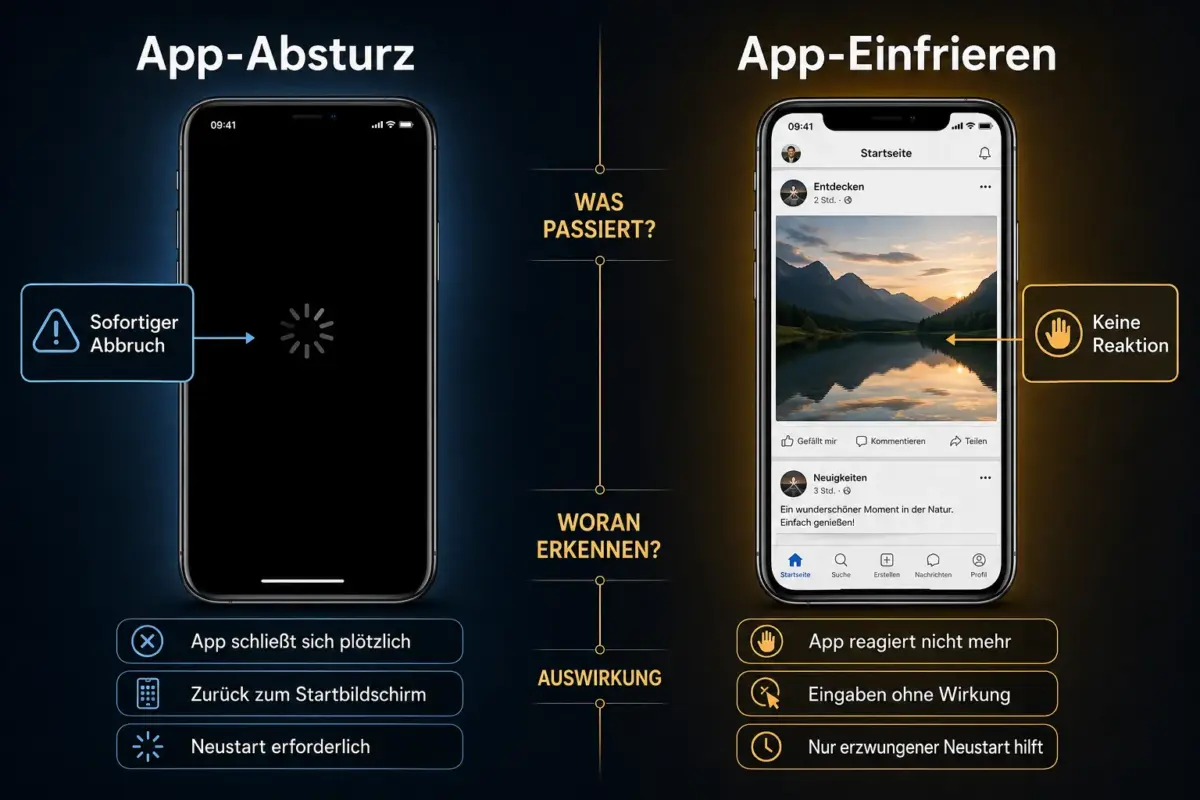
App-Abstürze entstehen, wenn eine App auf einen Fehler trifft, den sie nicht verarbeiten kann, und sich daraufhin beendet. Einfrierungen passieren, wenn eine App nicht mehr auf Eingaben reagiert, aber noch aktiv ist. Beide Probleme haben unterschiedliche Ursachen.
Häufige Ursachen im Überblick:
- Veraltete App-Version: Nach einem iOS-Update sind ältere App-Versionen oft nicht mehr kompatibel.
- Zu wenig Arbeitsspeicher (RAM): Zu viele gleichzeitig laufende Prozesse überlasten das System.
- Voller Gerätespeicher: Weniger als 1 GB freier Speicher kann die Leistung erheblich beeinträchtigen.
- Fehlerhafte App-Daten oder beschädigter Cache: Korrupte temporäre Dateien führen zu instabilem Verhalten.
- Fehler in der App selbst: Programmierfehler des Entwicklers, die durch ein Update behoben werden müssen.
- Beta-iOS oder Beta-App: Vorabversionen sind von Natur aus instabiler als stabile Releases.
Wichtige Unterscheidung: Stürzt nur eine einzige App ab, liegt das Problem meist bei der App. Frieren mehrere Apps gleichzeitig ein oder reagiert das gesamte System nicht, deutet das auf ein iOS-Problem hin.
iOS App-Absturz vs. Einfrieren: Was ist der Unterschied?
Ein Absturz bedeutet, dass die App sich ohne Vorwarnung schließt und zum Startbildschirm zurückspringt. Ein Einfrieren bedeutet, dass die App geöffnet bleibt, aber nicht mehr reagiert. Beide fühlen sich ähnlich an, erfordern aber leicht unterschiedliche erste Schritte.

| Merkmal | App-Absturz | App-Einfrieren |
|---|---|---|
| App noch sichtbar? | Nein, geschlossen | Ja, aber reaktionslos |
| Erster Schritt | App neu starten | App manuell schließen |
| Häufige Ursache | Programmierfehler, Speichermangel | Überlasteter RAM, Netzwerkfehler |
| Selbst behebbar? | Oft ja | Meist ja |
Wie schließt man eine eingefrorene App auf dem iPhone?
Eine eingefrorene App lässt sich durch das App-Wechsler-Menü schließen. Das funktioniert auf allen aktuellen iPhone-Modellen ohne Home-Taste.
Schritte zum Schließen einer eingefrorenen App:
- Wische vom unteren Bildschirmrand langsam nach oben und halte kurz inne (iPhone ohne Home-Taste) oder drücke zweimal die Home-Taste (ältere Modelle).
- Der App-Wechsler öffnet sich mit allen aktiven Apps als Vorschaukarten.
- Wische die betroffene App nach oben, um sie zu schließen.
- Warte 5 Sekunden, dann öffne die App erneut.
Reagiert der Bildschirm gar nicht mehr auf Berührungen, ist ein Force-Restart (erzwungener Neustart) der nächste Schritt.
Behebt ein iPhone-Neustart App-Abstürze?
Ja, ein Neustart des iPhones ist einer der wirksamsten ersten Schritte. Er leert den Arbeitsspeicher, beendet alle Hintergrundprozesse und setzt temporäre Systemzustände zurück.
Normaler Neustart vs. Force-Restart:
- Normaler Neustart: Schieberegler „Ausschalten“ erscheint, iPhone fährt herunter und wieder hoch. Geeignet für die meisten Situationen.
- Force-Restart (erzwungener Neustart): Notwendig, wenn der Bildschirm komplett eingefroren ist und nicht mehr reagiert.
Force-Restart auf aktuellen iPhones (iPhone 8 und neuer):
- Lautstärke erhöhen kurz drücken und loslassen.
- Lautstärke verringern kurz drücken und loslassen.
- Seitentaste gedrückt halten, bis das Apple-Logo erscheint.
Ein Force-Restart löscht keine Daten und ist sicher jederzeit durchführbar.
Warum stürzt meine App nach einem Update immer noch ab?
Nach einem iOS- oder App-Update können Abstürze auftreten, wenn die neue Version Fehler enthält oder wenn die App noch nicht für das aktuelle iOS optimiert wurde. Das ist eine der häufigsten Ursachen für anhaltende Probleme in 2026.
Was zu tun ist:
- App auf die neueste Version aktualisieren: App Store öffnen, auf das Profilbild tippen, nach Updates scrollen. Entwickler veröffentlichen oft schnell Bugfix-Updates nach einem fehlerhaften Release.
- iOS auf die neueste stabile Version aktualisieren: Einstellungen > Allgemein > Softwareupdate. iOS 18 enthielt mehrere Stabilitätskorrekturen für häufige App-Abstürze.
- Auf Entwickler-Updates warten: Wenn das Problem bekannt ist, hilft nur Geduld oder das vorübergehende Zurückgreifen auf eine ältere App-Version (sofern möglich).
Häufiger Fehler: Viele Nutzer aktualisieren nur die App, vergessen aber, iOS selbst auf dem neuesten Stand zu halten. Beide Updates zusammen erzielen die beste Wirkung.
Wie leert man den App-Cache auf dem iPhone?
iOS bietet keine direkte „Cache leeren“-Funktion für alle Apps gleichzeitig. Es gibt jedoch wirksame Methoden, um App-Daten und temporäre Dateien zu bereinigen.
Methoden zum Bereinigen von App-Daten:
- Offloading: Einstellungen > Allgemein > iPhone-Speicher > App auswählen > „App auslagern“. Löscht die App, behält aber Dokumente und Daten.
- App löschen und neu installieren: Löscht alle lokalen Daten inklusive Cache vollständig.
- In-App-Cache leeren: Einige Apps (z.B. Browser, Streaming-Dienste) bieten in den eigenen Einstellungen eine Cache-Bereinigung an.
- Dokumente und Daten: Einstellungen > Allgemein > iPhone-Speicher zeigt den Speicherverbrauch jeder App. Große Mengen an „Dokumente & Daten“ deuten auf angesammelten Cache hin.
Sollte man eine abstürzende App löschen und neu installieren?
Das Löschen und Neuinstallieren einer App ist ein sehr wirksamer Schritt, wenn einfache Neustarts nicht helfen. Es beseitigt beschädigte Installationsdateien und angesammelten Cache vollständig.
Wann dieser Schritt sinnvoll ist:
- Die App stürzt wiederholt ab, obwohl sie aktuell ist.
- Die App friert beim Start sofort ein.
- Andere Lösungsversuche haben nicht geholfen.
Wichtiger Hinweis: Vor dem Löschen sicherstellen, dass App-Daten in der Cloud gespeichert sind (z.B. iCloud, Google-Konto). Lokal gespeicherte Daten gehen beim Löschen verloren.
Schritte:
- App-Symbol gedrückt halten > „App entfernen“ > „App löschen“.
- iPhone neu starten.
- App Store öffnen, App suchen und neu installieren.
Verursacht zu wenig Speicherplatz App-Einfrierungen auf dem iPhone?
Ja, zu wenig freier Speicherplatz ist eine direkte Ursache für App-Einfrierungen und Abstürze. iOS benötigt freien Speicher nicht nur für Dateien, sondern auch für temporäre Systemoperationen.
Speicher prüfen und freigeben:
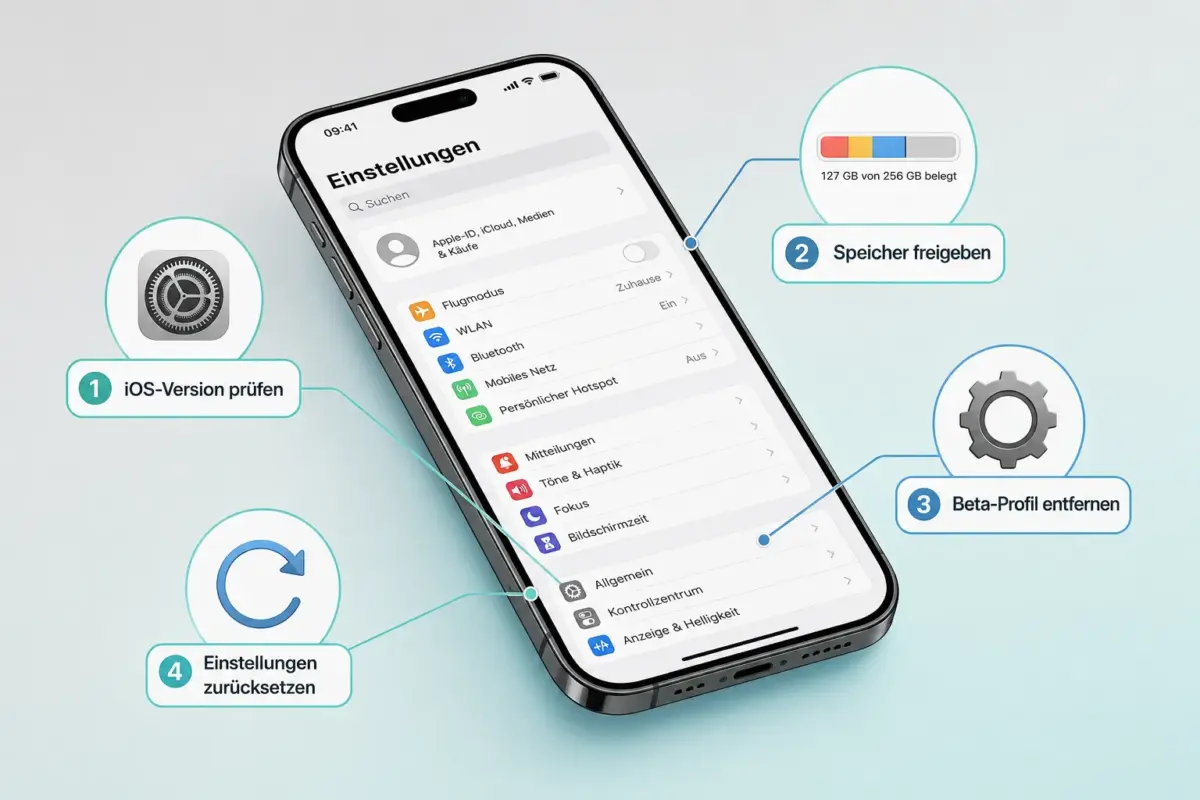
- Einstellungen > Allgemein > iPhone-Speicher zeigt den aktuellen Stand.
- Empfehlung: Mindestens 2-3 GB freien Speicher halten.
- Nicht genutzte Apps auslagern oder löschen.
- Alte Fotos und Videos in iCloud sichern und vom Gerät entfernen.
- Nachrichten-Anhänge unter Einstellungen > Allgemein > iPhone-Speicher > Nachrichten löschen.
Was tun, wenn eine App nur beim Start abstürzt?
Wenn eine App ausschließlich beim Öffnen abstürzt, liegt das Problem oft an beschädigten lokalen Daten oder einem Kompatibilitätsfehler mit der aktuellen iOS-Version.
Schritt-für-Schritt-Vorgehen:
- iPhone neu starten (Force-Restart wenn nötig).
- App aktualisieren oder iOS aktualisieren.
- App löschen und neu installieren.
- Prüfen, ob andere Nutzer dasselbe Problem melden (App Store Bewertungen, Entwickler-Forum).
- Wenn das Problem nach der Neuinstallation weiter besteht, den App-Entwickler kontaktieren.
Können zu viele Hintergrund-Apps das Einfrieren verursachen? Ja, indirekt. Viele gleichzeitig aktive Apps verbrauchen RAM. iOS verwaltet Hintergrundprozesse automatisch, aber bei älteren Geräten kann manuelles Schließen ungenutzter Apps die Leistung verbessern.
Wie prüft man, ob die iOS-Version App-Abstürze verursacht?
Wenn mehrere verschiedene Apps gleichzeitig abstürzen oder einfrieren, ist oft die iOS-Version die Ursache. Das gilt besonders kurz nach einem großen iOS-Update.
So prüft man die iOS-Version:
- Einstellungen > Allgemein > Info > Softwareversion.
- Einstellungen > Allgemein > Softwareupdate zeigt, ob eine neuere Version verfügbar ist.
Beta-Profile deaktivieren: Wer am iOS-Beta-Programm teilnimmt, sollte prüfen, ob ein Beta-Profil installiert ist. Einstellungen > Allgemein > VPN und Geräteverwaltung. Beta-Versionen sind instabiler als stabile Releases. Das Entfernen des Beta-Profils und ein Downgrade auf die stabile Version kann Abstürze sofort beheben.
Wie meldet man App-Abstürze an Apple?
iOS erfasst Absturzberichte automatisch und sendet sie mit Nutzererlaubnis an Apple und App-Entwickler. Nutzer können diesen Prozess aktiv unterstützen.
Absturzberichte aktivieren und senden:
- Einstellungen > Datenschutz & Sicherheit > Analyse & Verbesserungen > iPhone-Analyse teilen aktivieren.
- Einstellungen > Datenschutz & Sicherheit > Analyse & Verbesserungen > Analysen anzeigen zeigt detaillierte Absturzprotokolle.
Direkt an Entwickler melden: Im App Store die App aufrufen, nach unten scrollen und „App-Support“ antippen. Die meisten seriösen Entwickler bieten dort eine Kontaktmöglichkeit an.
Erweiterte Lösungen: Einstellungen zurücksetzen und Firmware
Wenn alle bisherigen Schritte nicht geholfen haben, gibt es zwei erweiterte Optionen, bevor ein Besuch beim Apple Support nötig wird.
Reset aller Einstellungen:
- Einstellungen > Allgemein > iPhone übertragen oder zurücksetzen > Zurücksetzen > Alle Einstellungen zurücksetzen.
- Löscht keine Daten, setzt aber WLAN-Passwörter, Datenschutzeinstellungen und Systemkonfigurationen zurück.
- Wirksam bei systemweiten Problemen, die durch fehlerhafte Konfigurationen entstanden sind.
Vollständige Firmware-Wiederherstellung (letzter Ausweg):
- iPhone über iTunes oder Finder auf einem Mac oder PC wiederherstellen.
- Löscht alle Daten, installiert iOS neu.
- Nur nach vollständigem iCloud- oder iTunes-Backup durchführen.
Wann Apple Support kontaktieren: Wenn Abstürze nach allen Schritten anhalten, könnte ein Hardwarefehler (z.B. defekter RAM) vorliegen. Apple Diagnostics kann das prüfen.
FAQ: Häufige Fragen zu iOS App-Abstürzen
Verliere ich Daten, wenn ich eine App lösche und neu installiere? Lokale Daten, die nicht in der Cloud gespeichert sind, gehen verloren. In iCloud oder App-eigenen Konten gespeicherte Daten bleiben erhalten.
Hilft das Schließen aller Hintergrund-Apps wirklich? Nicht immer. iOS verwaltet den RAM automatisch. Manuelles Schließen aller Apps kann bei älteren Geräten helfen, ist aber kein universelles Allheilmittel.
Kann ein schlechtes WLAN-Signal Apps zum Einfrieren bringen? Ja, bei netzwerkabhängigen Apps. Schlechte Verbindungen können dazu führen, dass Apps auf eine Serverantwort warten und dabei einfrieren.
Wie lange sollte ich auf ein Entwickler-Update warten? Bei bekannten Bugs nach einem großen Release meist 3-7 Tage. Wenn nach zwei Wochen kein Update erschienen ist, den Entwickler direkt kontaktieren.
Macht ein Factory Reset alle App-Abstürze rückgängig? Ein vollständiger Reset behebt nahezu alle softwarebedingten Probleme, ist aber der letzte Schritt, da alle Daten gelöscht werden.
Können Drittanbieter-„Reparatur“-Apps helfen? Nein. Seriöse Diagnose-Apps haben keinen Systemzugriff auf iOS. Solche Apps sind in der Regel nutzlos oder potenziell unsicher.
Was ist der Unterschied zwischen „App auslagern“ und „App löschen“? Auslagern entfernt die App-Dateien, behält aber Dokumente und Einstellungen. Löschen entfernt alles vollständig.
Stürzen Apps auf älteren iPhones häufiger ab? Ja, ältere Geräte haben weniger RAM und können neuere, ressourcenintensive Apps schlechter verarbeiten. Ein Downgrade auf eine ältere App-Version kann helfen.
Fazit
Das Beheben von iOS-App-Abstürzen und Einfrierungen lässt sich am effektivsten mit einem strukturierten Vorgehen angehen, das von einfachen Sofortmaßnahmen bis hin zu erweiterten Systemresets reicht.
Empfohlene Reihenfolge der Maßnahmen:
- Eingefrorene App schließen und neu starten.
- iPhone normal neu starten, bei komplettem Einfrieren Force-Restart.
- App und iOS auf die neueste Version aktualisieren.
- Gerätespeicher prüfen und mindestens 2-3 GB freigeben.
- App löschen und neu installieren (nach Datensicherung).
- Beta-Profile prüfen und ggf. entfernen.
- Alle Einstellungen zurücksetzen als vorletzten Schritt.
- Vollständige Firmware-Wiederherstellung oder Apple Support als letztes Mittel.
Wer diesen Ablauf konsequent durchgeht, behebt die überwiegende Mehrheit aller App-Probleme ohne Datenverlust. Bei anhaltenden, systemweiten Problemen nach allen Schritten lohnt sich ein Termin in einem Apple Store, um Hardwarefehler auszuschließen.

Hinterlasse jetzt einen Kommentar