
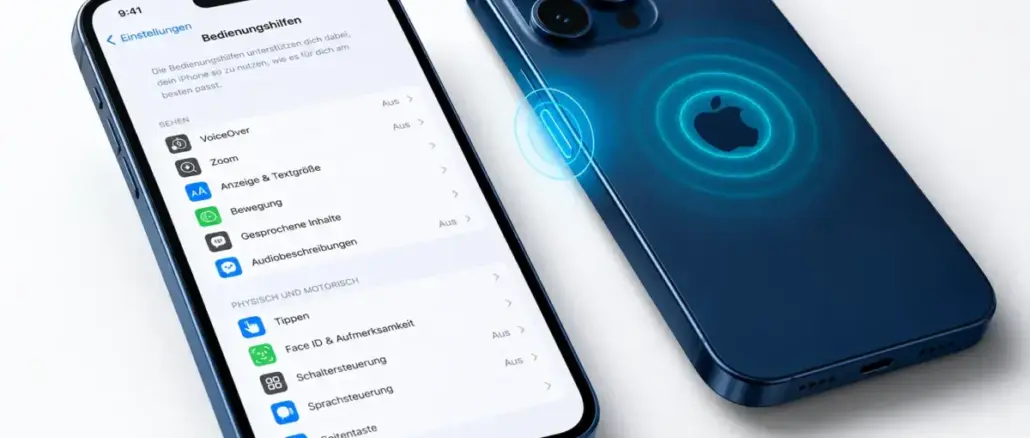
Mit den iOS-Bedienungshilfen-Kurzbefehlen können iPhone-Nutzer Funktionen wie VoiceOver, Lupe und Farbfilter per Dreifachklick der Seiten- oder Home-Taste ein- und ausschalten. Back Tap ergänzt eine zweite Gestenebene, indem es auf doppeltes oder dreifaches Tippen auf die Geräterückseite reagiert. Zusammen lassen sich diese beiden Eingabemethoden als Aktions-Kombis konfigurieren, die komplexe Barrierefreiheits-Workflows in Gesten-Makros mit einem einzigen Auslöser verwandeln.
Key Takeaways
- Ein Dreifachklick auf die Seitentaste (iPhones mit Face ID) oder die Home-Taste aktiviert den Bedienungshilfen-Kurzbefehl, konfiguriert unter Einstellungen > Bedienungshilfen > Bedienungshilfen-Kurzbefehl.
- Ist nur eine Funktion ausgewählt, wird sie sofort ausgelöst; bei mehreren Funktionen erscheint ein Auswahlmenü.
- Back Tap funktioniert auf iPhone 8 oder neuer mit iOS 14 oder höher und unterstützt separate Aktionen für Doppeltippen und Dreifachtippen.
- Jeder Kurzbefehl aus der Shortcuts-App lässt sich Back Tap zuweisen und ermöglicht so mehrstufige Automatisierung mit einer einzigen Geste.
- Die effizienteste Konfiguration legt eine einzige wichtige Funktion auf den Dreifachklick und einen komplexen Kurzbefehl auf Back Tap, wodurch die Menünavigation entfällt.
- Vocal Shortcuts bieten neben Dreifachklick und Back Tap eine dritte Eingabemethode für Nutzer, die Sprachbefehle bevorzugen.
- Back Tap ist auf dem iPad nicht verfügbar; der Dreifachklick-Bedienungshilfen-Kurzbefehl funktioniert auf iPhone, iPad und iPod touch (auf dem iPad über die obere Taste).
- Das Zurücksetzen der Kurzbefehle erfolgt pro Funktion in denselben Einstellungsmenüs, nicht über eine globale Zurücksetzen-Option.
Was sind iOS-Bedienungshilfen-Kurzbefehle und wie funktionieren sie?
iOS-Bedienungshilfen-Kurzbefehle sind schnelle Gesten, die bestimmte Barrierefreiheitsfunktionen direkt aktivieren oder deaktivieren, ohne durch mehrere Menüs navigieren zu müssen. Der primäre Auslöser ist ein dreifaches Drücken der Seitentaste (bei iPhones mit Face ID) oder der Home-Taste (bei älteren Modellen). Auf iPads und bestimmten iPod-Modellen übernimmt die obere Taste diese Funktion.
Das System funktioniert nach einer einfachen Logik: Ist nur eine Funktion ausgewählt, schaltet der Dreifachklick diese sofort ein oder aus. Sind mehrere Funktionen ausgewählt, erscheint ein Auswahlmenü, aus dem die gewünschte Funktion gewählt werden kann. Dieses Menü lässt sich durch Neuanordnung der Einträge so konfigurieren, dass die am häufigsten genutzten Optionen ganz oben stehen.
Typische Anwendungsfälle:
- Sofortiges Aktivieren der Lupe, um Text zu vergrößern
- Schnelles Umschalten von VoiceOver für sehbehinderte Nutzer
- Aktivieren von Farbfiltern bei Lichtempfindlichkeit
- Einschalten des Assistive Touch für motorisch eingeschränkte Nutzer
Entscheidungsregel: Wer täglich dieselbe Funktion benötigt, sollte nur eine einzige Funktion im Kurzbefehl hinterlegen. Wer mehrere Funktionen situationsabhängig nutzt, profitiert von der Mehrfachauswahl mit Menü.
Wie richtet man den Dreifachklick auf dem iPhone ein?
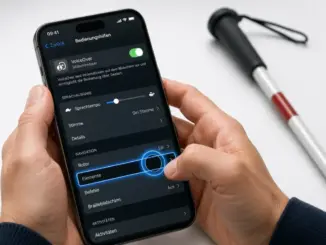
Der Dreifachklick-Kurzbefehl wird in wenigen Schritten eingerichtet und ist sofort einsatzbereit. Der Weg führt über Einstellungen > Bedienungshilfen > Bedienungshilfen-Kurzbefehl, wo eine Liste aller verfügbaren Funktionen erscheint.
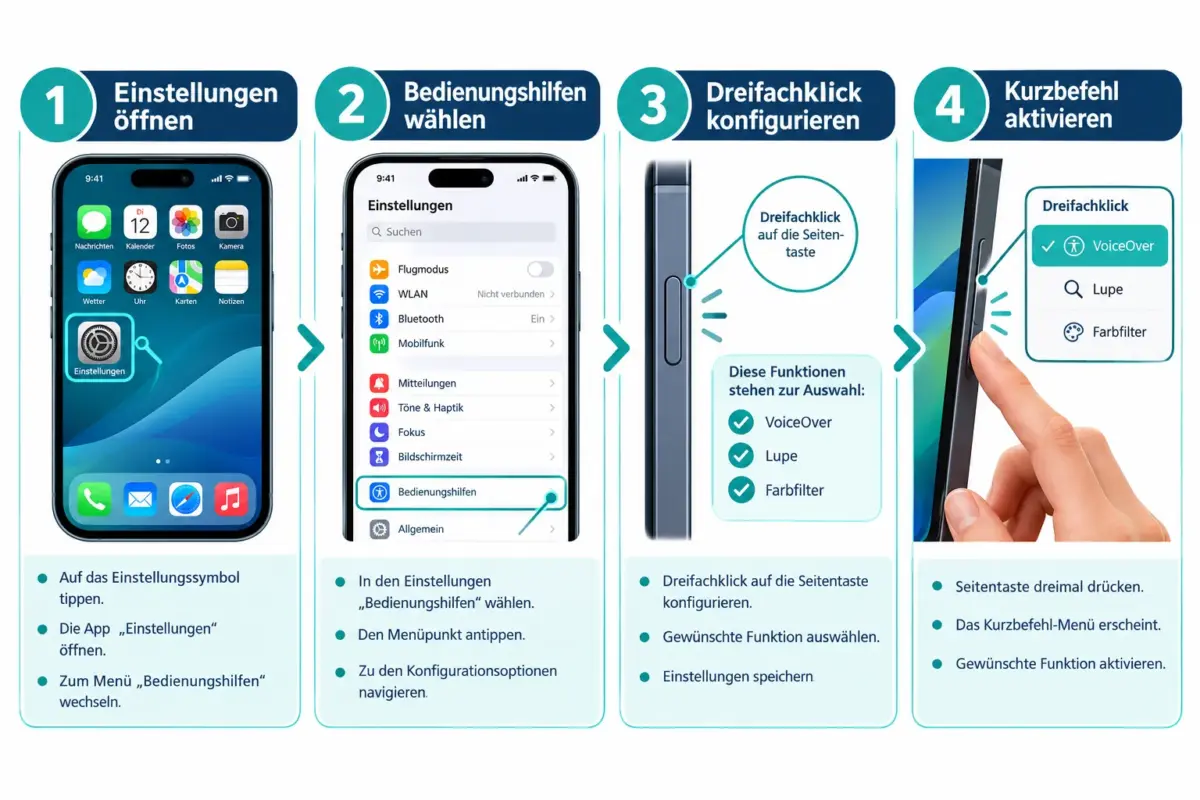
Schritt-für-Schritt-Anleitung:
- Einstellungen öffnen.
- Nach unten scrollen und „Bedienungshilfen“ antippen.
- Ganz nach unten scrollen und „Bedienungshilfen-Kurzbefehl“ auswählen.
- Gewünschte Funktion(en) antippen. Ein Häkchen zeigt die aktive Auswahl an.
- Bei Mehrfachauswahl: Einträge durch Ziehen am Zeilensymbol neu anordnen.
- Dreifachklick auf die Seitentaste oder Home-Taste testen.
Verfügbare Funktionen im Kurzbefehl (Auswahl):
- VoiceOver
- Lupe
- Farbfilter
- Assistive Touch
- Reduce White Point
- Smart Invert Colors
- Zoom
Häufiger Fehler: Viele Nutzer wählen zu viele Funktionen aus und landen dann jedes Mal in einem Menü, obwohl sie eigentlich Schnelligkeit wollen. Wer eine Funktion deutlich öfter braucht als andere, sollte diese als einzige Auswahl setzen.
Was ist die Back-Tap-Funktion auf dem iPhone?
Back Tap ist eine Geste, bei der das Antippen der Rückseite des iPhones eine vordefinierte Aktion auslöst. Apple hat diese Funktion mit iOS 14 eingeführt, und sie ist auf iPhone 8 oder neuer verfügbar. Double Tap und Triple Tap können dabei unabhängig voneinander mit unterschiedlichen Aktionen belegt werden.
Die Funktion erkennt das Antippen durch den Beschleunigungssensor und den Prozessor des Geräts. Eine Schutzhülle stört die Erkennung in der Regel nicht, kann aber bei sehr dicken Hüllen gelegentlich die Empfindlichkeit beeinflussen.
Unterstützte iPhone-Modelle für Back Tap:
| Modellreihe | Back Tap verfügbar |
|---|---|
| iPhone 8 / 8 Plus | Ja (iOS 14+) |
| iPhone X, XS, XR | Ja (iOS 14+) |
| iPhone 11, 12, 13 | Ja |
| iPhone 14, 15, 16 | Ja |
| iPhone SE (2. und 3. Gen.) | Ja |
| iPad | Nein |
Wie konfiguriert man Back-Tap-Gesten in iOS?
Back Tap wird unter Einstellungen > Bedienungshilfen > Tippen > Auf Rückseite tippen aktiviert und konfiguriert. Dort lassen sich „Doppeltippen“ und „Dreifachtippen“ separat belegen.
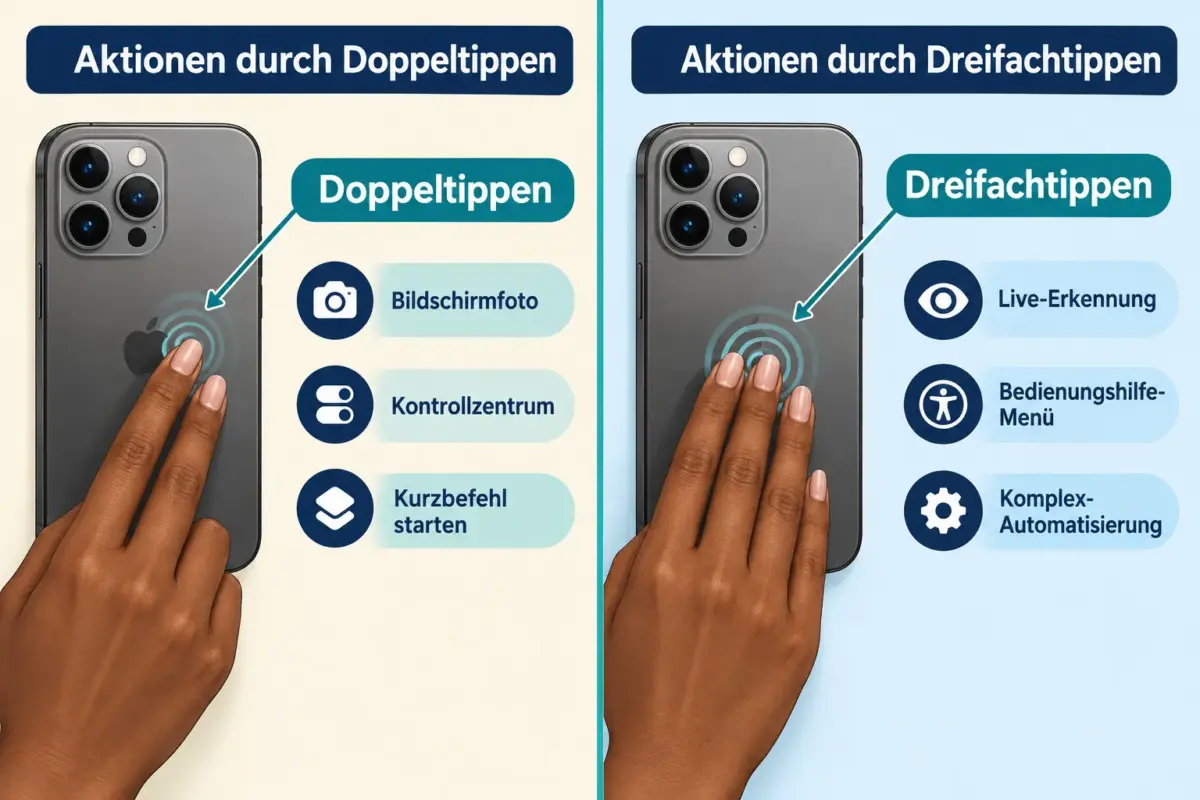
Einrichtung Schritt für Schritt:
- Einstellungen > Bedienungshilfen > Tippen öffnen.
- „Auf Rückseite tippen“ antippen.
- „Doppeltippen“ auswählen und eine Aktion zuweisen.
- Zurückgehen und „Dreifachtippen“ auswählen, eine zweite Aktion zuweisen.
- Testen: Zweimal oder dreimal auf die Rückseite des iPhones tippen.
Mögliche Aktionen für Back Tap:
- Kontrollzentrum öffnen
- Bildschirmfoto aufnehmen
- Bedienungshilfen-Kurzbefehl auslösen
- Live-Erkennung starten (für blinde und sehbehinderte Nutzer)
- Beliebigen Kurzbefehl aus der Shortcuts-App ausführen
Praxisbeispiel: Doppeltippen auf die Rückseite startet Live-Erkennung, die in Echtzeit Text und Objekte identifiziert. Dreifachtippen öffnet das Bedienungshilfen-Kurzbefehl-Menü. Das ergibt zwei schnelle Zugangspunkte ohne Tastendrücke.
Kann man mehrere Aktionen in iOS-Kurzbefehlen kombinieren?
Ja, durch die Verbindung von Back Tap mit der Shortcuts-App lassen sich komplexe Aktionsfolgen als einzelne Geste auslösen. Ein Kurzbefehl kann dabei mehrere Schritte in einer Sequenz ausführen: zum Beispiel eine App öffnen, einen Farbfilter aktivieren und die Displayhelligkeit anpassen, alles auf einmal.
So erstellt man einen kombinierten Aktions-Kurzbefehl:
- Die Shortcuts-App öffnen und einen neuen Kurzbefehl erstellen.
- Gewünschte Aktionen hinzufügen (z. B. „Bedienungshilfe ein/ausschalten“ + „App öffnen“).
- Kurzbefehl benennen und speichern.
- Unter Einstellungen > Bedienungshilfen > Tippen > Auf Rückseite tippen navigieren.
- „Doppeltippen“ oder „Dreifachtippen“ wählen.
- Nach unten scrollen zum Abschnitt „Kurzbefehle“ und den erstellten Kurzbefehl auswählen.
Empfohlene Kombinations-Strategie:
- Dreifachklick (Seitentaste): Einzelne Hochpriorität-Funktion wie VoiceOver oder Lupe, sofortiger Toggle ohne Menü.
- Back Tap (Doppeltippen): Komplexer Kurzbefehl mit mehreren Schritten.
- Back Tap (Dreifachtippen): Zweiter komplexer Kurzbefehl oder Bedienungshilfen-Kurzbefehl-Menü.
Dieses Setup verdoppelt die Anzahl der schnellen Zugangspunkte auf einem einzigen Gerät.
Die besten Bedienungshilfen-Kurzbefehle für Menschen mit Behinderungen
Für Menschen, die täglich auf Barrierefreiheitsfunktionen angewiesen sind, zählt jede Sekunde. Die wirkungsvollsten Kurzbefehle sind jene, die den häufigsten Bedarf abdecken und gleichzeitig die wenigsten Zwischenschritte erfordern.
Empfehlungen nach Bedarf:
- Sehbehinderung: VoiceOver als einzige Dreifachklick-Funktion; Back Tap auf Live-Erkennung.
- Motorische Einschränkungen: Assistive Touch per Dreifachklick; Back Tap auf Kurzbefehl für Einhand-Bedienung.
- Lichtempfindlichkeit: Farbfilter oder „Weißpunkt reduzieren“ per Dreifachklick.
- Leseschwäche / Dyslexie: Zoom oder Schriftgröße-Kurzbefehl per Back Tap.
- Einhand-Bedienung: Reachability per Back Tap; Assistive Touch per Dreifachklick.
Tipp für maximale Geschwindigkeit: Wer eine Funktion mehr als fünfmal täglich benötigt, sollte sie als einzige Dreifachklick-Funktion einrichten. Menüs verlangsamen den Zugriff messbar.
Bedienungshilfen-Kurzbefehle für Einhand-Bedienung
Für Nutzer, die das iPhone mit einer Hand bedienen, bieten Dreifachklick und Back Tap eine besonders effektive Kombination. Reachability, Assistive Touch und das Einhand-Tastaturlayout lassen sich alle per Kurzbefehl aktivieren.
Sinnvolle Einhand-Konfiguration:
- Dreifachklick: Assistive Touch aktivieren (virtuelle Home-Taste und Steuerpunkte).
- Back Tap (Doppeltippen): Reachability auslösen (Bildschirminhalt nach unten verschieben).
- Back Tap (Dreifachtippen): Kurzbefehl zum Wechsel zur Einhand-Tastatur.
Häufiger Fehler: Reachability wird oft im falschen Menü gesucht. Sie liegt unter Einstellungen > Bedienungshilfen > Tippen > Erreichbarkeit, nicht im Back-Tap-Menü selbst. Sie muss dort erst aktiviert werden, bevor sie als Back-Tap-Aktion zur Verfügung steht.
Alternativen zum Dreifachklick: Vocal Shortcuts und andere Optionen
Dreifachklick und Back Tap sind nicht die einzigen Wege, Bedienungshilfen schnell zu aktivieren. iOS bietet mit Vocal Shortcuts eine dritte Methode, bei der gesprochene Phrasen Aktionen auslösen.
Vergleich der drei Methoden:
| Methode | Einrichtung | Ideal für |
|---|---|---|
| Dreifachklick | Einstellungen > Bedienungshilfen-Kurzbefehl | Schneller Toggle, eine oder wenige Funktionen |
| Back Tap | Einstellungen > Tippen > Auf Rückseite tippen | Komplexe Kurzbefehle, zweite Gestenlayer |
| Vocal Shortcuts | Einstellungen > Bedienungshilfen > Vocal Shortcuts | Nutzer, die Tasten nicht gut erreichen können |
Vocal Shortcuts eignen sich besonders, wenn motorische Einschränkungen das Drücken von Tasten oder das Tippen auf die Geräterückseite erschweren. Die drei Methoden schließen sich nicht aus und können parallel konfiguriert werden.
iOS-Bedienungshilfen-Kurzbefehle funktionieren nicht: Fehlerbehebung
Wenn der Dreifachklick oder Back Tap nicht reagiert, liegt das meistens an einer von drei Ursachen: falsche Einstellungen, zu schnelles oder zu langsames Klicken, oder ein Konflikt mit anderen Funktionen.
Checkliste zur Fehlerbehebung:
- Dreifachklick reagiert nicht: Sicherstellen, dass unter Einstellungen > Bedienungshilfen > Bedienungshilfen-Kurzbefehl mindestens eine Funktion ausgewählt ist.
- Klickgeschwindigkeit anpassen: Unter Einstellungen > Bedienungshilfen > Seitentaste (oder Home-Taste) die „Klickgeschwindigkeit“ auf „Langsam“ oder „Sehr langsam“ setzen.
- Back Tap reagiert nicht: Prüfen, ob das iPhone-Modell kompatibel ist (iPhone 8 oder neuer). Sehr dicke Hüllen entfernen und erneut testen.
- Falsche Funktion wird ausgelöst: Unter Einstellungen > Bedienungshilfen > Tippen > Auf Rückseite tippen die Zuweisung kontrollieren.
- Kurzbefehl erscheint nicht in der Liste: Die Shortcuts-App öffnen und prüfen, ob der Kurzbefehl korrekt gespeichert wurde.
- iOS-Version zu alt: Back Tap erfordert mindestens iOS 14. Ein Update beheben viele Kompatibilitätsprobleme.
Kann man Dreifachklick und Back Tap unterschiedlich belegen?
Ja, das ist ausdrücklich möglich und empfehlenswert. Dreifachklick und Back Tap sind vollständig unabhängige Eingabemethoden, die jeweils eigene Aktionen haben können. Back Tap selbst bietet zusätzlich zwei separate Gesten (Doppeltippen und Dreifachtippen), die ebenfalls unabhängig belegt werden.
Das ergibt in der Praxis bis zu drei schnelle Gesten-Slots auf einem iPhone:
- Dreifachklick (Seitentaste oder Home-Taste)
- Back Tap: Doppeltippen
- Back Tap: Dreifachtippen
Ein erfahrener Nutzer könnte zum Beispiel VoiceOver auf den Dreifachklick legen, Live-Erkennung auf Doppeltippen und einen komplexen Automatisierungs-Kurzbefehl auf Dreifachtippen.
Häufige Fehler beim Einrichten von iOS-Bedienungshilfen-Kurzbefehlen
Die meisten Probleme entstehen nicht durch technische Fehler, sondern durch Konfigurationsentscheidungen, die den Workflow verlangsamen statt beschleunigen.
Die häufigsten Fehler:
- Zu viele Funktionen im Dreifachklick-Menü: Mehr als drei bis vier Einträge machen das Menü unübersichtlich. Weniger ist mehr.
- Back Tap nicht getestet: Die Geste fühlt sich anfangs ungewohnt an. Festes, kurzes Antippen funktioniert besser als ein sanftes Klopfen.
- Kurzbefehl ohne Test gespeichert: Immer den zugewiesenen Kurzbefehl einmal auslösen, bevor man sich im Alltag darauf verlässt.
- Reachability nicht vorab aktiviert: Wer Reachability per Back Tap nutzen will, muss sie zuerst unter Einstellungen > Bedienungshilfen > Tippen aktivieren.
- Klickgeschwindigkeit ignoriert: Nutzer mit motorischen Einschränkungen übersehen oft die Option, die Klickgeschwindigkeit zu verlangsamen.
Wie setzt man iOS-Bedienungshilfen-Kurzbefehle auf Standard zurück?
Es gibt keine globale „Alles zurücksetzen“-Schaltfläche für Bedienungshilfen-Kurzbefehle. Das Zurücksetzen erfolgt manuell in den jeweiligen Menüs.
Dreifachklick zurücksetzen: Einstellungen > Bedienungshilfen > Bedienungshilfen-Kurzbefehl öffnen und alle Häkchen entfernen. Der Dreifachklick hat dann keine Funktion mehr.
Back Tap zurücksetzen: Einstellungen > Bedienungshilfen > Tippen > Auf Rückseite tippen öffnen. „Doppeltippen“ und „Dreifachtippen“ jeweils auf „Keine“ setzen.
Alle Einstellungen zurücksetzen (Notlösung): Unter Einstellungen > Allgemein > iPhone übertragen oder zurücksetzen > Zurücksetzen > Alle Einstellungen zurücksetzen werden sämtliche Systemeinstellungen auf Standard zurückgesetzt. Achtung: Das betrifft nicht nur Bedienungshilfen, sondern alle Einstellungen des Geräts.
FAQ
Welche iPhones unterstützen Back Tap? Back Tap ist auf iPhone 8 und allen neueren Modellen verfügbar, sofern iOS 14 oder neuer installiert ist. Ältere Modelle und iPads unterstützen die Funktion nicht.
Kann Back Tap durch eine Schutzhülle beeinträchtigt werden? Standardmäßige und mitteldicke Hüllen beeinflussen Back Tap in der Regel nicht. Sehr dicke oder stark gedämpfte Hüllen können die Gestenerkennung gelegentlich verschlechtern.
Wie viele Funktionen kann man dem Dreifachklick zuweisen? Es gibt keine feste Obergrenze, aber die Praxis empfiehlt maximal drei bis vier Funktionen, um das Auswahlmenü übersichtlich zu halten.
Kann man Back Tap und Dreifachklick gleichzeitig nutzen? Ja, beide Methoden funktionieren unabhängig voneinander und können gleichzeitig aktiv sein.
Funktioniert Back Tap auch, wenn das iPhone in einer Tasche ist? Ja, Back Tap kann versehentlich ausgelöst werden. Wer das vermeiden möchte, sollte die Funktion deaktivieren, wenn sie nicht benötigt wird.
Kann man denselben Kurzbefehl sowohl dem Dreifachklick als auch Back Tap zuweisen? Ja, das ist möglich. Manche Nutzer weisen denselben Kurzbefehl beiden Gesten zu, um redundante Zugangspunkte zu schaffen.
Sind Vocal Shortcuts ein vollständiger Ersatz für Dreifachklick? Nein, Vocal Shortcuts ergänzen den Dreifachklick, ersetzen ihn aber nicht. Sie eignen sich besonders, wenn Tasten schwer zu erreichen sind, benötigen aber eine aktive Sprachverbindung.
Wie schnell muss man dreimal klicken? Das System erkennt drei Klicks innerhalb einer kurzen Zeitspanne. Wer Schwierigkeiten hat, kann die Klickgeschwindigkeit unter Einstellungen > Bedienungshilfen > Seitentaste auf „Langsam“ oder „Sehr langsam“ setzen.
Kann Back Tap eine App direkt öffnen? Ja, indem man in der Shortcuts-App einen Kurzbefehl erstellt, der eine bestimmte App öffnet, und diesen dann Back Tap zuweist.
Gilt die Dreifachklick-Funktion auch auf dem iPad? Ja, auf dem iPad verwendet man dafür die obere Taste statt der Seitentaste. Das Verhalten ist identisch.
Fazit
Wer die Anpassung der iOS-Bedienungshilfen-Kurzbefehle mit Dreifachklick, Back Tap und Aktions-Kombis konsequent umsetzt, verwandelt sein iPhone in ein Gerät, das sich dem eigenen Bedarf anpasst statt umgekehrt. Die Kombination aus Dreifachklick für schnelle Einzel-Toggles und Back Tap für komplexe Automatisierungen schafft bis zu drei unabhängige Gesten-Slots, die alle ohne Bildschirmblick auslösbar sind.
Konkrete nächste Schritte:
- Einstellungen > Bedienungshilfen > Bedienungshilfen-Kurzbefehl öffnen und die eine Funktion auswählen, die am häufigsten gebraucht wird.
- Einstellungen > Bedienungshilfen > Tippen > Auf Rückseite tippen öffnen und Doppeltippen mit einer zweiten Aktion belegen.
- In der Shortcuts-App einen einfachen Kurzbefehl erstellen (z. B. Lupe öffnen + Helligkeit erhöhen) und ihn Dreifachtippen zuweisen.
- Alle drei Gesten im Alltag eine Woche lang testen und bei Bedarf anpassen.
Mit iOS 18 und den Entwicklungen, die für kommende iOS-Versionen zu erwarten sind, wird die Verbindung zwischen Gesten, Kurzbefehlen und KI-gestützten Aktionen weiter wachsen. Wer jetzt die Grundkonfiguration beherrscht, ist für diese Erweiterungen bestens vorbereitet.
Hinterlasse jetzt einen Kommentar