

iOS bietet mit VoiceOver, Lupe, Anzeigeeinstellungen und eigenen Gesten ein vollständiges Barrierefreiheits-Ökosystem, das direkt im Betriebssystem verankert ist und keine zusätzlichen Apps erfordert. Dieser Leitfaden zu iOS-Bedienungshilfen im Überblick: VoiceOver, Lupe, Anzeige und eigene Gesten erklärt Schritt für Schritt, wie jede Funktion aktiviert, angepasst und im Alltag eingesetzt wird. Die Funktionen sind kostenlos und ab iOS 18 durch Apple Intelligence erweitert worden.
Key Takeaways
- VoiceOver ist Apples eingebauter Screenreader und wird über Einstellungen > Bedienungshilfen aktiviert oder per dreifachem Seitentasten-Druck.
- Die Lupe (Magnifier) ist seit iOS 14 eine eigenständige App und unterstützt Filter, Einfrieren und Helligkeitsanpassung für Sehbeeinträchtigte.
- Anzeigeeinstellungen wie Farbfilter, erhöhter Kontrast und reduzierte Bewegung helfen Menschen mit Sehschwäche, Farbblindheit oder kognitiven Unterschieden.
- Eigene Gesten lassen sich unter Bedienungshilfen > Schaltersteuerung oder als AssistiveTouch-Aktionen einrichten und VoiceOver-Befehlen zuweisen.
- Ab Mai 2026 ergänzt Apple Intelligence VoiceOver um erweiterte Bildbeschreibungen und neue Test-APIs für Entwickler.
- VoiceOver funktioniert mit den meisten nativen iOS-Apps zuverlässig, bei Drittanbieter-Apps hängt die Qualität vom App-Entwickler ab.
- Alle beschriebenen Funktionen sind kostenlos und ohne zusätzliche Hardware nutzbar.
- Für ältere Nutzer empfiehlt sich die Kombination aus Lupe, größerer Textdarstellung und AssistiveTouch als erster Einstieg.
Was ist VoiceOver auf dem iPhone und wie wird es aktiviert?
VoiceOver ist Apples integrierter Screenreader, der alle Bildschirminhalte laut vorliest und eine vollständige Steuerung des iPhones ohne Sichtkontakt ermöglicht. Er richtet sich an blinde und sehbehinderte Nutzer, kann aber auch bei Lernschwierigkeiten oder motorischen Einschränkungen hilfreich sein.
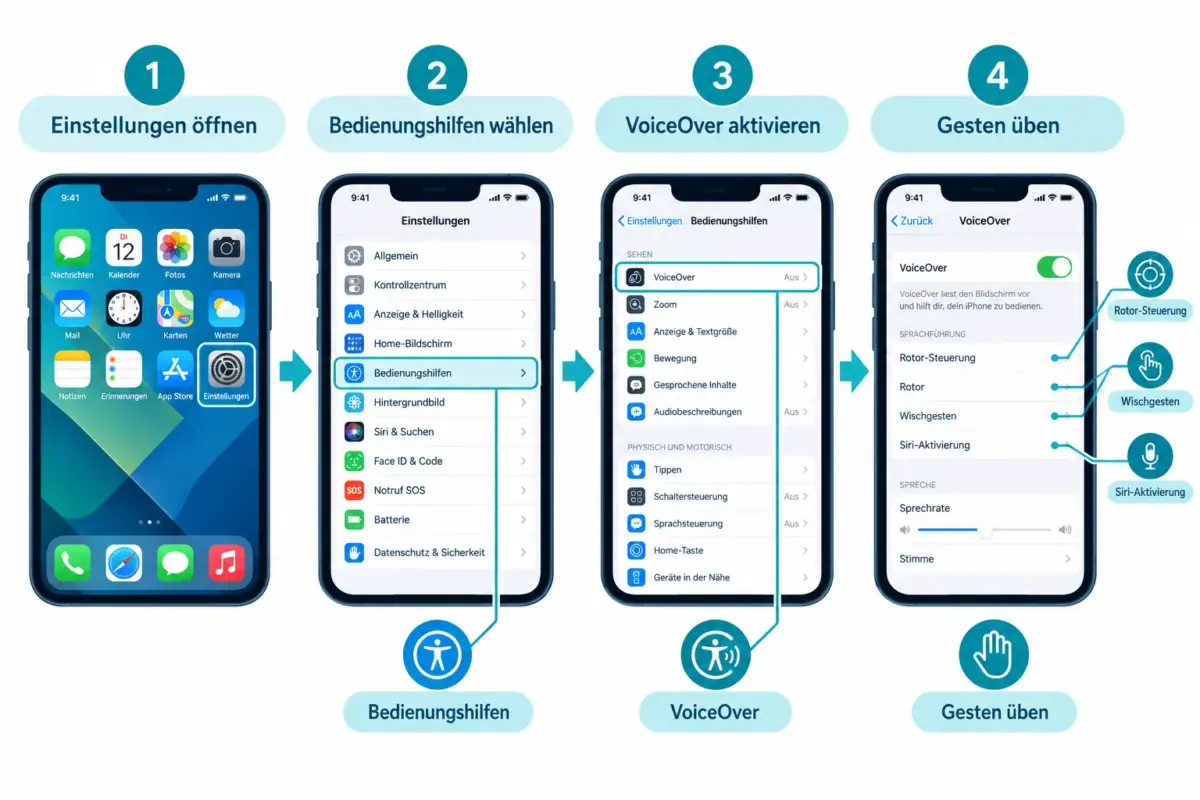
Aktivierung Schritt für Schritt:
- Einstellungen öffnen
- Bedienungshilfen antippen
- VoiceOver auswählen
- Den Schalter auf „Ein“ stellen
Alternativ kann VoiceOver über Siri („Hey Siri, VoiceOver einschalten“) oder per dreifachem Druck auf die Seiten- oder Home-Taste aktiviert werden, sofern die Bedienungshilfen-Kurzbefehl-Funktion eingerichtet ist.
Ab August 2026 enthält iOS ein eingebettetes Einführungsprogramm direkt in den Einstellungen, das neue Nutzer durch die wichtigsten VoiceOver-Gesten führt, bevor sie das Gerät eigenständig bedienen.
Grundlegende Gesten mit VoiceOver:
- Einmal tippen: Element vorlesen lassen
- Doppeltippen: Element aktivieren
- Drei-Finger-Wisch nach oben/unten: Seite scrollen
- Rotor-Geste (zwei Finger drehen): Navigationsmodus wechseln
Häufiger Fehler: Wer VoiceOver zum ersten Mal einschaltet, ohne die Gesten zu kennen, kann das Gerät scheinbar nicht mehr bedienen. Deshalb empfiehlt Apple, zuerst den Übungsmodus (VoiceOver-Übung in den Einstellungen) zu nutzen.
Wie wird die Lupe auf iOS verwendet, um kleinen Text zu lesen?
Die Lupe ist eine eigenständige iOS-App, die die iPhone-Kamera in ein digitales Vergrößerungsglas verwandelt. Sie eignet sich für Speisekarten, Medikamentenbeipackzettel, Preisschilder oder jede andere Situation, in der gedruckter Text zu klein ist.
Aktivierung und Nutzung:
- Die Lupe-App ist auf jedem iPhone mit iOS 14 oder neuer vorinstalliert
- Über Bedienungshilfen > Lupe kann sie als Bedienungshilfen-Kurzbefehl eingerichtet werden
- Dreifacher Druck auf die Seiten-/Home-Taste öffnet sie dann sofort
Wichtige Funktionen der Lupe:
| Funktion | Beschreibung |
|---|---|
| Zoom | Stufenloser Schieberegler, bis zu 15-fache Vergrößerung |
| Einfrieren | Bild einfrieren, um es in Ruhe zu lesen |
| Helligkeit | Separate Helligkeitsregelung für schlechte Lichtverhältnisse |
| Kontrast | Erhöhter Kontrast für Texterkennung |
| Farbfilter | Verschiedene Farbüberlagerungen für Farbblinde |
Ab 2026 hat Apple die Lupe als erstklassige Sehfunktion eingestuft und die konfigurierbaren Steuerungen sowie Filter deutlich erweitert.
Wähle die Lupe, wenn: der Text physisch vorhanden ist (Papier, Schild, Bildschirm eines anderen Geräts). Für digitalen Text auf dem eigenen iPhone genügt die Textgrößenanpassung in den Einstellungen.
Welche Anzeigeeinstellungen helfen bei Sehproblemen auf dem iPhone?
Die Anzeigeeinstellungen unter Bedienungshilfen > Anzeige & Textgröße sind die erste Anlaufstelle für Nutzer mit Sehschwäche, Farbblindheit oder Lichtempfindlichkeit. Ab August 2026 stehen diese Optionen ganz oben im Barrierefreiheits-Menü.
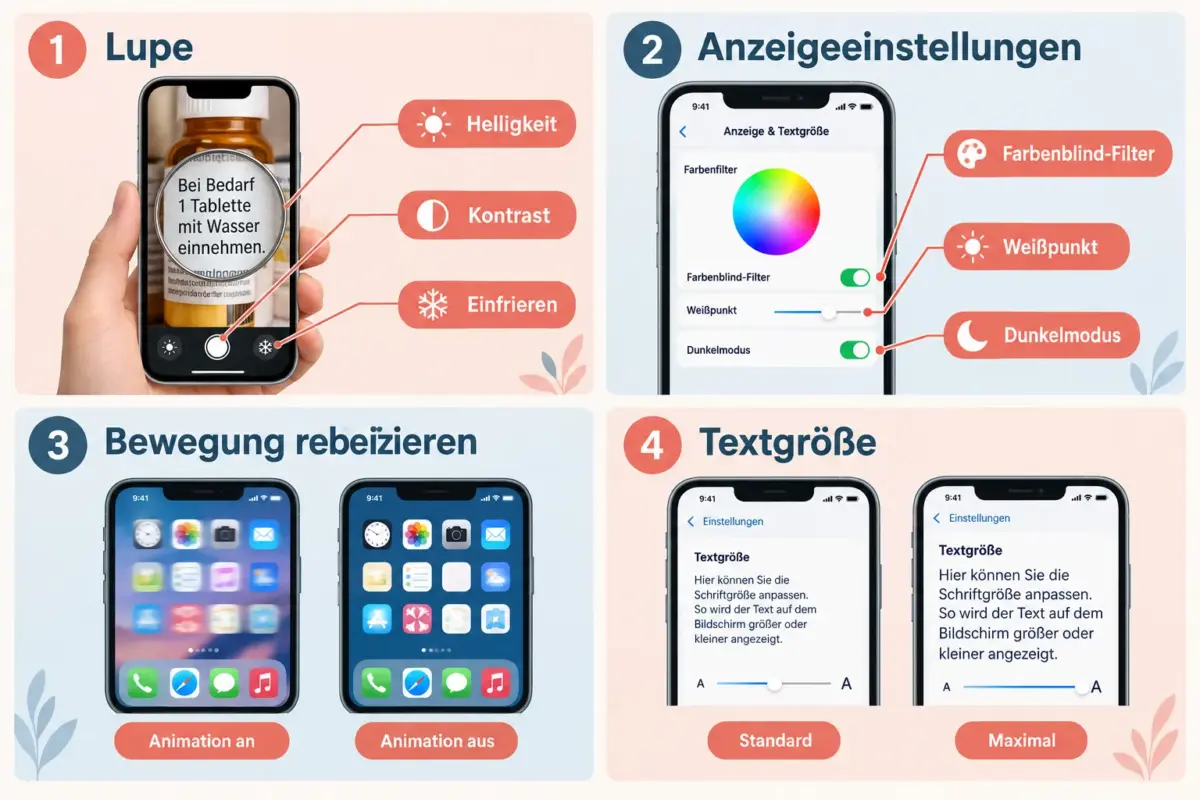
Wichtigste Einstellungen im Überblick:
- Fettgedruckter Text: Macht alle Systemschriften dicker und leichter lesbar
- Größerer Text: Schieberegler für systemweite Schriftgröße (auch über den Standard hinaus)
- Erhöhter Kontrast: Verstärkt den Kontrast zwischen Text und Hintergrund
- Transparenz reduzieren: Entfernt Unschärfeeffekte, die Inhalte verdecken können
- Weißpunkt reduzieren: Dämpft sehr helle Farben, hilfreich bei Lichtempfindlichkeit
- Bewegung reduzieren: Schaltet Animationen aus, die Schwindel oder kognitive Überlastung auslösen können
Beste Anzeigeeinstellungen für farbenblinde Nutzer auf dem iPhone
Für farbenblinde Nutzer bietet iOS unter Bedienungshilfen > Anzeige & Textgröße > Farbfilter mehrere vordefinierte Modi an:
- Deuteranopie (Grün-Schwäche)
- Protanopie (Rot-Schwäche)
- Tritanopie (Blau-Schwäche)
- Graustufen (für vollständige Farbblindheit)
- Farbtönung (manuell einstellbar)
Jeder Modus kann mit einem Intensitätsschieberegler fein justiert werden. Der Farbfilter-Kurzbefehl (dreifacher Seitentasten-Druck) erlaubt schnelles Ein- und Ausschalten, etwa beim Wechsel zwischen verschiedenen Umgebungen.
Wie werden eigene Gesten auf dem iPhone für die Bedienungshilfe erstellt?
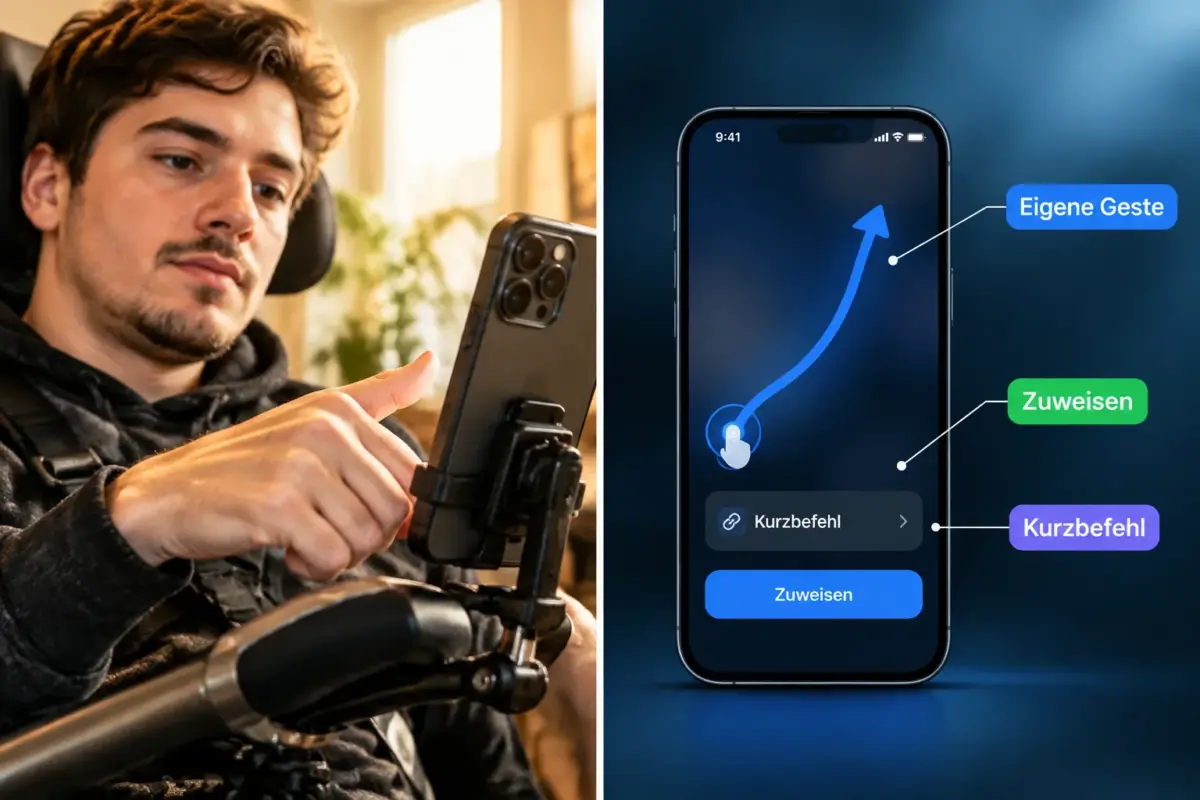
Eigene Gesten können auf zwei Wegen eingerichtet werden: über AssistiveTouch oder über die Schaltersteuerung. Beide Wege ermöglichen es, komplexe Aktionen auf einfache Berührungen zu legen.
Eigene Gesten mit AssistiveTouch:
- Einstellungen > Bedienungshilfen > Tippen > AssistiveTouch öffnen
- AssistiveTouch aktivieren
- „Neue Geste erstellen“ antippen
- Die gewünschte Geste auf dem Bildschirm aufzeichnen
- Geste benennen und speichern
- Über „Menü anpassen“ einer AssistiveTouch-Schaltfläche zuweisen
Diese Funktion ist besonders wertvoll für Nutzer mit motorischen Einschränkungen, die bestimmte Standardgesten (z. B. Mehrfinger-Wischgesten) nicht ausführen können.
Wie funktionieren eigene Gesten zusammen mit aktiviertem VoiceOver?
Wenn VoiceOver aktiv ist, verarbeitet es alle Gesten zuerst. Eigene AssistiveTouch-Gesten laufen parallel dazu und können VoiceOver-Befehle ergänzen, aber nicht ersetzen. Die Schaltersteuerung hingegen arbeitet unabhängig von VoiceOver und eignet sich für Nutzer, die das Gerät nur mit einem oder zwei Schaltern bedienen.
Praktisches Beispiel: Ein Nutzer mit eingeschränkter Handfunktion kann eine einfache Tipp-Geste so konfigurieren, dass sie einen Drei-Finger-Wisch simuliert, ohne diese Geste physisch ausführen zu müssen.
VoiceOver im Vergleich zu anderen Screenreadern für das iPhone
VoiceOver ist der einzige vollständig in iOS integrierte Screenreader und hat damit einen strukturellen Vorteil gegenüber Drittanbieter-Lösungen. Es gibt keine vergleichbare Alternative, die denselben Systemzugang bietet.
Vergleich: VoiceOver vs. Drittanbieter-Screenreader
| Kriterium | VoiceOver (iOS) | Drittanbieter-Apps |
|---|---|---|
| Systemintegration | Vollständig (Kern-OS) | Begrenzt (App-Ebene) |
| Kosten | Kostenlos | Oft kostenpflichtig |
| Braille-Unterstützung | Ja (mit bekannten Bugs) | Variiert |
| Apple-Intelligence-Integration | Ja (ab Mai 2026) | Nein |
Wichtiger Hinweis: Expertenbewertungen aus 2025/2026 zeigen, dass VoiceOver trotz seiner Stärken weiterhin Fehler bei Braille-Anzeigen und bestimmten App-Interaktionen aufweist. Für Nutzer, die stark auf Braille angewiesen sind, lohnt es sich, diese Einschränkungen vor dem Kauf zu prüfen.
Funktioniert VoiceOver mit allen Apps auf iOS?
VoiceOver funktioniert zuverlässig mit allen nativen Apple-Apps (Mail, Safari, Kalender, Karten usw.). Bei Drittanbieter-Apps hängt die Qualität davon ab, ob der Entwickler die iOS-Barrierefreiheits-APIs korrekt implementiert hat.
Woran erkennt man eine gut zugängliche App:
- Alle Schaltflächen haben beschreibende Labels (nicht nur „Button“)
- Bilder haben Alt-Texte
- Dynamische Inhalte werden VoiceOver korrekt angekündigt
- Die Lesereihenfolge entspricht der visuellen Logik
Wenn VoiceOver in einer App nicht funktioniert: Das Problem liegt fast immer beim App-Entwickler, nicht bei iOS. Eine Rückmeldung über den App Store oder direkt an den Entwickler ist der effektivste Weg zur Verbesserung.
Was kostet iOS Bedienungshilfen?
Alle iOS-Barrierefreiheitsfunktionen, einschließlich VoiceOver, Lupe, Farbfilter und eigene Gesten, sind vollständig kostenlos und auf jedem iPhone mit einer aktuellen iOS-Version verfügbar. Es gibt keine Abonnements, keine In-App-Käufe und keine Zusatzhardware, die zwingend erforderlich wäre.
Optionale Ergänzungen wie Braille-Displays oder externe Schalter kosten extra, sind aber keine Voraussetzung für die Nutzung der Grundfunktionen.
VoiceOver funktioniert nicht auf meinem iPhone: Fehlerbehebung
Wenn VoiceOver nicht reagiert oder sich unerwartet verhält, helfen diese Schritte:
- Dreifach-Druck prüfen: Sicherstellen, dass der Bedienungshilfen-Kurzbefehl auf VoiceOver eingestellt ist (Einstellungen > Bedienungshilfen > Kurzbefehl)
- iOS aktualisieren: Viele VoiceOver-Fehler werden in Systemupdates behoben
- App neu starten: Bei app-spezifischen Problemen die betroffene App schließen und neu öffnen
- VoiceOver-Einstellungen zurücksetzen: Einstellungen > Bedienungshilfen > VoiceOver > VoiceOver-Übung neu starten
- Gerät neu starten: Löst viele temporäre Fehler
- Einstellungen zurücksetzen: Als letzter Schritt Einstellungen > Allgemein > iPhone übertragen oder zurücksetzen > Alle Einstellungen zurücksetzen (keine Daten werden gelöscht)
Bekanntes Problem 2025/2026: Expertenbewertungen haben persistente Fehler bei Braille-Anzeigen und bestimmten Webformularen dokumentiert. Falls diese Probleme auftreten, ist ein Bug-Report an Apple (über Feedback Assistant) der direkteste Weg zur Lösung.
Welche iOS-Barrierefreiheitsfunktionen hat Android nicht?
iOS bietet einige Funktionen, die auf Android in dieser Form nicht verfügbar sind. Der wichtigste Unterschied ist die tiefe Systemintegration, die eine konsistente Erfahrung über alle Apple-Apps hinweg garantiert.
Exklusive oder überlegene iOS-Funktionen:
- Back Tap: Doppeltes oder dreifaches Tippen auf die Rückseite des iPhones löst eine frei konfigurierbare Aktion aus (z. B. VoiceOver ein/aus, Screenshot, Lupe öffnen)
- Apple Intelligence in VoiceOver: KI-gestützte Bildbeschreibungen direkt im Screenreader (ab Mai 2026)
- Plattformübergreifende Konsistenz: VoiceOver-Gesten funktionieren identisch auf iPhone, iPad, Mac und Apple Watch
- Eingebettetes Onboarding: Interaktive Einführung in VoiceOver-Gesten direkt in den iOS-Einstellungen
iOS Bedienungshilfen für ältere Nutzer: Was funktioniert am besten?
Für ältere Nutzer empfiehlt sich ein gestufter Einstieg, der mit den einfachsten Anpassungen beginnt und nur bei Bedarf komplexere Funktionen hinzufügt.
Empfohlene Einstiegsreihenfolge für ältere Nutzer:
- Textgröße erhöhen (Einstellungen > Bedienungshilfen > Anzeige & Textgröße > Größerer Text)
- Fettgedruckten Text aktivieren
- Lupe als Kurzbefehl einrichten (dreifacher Seitentasten-Druck)
- AssistiveTouch aktivieren für einfachere Gesten
- Bewegung reduzieren bei Schwindel durch Animationen
- VoiceOver einführen erst wenn Sehverlust fortgeschrittener ist, mit begleitender Einführung
Wähle VoiceOver, wenn: die Sehfähigkeit so stark eingeschränkt ist, dass der Bildschirm nicht mehr lesbar ist. Für leichte bis mittlere Sehschwäche reichen Textgröße, Kontrast und Lupe in den meisten Fällen aus.
Können VoiceOver und Lupe gleichzeitig verwendet werden?
Ja, VoiceOver und die Lupe können gleichzeitig aktiv sein. Die Lupe öffnet sich als eigene App oder Kameraansicht, während VoiceOver die Bedienelemente der Lupe vorliest. Das erlaubt blinden oder stark sehbehinderten Nutzern, die Lupe zu steuern, ohne den Bildschirm sehen zu müssen.
Praktischer Ablauf:
- VoiceOver aktiv lassen
- Lupe über den Bedienungshilfen-Kurzbefehl öffnen
- VoiceOver liest die Steuerelemente (Zoom, Einfrieren, Filter) vor
- Doppeltippen aktiviert die jeweilige Funktion
FAQ
Kann VoiceOver auf einem iPhone ohne Sehbehinderung nützlich sein? Ja. VoiceOver hilft auch beim Multitasking, beim Vorlesen langer Texte oder beim Bedienen des Geräts mit nassen oder beschädigten Händen.
Wie ändere ich die VoiceOver-Stimme oder Sprache? Einstellungen > Bedienungshilfen > VoiceOver > Stimme. Dort können Sprache, Dialekt und Sprechgeschwindigkeit angepasst werden.
Funktioniert die Lupe auch bei schlechtem Licht? Ja. Die Lupe hat eine eigene Helligkeitsregelung und kann die Taschenlampe des iPhones nutzen, um dunkle Umgebungen auszuleuchten.
Kann ich mehrere Bedienungshilfen-Kurzbefehle gleichzeitig einrichten? Ja. Unter Einstellungen > Bedienungshilfen > Kurzbefehl können mehrere Funktionen ausgewählt werden. Bei dreifachem Druck erscheint dann ein Auswahlmenü.
Ist Back Tap auf allen iPhones verfügbar? Back Tap ist ab iPhone 8 und iOS 14 verfügbar. Ältere Modelle unterstützen diese Funktion nicht.
Wie aktiviere ich den Dunkelmodus für bessere Lesbarkeit? Einstellungen > Anzeige & Helligkeit > Dunkel. Für automatisches Umschalten je nach Tageszeit kann „Automatisch“ aktiviert werden.
Werden eigene AssistiveTouch-Gesten bei einem iOS-Update gelöscht? Nein. Eigene Gesten bleiben nach iOS-Updates erhalten, solange keine vollständige Gerätezurücksetzung durchgeführt wird.
Kann VoiceOver PDFs vorlesen? Ja, in der Dateien-App und in Safari. Die Qualität hängt davon ab, ob das PDF als durchsuchbarer Text oder als Bild vorliegt. Bild-PDFs benötigen eine Texterkennung (OCR), die iOS ab Version 16 in der Lupe-App integriert hat.
Wie schnell kann VoiceOver sprechen? Die Sprechgeschwindigkeit ist stufenlos einstellbar. Erfahrene Nutzer arbeiten oft mit sehr hohen Geschwindigkeiten (über 300 Wörter pro Minute), die für Einsteiger zunächst unverständlich klingen.
Was ist der Rotor in VoiceOver? Der Rotor ist eine virtuelle Drehregler-Geste (zwei Finger auf dem Bildschirm drehen), die den aktuellen Navigationsmodus wechselt, z. B. zwischen Zeichen, Wörtern, Überschriften oder Links.
Fazit
iOS-Bedienungshilfen im Überblick: VoiceOver, Lupe, Anzeige und eigene Gesten zeigt, dass Apple ein vollständiges Barrierefreiheitssystem direkt ins Betriebssystem eingebaut hat, das keine Zusatzkosten und keine Drittanbieter-Apps erfordert.
Konkrete nächste Schritte:
- Sofort: Bedienungshilfen-Kurzbefehl einrichten (dreifacher Seitentasten-Druck) und die gewünschten Funktionen zuweisen
- Diese Woche: VoiceOver-Übungsmodus in den Einstellungen durchlaufen, auch wenn VoiceOver nicht dauerhaft genutzt werden soll
- Für ältere Nutzer oder Angehörige: Mit Textgröße und Lupe beginnen, VoiceOver erst bei fortgeschrittenem Bedarf einführen
- Für Entwickler: iOS-Barrierefreiheits-APIs implementieren und Apps mit VoiceOver aktiv testen
Wer die Funktionen einmal eingerichtet hat, profitiert von einem System, das mit jedem iOS-Update weiterentwickelt wird, zuletzt durch Apple Intelligence im Jahr 2026 mit erweiterten Bildbeschreibungen und neuen Entwickler-APIs.
Hinterlasse jetzt einen Kommentar