
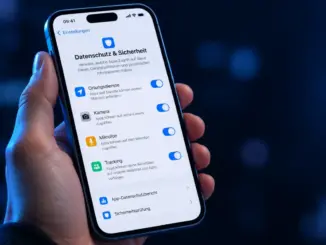
Nach jedem großen iOS-Update sollten iPhone-Nutzer mindestens 25 Datenschutzeinstellungen überprüfen, da Apple bei neuen Versionen Standardwerte zurücksetzen, neue Berechtigungen einführen oder bestehende Kontrollen verschieben kann. Die Ultimative iOS-Datenschutz-Checkliste: 25 Einstellungen nach jedem großen iPhone-Update umfasst Bereiche wie Geräteschutz, Standortdienste, App-Tracking, Kamera- und Mikrofonzugriff sowie iCloud-Verschlüsselung. Wer diese Checkliste regelmäßig durchgeht, reduziert das Risiko ungewollter Datenweitergabe erheblich.
Key Takeaways
- iOS-Updates können Datenschutzeinstellungen auf Standardwerte zurücksetzen, besonders bei neuen Funktionen wie Apple Intelligence.
- App-Tracking-Transparenz und Standortdienste sind die zwei Bereiche, die am häufigsten nach Updates geändert werden.
- Der App-Datenschutzbericht zeigt genau, welche Apps auf Kamera, Mikrofon oder Standort zugegriffen haben.
- Erweiterter Datenschutz für iCloud verschlüsselt deutlich mehr Daten Ende-zu-Ende als die Standardeinstellung.
- Lockdown-Modus und Sicherheitscheck sind für gefährdete Nutzer unverzichtbar, für den Durchschnittsnutzer aber optional.
- Kinder-iPhones brauchen eigene Einstellungsprofile: Bildschirmzeit, Kommunikationslimits und eingeschränkte Standortfreigabe.
- Ein VPN ersetzt keine iOS-Datenschutzeinstellungen, kann sie aber sinnvoll ergänzen.
- Apple Intelligence-Funktionen sollten standardmäßig deaktiviert bleiben, wenn keine Personalisierung gewünscht wird.
Welche iOS-Datenschutzeinstellungen werden nach großen Updates zurückgesetzt?
Nicht alle Einstellungen bleiben nach einem iOS-Update erhalten. Apple setzt bei neuen Hauptversionen bestimmte Standardwerte zurück, vor allem wenn neue Funktionen eingeführt werden. Besonders betroffen sind: Apple Intelligence-Einstellungen, Analysefreigaben, neue App-Berechtigungen und gelegentlich Standortdienste für Systemdienste.
Einstellungen, die nach Updates besonders häufig geprüft werden sollten:
- Einstellungen > Datenschutz & Sicherheit > Tracking: Prüfen, ob „Apps erlauben, Tracking anzufordern“ wieder aktiviert wurde.
- Einstellungen > Datenschutz & Sicherheit > Analyse & Verbesserungen: Neue Freigabeoptionen für Apple Intelligence können hier erscheinen.
- Einstellungen > [App-Name] > Standort: Neue Apps erhalten nach Installation automatisch Berechtigungsanfragen.
- Einstellungen > Apple Intelligence & Siri: Neue Personalisierungsoptionen werden oft standardmäßig aktiviert.
Faustregel: Nach jedem Update mit neuer Versionsnummer (z. B. iOS 18 auf iOS 19) die vollständige Checkliste durchgehen. Bei Sicherheitsupdates reicht eine Kurzprüfung der Tracking- und Standorteinstellungen.
Wie prüfe ich, ob mein iPhone meinen Standort verfolgt?
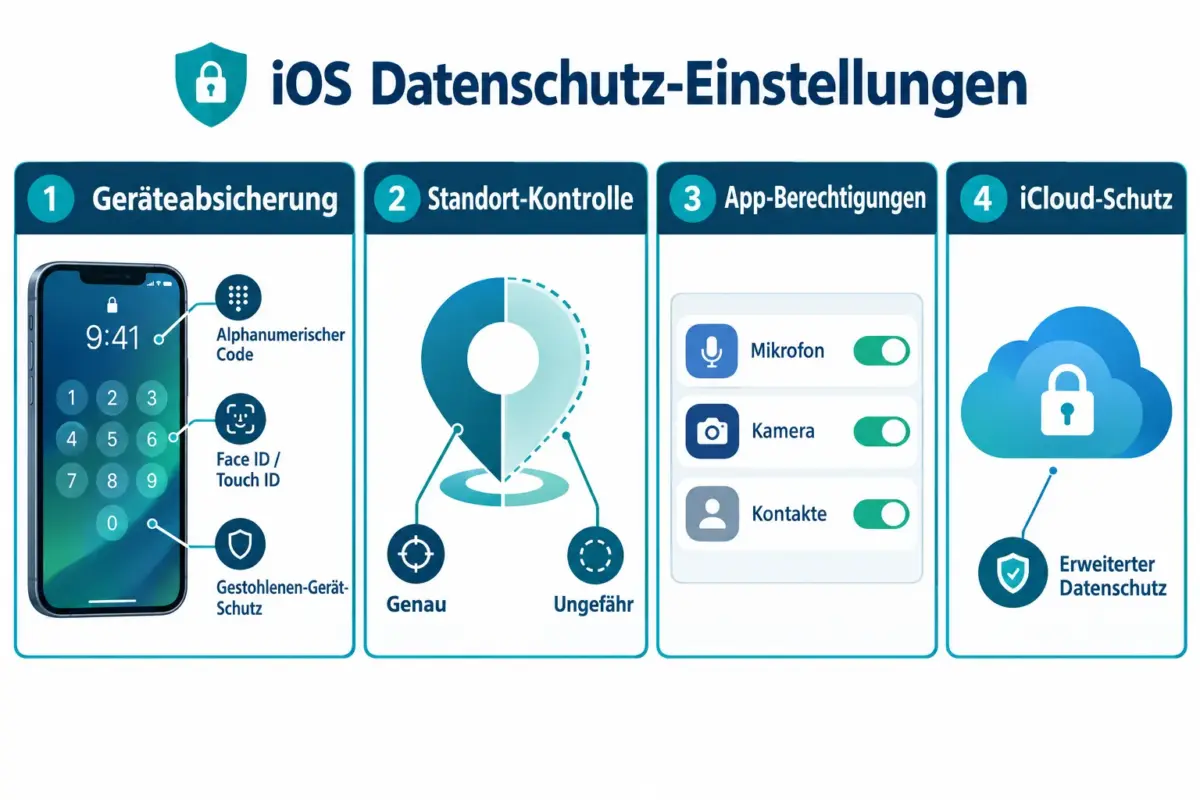
Der schnellste Weg: Einstellungen > Datenschutz & Sicherheit > Standortdienste. Dort sieht man auf einen Blick, welche Apps Zugriff haben und ob dieser auf „Immer“, „Beim Verwenden“ oder „Nie“ gesetzt ist.
Die 25-Punkte-Checkliste für Standortdienste:
- Standortdienste insgesamt: Nur aktivieren, wenn benötigt.
- Jede App einzeln prüfen: „Beim Verwenden“ ist fast immer ausreichend.
- Genauer Standort: Bei den meisten Apps auf „Ungefähr“ umstellen.
- Systemdienste (ganz unten): Deaktivieren: „iPhone-Analysen“, „Routing & Verkehr“, „Standortbasierte Apple-Werbung“.
- Statusleistenpfeil: Ein grauer Pfeil bedeutet kürzlicher Zugriff, ein lila Pfeil bedeutet aktiver Zugriff.
Häufiger Fehler: Viele Nutzer lassen Wetter-Apps, Shopping-Apps oder Spiele auf „Immer“ stehen, obwohl „Beim Verwenden“ völlig ausreicht.
Sammelt Apple meine Daten trotz Datenschutzeinstellungen?
Ja, in begrenztem Umfang. Apple sammelt auch bei optimierten Einstellungen bestimmte Diagnosedaten, sofern der Nutzer der Analyse zugestimmt hat. Funktionen wie iCloud-Synchronisierung, App Store-Nutzung und Apple Intelligence-Personalisierung übertragen Daten an Apple-Server, auch wenn lokale App-Berechtigungen eingeschränkt sind.
Was Apple auch mit optimierten Einstellungen noch sieht:
- App-Store-Käufe und -Downloads (zur Betrugsprävention)
- Gerätediagnosen, wenn „iPhone-Analysen teilen“ aktiviert ist
- Siri-Anfragen, wenn „Siri verbessern“ aktiviert ist
Was Apple nicht sieht (bei aktiviertem Erweiterten Datenschutz):
- iCloud-Backup-Inhalte
- Fotos, Notizen, Nachrichten in iCloud
- Gesundheitsdaten
Einstellung zum Deaktivieren: Einstellungen > Datenschutz & Sicherheit > Analyse & Verbesserungen > alle Optionen ausschalten.
Die besten iOS-Datenschutzeinstellungen für verschiedene Nutzertypen
Die optimale Konfiguration hängt vom Nutzungsprofil ab. Die Ultimative iOS-Datenschutz-Checkliste: 25 Einstellungen nach jedem großen iPhone-Update lässt sich in drei Profile aufteilen:
| Nutzertyp | Priorität | Empfohlene Einstellungen |
|---|---|---|
| Standardnutzer | Komfort + Schutz | Tracking aus, Standort „Beim Verwenden“, iCloud-Erweiterter Schutz an |
| Datenschutz-Bewusster | Maximale Kontrolle | Alle Analysen aus, Apple Intelligence aus, Lockdown-Modus prüfen |
| Gefährdete Person | Sicherheit | Sicherheitscheck ausführen, Standortfreigaben prüfen, Lockdown-Modus aktivieren |
Welche iPhone-Datenschutzfunktionen funktionieren wirklich, und welche sind Marketing?
Einige iOS-Datenschutzfunktionen sind technisch stark, andere sind eher symbolisch. Die Unterscheidung ist wichtig für eine realistische Einschätzung.
Funktionieren zuverlässig:
- App-Tracking-Transparenz (ATT): Verhindert nachweislich den Zugriff auf die Werbe-ID (IDFA), wenn abgelehnt.
- Erweiterter Datenschutz für iCloud: Echter Ende-zu-Ende-Verschlüsselungsschutz für iCloud-Daten.
- Gestohlenen-Gerät-Schutz: Blockiert kritische Änderungen außerhalb bekannter Standorte.
- Mail-Datenschutz: Blockiert Tracking-Pixel in E-Mails effektiv.
Eingeschränkt wirksam:
- „Datenschutz-Ernährungskennzeichnungen“ im App Store: Basieren auf Selbstauskünften der Entwickler, werden nicht von Apple geprüft.
- Privates Surfen in Safari: Schützt vor lokalem Verlauf, nicht vor Netzwerk-Tracking durch den Internetanbieter.
Fazit: Technische Kontrollen wie ATT und Ende-zu-Ende-Verschlüsselung sind substanziell. Transparenzlabels und Datenschutzberichte sind nützliche Werkzeuge, aber keine Schutzmaßnahmen.
Wie oft sollte ich meine iPhone-Datenschutzeinstellungen überprüfen?
Mindestens einmal nach jedem größeren iOS-Update und einmal pro Quartal als Routineprüfung. Wer regelmäßig neue Apps installiert, sollte monatlich den App-Datenschutzbericht prüfen.
Empfohlener Rhythmus:
- Nach jedem iOS-Hauptupdate: Vollständige Checkliste (alle 25 Punkte)
- Nach Sicherheitsupdates: Kurzprüfung (Tracking, Standort, Analysen)
- Monatlich: App-Datenschutzbericht auswerten
- Quartalsweise: Alle App-Berechtigungen durchgehen
Können Apps noch auf meine Daten zugreifen, wenn ich Berechtigungen deaktiviere?
In den meisten Fällen nein, aber es gibt Ausnahmen. Eine App ohne Kameraberechtigung kann nicht auf die Kamera zugreifen. Allerdings können Apps über alternative Methoden Informationen sammeln, etwa durch Metadaten von geteilten Fotos, Netzwerkanalysen oder Fingerprinting, sofern ATT nicht konsequent abgelehnt wurde.
Wichtig: Das Deaktivieren einer Berechtigung in iOS ist technisch bindend für direkten Hardware-Zugriff. Es verhindert aber nicht, dass eine App Daten sammelt, die der Nutzer freiwillig eingibt oder teilt.
Was ist der Unterschied zwischen App-Tracking-Transparenz und allgemeinen Datenschutzeinstellungen?
App-Tracking-Transparenz (ATT) ist eine spezifische Kontrolle, die verhindert, dass Apps die Werbe-ID (IDFA) nutzen, um das Nutzerverhalten über verschiedene Apps und Websites hinweg zu verfolgen. Allgemeine Datenschutzeinstellungen regeln den Zugriff auf Hardware (Kamera, Mikrofon) und Systemdaten (Kontakte, Kalender).
ATT deaktivieren: Einstellungen > Datenschutz & Sicherheit > Tracking > „Apps erlauben, Tracking anzufordern“ ausschalten. Damit werden alle bestehenden Tracking-Anfragen automatisch abgelehnt.

iOS-Datenschutzeinstellungen, die die meisten Nutzer falsch konfigurieren
Mehrere Einstellungen werden systematisch übersehen oder falsch verstanden. Die Ultimative iOS-Datenschutz-Checkliste: 25 Einstellungen nach jedem großen iPhone-Update deckt genau diese blinden Flecken ab.
Die häufigsten Fehler:
- Standortdienste für Systemdienste: Viele lassen „Standortbasierte Werbung“ und „iPhone-Analysen“ unter Systemdienste aktiviert.
- Siri & Suche: „Auf allen Geräten anzeigen“ und „Vorschläge in Suche“ geben mehr Daten weiter als nötig.
- Benachrichtigungen auf dem Sperrbildschirm: Sensible Inhalte (Nachrichten, Banking) sollten im Vorschau-Modus auf „Nie“ oder „Wenn entsperrt“ gesetzt werden.
- iCloud-Backup ohne Erweitertem Datenschutz: Backups sind ohne diese Einstellung nicht Ende-zu-Ende-verschlüsselt.
- Apple Intelligence aktiviert lassen: Nach Updates wird Apple Intelligence oft ohne explizite Zustimmung aktiviert.
Brauche ich ein VPN, wenn ich alle iOS-Datenschutzfunktionen nutze?
Ein VPN und iOS-Datenschutzeinstellungen schützen vor unterschiedlichen Bedrohungen. iOS-Einstellungen kontrollieren den App-Zugriff auf Gerätedaten. Ein VPN verschlüsselt den Netzwerkverkehr und verbirgt die IP-Adresse vor dem Internetanbieter und Websites.
Wann ein VPN sinnvoll ist:
- Nutzung öffentlicher WLAN-Netzwerke
- Wenn der Internetanbieter keine Daten protokollieren soll
- In Ländern mit eingeschränkter Internetfreiheit
Wann ein VPN nicht hilft: Ein VPN schützt nicht vor App-Tracking, Standortfreigaben oder Datenlecks durch schlecht konfigurierte App-Berechtigungen. Beides zusammen ergibt den stärksten Schutz.
Wie erkenne ich, welche Apps auf Mikrofon und Kamera zugreifen?
iOS zeigt aktiven Kamera- und Mikrofonzugriff durch orangefarbene (Mikrofon) und grüne (Kamera) Punkte oben rechts im Display an. Für eine vollständige Übersicht: Einstellungen > Datenschutz & Sicherheit > App-Datenschutzbericht aktivieren, dann unter Einstellungen > Datenschutz & Sicherheit > App-Datenschutzbericht einsehen.
Berechtigungen direkt verwalten:
- Einstellungen > Datenschutz & Sicherheit > Mikrofon: Alle Apps mit Zugriff anzeigen und einzeln deaktivieren.
- Einstellungen > Datenschutz & Sicherheit > Kamera: Gleiches Vorgehen.
Datenschutzeinstellungen für Kinder-iPhone vs. Erwachsenen-iPhone
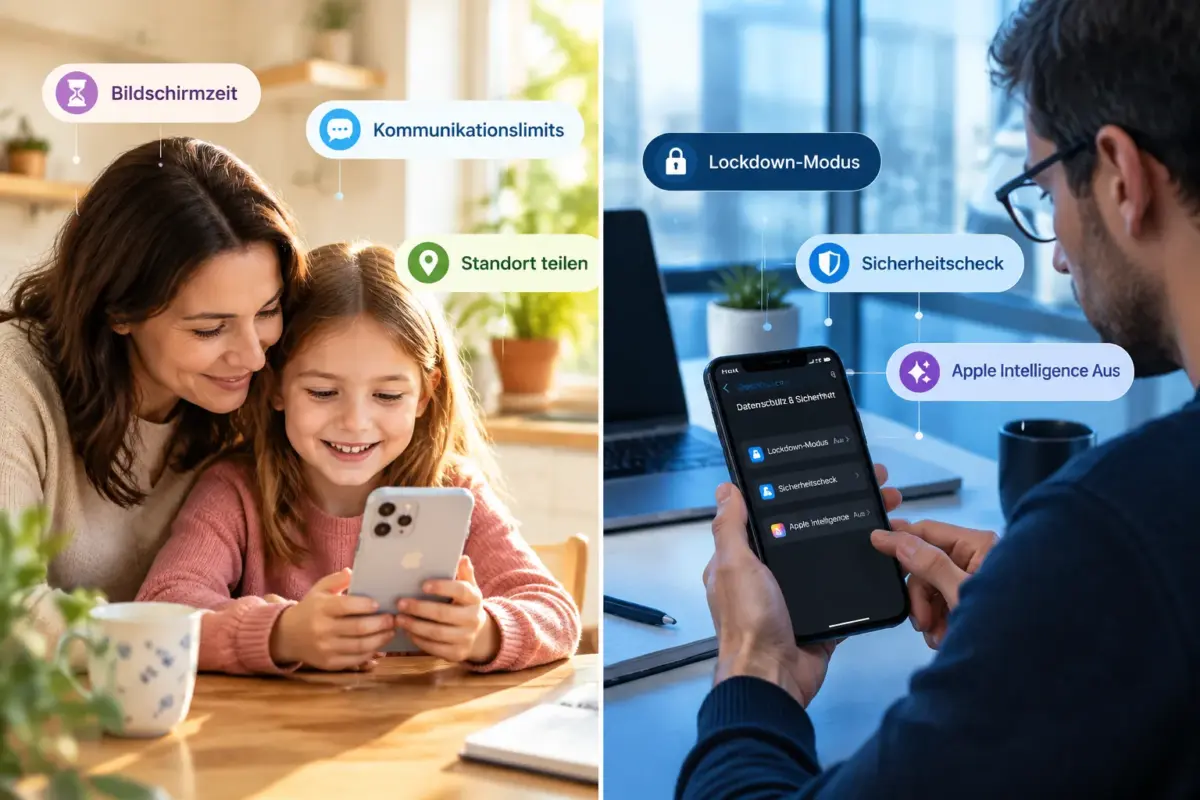
Kinder-iPhones brauchen eine andere Konfiguration als Erwachsenengeräte. Für Kinder steht die Einschränkung von Kommunikation, Standortfreigabe und App-Zugriff im Vordergrund, nicht nur Tracking-Kontrolle.
Kinder-iPhone (Kerneinstellungen):
- Bildschirmzeit aktivieren und mit Eltern-Code sichern
- Kommunikationslimits: Nur genehmigte Kontakte erlauben
- Standortfreigabe: Nur für Familienfreigabe aktivieren
- App-Beschränkungen: Altersfreigaben für Apps und Inhalte setzen
- In-App-Käufe deaktivieren
Erwachsenen-iPhone (Kerneinstellungen):
- Sicherheitscheck ausführen (Einstellungen > Datenschutz & Sicherheit > Sicherheitscheck)
- Lockdown-Modus bei erhöhtem Risiko aktivieren
- Alle 25 Punkte der Checkliste regelmäßig durchgehen
Was passiert mit meinen Daten, wenn ich iOS nicht aktualisiere?
Wer iOS-Updates nicht einspielt, verzichtet auf Sicherheitspatches, die bekannte Schwachstellen schließen. Ältere iOS-Versionen enthalten oft ungepatchte Lücken, über die Apps oder Angreifer auf Daten zugreifen können, die eigentlich durch Berechtigungen geschützt sind.
Risiken bei veralteten iOS-Versionen:
- Bekannte Sicherheitslücken bleiben offen
- Neue Datenschutzfunktionen (z. B. verbesserter ATT) stehen nicht zur Verfügung
- Apps können Verhalten zeigen, das neuere iOS-Versionen blockieren würden
Empfehlung: Sicherheitsupdates immer zeitnah installieren. Bei Hauptversionen (z. B. iOS 19) erst einige Wochen warten, bis kritische Bugs gepatcht sind, dann updaten und die vollständige Checkliste durchgehen.
Verlangsamen iOS-Datenschutzeinstellungen das iPhone?
Die meisten Datenschutzeinstellungen haben keinen messbaren Einfluss auf die Geräteleistung. Der App-Datenschutzbericht und der Lockdown-Modus sind Ausnahmen.
- App-Datenschutzbericht: Läuft im Hintergrund und protokolliert App-Aktivitäten. Minimaler Einfluss auf Akku und Speicher.
- Lockdown-Modus: Deaktiviert bestimmte Funktionen (z. B. komplexe Webinhalte, bestimmte Nachrichtenanhänge) und kann bei bestimmten Aufgaben spürbar langsamer wirken.
- Erweiterter Datenschutz für iCloud: Keine messbare Verlangsamung im Alltag.
Faustregel: Wer keine spürbaren Leistungsprobleme hat, kann alle empfohlenen Datenschutzeinstellungen ohne Bedenken aktivieren.
Wie stoppe ich, dass Apple meine Aktivitäten über Apps hinweg verfolgt?
Apple nutzt eigene Systeme zur App-übergreifenden Personalisierung, die sich von Drittanbieter-Tracking unterscheiden. Um Apple-eigenes Tracking zu minimieren:
- Einstellungen > Datenschutz & Sicherheit > Apple-Werbung > „Personalisierte Werbung“ deaktivieren
- Einstellungen > Apple Intelligence & Siri > „Siri verbessern“ deaktivieren
- Einstellungen > Datenschutz & Sicherheit > Analyse & Verbesserungen > alle Optionen ausschalten
- Einstellungen > Datenschutz & Sicherheit > Standortdienste > Systemdienste > „Standortbasierte Apple-Werbung“ deaktivieren
FAQ
Wie lange dauert es, alle 25 Datenschutzeinstellungen zu prüfen? Bei geübten Nutzern etwa 10 bis 15 Minuten. Beim ersten Durchgang kann es 20 bis 30 Minuten dauern, da man sich mit den Menüpfaden vertraut machen muss.
Werden Datenschutzeinstellungen beim iPhone-Wechsel übertragen? Ja, wenn ein iCloud-Backup oder eine direkte Übertragung genutzt wird. Allerdings sollte man nach der Einrichtung trotzdem alle Einstellungen prüfen, da manche Standardwerte beim neuen Gerät anders gesetzt sein können.
Was ist der Erweiterter Datenschutz für iCloud und wie aktiviere ich ihn? Er verschlüsselt die meisten iCloud-Daten Ende-zu-Ende, sodass Apple selbst keinen Zugriff hat. Aktivierung: Einstellungen > [Name] > iCloud > Erweiterter Datenschutz. Voraussetzung: Zwei-Faktor-Authentifizierung muss aktiv sein.
Kann ich App-Tracking-Transparenz für einzelne Apps aktivieren und für andere deaktivieren? Ja. Einstellungen > Datenschutz & Sicherheit > Tracking zeigt alle Apps, die Tracking angefragt haben. Dort lässt sich jede App einzeln steuern.
Was macht der Sicherheitscheck in iOS? Der Sicherheitscheck (Einstellungen > Datenschutz & Sicherheit > Sicherheitscheck) zeigt, welche Personen und Apps Zugriff auf Standort, Fotos und andere Daten haben, und ermöglicht das schnelle Widerrufen aller Freigaben in einem Schritt.
Schützt Privates Surfen in Safari vor allem Tracking? Nein. Privates Surfen verhindert, dass der Browserverlauf lokal gespeichert wird. Es schützt nicht vor Tracking durch Websites, Netzwerkanalysen durch den Internetanbieter oder Fingerprinting.
Sollte ich Apple Intelligence komplett deaktivieren? Für Nutzer, die maximale Datenkontrolle wollen, ja. Apple Intelligence sendet bestimmte Anfragen an Apple-Server („Private Cloud Compute“), auch wenn Apple Datenschutzgarantien gibt. Deaktivierung: Einstellungen > Apple Intelligence & Siri > Apple Intelligence ausschalten.
Was ist der Unterschied zwischen Standort „Immer“ und „Beim Verwenden“? „Immer“ erlaubt einer App den Standortzugriff auch im Hintergrund, ohne dass die App geöffnet ist. „Beim Verwenden“ beschränkt den Zugriff auf den Moment, in dem die App aktiv genutzt wird. Für die meisten Apps reicht „Beim Verwenden“ vollständig aus.
Fazit
Die Ultimative iOS-Datenschutz-Checkliste: 25 Einstellungen nach jedem großen iPhone-Update ist kein einmaliges Projekt, sondern eine wiederkehrende Routine. Jedes größere iOS-Update kann Standardwerte verschieben, neue Datenzugriffe einführen oder bestehende Schutzmaßnahmen verändern.
Konkrete nächste Schritte:
- Jetzt den App-Datenschutzbericht aktivieren (Einstellungen > Datenschutz & Sicherheit > App-Datenschutzbericht), um eine Baseline zu erstellen.
- Erweiterter Datenschutz für iCloud einschalten, falls noch nicht geschehen.
- Alle Standortberechtigungen auf „Beim Verwenden“ und „Ungefähr“ reduzieren.
- Apple Intelligence und Analysefreigaben deaktivieren, sofern keine Personalisierung gewünscht wird.
- Nach dem nächsten iOS-Update diese Checkliste erneut durchgehen.
Wer diese fünf Schritte konsequent umsetzt, hat die wichtigsten Hebel in der Hand, ohne technisches Expertenwissen zu benötigen.
Hinterlasse jetzt einen Kommentar