
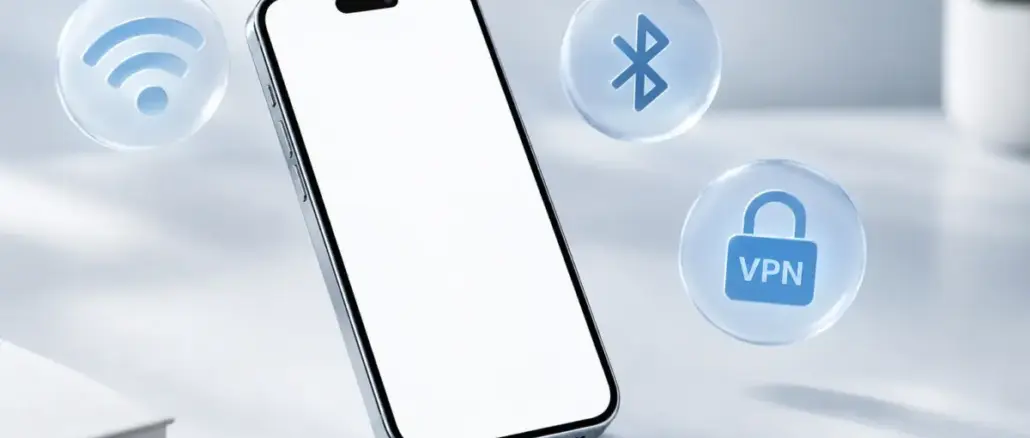
Das Zurücksetzen der Netzwerkeinstellungen auf dem iPhone löscht alle gespeicherten WLAN-Netzwerke und Passwörter, Bluetooth-Kopplungen, VPN-Konfigurationen und Mobilfunkeinstellungen. Fotos, Apps und persönliche Daten bleiben dabei vollständig erhalten. Der Vorgang dauert weniger als eine Minute und kann hartnäckige Verbindungsprobleme beheben, die sich anders nicht lösen lassen.
Key Takeaways
- Das Zurücksetzen der Netzwerkeinstellungen löscht WLAN-Passwörter, Bluetooth-Kopplungen, VPN-Profile und benutzerdefinierte DNS-Einträge.
- Fotos, Nachrichten, Apps und alle anderen persönlichen Daten werden nicht berührt.
- Der aktuelle Pfad in iOS 15 und neuer lautet: Einstellungen > Allgemein > Übertragen oder zurücksetzen > Zurücksetzen > Netzwerkeinstellungen zurücksetzen.
- Das iPhone startet nach dem Zurücksetzen automatisch neu und der Gerätename wird auf „iPhone“ zurückgesetzt.
- Manuell vertrauenswürdige Zertifikate werden als nicht vertrauenswürdig markiert.
- Sinnvoll nach iOS-Updates mit Verbindungsproblemen, nach einem Anbieterwechsel oder bei dauerhaften WLAN-Ausfällen.
- WLAN-Passwörter können nach dem Zurücksetzen nicht wiederhergestellt werden und müssen manuell neu eingegeben werden.
- Der Unterschied zum Werksreset ist erheblich: Nur Netzwerkdaten werden gelöscht, keine Nutzerdaten.
Was passiert, wenn du die Netzwerkeinstellungen auf dem iPhone zurücksetzt?
Das Zurücksetzen der Netzwerkeinstellungen stellt alle netzwerkbezogenen Konfigurationen auf die Werkseinstellungen zurück. Es handelt sich dabei nicht um eine vollständige Datenlöschung, sondern um einen gezielten Eingriff in die Verbindungsschicht des iPhones.
Konkret werden folgende Daten gelöscht oder zurückgesetzt:
- Alle gespeicherten WLAN-Netzwerke und deren Passwörter
- Alle Bluetooth-Gerätekopplungen
- VPN-Profile und APN-Konfigurationen
- Benutzerdefinierte DNS-Einstellungen
- Mobilfunkeinstellungen und Nutzungsstatistiken
- Der Gerätename wird auf „iPhone“ zurückgesetzt
- Manuell als vertrauenswürdig markierte Zertifikate werden auf „nicht vertrauenswürdig“ gesetzt
Das iPhone startet nach dem Vorgang automatisch neu. WLAN und „Netzwerke fragen“ bleiben als Funktion aktiviert, die gespeicherten Zugangsdaten sind jedoch verschwunden.
Schritt-für-Schritt-Anleitung: Netzwerkeinstellungen zurücksetzen
Der Vorgang ist in iOS 15 und neuer einheitlich und funktioniert auf allen aktuellen iPhone-Modellen, einschließlich iPhone 17.

So geht es:
- Einstellungen öffnen
- Auf Allgemein tippen
- Nach unten scrollen und Übertragen oder iPhone zurücksetzen antippen
- Auf Zurücksetzen tippen
- Netzwerkeinstellungen zurücksetzen auswählen
- Den iPhone-Passcode eingeben, wenn dazu aufgefordert
- Den Vorgang im Bestätigungsdialog bestätigen
Das iPhone startet danach automatisch neu. Der gesamte Prozess dauert in der Regel unter 60 Sekunden, zuzüglich der Neustartzeit von etwa 30 bis 60 Sekunden.
Wichtig: Wer einen Unternehmens-MDM-Profil oder durch einen Mobilfunkanbieter installierte Konfigurationsprofile nutzt, sollte beachten, dass diese Profile durch den Reset nicht entfernt werden. Nur manuell gespeicherte Verbindungsdaten werden gelöscht.
Werden Fotos oder andere Daten gelöscht?
Nein. Das Zurücksetzen der Netzwerkeinstellungen löscht keine Fotos, Videos, Nachrichten, Kontakte, Apps oder andere persönliche Inhalte. Dieser Punkt ist entscheidend für die Entscheidung, ob der Reset die richtige Maßnahme ist.
Folgende Daten bleiben vollständig erhalten:
- Fotos und Videos
- iMessages und SMS
- Apps und App-Daten
- Kontakte und Kalender
- Safari-Verlauf und Lesezeichen
- E-Mail-Konten
- Apple-ID-Anmeldung und iCloud-Synchronisation
Der Reset ist in dieser Hinsicht deutlich weniger einschneidend als ein Werksreset oder „Alle Einstellungen zurücksetzen“.
Wann sollte man die Netzwerkeinstellungen zurücksetzen?
Ein Netzwerk-Reset ist dann sinnvoll, wenn ein konkretes Verbindungsproblem vorliegt, das sich durch einfachere Maßnahmen nicht beheben lässt. Er ist kein Allheilmittel und sollte nicht routinemäßig durchgeführt werden.
Geeignete Situationen:
- WLAN verbindet sich, aber es gibt keine Internetverbindung
- Das iPhone fällt regelmäßig aus WLAN-Netzwerken heraus
- Nach einem größeren iOS-Update treten Verbindungsprobleme auf
- Nach einem Wechsel des Mobilfunkanbieters oder einer neuen SIM-Karte
- VPN-Apps hinterlassen fehlerhafte Konfigurationen
- Bluetooth-Zubehör verbindet sich nicht mehr zuverlässig
- Alte Carrier-Profile verursachen Konflikte
Nicht geeignet, wenn:
- Das Problem mit einer bestimmten App zusammenhängt (dann App neu installieren)
- Das WLAN-Problem nur bei einem einzigen Router auftritt (dann Router prüfen)
- Das iPhone generell langsam ist (das ist kein Netzwerkproblem)
Hilft ein Netzwerk-Reset bei WLAN-Problemen wirklich?
Ja, in vielen Fällen. Ein Netzwerk-Reset baut die Netzwerkkonfigurationsdateien des iPhones neu auf und entfernt fehlerhafte oder veraltete Einträge, die Verbindungsprobleme verursachen können.
Typische WLAN-Probleme, bei denen der Reset helfen kann:
- „Verbunden, kein Internet“ trotz korrektem Passwort
- Fehlgeschlagene Verbindungsversuche bei bekannten Netzwerken
- Konflikte durch alte VPN-Konfigurationen
- Probleme nach einem iOS-Update, das Netzwerkdateien verändert hat
Der Reset löst jedoch keine Probleme, die am Router, am Internetanbieter oder an einer defekten Hardware liegen. Wenn nach dem Reset das gleiche Problem auftritt, liegt die Ursache außerhalb des iPhones.
Gehen WLAN-Passwörter verloren und können sie wiederhergestellt werden?
Ja, alle gespeicherten WLAN-Passwörter werden unwiderruflich gelöscht. Eine automatische Wiederherstellung ist nicht möglich.
Was das bedeutet:
- Alle bekannten Netzwerke müssen manuell neu verbunden werden
- Die Passwörter müssen beim Router, beim Netzwerkadministrator oder in einem Passwort-Manager nachgeschlagen werden
- iCloud-Schlüsselbund kann WLAN-Passwörter auf anderen Apple-Geräten gespeichert haben, stellt sie auf dem zurückgesetzten iPhone aber nicht automatisch wieder ein
Empfehlung vor dem Reset: WLAN-Passwörter notieren oder in einem Passwort-Manager sichern. Auf einem anderen Apple-Gerät können gespeicherte Passwörter unter Einstellungen > WLAN > Netzwerk (Info-Symbol) eingesehen werden, sofern iOS 16 oder neuer verwendet wird.
Werden Bluetooth-Geräte durch den Reset entfernt?
Ja. Alle gekoppelten Bluetooth-Geräte werden durch den Netzwerk-Reset getrennt und aus der Liste entfernt. Das betrifft AirPods, Lautsprecher, Kopfhörer, Tastaturen, Autos und alle anderen Bluetooth-Zubehörteile.
Nach dem Reset müssen alle Geräte neu gekoppelt werden. Bei AirPods genügt es in der Regel, das Ladecase in die Nähe des iPhones zu halten. Andere Geräte müssen manuell in den Kopplungsmodus versetzt werden.
Was ist der Unterschied zwischen Netzwerkeinstellungen zurücksetzen und Werksreset?
| Kriterium | Netzwerkeinstellungen zurücksetzen | Werksreset (Alle Inhalte löschen) |
|---|---|---|
| Fotos und Videos | Bleiben erhalten | Werden gelöscht |
| Apps | Bleiben erhalten | Werden gelöscht |
| WLAN-Passwörter | Werden gelöscht | Werden gelöscht |
| Bluetooth-Kopplungen | Werden gelöscht | Werden gelöscht |
| Nachrichten und Kontakte | Bleiben erhalten | Werden gelöscht |
| Dauer | Unter 2 Minuten | 15-30 Minuten |
Der Netzwerk-Reset ist der deutlich gezieltere Eingriff. Ein Werksreset sollte nur dann in Betracht gezogen werden, wenn das iPhone verkauft wird oder ein tiefgreifendes Systemproblem vorliegt, das nichts mit der Netzwerkverbindung zu tun hat.
Was sollte man vor dem Zurücksetzen der Netzwerkeinstellungen tun?
Vorbereitung dauert nur wenige Minuten und verhindert unnötigen Aufwand danach.
Checkliste vor dem Reset:
- WLAN-Passwörter für alle wichtigen Netzwerke notieren oder in einem Passwort-Manager speichern
- Prüfen, welche Bluetooth-Geräte neu gekoppelt werden müssen
- VPN-Zugangsdaten zur Hand haben, falls ein VPN-Profil neu eingerichtet werden muss
- Gerätename notieren, falls ein benutzerdefinierter Name verwendet wird (wird auf „iPhone“ zurückgesetzt)
- Sicherstellen, dass ein iCloud-Backup aktuell ist (als allgemeine Vorsichtsmaßnahme)
Ist es sicher, die Netzwerkeinstellungen zurückzusetzen?
Ja, der Vorgang ist sicher. Persönliche Daten sind nicht gefährdet. Apple hat diesen Reset gezielt so konzipiert, dass er nur netzwerkbezogene Konfigurationen betrifft.
Die einzigen Risiken sind praktischer Natur: verlorene WLAN-Passwörter, die neu eingegeben werden müssen, und Bluetooth-Geräte, die neu gekoppelt werden müssen. Wer diese Informationen griffbereit hat, erlebt nach dem Reset keine nennenswerten Unannehmlichkeiten.
Warum ist das iPhone nach dem Netzwerk-Reset noch langsam?
Wenn das iPhone nach dem Zurücksetzen der Netzwerkeinstellungen weiterhin langsam ist, liegt das Problem nicht im Netzwerkbereich. Ein Netzwerk-Reset behebt ausschließlich Verbindungsprobleme, keine allgemeine Systemträgheit.
Mögliche andere Ursachen für Langsamkeit:
- Zu wenig freier Speicherplatz (unter 1 GB kann die Leistung beeinträchtigen)
- Veraltete iOS-Version
- Hintergrund-App-Aktualisierung belastet den Prozessor
- Akku mit reduzierter Kapazität aktiviert Leistungsdrosselung
- Zu viele aktive Hintergrundprozesse
In diesen Fällen hilft „Alle Einstellungen zurücksetzen“ (nicht „Alle Inhalte löschen“) oder ein Neustart eher als ein Netzwerk-Reset.
Wie oft sollte man die Netzwerkeinstellungen zurücksetzen?
Es gibt keine empfohlene Häufigkeit. Der Reset ist ein Diagnosewerkzeug, kein Wartungsritual. Er sollte nur dann durchgeführt werden, wenn ein konkretes Netzwerkproblem vorliegt, das sich durch einfachere Maßnahmen nicht beheben lässt.
Wer den Reset zu häufig durchführt, muss jedes Mal WLAN-Passwörter neu eingeben und Bluetooth-Geräte neu koppeln, ohne einen Nutzen davon zu haben. Bei dauerhaft stabilen Verbindungen besteht kein Grund für einen Reset.
Fazit
Das Zurücksetzen der iPhone-Netzwerkeinstellungen ist ein gezieltes Werkzeug für spezifische Verbindungsprobleme. Es löscht WLAN-Passwörter, Bluetooth-Kopplungen, VPN-Profile und Mobilfunkeinstellungen, lässt aber alle persönlichen Daten unangetastet.
Konkrete nächste Schritte:
- WLAN-Passwörter vor dem Reset notieren oder in einem Passwort-Manager sichern.
- Den Reset nur dann durchführen, wenn ein echtes Netzwerkproblem vorliegt.
- Nach dem Reset WLAN-Netzwerke manuell neu verbinden und Bluetooth-Geräte neu koppeln.
- Wenn das Problem nach dem Reset weiterhin besteht, beim Mobilfunkanbieter nach Netzwerkproblemen fragen oder den Router prüfen.
- Bei anhaltenden Problemen, die über Netzwerkverbindungen hinausgehen, „Alle Einstellungen zurücksetzen“ als nächsten Schritt in Betracht ziehen, da dabei ebenfalls keine persönlichen Daten verloren gehen.
Der Reset ist sicher, schnell und in vielen Fällen wirksam. Wer die Vorbereitung nicht vernachlässigt, ist in wenigen Minuten wieder verbunden.
FAQ
Werden meine Fotos gelöscht, wenn ich die Netzwerkeinstellungen zurücksetze? Nein. Fotos, Videos, Nachrichten, Apps und alle anderen persönlichen Inhalte bleiben vollständig erhalten. Nur netzwerkbezogene Konfigurationen werden gelöscht.
Wie lange dauert das Zurücksetzen der Netzwerkeinstellungen auf dem iPhone? Der Vorgang selbst dauert unter 60 Sekunden. Hinzu kommt ein automatischer Neustart von etwa 30 bis 60 Sekunden. Insgesamt ist das iPhone in unter zwei Minuten wieder einsatzbereit.
Kann ich meine WLAN-Passwörter nach dem Reset wiederherstellen? Nein, nicht automatisch. WLAN-Passwörter werden unwiderruflich gelöscht. Sie müssen manuell neu eingegeben werden. Auf anderen Apple-Geräten mit iOS 16 oder neuer können gespeicherte Passwörter in den WLAN-Einstellungen eingesehen werden.
Verliere ich meine Bluetooth-Geräte beim Netzwerk-Reset? Ja. Alle gekoppelten Bluetooth-Geräte werden entfernt und müssen nach dem Reset neu gekoppelt werden.
Was ist der Unterschied zwischen „Netzwerkeinstellungen zurücksetzen“ und „Alle Einstellungen zurücksetzen“? „Netzwerkeinstellungen zurücksetzen“ löscht nur Verbindungsdaten. „Alle Einstellungen zurücksetzen“ setzt zusätzlich Display-, Datenschutz- und andere Systemeinstellungen zurück, löscht aber ebenfalls keine persönlichen Daten.
Wird mein Gerätename durch den Netzwerk-Reset verändert? Ja. Der benutzerdefinierte Gerätename wird auf den Standard „iPhone“ zurückgesetzt. Der Name kann danach unter Einstellungen > Allgemein > Info > Name wieder angepasst werden.
Hilft ein Netzwerk-Reset bei einem langsamen iPhone? Nein. Ein Netzwerk-Reset behebt ausschließlich Verbindungsprobleme. Allgemeine Systemträgheit hat andere Ursachen wie Speichermangel, einen alten Akku oder veraltete Software.
Werden VPN-Profile durch den Reset gelöscht? Ja. Alle manuell konfigurierten VPN-Profile werden entfernt. VPN-Konfigurationen, die über MDM-Profile installiert wurden, bleiben dagegen erhalten.
Muss ich vor dem Reset ein Backup erstellen? Ein Backup ist keine Pflicht, da persönliche Daten nicht betroffen sind. Es ist jedoch generell empfehlenswert, ein aktuelles iCloud-Backup zu haben.
Funktioniert der Reset auf dem iPhone 17 genauso wie auf älteren Modellen? Ja. Der Pfad und die Funktion sind in iOS 15 und neuer einheitlich und gelten für alle aktuellen iPhone-Modelle einschließlich iPhone 17.
Hinterlasse jetzt einen Kommentar