
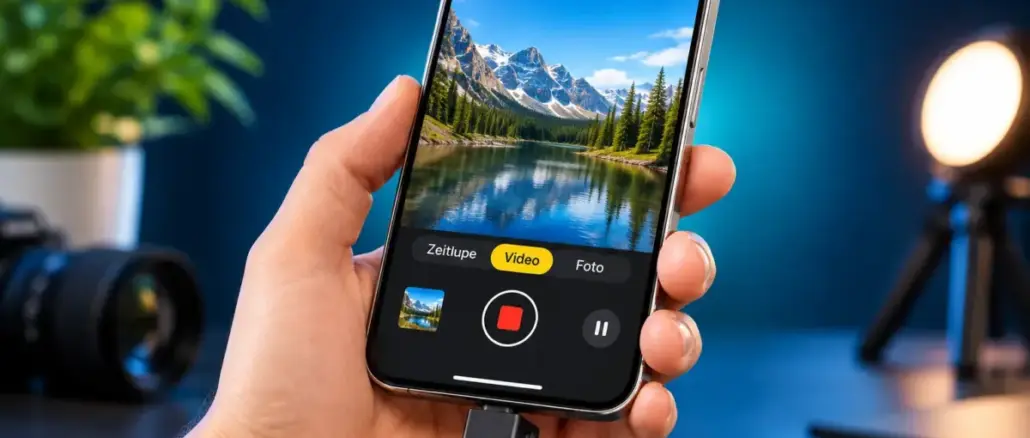
Die iPhone-Bildschirmaufnahme mit Ton ist in iOS direkt integriert. Die Funktion muss einmalig im Kontrollzentrum aktiviert werden. Durch langes Drücken auf die Aufnahme-Schaltfläche lässt sich das Mikrofon zuschalten, damit auch Sprache aufgezeichnet wird. Telefonanrufe werden aus datenschutzrechtlichen Gründen nicht automatisch über die Bildschirmaufnahme erfasst.
Wichtige Erkenntnisse
- Die Bildschirmaufnahme muss zuerst unter Einstellungen > Kontrollzentrum freigeschaltet werden.
- Standardmäßig zeichnet das iPhone nur internen App-Ton auf, kein Mikrofon.
- Mit einem langen Druck auf das Aufnahme-Symbol lässt sich das Mikrofon manuell aktivieren.
- iOS 18 bringt native Anrufaufzeichnung für Telefon und FaceTime, die unabhängig von der Bildschirmaufnahme funktioniert.
- Viele Streaming-Apps (Netflix, Spotify) blockieren die Bildschirmaufnahme aus Urheberrechtsgründen, was zu schwarzen Screens führt.
- Aufnahmen werden automatisch in der Fotos-App gespeichert.
- Für Spiele-Recordings mit gleichzeitiger Kommentarspur ist die eingebaute Funktion ausreichend.
- Drittanbieter-Apps bieten erweiterte Funktionen wie Audio-Mixing und direkte Bearbeitung.
Bildschirmaufnahme mit Ton auf dem iPhone einrichten
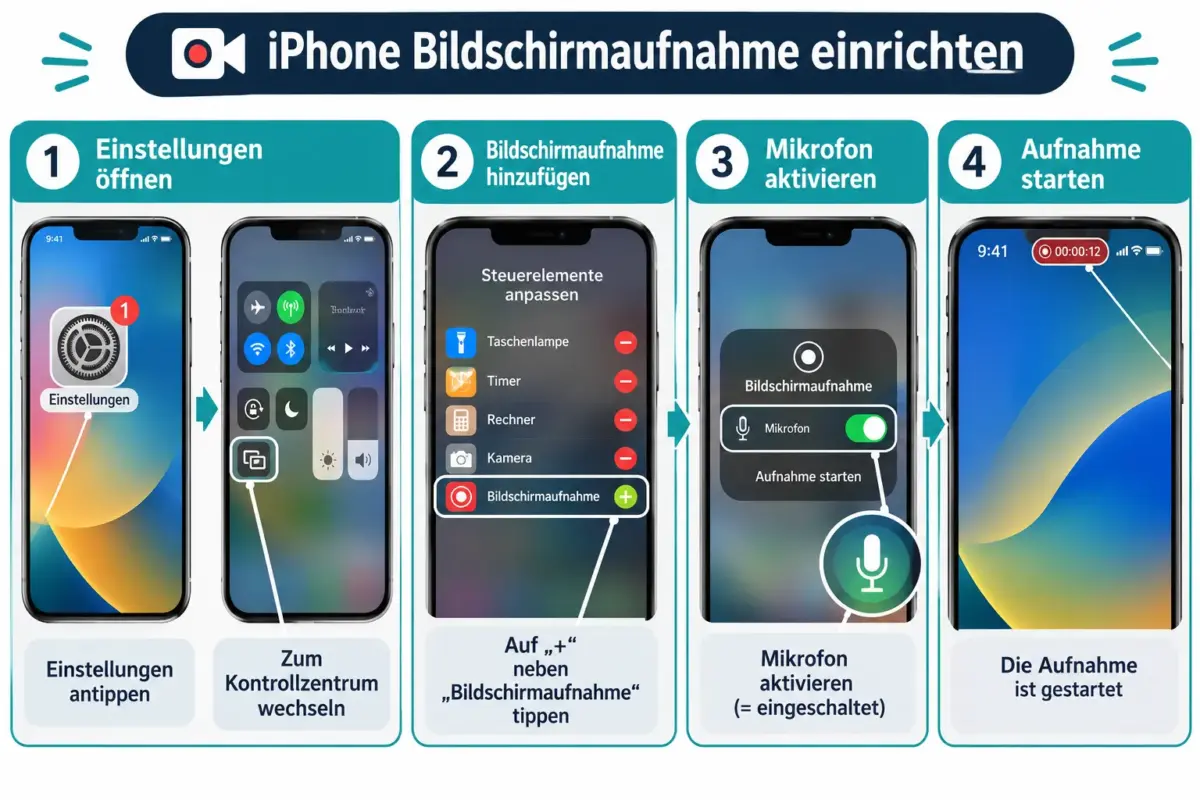
Die Bildschirmaufnahme ist in iOS eingebaut, muss aber zuerst ins Kontrollzentrum gelegt werden. Das dauert weniger als eine Minute und ist die Voraussetzung für alles weitere.
Schritt-für-Schritt-Aktivierung:
- Einstellungen öffnen
- „Kontrollzentrum“ antippen
- Neben „Bildschirmaufnahme“ auf das grüne Plus-Symbol tippen
- Kontrollzentrum durch Wischen von oben rechts öffnen
- Das Aufnahme-Symbol (gefüllter Kreis) ist jetzt sichtbar
Zum Starten der Aufnahme einmal tippen. Ein Countdown von drei Sekunden erscheint, danach beginnt die Aufzeichnung. Der rote Statusbalken oben zeigt an, dass die Aufnahme läuft. Zum Stoppen entweder den roten Balken antippen oder das Symbol im Kontrollzentrum erneut drücken.
Mikrofon aktivieren: Das Symbol lange gedrückt halten, bis ein Menü erscheint. Dort „Mikrofon-Audio“ auf „Ein“ stellen. Diese Einstellung bleibt bis zur nächsten Änderung gespeichert.
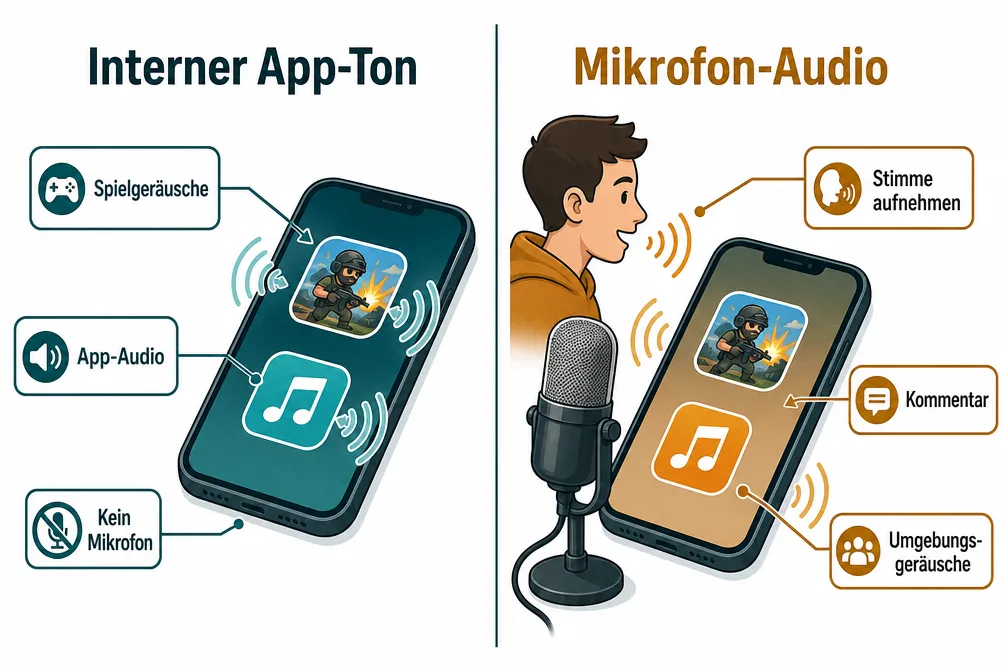
Interner App-Ton vs. Mikrofon: Was wird aufgezeichnet?
Das sind zwei unterschiedliche Audioquellen, die unabhängig voneinander oder gemeinsam aufgezeichnet werden können. Interner App-Ton umfasst Spielgeräusche, Musik und Systemtöne. Das Mikrofon nimmt hingegen alles auf, was der Raum überträgt, also die eigene Stimme, Umgebungsgeräusche und externe Sounds.
Merksatz:Wer ein Tutorial mit Kommentar aufnehmen möchte, braucht beides. Wer nur einen App-Fehler dokumentiert, reicht der interne Ton allein.
| Audioquelle | Was wird erfasst | Typischer Einsatz |
|---|---|---|
| Interner Ton (Standard) | App-Geräusche, Musik, Systemtöne | App-Demos, Fehlerdokumentation |
| Mikrofon | Stimme, Umgebung | Tutorials, Let’s Plays |
| Beides gleichzeitig | Alles kombiniert | Gaming-Kommentare, Lehrvideos |
Wichtig für Spieleaufnahmen: Beim gleichzeitigen Einsatz von internem Ton und Mikrofon kann es zu Pegelunterschieden kommen. Das Spielaudio liegt oft deutlich lauter vor als die eigene Stimme. Die Anpassung erfolgt am besten beim Schnitt in der Fotos-App oder in einer Drittanbieter-App.
Telefonanrufe und FaceTime mit Ton aufzeichnen
Standardmäßig erfasst die iPhone-Bildschirmaufnahme keinen Gesprächston bei Anrufen. Das Betriebssystem blockiert dies absichtlich zum Schutz der beteiligten Personen.
iOS 18 bringt jedoch eine eigene native Anrufaufzeichnung für die Telefon-App. Diese Funktion informiert alle Gesprächspartner automatisch, bevor die Aufnahme beginnt. Sie ist unabhängig von der Bildschirmaufnahme und speichert die Audiodatei direkt in der Notizen-App.
FaceTime-Aufnahmen: Bei FaceTime-Videogesprächen kann der eigene Bildschirm aufgezeichnet werden, aber der Ton des Gegenübers wird nicht erfasst. Die Funktion eignet sich also für die Dokumentation der eigenen Seite eines Gesprächs.
Rechtlicher Hinweis: In vielen Ländern, auch in Deutschland und Österreich, ist die heimliche Aufzeichnung von Gesprächen ohne Zustimmung aller Beteiligten strafbar. Die automatische Benachrichtigungsfunktion in iOS 18 ist eine direkte Reaktion auf diese Rechtslage.
Spieleaufnahmen: Ton und Kommentar gleichzeitig
Für Gaming-Inhalte lassen sich interner Spielton und Mikrofon gleichzeitig aufzeichnen. Das funktioniert direkt über die eingebaute iOS-Funktion ohne zusätzliche App.
Empfohlene Einstellung für Spiele-Recordings:
- Mikrofon im langen Druck auf das Aufnahme-Symbol aktivieren
- Kopfhörer mit Mikrofon anschließen, um Rückkopplungen zu vermeiden
- Spiellautstärke vor der Aufnahme testen
Für professionellere Ergebnisse eignen sich Drittanbieter-Apps wie „Record it!“ oder „TechSmith Capture“. Diese ermöglichen separate Audiospuren und direkte Lautstärkeregelung während der Aufnahme. Der eingebaute Recorder mischt beide Quellen auf eine Spur, was die Nachbearbeitung einschränkt.
Warum nimmt die Bildschirmaufnahme keinen Ton auf?
Kein Ton bei der Bildschirmaufnahme ist das häufigste Problem. Die Ursachen sind fast immer eine der folgenden drei:
- Mikrofon nicht aktiviert: Das Mikrofon muss vor jeder Aufnahme manuell eingeschaltet sein. Status prüfen: Symbol lange drücken, Einstellung kontrollieren.
- Stummschalter aktiv: Wenn der physische Stummschalter an der Seite des iPhones aktiv ist, wird kein Systemton aufgenommen.
- App blockiert Audio: Einige Apps deaktivieren die Audioausgabe während einer Bildschirmaufnahme aus Lizenzgründen.
Zusätzlich zu prüfen: Einstellungen > Datenschutz & Sicherheit > Mikrofon. Dort muss die Bildschirmaufnahme Zugriff auf das Mikrofon haben.
Bildschirmaufnahme wird nicht gespeichert: Was tun?
Wenn eine Aufnahme nicht in der Fotos-App erscheint, liegt es meistens am Speicherplatz oder an einem Berechtigungsproblem.
Checkliste bei Speicher-Problemen:
- Einstellungen > Allgemein > iPhone-Speicher prüfen
- Mindestens 1 GB freier Speicher für längere Aufnahmen empfohlen
- Fotos-App-Zugriff prüfen: Einstellungen > Datenschutz > Fotos
Speicherdauer als Richtwert: Eine 1080p-Bildschirmaufnahme benötigt je nach Inhalt etwa 150 bis 200 MB pro Minute. Bei 64 GB Gesamtspeicher und vollem Gerät kann bereits nach wenigen Minuten der Platz ausgehen. Leeräumen vor langen Aufnahmen ist sinnvoll.
Drittanbieter-Apps oder eingebaute Funktion?
Die eingebaute iOS-Funktion reicht für die meisten Anwendungsfälle aus. Drittanbieter-Apps lohnen sich, wenn separate Audiospuren, direkte Bearbeitung oder erweiterte Formatoptionen benötigt werden.
Wähle die eingebaute Funktion, wenn:
- schnelle Dokumentation oder Bug-Reports erstellt werden
- der Aufwand gering bleiben soll
- keine Nachbearbeitung geplant ist
Wähle eine Drittanbieter-App, wenn:
- Spielton und Kommentar als separate Spuren benötigt werden
- direkt nach der Aufnahme Schnitt und Export stattfinden sollen
- regelmäßig Tutorials für eine Zielgruppe produziert werden
Beliebte kostenlose Optionen: „Record it!“ (mit kostenpflichtigen Erweiterungen), „TechSmith Capture“ (kostenlos, für professionelle Anwender). Beide funktionieren auf iOS 16 und neuer.
Bildschirmaufnahmen auf dem iPhone bearbeiten
Aufnahmen landen automatisch in der Fotos-App und lassen sich dort direkt bearbeiten. Für einfache Anpassungen ist kein zusätzliches Programm nötig.
Bearbeitungsoptionen in der Fotos-App:
- Anfang und Ende kürzen (Trim-Funktion)
- Lautstärke des Videos anpassen
- Grundlegende Farbkorrekturen
Für komplexere Schnitte, Untertitel oder den Export in verschiedene Formate empfiehlt sich iMovie (kostenlos im App Store) oder CapCut. CapCut ist besonders für Social-Media-Inhalte beliebt, da es direkte Exportvoreinstellungen für verschiedene Plattformen bietet.
Tipp für Tutorials: Wenn Sprache und App-Ton auf einer Spur sind und nachträglich angepasst werden müssen, ist iMovie die einfachste Option. Separate Spuren sind dann nicht mehr möglich, aber die Gesamtlautstärke lässt sich noch regulieren.
Wie lange kann aufgenommen werden, bevor der Speicher voll ist?
Es gibt kein festes Zeitlimit durch iOS selbst. Die einzige Begrenzung ist der verfügbare Gerätespeicher. Als grobe Orientierung gilt: 1080p-Aufnahmen belegen etwa 150 bis 200 MB pro Minute.
- 1 GB freier Speicher: ca. 5 bis 7 Minuten
- 5 GB freier Speicher: ca. 25 bis 35 Minuten
- 10 GB freier Speicher: ca. 50 bis 70 Minuten
Für sehr lange Aufnahmen (z.B. vollständige App-Reviews oder Gameplay-Sessions) ist es sinnvoll, iCloud-Speicher oder ein externes Gerät zur direkten Übertragung bereit zu haben.
Verbraucht die Bildschirmaufnahme den Akku schnell?
Ja, die Bildschirmaufnahme belastet den Akku spürbar, weil gleichzeitig Display, Prozessor und Speicher aktiv sind. Bei aktiviertem Mikrofon kommt zusätzliche Last hinzu.
Als Faustregel gilt: Der Akku entlädt sich bei aktiver Aufnahme etwa doppelt so schnell wie bei normaler Nutzung. Für Aufnahmen über 20 Minuten empfiehlt sich eine Ladequelle oder ein aufgeladener Akkustand von mindestens 50 Prozent.
Warum erscheint ein schwarzer Bildschirm bei der Aufnahme?
Schwarze Screens entstehen, wenn eine App ihre Inhalte aus Urheberrechtsgründen schützt. Netflix, Disney+, Spotify und viele andere Streaming-Dienste blockieren die Bildschirmaufnahme aktiv. Auch einige Banking-Apps und sichere Messengerdienste zeigen bei Aufnahmen nur ein schwarzes Bild.
Das ist kein Fehler des iPhones, sondern eine bewusste Einschränkung durch die jeweilige App. Eine Umgehung ist technisch möglich, aber rechtlich problematisch und bei vielen Diensten eine Vertragsverletzung.
FAQ
Wie aktiviere ich das Mikrofon bei der Bildschirmaufnahme? Das Aufnahme-Symbol im Kontrollzentrum lange gedrückt halten. Im erscheinenden Menü „Mikrofon-Audio“ auf „Ein“ stellen, dann Aufnahme starten.
Zeichnet die Bildschirmaufnahme automatisch Anrufe auf? Nein. iOS blockiert Anruf-Audio bei der Bildschirmaufnahme. iOS 18 bietet eine separate native Anrufaufzeichnung in der Telefon-App, die alle Teilnehmer informiert.
Kann ich bei Spielen gleichzeitig Spielton und meine Stimme aufnehmen? Ja. Mikrofon aktivieren und Aufnahme starten. Beide Audioquellen werden auf einer gemeinsamen Spur gemischt.
Wo finde ich meine Aufnahmen? Automatisch in der Fotos-App unter „Zuletzt hinzugefügt“ oder im Album „Bildschirmaufnahmen“.
Warum ist meine Aufnahme stumm? Häufigste Ursachen: Mikrofon nicht aktiviert, Stummschalter aktiv, App blockiert Audio, oder fehlende Mikrofon-Berechtigung in den Datenschutzeinstellungen.
Kann ich FaceTime-Gespräche mit Ton aufnehmen? Die eigene Bildschirmseite lässt sich aufzeichnen, aber der Ton des Gegenübers wird nicht erfasst. Für vollständige Gesprächsaufnahmen ist die native iOS-18-Funktion erforderlich, die aber nur für Telefongespräche gilt.
Wie lang kann eine Aufnahme maximal sein? Es gibt kein festes Zeitlimit. Die Aufnahme läuft, bis der Speicher voll ist oder sie manuell gestoppt wird.
Sind Drittanbieter-Apps besser als die eingebaute Funktion? Für einfache Zwecke nicht. Für separate Audiospuren, direkten Schnitt oder regelmäßige Content-Produktion bieten Apps wie „Record it!“ oder „TechSmith Capture“ klare Vorteile.
Verbraucht die Bildschirmaufnahme viel Akku? Ja, deutlich mehr als normale Nutzung. Für lange Aufnahmen sollte das Gerät angeschlossen oder gut aufgeladen sein.
Kann ich Text oder Reaktionen nach der Aufnahme hinzufügen? Nicht direkt in der Fotos-App. Für Beschriftungen oder Reaktionen sind iMovie oder CapCut geeignet.
Fazit
Die iPhone-Bildschirmaufnahme mit Ton ist ein leistungsfähiges Werkzeug, das für Tutorials, Gaming-Content, Fehlerdokumentation und vieles mehr genutzt werden kann. Der Schlüssel liegt in drei konkreten Schritten: die Funktion im Kontrollzentrum aktivieren, das Mikrofon bei Bedarf einschalten und vor langen Aufnahmen den verfügbaren Speicher prüfen.
Nächste Schritte für die Praxis:
- Bildschirmaufnahme jetzt ins Kontrollzentrum legen, falls noch nicht geschehen
- Eine kurze Testaufnahme mit Mikrofon machen, um Ton und Qualität zu prüfen
- Bei regelmäßigen Aufnahmen „Record it!“ oder iMovie testen
- Für Anrufaufnahmen in iOS 18 die native Telefon-App-Funktion nutzen und Rechtslage kennen
Wer diese Grundlagen kennt, kann das volle Potenzial der iPhone-Bildschirmaufnahme ausschöpfen, ohne auf teure externe Hardware oder komplizierte Drittlösungen angewiesen zu sein.
Hinterlasse jetzt einen Kommentar