

Find My ist Apples integriertes Ortungssystem, mit dem Nutzer iPhones, iPads, Macs, AirTags und andere Geräte orten können, auch wenn diese offline sind. Die App ermöglicht außerdem das Teilen des eigenen Standorts mit Familie und Freunden. Wer die Funktion vor einem Verlust oder Diebstahl aktiviert, hat die besten Chancen, sein Gerät wiederzufinden oder zumindest zu sichern.
Key Takeaways
- Find My muss vor dem Verlust eines Geräts aktiviert sein, nachträgliche Aktivierung ist nicht möglich.
- Die Funktion ist kostenlos und erfordert kein iCloud+-Abonnement.
- Offline-Ortung funktioniert über das anonyme Find My-Netzwerk aus Hunderten Millionen Apple-Geräten.
- Der Verloren-Modus sperrt das Gerät, zeigt eine Nachricht und protokolliert den Standort.
- Activation Lock verhindert, dass Diebe das Gerät nach einer Löschung neu einrichten können.
- Standort kann gezielt mit Personen geteilt werden, und jederzeit wieder entzogen werden.
- AirTags ergänzen Find My für Gegenstände, ersetzen aber keine SIM-basierte iPhone-Ortung.
- Über iCloud.com lässt sich Find My auch ohne Apple-Gerät nutzen.
Find My auf dem iPhone aktivieren
Find My ist auf jedem iPhone verfügbar und wird beim Einrichten eines iCloud-Kontos automatisch angeboten. Wer es manuell prüfen oder aktivieren möchte, geht so vor:
- Einstellungen öffnen
- Den eigenen Namen (Apple-ID) antippen
- Find My auswählen
- Find My iPhone einschalten
- Optional: Offline-Suche und Letzten Standort senden aktivieren
Die Option „Letzten Standort senden“ übermittelt automatisch die letzte bekannte Position an Apple, bevor der Akku vollständig entladen ist, ein wichtiger Vorteil im Verlustfall.
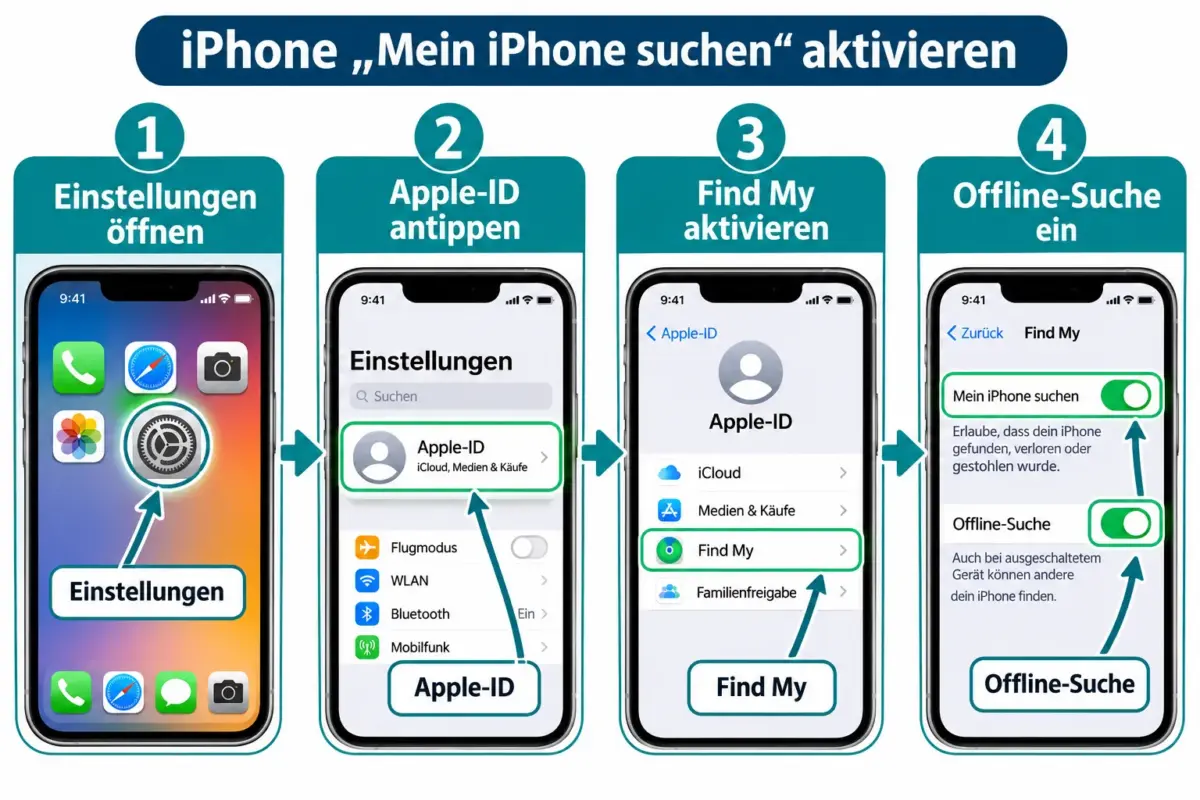
Wichtig: Ohne vorherige Aktivierung kann ein verlorenes oder gestohlenes iPhone nicht geortet werden. Dieser Schritt ist nicht nachholbar.
Was ist der Unterschied zwischen Find My Friends und Find My iPhone?
Früher gab es zwei separate Apps: „Find My Friends“ für die Standortfreigabe mit anderen Personen und „Find My iPhone“ zur Geräteortung. Seit iOS 13 sind beide in der Find My-App vereint.
- Die Registerkarte Personen zeigt Standorte von Kontakten, die ihre Position geteilt haben.
- Die Registerkarte Geräte zeigt alle eigenen Apple-Geräte.
- Die Registerkarte Objekte zeigt AirTags und kompatibles Zubehör.
Kann ich jemanden ohne sein Wissen orten?
Nein. Find My erlaubt keine heimliche Ortung. Jede Person muss aktiv zustimmen, bevor ihr Standort geteilt wird. Apple hat zusätzliche Schutzmaßnahmen eingebaut: Nutzer erhalten eine Benachrichtigung, wenn ein unbekannter AirTag oder ein Find My-Zubehör über einen längeren Zeitraum in ihrer Nähe erkannt wird. Eine Ortung ohne Wissen der betroffenen Person widerspricht den Apple-Nutzungsbedingungen und ist in vielen Ländern gesetzlich strafbar.
Funktioniert Find My, wenn das iPhone ausgeschaltet ist?
Ja, eingeschränkt. iPhones ab dem Modell 11 unterstützen eine Funktion namens Offline-Suche. Dabei sendet das ausgeschaltete iPhone weiterhin Bluetooth-Signale, die von anderen Apple-Geräten in der Nähe anonym weitergeleitet werden. Der Besitzer sieht dann den ungefähren letzten Standort in der Find My-App.
Voraussetzungen:
- „Offline-Suche“ muss in den Find My-Einstellungen aktiviert sein.
- Das Gerät benötigt ausreichend Restakku, um das Bluetooth-Signal zu senden.
- iPhone 15 und neuer können durch Ultra Wideband (UWB) noch präziser gefunden werden.
Ist Find My für die Echtzeit-Ortung genau?
Find My zeigt den Standort eines Geräts in der Regel auf wenige Meter genau, solange das Gerät online und GPS-aktiv ist. Bei der Offline-Ortung über das Find My-Netzwerk kann die Genauigkeit variieren, abhängig davon, wie viele Apple-Geräte sich in der Nähe befinden. In städtischen Gebieten ist die Abdeckung deutlich dichter als auf dem Land.
Wie bereite ich mein iPhone auf einen möglichen Verlust vor?
Wer die Vorbereitung auf einen Geräteverlust wirklich ernst nimmt, sollte vorher folgende Schritte abschließen:
Checkliste: iPhone verlustbereit machen- Find My iPhone aktivieren (inkl. Offline-Suche)
- „Letzten Standort senden“ einschalten
- Starke Bildschirmsperre mit Face ID oder PIN einrichten
- Apple-ID-Passwort notieren und sicher aufbewahren
- Seriennummer des iPhones in Einstellungen > Allgemein > Info notieren
- Activation Lock-Status unter appleid.apple.com prüfen
- Vertrauenswürdige Telefonnummer in der Apple-ID hinterlegen
Activation Lock ist dabei besonders wertvoll: Solange Find My aktiv ist, kann ein Dieb das Gerät nicht neu einrichten, es bleibt an die Apple-ID des Eigentümers gebunden.
Was tun, wenn das iPhone verloren und offline ist?
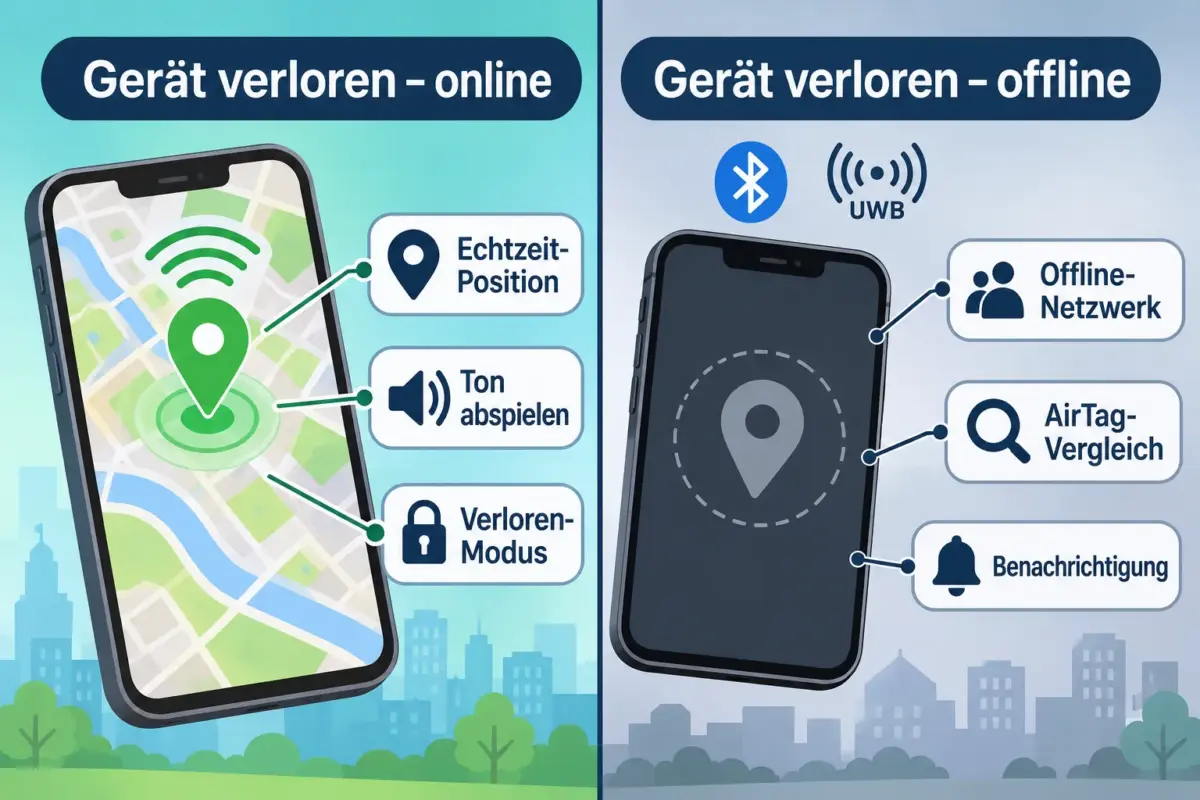
Wenn das Gerät nicht erreichbar ist, stehen trotzdem mehrere Optionen zur Verfügung:
- find.apple.com im Browser öffnen und mit der Apple-ID anmelden.
- Das Gerät in der Liste auswählen, bei „Offline“ wird der letzte bekannte Standort angezeigt.
- Verloren-Modus aktivieren: Das Gerät wird gesperrt, eine Kontaktnummer wird auf dem Bildschirm angezeigt, und der Standort wird weiter protokolliert, sobald das Gerät wieder online geht.
- Ton abspielen, hilfreich, wenn das Gerät in der Wohnung liegt.
- Als letzten Ausweg: Gerät löschen, danach ist keine Ortung mehr möglich, aber Daten sind geschützt.
Den Verlust bei der Polizei melden und die Seriennummer angeben.
Kann ich auch iPad, Mac und AirTags mit Find My orten?
Ja. Find My funktioniert mit dem gesamten Apple-Ökosystem:
| Gerät | Unterstützt Find My | Offline-Ortung |
|---|---|---|
| iPhone (ab 11) | Ja | Ja |
| iPad | Ja | Je nach Modell |
| Mac (mit Apple Silicon) | Ja | Ja |
| AirTag | Ja | Ja |
| AirPods Pro (2. Gen+) | Ja | Eingeschränkt |
Für AirTags gibt es seit 2026 zusätzlich die Funktion Share Item Location: Der Standort eines verlorenen AirTags kann als Link mit anderen Personen geteilt werden, zum Beispiel mit einem Kurierdienst oder einem Fundbüro-Mitarbeiter, der kein Apple-Gerät besitzt.
Brauche ich iCloud+ für Find My?
Nein. Find My ist vollständig kostenlos und funktioniert mit jedem aktiven iCloud-Konto, auch dem kostenlosen 5-GB-Plan. iCloud+ bietet zusätzliche Datenschutzfunktionen wie Hide My Email, aber für die Grundfunktionen von Find My ist kein Upgrade notwendig.
Standort mit Familie und Freunden teilen und wieder stoppen
Zur vollständigen Nutzung von Find My gehört auch die Standortfreigabe, und der kontrollierte Entzug dieser Freigabe.
Standort teilen:
- Find My öffnen, auf Personen tippen, dann Meinen Standort teilen.
- Kontakt auswählen und Dauer wählen: eine Stunde, bis zum Ende des Tages oder auf unbestimmte Zeit.
Freigabe beenden:
- In Find My unter Personen die entsprechende Person antippen.
- „Meinen Standort nicht mehr teilen“ auswählen.
Die andere Person erhält keine Benachrichtigung, wenn die Freigabe entzogen wird. Wer seinen Standort für alle verstecken möchte, kann in Einstellungen > Datenschutz > Ortungsdienste > Find My die Ortung temporär deaktivieren.
Find My oder AirTag, was ist besser?
Beides hat unterschiedliche Einsatzbereiche:
- Find My auf dem iPhone nutzt GPS, WLAN und Mobilfunk, präzise und zuverlässig, solange das Gerät Strom hat.
- AirTag eignet sich für Gegenstände ohne eigene Stromversorgung (Schlüssel, Rucksack, Fahrrad). Er läuft auf einer CR2032-Batterie (ca. 1 Jahr Laufzeit) und nutzt das Find My-Netzwerk via Bluetooth.
Wähle einen AirTag, wenn: du Gegenstände verfolgen möchtest, die kein eigenes Gerät sind. Bleib bei Find My auf dem iPhone, wenn: du dein Gerät selbst orten möchtest, dort ist keine zusätzliche Hardware nötig.
Warum zeigt Find My keinen Standort an?
Häufige Ursachen und Lösungen:
- Find My ist nicht aktiviert: Einstellungen > Apple-ID > Find My prüfen.
- Gerät ist offline und hat keinen Akku: Nur der letzte Standort ist sichtbar.
- Ortungsdienste deaktiviert: Einstellungen > Datenschutz > Ortungsdienste > Find My muss auf „Immer“ stehen.
- Falsches Apple-ID-Konto: Sicherstellen, dass auf iCloud.com dasselbe Konto genutzt wird wie auf dem Gerät.
- Flugmodus aktiv: Verhindert GPS-Übertragung; Offline-Bluetooth läuft aber weiterhin.
Wie lange speichert Find My den Standortverlauf?
Find My speichert keinen dauerhaften Standortverlauf. Die App zeigt den letzten bekannten Standort eines Geräts an, kein vollständiges Bewegungsprotokoll. Wer den eigenen Standort über Zeit nachvollziehen möchte, kann unter Einstellungen > Datenschutz > Ortungsdienste > Systemdienste > Bedeutende Orte nachsehen, diese Funktion ist lokal auf dem Gerät gespeichert und nicht Teil von Find My.
FAQ
Kann ich Find My auf einer Apple Watch nutzen? Ja. Die Apple Watch erscheint unter „Geräte“ in Find My und kann geortet oder in den Verloren-Modus versetzt werden.
Was passiert mit Activation Lock nach einer Löschung? Activation Lock bleibt aktiv. Das Gerät kann ohne die originale Apple-ID und das Passwort nicht neu eingerichtet werden, ein wirksamer Diebstahlschutz.
Kann die Polizei Find My nutzen, um mein Gerät zu orten? Die Polizei kann auf Find My-Daten nur mit einem richterlichen Beschluss und über Apple zugreifen. Nutzer selbst sollten bei einem Diebstahl nie versuchen, das Gerät eigenständig zurückzuholen.
Funktioniert Find My im Ausland? Ja, solange das Gerät Internetzugang hat oder sich in der Nähe anderer Apple-Geräte befindet, die zum Find My-Netzwerk gehören.
Kann ich mehrere iPhones unter einer Apple-ID verwalten? Ja. Alle Geräte, die mit derselben Apple-ID verknüpft sind, erscheinen in der Find My-App unter „Geräte“.
Was ist Share Item Location für AirTags? Eine Funktion, mit der ein Link zum Standort eines verlorenen AirTags erstellt werden kann. Dieser Link ist zeitlich begrenzt und kann mit Personen geteilt werden, die kein Apple-Gerät besitzen, etwa Mitarbeiter eines Fundbüros.
Kann ich Find My deaktivieren, ohne die Apple-ID zu entfernen? Ja. In Einstellungen > Apple-ID > Find My kann Find My unabhängig von der Apple-ID deaktiviert werden. Das empfiehlt sich aber nur vor einem autorisierten Geräteverkauf.
Wie erfahre ich, ob jemand meinen Standort sieht? In Find My unter „Personen“ ist sichtbar, wer den eigenen Standort empfängt. Dort kann die Freigabe auch direkt verwaltet werden.
Fazit
Wer verstehen möchte, wie man Find My auf dem iPhone vollständig ausschöpft, sollte drei Dinge priorisieren: erstens die Funktion jetzt aktivieren, bevor ein Gerät verloren geht; zweitens Verloren-Modus und Activation Lock als erste Reaktion bei Diebstahl kennen; drittens die Standortfreigabe bewusst und kontrolliert einsetzen.
Konkrete nächste Schritte:
- Find My in den Einstellungen öffnen und alle drei Optionen (Find My iPhone, Offline-Suche, Letzten Standort senden) aktivieren.
- Die Seriennummer des iPhones notieren und sicher speichern.
- Auf iCloud.com testweise einloggen und prüfen, ob das Gerät sichtbar ist.
- Für wichtige Gegenstände einen AirTag in Betracht ziehen und in die Find My-App einbinden.
- Vertrauenswürdige Familienangehörige zur Standortfreigabe einladen, um im Notfall schnell Hilfe zu bekommen.
Eine Vorbereitung von wenigen Minuten kann im Verlustfall den entscheidenden Unterschied machen.


Hinterlasse jetzt einen Kommentar