
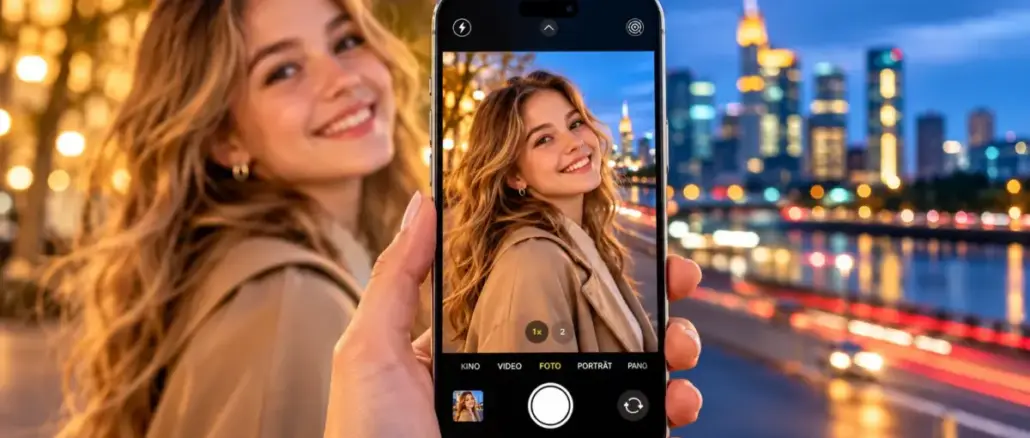
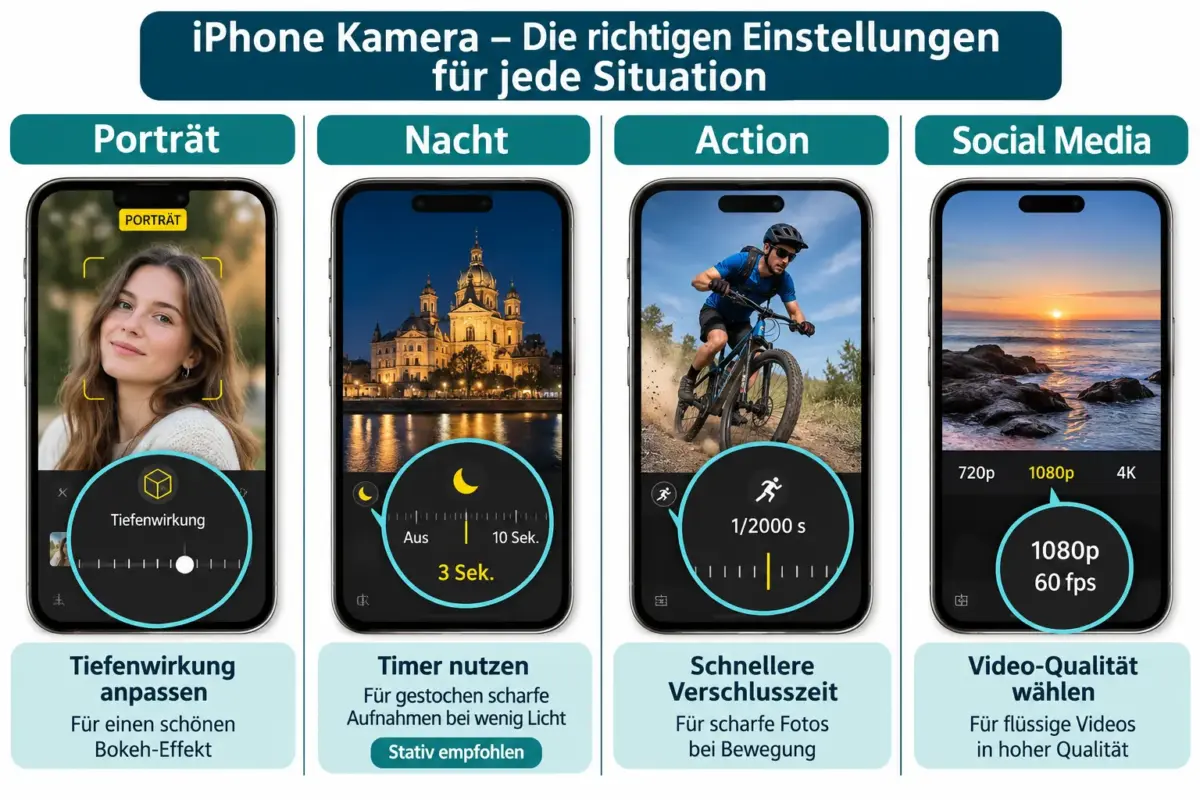
Die besten iPhone-Kameraeinstellungen für Porträts, Nachtfotos, Action und Social Media hängen vom Szenario ab, lassen sich aber ohne Zubehör deutlich verbessern. Für Porträts: Porträt-Modus mit 2x oder 3x Zoom, Abstand 0,5-2 Meter, Belichtung auf etwa −0,7 EV reduziert. Für Nacht: Night Mode Portrait auf Stativ oder kurzer Belichtungszeit handheld. Für Action: schnellere Verschlusszeit manuell eingestellt. Für Social Media: 1080p HD 60 fps und Einstellungen beibehalten aktiviert.
Key Takeaways
- Porträt-Modus funktioniert am besten mit 2x oder 3x Zoom bei einem Abstand von 0,5 bis 2 Metern zum Motiv
- Night Mode schaltet sich automatisch ein, lässt sich aber manuell auf längere Belichtungszeiten einstellen, wenn das Gerät ruhig gehalten wird
- Für scharfe Actionfotos: Verschlusszeit manuell erhöhen, ISO dem Gerät überlassen
- Social-Media-Videos idealerweise in 1080p HD 60 fps aufnehmen, nicht in maximaler 4K-Auflösung
- Belichtung nach dem Aufnehmen anpassen: Tiefenunschärfe, Licht und Fokuspunkt lassen sich in der Fotos-App noch verändern
- Gitter und Wasserwaage einschalten, Augen im oberen Drittel platzieren
- Belichtung grundsätzlich leicht unterbelichten (−0,7 EV), um Lichter zu schützen
- Einstellungen beibehalten aktivieren, damit Kameramodus und Kreativeinstellungen nicht zurückgesetzt werden
Was ist der Unterschied zwischen Porträt-Modus und Nacht-Modus am iPhone?
Der Porträt-Modus erzeugt künstliche Tiefenunschärfe (Bokeh) und ermöglicht Beleuchtungseffekte für Personen oder Objekte bei ausreichend Licht. Der Nacht-Modus hingegen ist eine rein belichtungsbasierte Funktion, die bei schwachem Licht automatisch aktiviert wird und mehrere Aufnahmen zu einem helleren, rauschärmeren Bild zusammensetzt.
Beide Modi lassen sich kombinieren: Night Mode Portrait ist ab iPhone 12 Pro verfügbar und nutzt den LiDAR-Scanner für präzise Motiverkennung auch im Dunkeln. Wer nachts Menschen fotografiert, sollte gezielt diesen Modus wählen, nicht einfach nur den normalen Nacht-Modus.
Merksatz: Porträt-Modus = Tiefe und Licht gestalten. Nacht-Modus = Helligkeit und Rauschen kontrollieren.
Wie aktiviere ich den Porträt-Modus und was macht er?
Den Porträt-Modus öffnet man in der Kamera-App, indem man im unteren Karussell auf „Porträt“ tippt. Das iPhone erkennt dann automatisch Gesichter oder Motive und blendet den Hintergrund weich aus.
Nach der Aufnahme stehen sechs Beleuchtungseffekte zur Verfügung:
- Natürliches Licht für realistische Hauttöne
- Studiolicht für gleichmäßige, helle Ausleuchtung
- Konturlicht für dramatische Schatten
- Bühne für schwarzen Hintergrund
- Bühnenmono für Schwarzweiß mit schwarzem Hintergrund
- Hohe Tastigkeit Mono für weichen weißen Hintergrund
Beide Regler, Tiefe und Intensität, lassen sich noch nach der Aufnahme in der Fotos-App anpassen. Ab iPhone 13 kann sogar der Fokuspunkt nachträglich geändert werden.
Typischer Fehler: Den Effekt direkt beim Fotografieren festlegen wollen. Besser: erst aufnehmen, dann in Ruhe bearbeiten.
Die besten iPhone-Kameraeinstellungen für dunkle Situationen und Nachtaufnahmen
Night Mode ist standardmäßig automatisch. Das iPhone erkennt schlechte Lichtverhältnisse und wählt eine passende Belichtungszeit. Wer mehr Kontrolle will, tippt auf das Mondsymbol und zieht den Regler auf „Max“ für längere Belichtungen.
Empfohlene Einstellungen für Nachtfotos:
- Automatisch oder kurz (1-3 Sekunden): für handheld-Aufnahmen, um Verwacklungen zu reduzieren
- Max (bis zu 30 Sekunden): nur mit stabilem Untergrund oder Stativ
- Fadenkreuz-Indikatoren in der Kamera-App beachten: sie zeigen an, ob das Gerät ruhig genug ist
- Auf iPhone 18 Pro reguliert die variable Blendenautomatik die Lichtmenge eigenständig
„Night Mode Portrait auf einem stabilen Untergrund ist 2026 die verlässlichste Methode für scharfe, rauschfreie Personenfotos bei wenig Licht.“
Warum sind meine Nachtfotos körnig oder unscharf?
Körnigkeit entsteht, wenn das iPhone den ISO-Wert zu hoch anhebt, weil nicht genug Licht vorhanden ist. Unschärfe ist meistens auf Bewegung zurückzuführen, entweder durch Verwackeln oder weil das Motiv sich bewegt hat.
Ursachen und Lösungen:
| Problem | Ursache | Lösung |
|---|---|---|
| Körniges Bild | ISO zu hoch | Mehr Licht, Lampe näher bringen |
| Bewegungsunschärfe | Belichtungszeit zu lang | Kürze Belichtungszeit wählen oder abstützen |
| Weichzeichnung überall | Autofokus verloren | Fokus durch langes Tippen sperren (AE/AF-Lock) |
| Hintergrund zu hell | Belichtung nicht angepasst | Belichtungsregler auf −0,7 bis −1 EV ziehen |
Kann ich den Porträt-Modus bei schlechtem Licht verwenden?
Ab iPhone 12 Pro und neuer ist Night Mode Portrait möglich, jedoch benötigt der Porträt-Modus auf älteren Modellen deutlich mehr Licht als normale Fotos. Der LiDAR-Scanner auf Pro-Modellen ermöglicht schnellere und genauere Motiverkennung im Dunkeln.
Wer kein Pro-Modell besitzt: Eine Stehlampe oder Fensterseite kann ausreichen, um den Porträt-Modus stabil zu halten. Der Modus gibt einen Hinweis aus, wenn es zu dunkel ist.
Action Mode vs. Cinematic Mode: Was sollte ich verwenden?
Action Mode stabilisiert Video extrem stark, eignet sich also für Aufnahmen während des Laufens oder bei viel Bewegung. Cinematic Mode hingegen wechselt automatisch den Fokus zwischen Personen und erzeugt filmische Tiefenunschärfe im Video.
- Action Mode wählen, wenn die Kamera selbst bewegt wird (Sport, Wandern, Verfolgungsfahrten)
- Cinematic Mode wählen, wenn die Kamera relativ ruhig bleibt, aber Personen im Fokus abwechseln sollen
- Für eingefrorene Einzelpersonen im Sport: manuell kürzere Verschlusszeit einstellen (ProRes oder manuelle Steuerung auf iPhone 16 Pro und neuer)
Action Mode reduziert den Bildausschnitt leicht, da er zusätzliche Pixel für die Stabilisierung benötigt.
Die besten Kameraeinstellungen für Instagram und TikTok auf dem iPhone
Für Instagram Reels und TikTok gilt: 1080p HD bei 60 fps liefert flüssige Bewegungen und ist plattformfreundlicher als 4K, das viele Plattformen ohnehin herunterskalieren.
Empfohlene Einstellungen unter Einstellungen > Kamera > Video aufnehmen:
- 1080p HD, 60 fps als Standard
- Einstellungen beibehalten aktivieren für: Kameramodus, Kreativsteuerung, Belichtungssteuerung, Porträtzoom, ProRes
- Raster und Wasserwaage einschalten für gerade Aufnahmen
- Belichtung auf −0,7 EV als Ausgangspunkt
Für Fotos gilt: High Efficiency Format spart Speicherplatz ohne sichtbaren Qualitätsverlust. Wer volle Bearbeitungsmöglichkeiten braucht, aktiviert ProRAW auf Pro-Modellen.
Macht ein neueres iPhone wirklich bessere Porträts als ältere Modelle?
Ja, aber der Unterschied ist vor allem bei schlechten Lichtverhältnissen und bei der Genauigkeit der Motiverkennung spürbar. Ältere Modelle wie iPhone 12 oder 13 liefern bei guten Lichtverhältnissen bereits sehr gute Porträtfotos.
Der entscheidende Vorteil bei neueren Modellen (iPhone 16 Pro, iPhone 18 Pro):
- LiDAR-Scanner für präzisere Tiefenerkennung
- Variable Blende auf iPhone 18 Pro für automatische Anpassung
- Nachträgliche Fokuspunktänderung ab iPhone 13
Fazit: Ein älteres iPhone mit guten Einstellungen schlägt ein neues iPhone mit schlechter Komposition. Technik ist zweitrangig gegenüber Licht, Abstand und Bildaufbau.
Welche ISO und Verschlusszeit für Porträts auf dem iPhone?
Das iPhone verwaltet ISO und Verschlusszeit automatisch, aber auf Pro-Modellen lassen sich diese Werte manuell steuern, etwa über die eingebauten Pro-Steuerungen oder Drittanbieter-Apps.
Empfohlene Richtwerte für Porträts:
- Verschlusszeit: 1/100 bis 1/250 Sekunde bei Tageslicht, um Bewegungsunschärfe zu vermeiden
- ISO: So niedrig wie möglich halten (ISO 100-400), um Rauschen zu minimieren
- Blende: Auf iPhone 18 Pro automatisch; bei manueller Kontrolle f/1.8 oder f/2.0 für Hintergrundunschärfe
Im Zweifel: Belichtung automatisch lassen, aber den Belichtungsregler (Schieberegler nach dem Antippen) manuell auf −0,7 EV ziehen.
Häufige Fehler im Porträt-Modus und wie man sie vermeidet
- Zu nah oder zu weit entfernt: Optimaler Abstand ist 0,5 bis 2 Meter. Darunter greift oft versehentlich der Makro-Modus; darüber verliert der Modus die Schärfe
- Falsches Objektiv: Das 0,5x Ultraweitwinkel verzerrt Gesichter. Immer 2x oder 3x verwenden
- Unruhiger Hintergrund direkt hinter dem Kopf: Etwas mehr Abstand zum Hintergrund einplanen, damit die Unschärfe stärker wirkt
- Beleuchtungseffekt zu früh festlegen: Erst aufnehmen, dann in der Fotos-App anpassen
- Augen nicht im oberen Drittel: Gitter einschalten und Bildaufbau bewusst gestalten
Porträt-Modus funktioniert nicht, was tun?
Der Porträt-Modus zeigt eine Meldung, wenn das Motiv zu weit entfernt, zu nah oder zu dunkel ist. Folgende Schritte helfen:
- Abstand anpassen: 0,5 bis 2 Meter sind ideal
- Mehr Licht suchen oder eine Lichtquelle hinzufügen
- iPhone neu starten, falls der Modus grau oder deaktiviert erscheint
- iOS-Version prüfen: aktuelle Version installieren
- Prüfen, ob das Motiv ein Mensch oder Tier ist, nicht nur ein Objekt (ältere Modelle erkennen nur Personen zuverlässig)
Kann ich Kameraeinstellungen nach dem Aufnehmen noch ändern?
Ja, aber mit Einschränkungen. In der Fotos-App lassen sich nach der Aufnahme folgende Werte anpassen:
- Tiefenunschärfe (Hintergrundweichzeichnung)
- Beleuchtungseffekt und Intensität
- Fokuspunkt (ab iPhone 13)
- Helligkeit, Kontrast, Sättigung und weitere Bearbeitungsoptionen
Was sich nicht nachträglich ändern lässt: Bildausschnitt, Perspektive und die ursprüngliche Belichtungszeit. Deshalb gilt: Belichtung und Komposition beim Aufnehmen bewusst wählen, alles andere kann später korrigiert werden.
Welche Drittanbieter-Kamera-Apps sind empfehlenswert?
Für mehr manuelle Kontrolle über ISO, Verschlusszeit und Weißabgleich gibt es mehrere etablierte Optionen:
- Halide Mark III: Professionelle Bedienung, RAW-Unterstützung, Histogramm
- ProCamera: Umfangreiche manuelle Steuerung, Video-Unterstützung
- Moment Pro Camera: Beliebt bei Videografen, unterstützt LOG-Format
- Camera+ 2: Gute Balance zwischen Bedienkomfort und manuellem Eingriff
Diese Apps eignen sich vor allem, wenn die native Kamera-App bei bestimmten Szenarien zu stark automatisiert. Für Alltagsfotos und Social Media reicht die eingebaute App vollständig aus.
Wie macht man professionell aussehende Fotos ohne teures iPhone?
Auch mit einem iPhone 12 oder 13 sind hervorragende Ergebnisse möglich, wenn folgende Grundregeln eingehalten werden:
- Licht ist entscheidend: Fenster als natürliche Lichtquelle nutzen, Motiv dem Licht zuwenden
- 2x Zoom verwenden: Vermeidet Weitwinkelverzerrung bei Porträts
- Belichtung manuell tippen: Auf das Motiv tippen, dann Schieberegler anpassen
- Hintergrund bewusst wählen: Einheitliche Wände oder verschwommene Umgebungen wirken professioneller
- Gitter einschalten: Komposition bewusst gestalten
- Nachbearbeiten: Fotos-App oder Lightroom Mobile für Kontrast, Weißabgleich und Schärfe nutzen
Der größte Unterschied zwischen guten und schlechten Fotos entsteht nicht durch das Gerät, sondern durch Licht, Abstand und Bildaufbau.
Fazit
Die besten iPhone-Kameraeinstellungen für Porträts, Nachtfotos, Action und Social Media sind keine feste Liste, sondern szenarioabhängige Entscheidungen. Die wichtigsten Maßnahmen ohne Zubehör:
- Sofort umsetzen: Gitter einschalten, Belichtung auf −0,7 EV, 2x Zoom für Porträts
- Für Nacht: Night Mode Portrait aktivieren, ruhig halten, AE/AF-Lock nutzen
- Für Action: Verschlusszeit manuell erhöhen, ISO dem Gerät überlassen
- Für Social Media: 1080p 60 fps einstellen, Einstellungen beibehalten aktivieren
- Nach der Aufnahme: Fokuspunkt, Tiefenunschärfe und Beleuchtung in der Fotos-App verfeinern, bevor das Bild gepostet wird
Wer diese fünf Schritte konsequent anwendet, erzielt mit jedem aktuellen iPhone Ergebnisse, die deutlich über dem Durchschnitt liegen, ohne eine einzige Zusatzausrüstung zu kaufen.
FAQ
Wann schaltet sich der Nacht-Modus automatisch ein? Das iPhone aktiviert Night Mode, sobald die Lichtverhältnisse unter einen bestimmten Schwellenwert fallen. Das Mondsymbol erscheint dann oben in der Kamera-App. Wer den Modus deaktivieren möchte, tippt auf das Symbol und zieht den Regler auf „Aus“.
Warum verzerrt das iPhone mein Gesicht bei Nahaufnahmen? Weitwinkelobjektive (0,5x oder 1x) verzerren Gesichtsproportionen bei kurzer Distanz. Wer auf 2x oder 3x Zoom wechselt und etwas zurücktritt, erhält natürlichere Proportionen.
Kann ich ProRAW auf jedem iPhone aktivieren? Nein. ProRAW ist ausschließlich auf iPhone Pro- und Pro-Max-Modellen ab iPhone 12 Pro verfügbar. Es findet sich unter Einstellungen > Kamera > Formate.
Wie sperre ich Fokus und Belichtung gleichzeitig? Auf das gewünschte Motiv lange tippen, bis „AE/AF gesperrt“ erscheint. Damit bleiben Fokus und Belichtung beim nächsten Auslösen fixiert, auch wenn sich die Kamera leicht bewegt.
Ist 4K oder 1080p besser für Instagram? Für Instagram und TikTok ist 1080p bei 60 fps in den meisten Fällen die bessere Wahl: kleinere Dateigröße, flüssigere Bewegungen und plattformkompatible Auflösung. 4K lohnt sich nur, wenn das Material später noch stark beschnitten oder für andere Zwecke genutzt wird.
Was bedeutet „Einstellungen beibehalten“ in der Kamera-App? Diese Funktion verhindert, dass die Kamera-App nach dem Schließen auf Standardwerte zurückspringt. Aktiviert man sie für Kameramodus, Zoom und Belichtung, beginnt jede neue Session mit den zuletzt verwendeten Einstellungen.
Lohnt sich Action Mode für TikTok-Videos? Ja, wenn die Kamera während der Aufnahme bewegt wird. Action Mode liefert deutlich stabilere Bilder als normales Handheld-Video, reduziert aber den Bildausschnitt leicht.
Warum wechselt mein iPhone automatisch in den Makro-Modus? Bei zu geringem Abstand zum Motiv schalten iPhone-Modelle mit Makro-Linse (ab iPhone 13 Pro) automatisch um. Einfach einen Schritt zurücktreten oder Makro in den Kameraeinstellungen deaktivieren.
Tags: iPhone Kameraeinstellungen, Porträt Modus iPhone, Night Mode iPhone, Action Fotos iPhone, iPhone Social Media Fotos, iPhone Fotografie Tipps, TikTok iPhone Einstellungen, Instagram iPhone, iPhone 18 Pro Kamera, Night Mode Portrait, ProRAW iPhone, beste Kamera App iPhone
Hinterlasse jetzt einen Kommentar