

iCloud Backup sichert App-Daten, Geräteeinstellungen, Nachrichten, den Kaufverlauf und Fotos (sofern iCloud-Fotos deaktiviert ist). Es sichert keine Daten, die bereits mit iCloud synchronisiert werden, und schließt bestimmte Drittanbieter-Inhalte aus. Die Wiederherstellung erfolgt beim Einrichten eines neuen oder zurückgesetzten iPhones über die Option „Aus iCloud-Backup wiederherstellen“.
Die wichtigsten Punkte im Überblick
- iCloud Backup wird automatisch durchgeführt, wenn das iPhone gesperrt, mit WLAN verbunden und am Ladekabel ist.
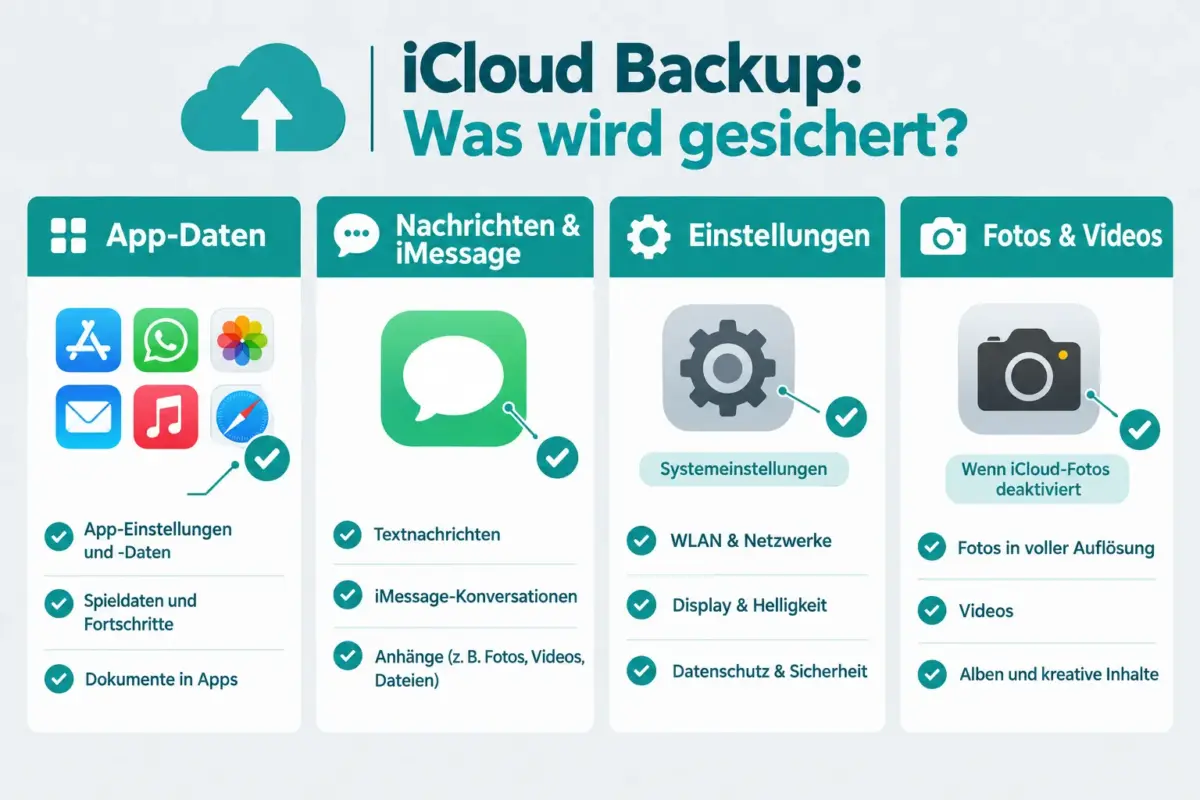
- Gesichert werden: App-Daten, Geräteeinstellungen, iMessage- und SMS-Verläufe, Klingeltöne, Fotos und Videos (falls iCloud-Fotos nicht aktiv), Kaufhistorie und Apple Watch-Backups.
- Nicht gesichert werden: Inhalte, die bereits über iCloud synchronisiert werden (Kontakte, Kalender, Notizen, iCloud-Fotos), sowie Face ID-Daten, Touch ID und bestimmte DRM-geschützte Inhalte.
- Kostenloses iCloud-Kontingent: 5 GB. Für die meisten Nutzer reicht das nicht aus; mehr Speicher erfordert ein iCloud+-Abonnement.
- Apple löscht Backups nach 180 Tagen Inaktivität automatisch.
- Eine vollständige Wiederherstellung aus dem iCloud-Backup ist nur beim Einrichten des Geräts möglich, kein selektives Zurückspielen einzelner Bereiche.
- Backups sind serverseitig verschlüsselt und mit der Apple-ID verknüpft.
Was sichert iCloud Backup auf dem iPhone tatsächlich?
iCloud Backup erstellt eine vollständige Momentaufnahme der nutzerspezifischen Daten eines iPhones, nicht des Betriebssystems selbst, sondern aller persönlichen Inhalte und Einstellungen.
Folgende Kategorien sind im Backup enthalten:
- App-Daten und -Einstellungen: Spielstände, In-App-Daten und benutzerdefinierte Konfigurationen aller installierten Apps (sofern die App-Entwickler das Backup nicht deaktiviert haben)
- Geräteeinstellungen: Hintergrundbild, Helligkeitsstufe, Netzwerkeinstellungen (einschließlich gespeicherter WLAN-Passwörter via iCloud-Schlüsselbund), Spracheinstellungen und Barrierefreiheitsoptionen
- iMessage, SMS und MMS: Komplette Chatverläufe, sofern in iCloud-Nachrichten nicht aktiviert
- Voicemail: Gespeicherte Voicemail-Nachrichten
- Fotos und Videos: Nur dann, wenn „iCloud-Fotos“ deaktiviert ist; andernfalls werden Bilder direkt mit iCloud synchronisiert und nicht separat gesichert
- Klingeltöne und Home-Bildschirm-Layout
- Kaufhistorie: Für Apps, Musik, Filme und Bücher aus dem App Store, iTunes Store und Apple Books
- Apple Watch Backup: Ein separates Apple Watch-Backup wird automatisch im iPhone-Backup eingeschlossen
- Health-Daten: Gesundheits- und Fitnessdaten aus der Health-App
Werden Fotos und Videos in iCloud Backup gespeichert?
Ob Fotos im iCloud Backup enthalten sind, hängt von einer einzigen Einstellung ab: dem Status von „iCloud-Fotos“.
- iCloud-Fotos aktiviert: Bilder und Videos werden laufend mit iCloud synchronisiert und sind deshalb nicht Teil des iCloud Backups. Sie sind aber in der iCloud-Fotomediathek gespeichert, unabhängig vom Backup.
- iCloud-Fotos deaktiviert: Die komplette Kamerarolle wird ins Backup aufgenommen. Das kann die Backup-Größe erheblich steigern.
Wichtig: Wer beide Optionen nutzt (Backup + iCloud-Fotos), spart Speicherplatz, muss aber sicherstellen, dass die iCloud-Fotomediathek aktiv und vollständig hochgeladen ist.
Was ist nicht im iCloud Backup enthalten?
iCloud Backup schließt Daten aus, die bereits anderweitig mit iCloud synchronisiert werden, sowie bestimmte systemseitige und rechtlich eingeschränkte Inhalte.
Nicht gesichert werden:
- Kontakte, Kalender, Notizen, Erinnerungen und Safari-Lesezeichen, wenn die iCloud-Synchronisierung für diese aktiviert ist
- iCloud-Fotos (bei aktivierter iCloud-Fotomediathek)
- iCloud Mail
- Apple Pay-Kartendaten und Zahlungsinformationen
- Face ID- und Touch ID-Daten (aus Sicherheitsgründen)
- Inhalte mit DRM-Schutz (bestimmte Musik, Filme, E-Books)
- Daten aus Apps, deren Entwickler das Backup ausdrücklich deaktiviert haben
- iCloud Drive-Dateien (diese sind eigenständig in iCloud Drive gespeichert)
Kurz gesagt: Wer alle iCloud-Synchronisierungsdienste nutzt, hat möglicherweise ein sehr kleines Backup, weil die meisten Daten bereits in der Cloud liegen.
iCloud Backup vs. iCloud Drive: Was ist der Unterschied?
iCloud Backup und iCloud Drive sind zwei völlig verschiedene Dienste, die oft verwechselt werden.
| Merkmal | iCloud Backup | iCloud Drive |
|---|---|---|
| Zweck | Gerätesicherung (Wiederherstellung) | Dateispeicherung und Synchronisierung |
| Inhalt | Einstellungen, App-Daten, Nachrichten | Dokumente, Ordner, App-Dateien |
| Zugriff | Nur bei Gerätewiederherstellung | Jederzeit über Files-App oder iCloud.com |
| Auslöser | Automatisch oder manuell | Echtzeit-Synchronisierung |
| Kontrolle | Ein/Aus pro iPhone | Granular pro App und Ordner |
iCloud Drive dient dem alltäglichen Dateizugriff. iCloud Backup ist eine Sicherheitskopie für den Notfall.
Wie lange dauert ein iCloud Backup?
Die Dauer hängt von der Datenmenge und der WLAN-Geschwindigkeit ab. Ein erstes Backup mit mehreren Gigabyte Daten kann 30 Minuten bis mehrere Stunden dauern. Folge-Backups sind schneller, da nur geänderte Daten übertragen werden, typischerweise wenige Minuten.
Faktoren, die die Dauer beeinflussen:
- Größe der zu sichernden Datenmenge
- Upload-Geschwindigkeit des WLAN-Netzwerks
- Serverauslastung bei Apple
- Aktivitätsstatus des iPhones (muss gesperrt und am Laden sein)
Wie stelle ich mein iPhone aus einem iCloud Backup wieder her?
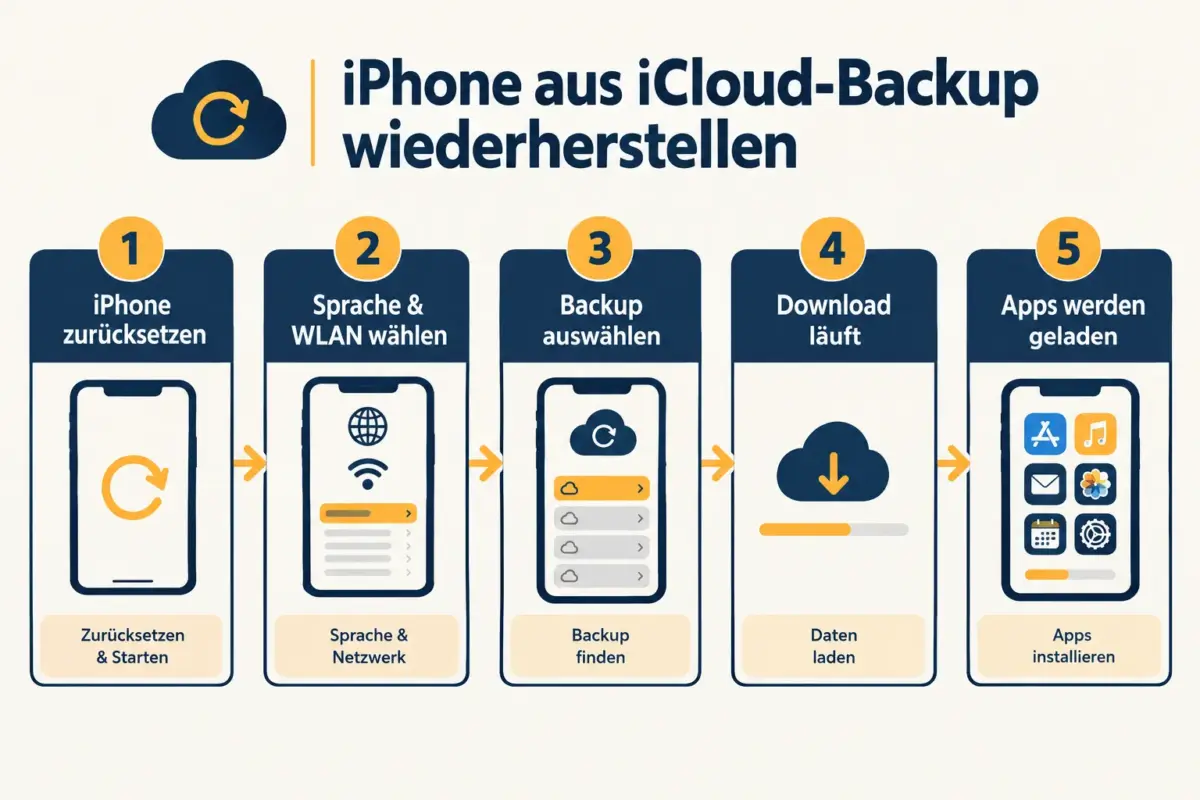
Die Wiederherstellung aus iCloud Backup erfolgt ausschließlich beim erstmaligen Einrichten eines neuen oder zurückgesetzten iPhones. Eine nachträgliche Wiederherstellung einzelner Daten ist nicht möglich.
Schritt-für-Schritt-Anleitung:
- iPhone einschalten und den Einrichtungsassistenten starten (oder unter Einstellungen > Allgemein > iPhone übertragen oder zurücksetzen zurücksetzen)
- Sprache, Region und WLAN-Netzwerk auswählen
- Bei „Apps & Daten“ die Option „Aus iCloud-Backup wiederherstellen“ wählen
- Mit der Apple-ID und dem Passwort anmelden
- Das gewünschte Backup aus der Liste auswählen (Datum und Gerätename werden angezeigt)
- Warten, bis die Grunddaten übertragen sind, das iPhone startet neu
- Apps und weitere Inhalte werden im Hintergrund weiter heruntergeladen
Bei einem Gerätewechsel (z. B. auf ein neues iPhone) empfiehlt sich die Funktion „Schnellstart“, die ebenfalls auf iCloud Backup zurückgreift und den Übertragungsprozess vereinfacht.
Was passiert mit Apps und Nachrichten bei der Wiederherstellung?
Nachrichten und App-Daten werden aus dem Backup wiederhergestellt, aber die Apps selbst werden neu aus dem App Store heruntergeladen. Das bedeutet:
- Nachrichten (iMessage/SMS): Werden aus dem Backup wiederhergestellt, sofern sie im Backup enthalten waren
- Apps: Der App Store lädt alle Apps erneut herunter; App-Daten (Spielstände, Einstellungen) kommen aus dem Backup
- Passwörter: Werden über den iCloud-Schlüsselbund wiederhergestellt
- Abonnements: Bleiben aktiv, da sie an die Apple-ID gebunden sind, nicht an das Gerät
In den ersten Stunden nach der Wiederherstellung kann das iPhone langsam reagieren, da Apps und Inhalte noch heruntergeladen werden.
Brauche ich WLAN für ein iCloud Backup?
Ja. iCloud Backup funktioniert ausschließlich über WLAN. Eine mobile Datenverbindung (LTE/5G) reicht nicht aus. Zusätzlich muss das iPhone gesperrt und an ein Ladekabel angeschlossen sein, damit das automatische Backup ausgeführt wird.
Warum funktioniert mein iCloud Backup nicht oder bleibt hängen?
Die häufigsten Ursachen sind:
- Zu wenig iCloud-Speicher: Das Backup bricht ab, wenn der verfügbare Speicher nicht ausreicht
- Kein WLAN oder instabile Verbindung: Das Backup pausiert bei Verbindungsunterbrechungen
- iPhone nicht gesperrt oder nicht am Laden: Automatische Backups starten nur unter diesen Bedingungen
- Software-Fehler: Ein Neustart des iPhones löst viele Hänger-Probleme
- Veraltetes iOS: Ein Update auf iOS 18 oder neuer kann Backup-Fehler beheben
Prüfung: Unter Einstellungen > [Name] > iCloud > iCloud Backup lässt sich der Status des letzten Backups und eventuelle Fehler einsehen.
Wie viel kostet iCloud Backup und brauche ich ein Abonnement?
Apple stellt jedem iCloud-Nutzer kostenlos 5 GB Speicher zur Verfügung. Da ein typisches iPhone-Backup schnell mehrere Gigabyte groß wird, reicht dieser Speicher für die meisten Nutzer nicht aus.
iCloud+-Speicherpläne (Stand 2026):
- 50 GB, 200 GB und 2 TB als monatliche Abonnements
- Die Preise variieren je nach Land; in Deutschland beginnen die Tarife bei 0,99 € pro Monat für 50 GB
Alternativ kann man ältere Backups löschen oder die Backup-Größe reduzieren, indem man bestimmte Apps unter Einstellungen > [Name] > iCloud > iCloud Backup > Dieses iPhone vom Backup ausschließt.
Kann ich mein iPhone sichern, ohne iCloud zu nutzen?
Ja. Als Alternative steht iTunes (Windows) oder Finder (macOS Catalina und neuer) zur Verfügung. Das lokale Backup wird direkt auf dem Computer gespeichert.
Vorteile des lokalen Backups:
- Kein iCloud-Speicher erforderlich
- Optionale vollständige Verschlüsselung mit Passwort
- Enthält Gesundheits- und Aktivitätsdaten sowie gespeicherte Passwörter (nur bei verschlüsseltem Backup)
- Schnellere Wiederherstellung über USB
Wer sowohl iCloud Backup als auch lokale Backups erstellt, ist am besten abgesichert.
Ist mein iCloud Backup sicher und verschlüsselt?
iCloud Backup ist standardmäßig serverseitig verschlüsselt. Apple hat Zugang zu den Verschlüsselungsschlüsseln für reguläre Backups.
Wer eine Ende-zu-Ende-Verschlüsselung möchte, kann unter iOS 16.2 und neuer den Erweiterten Datenschutz aktivieren. Damit werden Backups Ende-zu-Ende-verschlüsselt, Apple kann nicht mehr darauf zugreifen. Das setzt jedoch voraus, dass ein Wiederherstellungskontakt oder -schlüssel eingerichtet wird, da Apple bei Zugangsverlust nicht helfen kann.
Was passiert, wenn nicht genug iCloud-Speicher vorhanden ist?
Das Backup schlägt fehl und eine Benachrichtigung erscheint. Lösungsmöglichkeiten:
- Speicher upgraden: Auf einen größeren iCloud+-Plan wechseln
- Alte Backups löschen: Unter Einstellungen > [Name] > iCloud > Speicher verwalten
- Apps vom Backup ausschließen: Große Apps oder Apps mit unwichtigen Daten deaktivieren
- Lokales Backup erstellen: Übergangsweise auf iTunes/Finder zurückgreifen
Apple sendet Warnungen, wenn der Speicher knapp wird, bevor ein Backup automatisch fehlschlägt.
Kann ich nur Teile aus einem iCloud Backup wiederherstellen?
Nein. Eine selektive Wiederherstellung einzelner App-Daten, Nachrichten oder Fotos direkt aus dem iCloud Backup ist nicht möglich. Das Backup wird immer vollständig auf das Gerät eingespielt.
Ausnahme: Bestimmte Daten, die über iCloud synchronisiert werden (wie Kontakte, Kalender oder iCloud-Fotos), können selektiv auf einem anderen Gerät oder über iCloud.com eingesehen und wiederhergestellt werden, aber das ist eine Synchronisierungsfunktion, kein Backup-Restore.
FAQ
Wie aktiviere ich iCloud Backup? Unter Einstellungen > [Name] > iCloud > iCloud Backup den Schalter aktivieren. Für ein sofortiges Backup „Jetzt sichern“ antippen.
Wie oft wird das iCloud Backup automatisch aktualisiert? In der Regel einmal täglich, wenn iPhone gesperrt, geladen und mit WLAN verbunden ist.
Wie lange speichert Apple meine iCloud Backups? Apple löscht Backups automatisch, wenn 180 Tage lang kein Backup erstellt wurde, das gilt als inaktives Gerät.
Werden WhatsApp-Nachrichten in iCloud Backup gesichert? Ja, wenn WhatsApp das Backup nicht selbst in iCloud Drive verwaltet. WhatsApp bietet eine eigene Backup-Option in den App-Einstellungen an, die separat konfiguriert werden muss.
Kann ich ein Backup von iPhone A auf iPhone B (anderes Modell) übertragen? Ja. Backups sind gerätemodellübergreifend kompatibel, solange die iOS-Version des neuen Geräts mindestens so aktuell ist wie die des gesicherten Geräts.
Was passiert mit meinen Apple Watch-Daten beim Backup? Ein Apple Watch-Backup wird automatisch im iPhone-Backup eingeschlossen und bei der Wiederherstellung des iPhones ebenfalls wiederhergestellt.
Bleibt mein iCloud Backup bestehen, wenn ich meine Apple-ID ändere? Backups sind an die Apple-ID gebunden. Bei einem Wechsel der Apple-ID ist das alte Backup nicht mehr für das neue Konto zugänglich.
Kann ich iCloud Backup und lokale Backups gleichzeitig nutzen? Ja. Beide Methoden können parallel betrieben werden und ergänzen sich.
Was ist der Unterschied zwischen „Aus iCloud-Backup wiederherstellen“ und „Schnellstart“? Schnellstart überträgt Daten direkt von einem alten iPhone auf ein neues, entweder per WLAN oder Kabel. Im Hintergrund kann dabei auch iCloud Backup genutzt werden. Ohne altes Gerät ist „Aus iCloud-Backup wiederherstellen“ die richtige Wahl.
Enthält ein iCloud Backup auch Passwörter? WLAN-Passwörter und Anmeldedaten werden über den iCloud-Schlüsselbund gespeichert und synchronisiert, nicht direkt im Backup. Beim Wiederherstellen werden diese über den Schlüsselbund wiederhergestellt, sofern dieser aktiviert ist.
Fazit
Wer versteht, wie das iPhone iCloud Backup funktioniert, was es sichert, was es nicht sichert und wie die Wiederherstellung abläuft, schützt seine Daten zuverlässig und vermeidet böse Überraschungen. Die wichtigsten Maßnahmen für 2026:
- Backup-Status prüfen: Unter Einstellungen > [Name] > iCloud > iCloud Backup sicherstellen, dass das letzte Backup aktuell ist.
- Speicher kontrollieren: Wenn die 5-GB-Grenze überschritten wird, entweder upgraden oder unnötige Backups löschen.
- Erweiterten Datenschutz aktivieren: Für maximale Sicherheit Ende-zu-Ende-Verschlüsselung einschalten, mit Wiederherstellungskontakt absichern.
- Lokales Backup ergänzen: Einmal pro Monat ein iTunes/Finder-Backup erstellt eine robuste zweite Sicherheitsebene.
- Vor Gerätewechsel sichern: Direkt vor dem Wechsel zu einem neuen iPhone ein manuelles Backup erstellen, um keine Daten der letzten Tage zu verlieren.
Ein aktuelles Backup kostet wenige Minuten, der Datenverlust ohne Backup kann Stunden oder dauerhaften Schaden bedeuten.

Hinterlasse jetzt einen Kommentar