
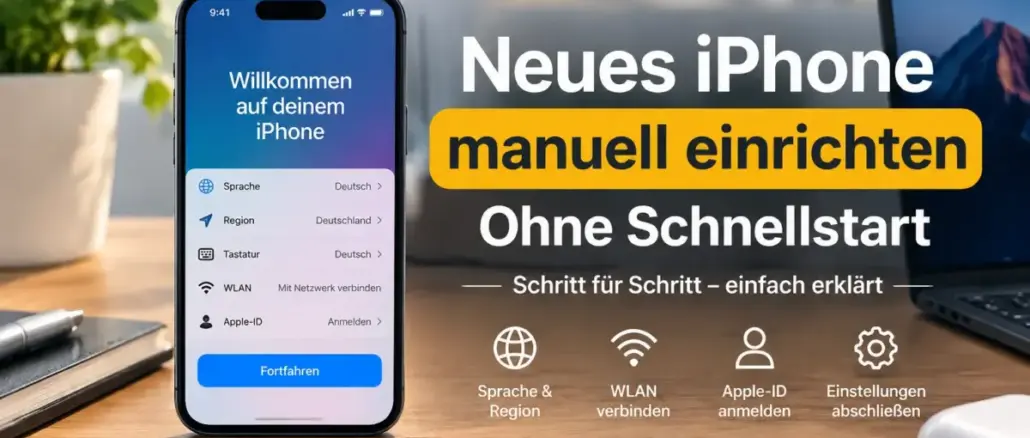
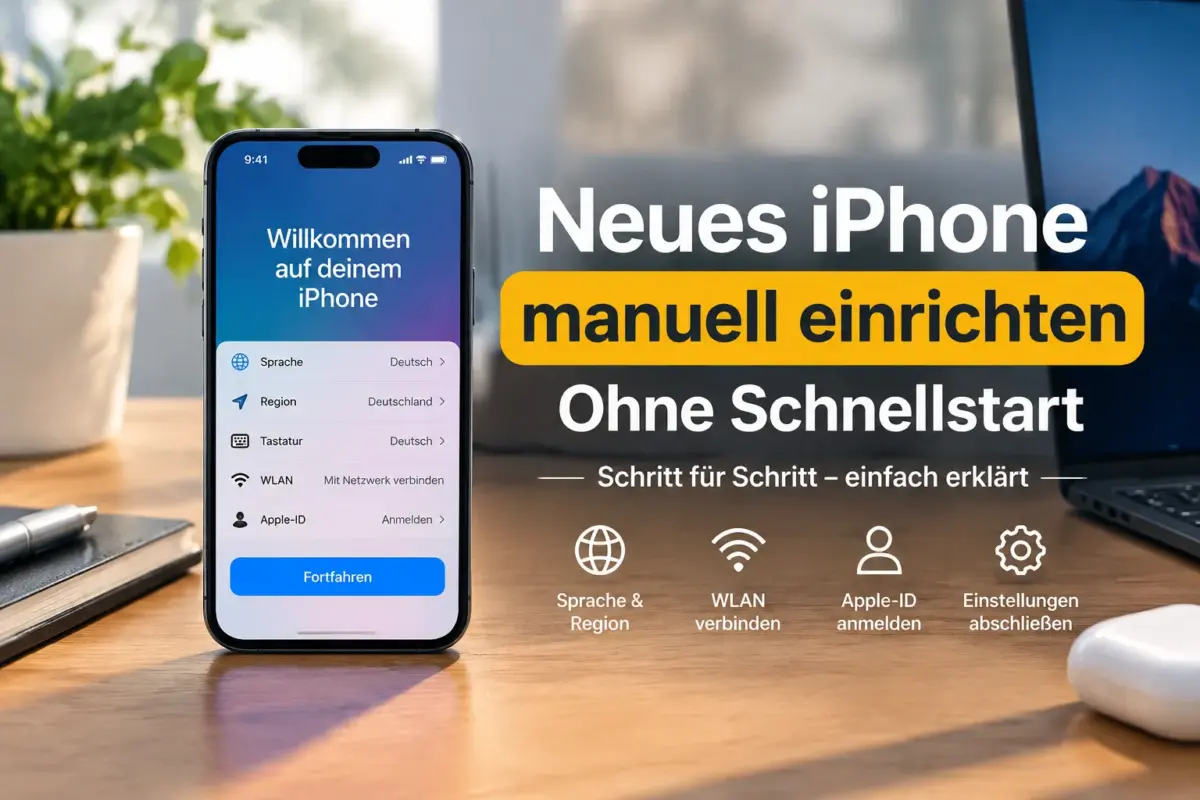
Um ein neues iPhone manuell ohne Quick Start einzurichten, schaltest du das Gerät ein, wischst auf dem „Hallo“-Bildschirm nach oben, wählst Sprache und Region und tippst dann auf „Ohne anderes Gerät einrichten“. Anschließend verbindest du dich mit WLAN, aktivierst das Gerät, meldest dich mit deiner Apple-ID an und wählst, ob du eine Sicherung wiederherstellen oder das iPhone neu einrichten möchtest. Das funktioniert vollständig ohne ein älteres iPhone in der Nähe.
Wichtige Punkte auf einen Blick
- Auf dem Einrichtungsbildschirm gibt es immer die Option „Ohne anderes Gerät einrichten“, Quick Start ist keine Pflicht.
- Eine stabile WLAN-Verbindung ist notwendig, um das Gerät zu aktivieren und Daten aus der iCloud-Sicherung zu laden.
- Die manuelle Einrichtung löscht keine Daten vom alten iPhone, sie betrifft ausschließlich das neue Gerät.
- Mit der Apple-ID können Apps, Käufe und iCloud-Daten auch ohne Quick Start wiederhergestellt werden.
- Face ID oder Touch ID sowie eine Gerätesicherung (Passcode) werden bei jeder manuellen Einrichtung konfiguriert.
- Wer das Gerät komplett neu starten möchte, wählt „Als neues iPhone einrichten“, dann werden keine alten Daten übertragen.
- Die manuelle Einrichtung funktioniert auf allen iPhone-Modellen von iPhone 5s bis iPhone 16e und ist in iOS 15 bis iOS 18 gleich aufgebaut.
- Bei einem fehlgeschlagenen Quick Start ist die manuelle Methode die zuverlässigste Alternative.
Was ist der Unterschied zwischen Quick Start und manueller Einrichtung?
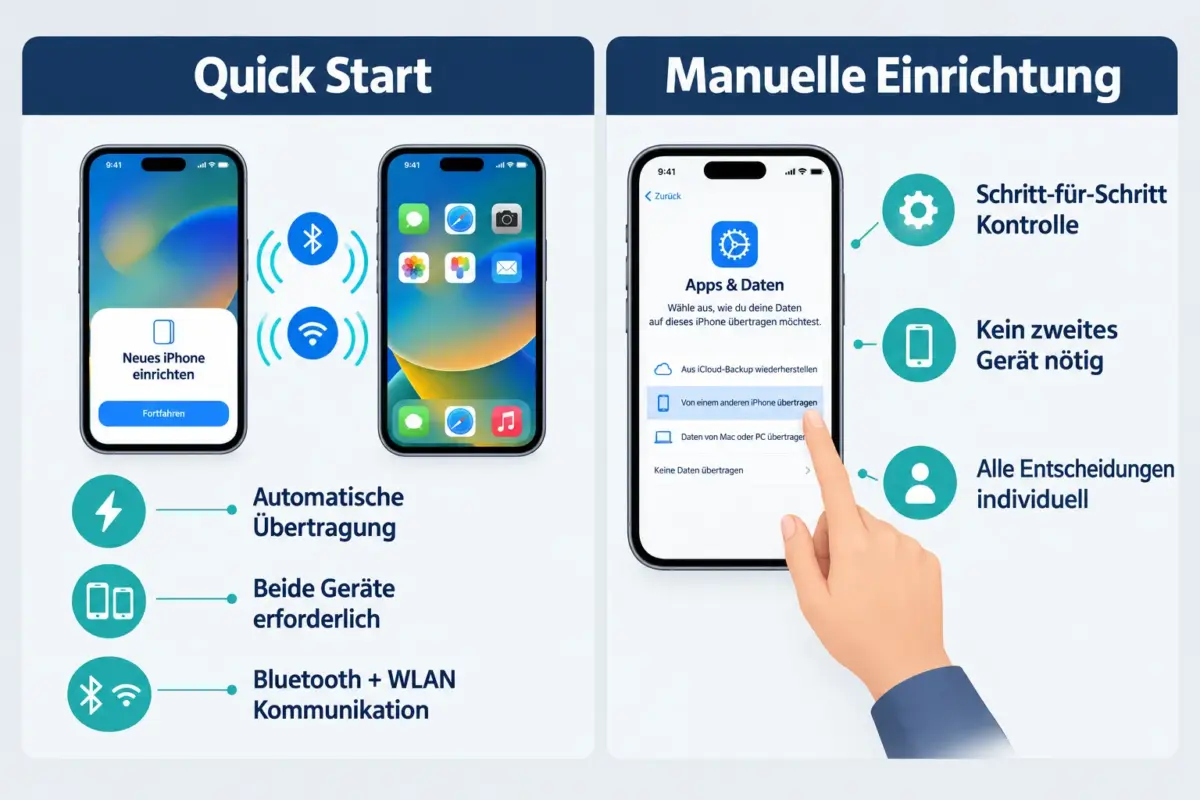
Quick Start überträgt Einstellungen, Apps und Daten automatisch vom alten auf das neue iPhone, indem beide Geräte per Bluetooth und WLAN miteinander kommunizieren. Die manuelle Einrichtung hingegen läuft ohne ein zweites Apple-Gerät ab, alle Entscheidungen werden Schritt für Schritt auf dem neuen iPhone getroffen.
Quick Start eignet sich, wenn:
- das alte iPhone in der Nähe und betriebsbereit ist,
- beide Geräte iOS 12.4 oder neuer nutzen,
- eine schnelle 1:1-Kopie des alten Geräts gewünscht wird.
Manuelle Einrichtung ist die bessere Wahl, wenn:
- kein altes iPhone vorhanden oder zugänglich ist,
- das Gerät neu gestartet werden soll (zum Beispiel nach Problemen),
- es sich um ein Firmengerät oder ein gebrauchtes iPhone handelt,
- Datenschutzbedenken bestehen und keine automatische Datenübertragung gewünscht wird.
Warum sollte ich mein iPhone manuell ohne Quick Start einrichten?
Die manuelle Einrichtung gibt vollständige Kontrolle über den Prozess. Sie ist die einzige Option für Nutzer ohne Zugang zu einem kompatiblen Apple-Gerät, und sie ist stabiler als Quick Start, wenn Verbindungsprobleme auftreten.
Typische Gründe für die manuelle Methode:
- Kein altes Gerät vorhanden: Erstmaliger iPhone-Kauf oder Wechsel von Android.
- Quick Start ist fehlgeschlagen: Bluetooth-Fehler, inkompatible iOS-Versionen oder zu wenig Akkustand beim alten Gerät.
- Verwaltetes Firmengerät: MDM-Profile (Mobile Device Management) erfordern oft eine saubere Neueinrichtung.
- Datenschutz: Bei einem gebrauchten iPhone empfiehlt es sich, alle Daten des Vorbesitzers zu umgehen und das Gerät komplett neu zu konfigurieren.
- Troubleshooting: Wenn ein iPhone nach einer Reparatur oder einem Reset neu aufgesetzt werden muss.
Benötige ich WLAN, um ein iPhone manuell einzurichten?
Ja, für die Aktivierung ist eine Internetverbindung notwendig. Das iPhone kann über WLAN oder über eine Mobilfunkverbindung (wenn eine aktive SIM-Karte eingelegt ist) aktiviert werden.
Eine stabile WLAN-Verbindung wird empfohlen, weil:
- die iCloud-Sicherung nur über WLAN übertragen werden kann,
- iOS-Updates während der Einrichtung heruntergeladen werden,
- Aktivierungsserver von Apple eine Verbindung benötigen.
Hinweis: Wenn weder WLAN noch eine aktive SIM verfügbar sind, lässt sich das iPhone nicht aktivieren und die Einrichtung kann nicht abgeschlossen werden. In diesem Fall zuerst die SIM-Karte einlegen oder ein WLAN-Netzwerk aufsuchen.
Was muss ich vor der manuellen Einrichtung vorbereiten?
Wer gut vorbereitet ist, spart Zeit. Diese Punkte vor dem Start prüfen:
- Apple-ID und Passwort bereithalten (oder eine neue Apple-ID anlegen).
- SIM-Karte einlegen, falls noch nicht geschehen.
- WLAN-Zugangsdaten (Netzwerkname und Passwort) kennen.
- Zwei-Faktor-Authentifizierung: Zugang zu einem vertrauenswürdigen Gerät oder einer Telefonnummer sicherstellen, um den Bestätigungscode zu empfangen.
- iCloud-Sicherung prüfen: Falls Daten vom alten iPhone wiederhergestellt werden sollen, sicherstellen, dass die letzte iCloud-Sicherung aktuell ist.
- Altes iPhone nicht zurücksetzen, bevor die neue Einrichtung abgeschlossen ist.
Schritt-für-Schritt: iPhone manuell ohne Quick Start einrichten
So läuft die vollständige manuelle Einrichtung ab, von der ersten Taste bis zum Startbildschirm.

Schritt 1: Gerät einschalten Den Einschaltknopf gedrückt halten, bis das Apple-Logo erscheint. Der „Hallo“-Bildschirm wird in mehreren Sprachen angezeigt.
Schritt 2: Sprache und Region wählen Auf dem Bildschirm nach oben wischen (oder bei älteren Modellen die Home-Taste drücken). Anschließend die gewünschte Sprache und die Region auswählen.
Schritt 3: Schnellstart überspringen Wenn das Quick-Start-Fenster erscheint, unten auf „Ohne anderes Gerät einrichten“ tippen.
Schritt 4: WLAN verbinden Das gewünschte WLAN-Netzwerk auswählen und das Passwort eingeben. Das iPhone aktiviert sich jetzt automatisch über Apples Server.
Schritt 5: Face ID oder Touch ID einrichten Den Anweisungen auf dem Bildschirm folgen, um biometrische Authentifizierung zu konfigurieren. Anschließend einen sechsstelligen (oder benutzerdefinierten) Passcode festlegen.
Schritt 6: Apple-ID eingeben Mit der vorhandenen Apple-ID anmelden oder eine neue erstellen. Den Zwei-Faktor-Code eingeben, der an ein vertrauenswürdiges Gerät oder eine Telefonnummer gesendet wird.
Schritt 7: Daten und Apps, Entscheidung treffen Auf dem Bildschirm „Apps & Daten übertragen“ eine der Optionen wählen:
| Option | Wann sinnvoll |
|---|---|
| Aus iCloud-Backup wiederherstellen | Vorhandene Daten übernehmen |
| Daten von Android übertragen | Wechsel von Android |
| Als neues iPhone einrichten | Komplett-Neustart ohne alte Daten |
Schritt 8: Dienste und Datenschutz konfigurieren Standortdienste, Siri, Bildschirmzeit, automatische Updates und Notfall-SOS nach Bedarf einrichten. Apples Nutzungsbedingungen akzeptieren.
Schritt 9: Einrichtung abschließen Das iPhone landet auf dem Startbildschirm. Apps werden automatisch aus der iCloud geladen, sofern eine Sicherung wiederhergestellt wurde.
Wie übertrage ich Daten, wenn ich Quick Start nicht nutze?
Auch ohne Quick Start gibt es mehrere Wege, Daten zu übertragen. Die zuverlässigste Methode ist die Wiederherstellung aus einer iCloud-Sicherung, die während der Einrichtung auf dem Bildschirm „Apps & Daten übertragen“ angeboten wird.
Optionen im Überblick:
- iCloud-Sicherung: Stellt Apps, Einstellungen, Fotos und Nachrichten wieder her, setzt voraus, dass eine aktuelle Sicherung in der iCloud vorhanden ist.
- Lokales Backup über Mac oder iTunes/Finder: Das alte iPhone vorher mit dem Computer sichern, dann das neue iPhone per Kabel verbinden und die Sicherung wiederherstellen (auch nach der Ersteinrichtung möglich).
- Als neues iPhone einrichten: Keine Daten werden übertragen. Apps müssen manuell aus dem App Store neu geladen werden. Ideal bei einem Neustart oder einem gebrauchten Gerät.
Was tun, wenn Quick Start fehlschlägt?
Wenn Quick Start abbricht oder gar nicht erst startet, ist die manuelle Einrichtung die direkteste Lösung. Auf dem Quick-Start-Bildschirm einfach unten auf „Ohne anderes Gerät einrichten“ tippen und den oben beschriebenen manuellen Prozess fortsetzen.
Häufige Gründe für Quick-Start-Fehler:
- Bluetooth oder WLAN auf dem alten iPhone deaktiviert
- Zu geringer Akkustand auf einem der beiden Geräte (unter 50 %)
- iOS-Versionen zu weit auseinander (das alte Gerät kann kein Update mehr erhalten)
- Zu großer Abstand zwischen den Geräten
In all diesen Fällen ist die manuelle Methode genauso vollständig, Quick Start ist nur eine Abkürzung, kein Qualitätsmerkmal.
Ist die manuelle Einrichtung schneller oder langsamer als Quick Start?
Die manuelle Einrichtung des Grundsystems dauert in der Regel 10 bis 20 Minuten. Quick Start selbst kann länger dauern, da große Datenmengen vom alten Gerät übertragen werden.
Der entscheidende Unterschied liegt nach der Einrichtung: Bei Quick Start sind alle Apps und Einstellungen sofort vorhanden. Bei der manuellen Methode werden Apps im Hintergrund aus der iCloud geladen, was bei vielen installierten Apps mehrere Stunden in Anspruch nehmen kann.
Wähle manuell, wenn du ein schnelles, schlankes Setup ohne Altlasten möchtest. Wähle Quick Start, wenn du eine exakte Kopie des alten Geräts in möglichst kurzer Zeit brauchst.
Unterschied zwischen Quick Start und manueller Einrichtung im direkten Vergleich
| Merkmal | Quick Start | Manuell |
|---|---|---|
| Zweites Gerät nötig | Ja | Nein |
| Datentransfer automatisch | Ja | Optional (iCloud) |
| Kontrolle über Inhalte | Eingeschränkt | Vollständig |
| Geeignet für Neustart | Nein | Ja |
| Funktioniert bei Gerätefehler | Oft nicht | Ja |
Häufige Fehler bei der manuellen iPhone-Einrichtung
Wer diese Fallstricke kennt, spart sich unnötige Wiederholungen:
- Zwei-Faktor-Code nicht verfügbar: Ohne Zugang zu einem vertrauenswürdigen Gerät oder einer hinterlegten Nummer lässt sich die Apple-ID nicht verifizieren. Vorher sicherstellen, dass eine Backup-Telefonnummer in der Apple-ID hinterlegt ist.
- Veraltete iCloud-Sicherung: Wenn die letzte Sicherung Wochen zurückliegt, gehen neuere Daten verloren. Kurz vor der Einrichtung am alten iPhone manuell eine Sicherung erstellen (Einstellungen > Apple-ID > iCloud > iCloud-Backup).
- Apple-ID-Aktivierungssperre: Wenn das Gerät noch mit einer fremden Apple-ID verknüpft ist (z. B. bei einem gebrauchten iPhone), kann die Einrichtung nicht abgeschlossen werden. Den Vorbesitzer bitten, die Aktivierungssperre vorher zu entfernen.
- WLAN-Passwort falsch eingegeben: Das iPhone lässt sich dann nicht aktivieren. Passwort sorgfältig prüfen, Groß- und Kleinschreibung beachten.
- Zu früh „Als neues iPhone einrichten“ gewählt: Wer versehentlich diese Option wählt, überträgt keine Daten. Danach ist die Wiederherstellung nur noch über iTunes/Finder oder iCloud.com möglich.
Häufig gestellte Fragen
Kann ich ein iPhone ohne WLAN und ohne SIM-Karte einrichten? Nein. Für die Aktivierung ist eine Internetverbindung erforderlich, entweder über WLAN oder über eine aktive SIM-Karte mit Mobilfunkverbindung.
Löscht die manuelle Einrichtung Daten vom alten iPhone? Nein. Die manuelle Einrichtung betrifft nur das neue iPhone. Das alte Gerät bleibt unverändert.
Kann ich nach der manuellen Einrichtung noch eine Sicherung wiederherstellen? Ja. Über Einstellungen > Allgemein > iPhone übertragen oder zurücksetzen > Inhalte & Einstellungen löschen kann das Gerät neu eingerichtet und eine Sicherung geladen werden. Alternativ ist eine Wiederherstellung über Finder (Mac) oder iTunes (Windows) möglich.
Was passiert, wenn ich „Als neues iPhone einrichten“ wähle? Keine Apps, Einstellungen oder Daten werden übertragen. Das Gerät startet vollständig leer, Apps müssen manuell aus dem App Store geladen werden.
Brauche ich das alte iPhone, um die Zwei-Faktor-Authentifizierung abzuschließen? Nicht zwingend. Der Code kann auch an eine hinterlegte Telefonnummer per SMS gesendet werden. Falls kein Zugang besteht, hilft der Apple-Support mit einem Kontowiederherstellungsverfahren.
Funktioniert die manuelle Einrichtung auf dem iPhone 16e genauso wie auf älteren Modellen? Ja. Der Ablauf ist auf allen Modellen von iPhone 5s bis iPhone 16e identisch. Neuere Modelle bieten zusätzliche Schritte wie die Konfiguration von Notfall-SOS und erweiterte Datenschutzoptionen.
Kann ich nach der manuellen Einrichtung noch Quick Start nachträglich nutzen? Nein. Quick Start funktioniert nur beim ersten Einrichten eines neuen oder zurückgesetzten iPhones. Nach abgeschlossener Einrichtung ist Quick Start nicht mehr verfügbar.
Muss ich die Nutzungsbedingungen von Apple akzeptieren? Ja. Ohne Zustimmung zu Apples Nutzungsbedingungen kann die Einrichtung nicht abgeschlossen werden.
Fazit
Die manuelle Einrichtung eines iPhones ohne Quick Start ist keine Notlösung, sie ist ein vollwertiger, stabiler Weg, der für viele Nutzer die bessere Wahl ist. Wer kein altes iPhone zur Hand hat, ein Firmengerät einrichten muss, Datenschutz priorisiert oder einfach einen sauberen Neustart möchte, ist mit der manuellen Methode bestens bedient.
Nächste Schritte:
- SIM-Karte einlegen und WLAN-Zugangsdaten bereithalten.
- Am alten iPhone eine aktuelle iCloud-Sicherung erstellen, falls Daten übernommen werden sollen.
- Apple-ID und Passwort sowie Zugang zur Zwei-Faktor-Authentifizierung sicherstellen.
- Neues iPhone einschalten, auf „Ohne anderes Gerät einrichten“ tippen und den Schritten in diesem Leitfaden folgen.
Wer diese vier Punkte vorbereitet, schließt die manuelle Einrichtung in weniger als 20 Minuten ab.

Hinterlasse jetzt einen Kommentar