
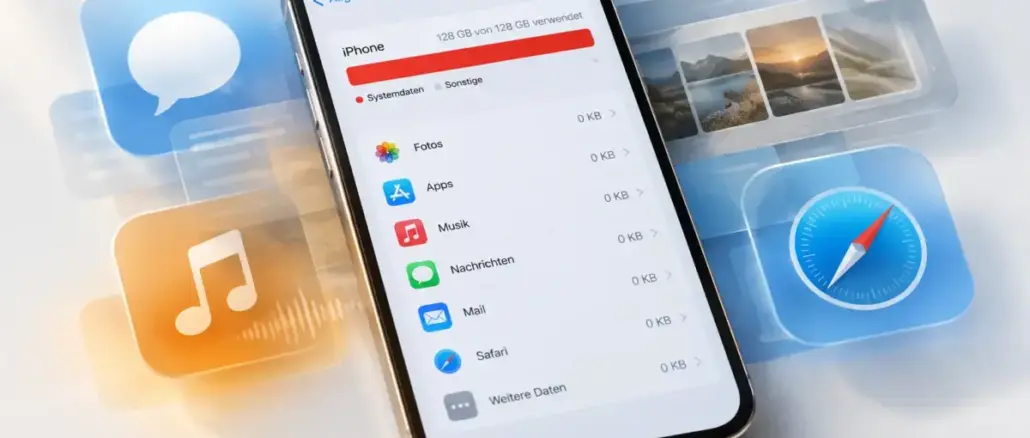
Der iPhone-Speicher füllt sich häufig nicht durch Fotos oder Apps, sondern durch unsichtbare Datenquellen wie Systemdaten, App-Caches, Nachrichten-Anhänge und Streaming-Downloads. Wer versteht, warum der iPhone-Speicher sich immer wieder füllt und welche versteckten iOS-Datenquellen dahinterstecken, kann gezielt und sicher aufräumen, ohne wichtige Inhalte zu verlieren.
Wichtigste Erkenntnisse
- Systemdaten und „Sonstiges“ können auf manchen iPhones 20 bis 60 GB belegen, obwohl kaum Apps oder Medien vorhanden sind.
- Die Kategorie „Systemdaten“ umfasst Caches, Protokolldateien, Siri-Stimmen, Wörterbücher, den Spotlight-Index und CloudKit-Daten.
- Nachrichten-Anhänge, Safari-Websitedaten und Offline-Medien von Streaming-Apps gehören zu den größten versteckten Speicherfressern.
- Das „Zuletzt gelöscht“-Album in Fotos und der Papierkorb in der Dateien-App halten Inhalte bis zu 30 Tage zurück.
- Der sicherste Einstieg ist immer: Einstellungen > Allgemein > iPhone-Speicher.
- Apple Intelligence auf unterstützten Modellen kann zusätzlich rund 7 GB für KI-Modelle und Daten belegen.
- Ein Neustart, iOS-Updates und das Auslagern von Apps lösen viele Probleme, bevor drastischere Maßnahmen nötig werden.
- Wenn Systemdaten dauerhaft über 30 bis 40 GB liegen, empfiehlt sich ein vollständiges Backup mit anschließendem Zurücksetzen.
- Regelmäßige Überprüfungen alle ein bis drei Monate verhindern extremen Speicherverbrauch.
- Drittanbieter-Reinigungs-Apps sind in den meisten Fällen nicht notwendig und können Risiken bergen.
Was belegt eigentlich den iPhone-Speicher?
Der iPhone-Speicher teilt sich in mehrere Kategorien auf: Apps, Fotos und Videos, Medien, E-Mails sowie Systemdaten und Sonstiges. Letztere sind die am häufigsten unterschätzten Kategorien.
Apple unterscheidet in iOS 18 zwischen „System“ (der Platz, den iOS selbst benötigt) und „Systemdaten“ (Caches, Protokolle, Siri-Stimmen, Wörterbücher, den Spotlight-Index sowie Keychain- und CloudKit-Datenbanken). Hinzu kommen pro App gespeicherte „Dokumente und Daten“, die Anhänge, Offline-Inhalte und temporäre Dateien enthalten.
Typische Speicherkategorien im Überblick:
| Kategorie | Typische Größe | Manuell löschbar? |
|---|---|---|
| iOS-System | 7-15 GB | Nein |
| Systemdaten / Sonstiges | 10-60 GB | Teilweise |
| Apps (Dokumente & Daten) | Variiert stark | Ja |
| Fotos & Videos | Variiert stark | Ja |
| Nachrichten-Anhänge | 1-20+ GB | Ja |
| Apple Intelligence (KI-Modelle) | ca. 7 GB | Nein |
Wie prüft man, was den iPhone-Speicher belegt?
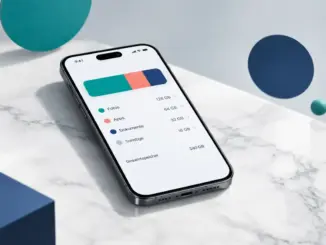
Der direkteste Weg führt über Einstellungen > Allgemein > iPhone-Speicher. Dort zeigt iOS eine farbige Balkenanzeige mit allen Kategorien sowie eine Liste aller Apps sortiert nach Größe.
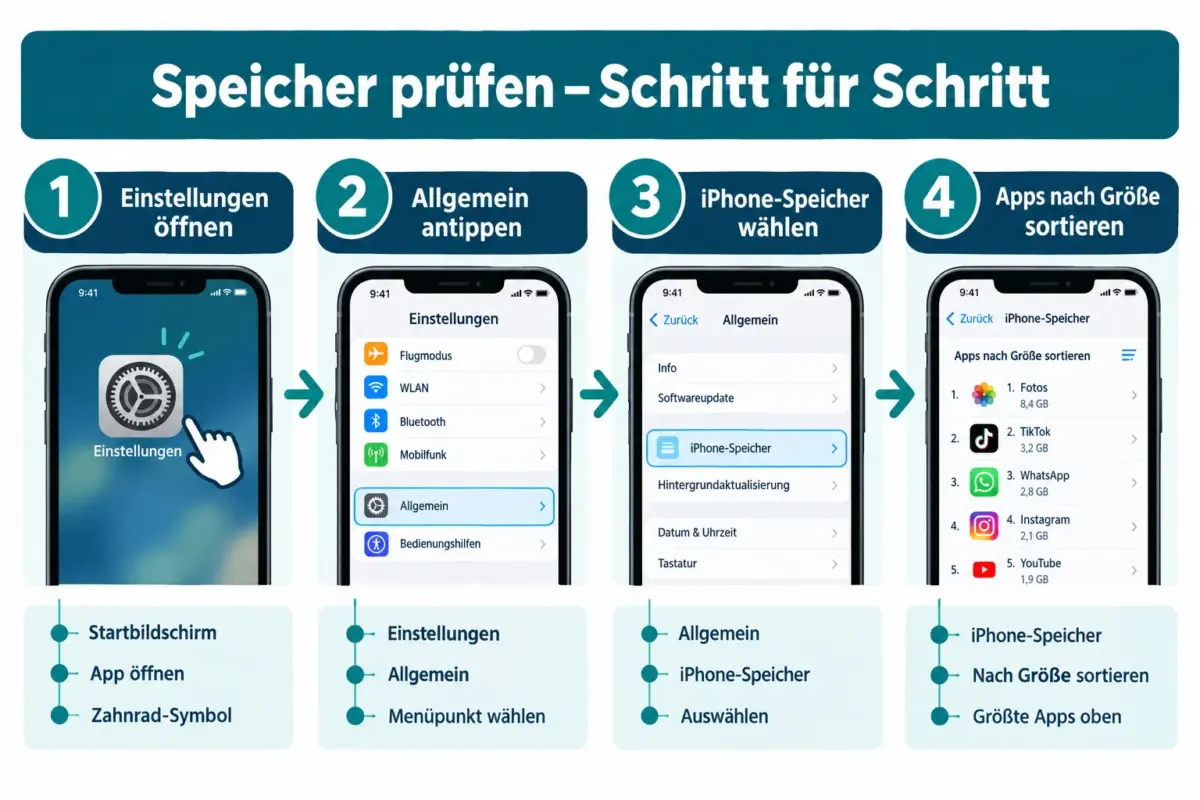
So geht man vor:
- Einstellungen öffnen.
- „Allgemein“ antippen.
- „iPhone-Speicher“ wählen.
- Den farbigen Balken oben lesen: Grau steht für Systemdaten, Lila für Fotos, Blau für Apps.
- Die App-Liste nach unten scrollen und auf einzelne Apps tippen, um „Dokumente und Daten“ einzusehen.
- Apples automatische Empfehlungen (z. B. „Nicht verwendete Apps auslagern“) prüfen und bei Bedarf aktivieren.
Wichtig: Die Kategorie „Systemdaten“ lässt sich hier zwar sehen, aber nicht direkt löschen. Sie schrumpft nur indirekt durch gezielte Maßnahmen.
Warum ist der iPhone-Speicher voll, obwohl nichts gelöscht wurde?
Das ist ein häufiges Phänomen und hat einen klaren Grund: Systemdaten wachsen still im Hintergrund. Caches, Absturzprotokolle, Software-Update-Reste und temporäre Dateien sammeln sich über Monate an, ohne dass der Nutzer etwas herunterlädt.
Besonders betroffen sind iPhones, die lange Zeit nicht neu eingerichtet wurden. Systemdaten von 30, 40 oder sogar 60 GB sind in solchen Fällen keine Seltenheit. Hinzu kommt, dass das „Zuletzt gelöscht“-Album in Fotos gelöschte Bilder in voller Auflösung noch 30 Tage lang aufbewahrt.
Häufige unsichtbare Ursachen:
- Abgestürzte App-Protokolle, die sich nicht selbst löschen.
- Rückstände von iOS-Updates, die nicht vollständig bereinigt wurden.
- Siri-Stimmpakete und Offline-Wörterbücher.
- CloudKit-Datenbankeinträge und Spotlight-Suchindex.
- Auf Apple-Intelligence-Modellen: rund 7 GB für KI-Daten.
Was sind Systemdaten beim iPhone und wie löscht man sie?
Systemdaten sind der Sammelbegriff für alles, was iOS für den laufenden Betrieb anlegt: temporäre Dateien, Caches, Protokolle, Siri-Stimmen, Wörterbücher und Datenbankdateien. Sie lassen sich nicht mit einem einzigen Knopfdruck löschen.
Bewährte Methoden, um Systemdaten zu reduzieren:
- iPhone neu starten: Beendet laufende Prozesse und löscht einen Teil der flüchtigen Caches.
- iOS aktualisieren: Viele iOS-Updates enthalten Korrekturen für bekannte Speicherlecks.
- Apps auslagern und neu installieren: Einstellungen > Allgemein > iPhone-Speicher > App antippen > „App auslagern“. Danach neu installieren. Das löscht den App-Cache, behält aber Anmeldedaten.
- Safari-Daten löschen: Einstellungen > Safari > Verlauf und Websitedaten löschen.
- Als letztes Mittel: Vollständiges Backup erstellen (iCloud oder Computer), dann iPhone zurücksetzen und wiederherstellen. Das zwingt iOS, alle Caches neu aufzubauen und kann 10 bis 40 GB freigeben.
Welche App-Caches lassen sich sicher löschen?
App-Caches sind temporäre Dateien, die Apps anlegen, um schneller zu laden. Sie lassen sich in den meisten Fällen sicher löschen, ohne Daten zu verlieren.
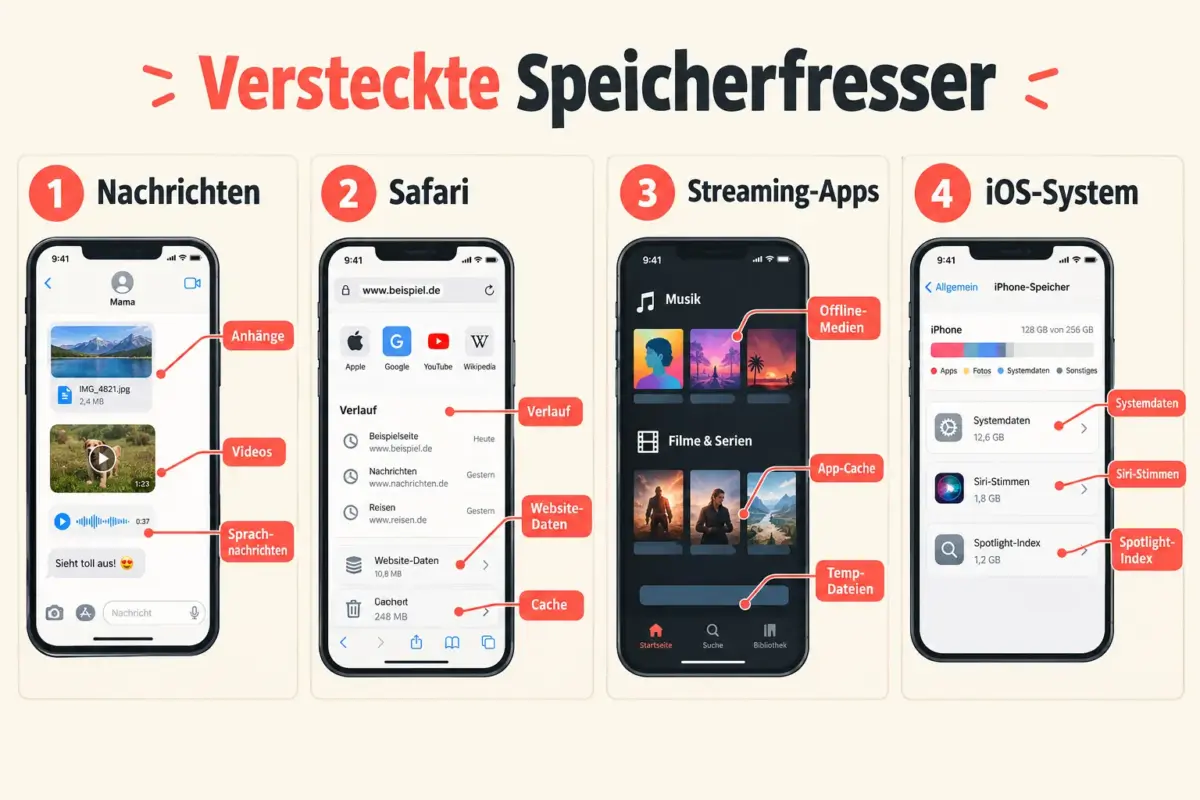
Sicher löschbar:
- Safari-Verlauf und Websitedaten (Einstellungen > Safari).
- Cache von Streaming-Apps wie Spotify, Netflix oder Apple Music durch Auslagern und Neuinstallieren.
- Nachrichten-Anhänge: Einstellungen > Allgemein > iPhone-Speicher > Nachrichten > Große Anhänge.
- WhatsApp- und Instagram-Caches durch Auslagern der App.
Nicht manuell löschbar, aber harmlos:
- Siri-Stimmpakete und Spotlight-Index werden von iOS automatisch verwaltet.
- CloudKit- und Keychain-Daten sollten nicht manuell gelöscht werden, da sie Passwörter und Synchronisierungsdaten enthalten.
Entscheidungsregel: Wenn eine App unter „Dokumente und Daten“ mehr als 1 GB belegt, lohnt sich das Auslagern und Neuinstallieren fast immer.
Können iCloud- und iPhone-Backups gelöscht werden, um Speicher freizugeben?
iCloud-Backups belegen keinen lokalen iPhone-Speicher, sondern iCloud-Speicher. Lokale Backups auf dem Computer belegen dort Festplattenplatz. Das Löschen von iCloud-Backups gibt also keinen iPhone-Speicher frei, wohl aber iCloud-Kontingent.
Was sicher gelöscht werden kann:
- Alte iCloud-Backups von Geräten, die nicht mehr genutzt werden: Einstellungen > Apple-ID > iCloud > Speicher verwalten > Backups.
- Lokale iTunes/Finder-Backups auf dem Mac oder PC, wenn ein aktuelles Backup vorhanden ist.
Wichtig: Vor dem Löschen eines Backups sicherstellen, dass ein neueres Backup existiert. Ein gelöschtes iCloud-Backup kann nicht wiederhergestellt werden.
Welche iPhone-Speicherreinigungs-Apps funktionieren wirklich?
Die meisten Drittanbieter-Apps, die als „Speicherreiniger“ vermarktet werden, haben durch iOS-Sandboxing nur begrenzten Zugriff auf das System. Sie können keine Systemdaten oder App-Caches anderer Apps löschen.
Was solche Apps tatsächlich können:
- Doppelte Fotos erkennen und zur Löschung vorschlagen.
- Große Videodateien in der eigenen Bibliothek anzeigen.
- Screenshots und unscharfe Bilder gruppieren.
Empfehlung: Apples eigene Tools in Einstellungen > Allgemein > iPhone-Speicher erledigen die wichtigsten Aufgaben kostenlos und sicher. Für doppelte Fotos bietet iOS 16 und neuer eine eingebaute Funktion in der Fotos-App unter „Dienstprogramme“.
Wie viel freier Speicher sollte auf dem iPhone bleiben?
Als Faustregel gilt: Mindestens 10 % des Gesamtspeichers sollten immer frei sein, bei einem 128-GB-Modell also rund 13 GB. Unter 1 GB freiem Speicher kann iOS keine neuen Fotos aufnehmen, keine Updates installieren und keine Backups erstellen.
Praktische Richtwerte:
- Unter 1 GB frei: Sofortiger Handlungsbedarf.
- 1 bis 5 GB frei: Kurzfristig in Ordnung, mittelfristig bereinigen.
- 5 bis 15 GB frei: Komfortabler Bereich für die meisten Nutzer.
- Über 15 GB frei: Kein Handlungsbedarf.
Was passiert, wenn der iPhone-Speicher vollständig voll ist?
Bei vollem Speicher verweigert iOS neue Fotos, App-Downloads und iOS-Updates. Manche Apps stürzen ab oder können keine Daten synchronisieren. iMessage-Anhänge werden möglicherweise nicht heruntergeladen.
Das Gerät läuft zwar weiter, aber die Nutzererfahrung verschlechtert sich spürbar. In seltenen Fällen können Datenbanken beschädigt werden, wenn eine App während eines Schreibvorgangs keinen Speicher mehr findet.
Wie oft sollte man den iPhone-Speicher bereinigen?
Eine Überprüfung alle ein bis drei Monate reicht für die meisten Nutzer aus. Wer regelmäßig viele Videos aufnimmt, Streaming-Apps nutzt oder viele Nachrichten empfängt, sollte monatlich einen kurzen Blick in Einstellungen > Allgemein > iPhone-Speicher werfen.
Einfacher Wartungsplan:
- Monatlich: Safari-Daten löschen, „Zuletzt gelöscht“ in Fotos und Dateien leeren.
- Vierteljährlich: Große Apps auf Dokumente und Daten prüfen, Nachrichten-Anhänge bereinigen.
- Jährlich: Vollständiges Backup und Überprüfung, ob ein Zurücksetzen sinnvoll ist.
FAQ
Warum zeigt mein iPhone „Speicher voll“ an, obwohl ich gerade Apps gelöscht habe? Gelöschte Apps hinterlassen manchmal Dokumente und Daten, die nicht automatisch entfernt werden. Außerdem wächst die Systemdaten-Kategorie unabhängig von Apps. Ein Neustart hilft oft, flüchtige Caches zu leeren.
Was ist der Unterschied zwischen „App auslagern“ und „App löschen“? Auslagern entfernt die App-Datei, behält aber Dokumente und Daten. Löschen entfernt beides vollständig. Für Cache-Bereinigung empfiehlt sich Auslagern, dann Neuinstallieren.
Kann ich Siri-Stimmen manuell löschen? Nicht direkt. Man kann unter Einstellungen > Siri & Suchen > Siri-Stimme eine kompaktere Stimme wählen, was etwas Speicher spart. Heruntergeladene Stimmen lassen sich nicht einzeln löschen.
Löscht das Leeren des Safari-Verlaufs auch Passwörter? Nein. Passwörter sind im iCloud-Schlüsselbund gespeichert und bleiben beim Löschen von Verlauf und Websitedaten unberührt. Nur Cookies und Websitedaten werden entfernt.
Warum belegt WhatsApp so viel Speicher? WhatsApp speichert alle empfangenen Fotos, Videos und Sprachnachrichten automatisch in seinen Dokumenten und Daten. Unter Einstellungen > Allgemein > iPhone-Speicher > WhatsApp lässt sich der genaue Verbrauch einsehen und die App auslagern.
Ist es sicher, das iPhone zurückzusetzen, um Systemdaten zu reduzieren? Ja, wenn vorher ein vollständiges Backup erstellt wurde. Ein Zurücksetzen und Wiederherstellen aus einem Backup ist die effektivste Methode gegen extreme Systemdaten-Bloat.
Warum belegt „Sonstiges“ so viel Speicher auf meinem iPhone? „Sonstiges“ entspricht in neueren iOS-Versionen weitgehend den Systemdaten. Es enthält Caches, Protokolle, Siri-Ressourcen und Datenbankdateien. Diese Kategorie wächst mit der Zeit und lässt sich nur indirekt verkleinern.
Hilft eine Drittanbieter-App wirklich beim Aufräumen? Nur eingeschränkt. iOS-Sandboxing verhindert, dass externe Apps auf Systemdaten oder andere App-Caches zugreifen. Für doppelte Fotos sind solche Apps nützlich, für den Rest reichen Apples eigene Werkzeuge.
Wie lange dauert ein vollständiges iPhone-Backup vor dem Zurücksetzen? Ein iCloud-Backup dauert je nach Datenmenge und Internetverbindung zwischen 15 Minuten und mehreren Stunden. Ein lokales Backup über den Mac oder PC ist in der Regel schneller.
Kann Apple Intelligence deaktiviert werden, um Speicher zu sparen? Ja. Unter Einstellungen > Apple Intelligence & Siri lässt sich Apple Intelligence deaktivieren, was die zugehörigen KI-Modelle (ca. 7 GB) vom Gerät entfernt.
Fazit
Wer verstehen will, warum der iPhone-Speicher sich immer wieder füllt, muss über Fotos und Apps hinausschauen. Systemdaten, App-Caches, Nachrichten-Anhänge, Safari-Websitedaten und Streaming-Downloads sind die eigentlichen Hauptursachen, und sie wachsen still im Hintergrund, unabhängig davon, was der Nutzer aktiv herunterlädt.
Konkrete nächste Schritte:
- Einstellungen > Allgemein > iPhone-Speicher öffnen und den Speicherbalken analysieren.
- Safari-Verlauf und Websitedaten löschen.
- „Zuletzt gelöscht“ in Fotos und in der Dateien-App leeren.
- Die drei größten Apps auf ihre Dokumente und Daten prüfen und bei Bedarf auslagern und neu installieren.
- Unter Einstellungen > Allgemein > iPhone-Speicher > Nachrichten große Anhänge löschen.
- iOS auf die aktuelle Version aktualisieren.
- Wenn Systemdaten dauerhaft über 30 GB liegen: Backup erstellen und iPhone zurücksetzen.
Regelmäßige Kontrolle alle ein bis drei Monate hält den Speicher langfristig im grünen Bereich, ohne dass drastische Maßnahmen nötig werden.
Meta-Titel: iPhone-Speicher voll: Versteckte iOS-Daten bereinigen
Meta-Beschreibung: Warum füllt sich der iPhone-Speicher immer wieder? Systemdaten, Caches und Anhänge sind die wahren Ursachen. So bereinigt man sie sicher in 2026.

Hinterlasse jetzt einen Kommentar