
Wenn iPhone-Benachrichtigungen nicht funktionieren, liegt das meistens an einem falsch konfigurierten Fokus-Modus, deaktivierten App-Benachrichtigungen oder einer stillen Benachrichtigungsübersicht. Die Lösung: Fokus-Modi prüfen, App-Einstellungen kontrollieren und das Gerät neu starten. Dieser Leitfaden deckt alle wichtigen Fehlerquellen systematisch ab.
Key Takeaways
- Der Fokus-Modus (besonders „Nicht stören“) blockiert Benachrichtigungen oft unbemerkt und ist die häufigste Ursache.
- Jede App hat eigene Benachrichtigungseinstellungen unter Einstellungen > Mitteilungen, die separat aktiviert werden müssen.
- Die Benachrichtigungsübersicht (Notification Summary) kann Benachrichtigungen auf bestimmte Tageszeiten verschieben.
- Ein einfacher Neustart behebt viele temporäre Systemfehler, die Benachrichtigungen blockieren.
- Nach einem iOS-Update werden Benachrichtigungseinstellungen manchmal zurückgesetzt.
- Flugzeugmodus und schwache Netzwerkverbindungen verzögern oder verhindern Push-Benachrichtigungen.
- Wenn Badges erscheinen, aber kein Ton zu hören ist, liegt das Problem meist an Klingeltönen oder dem Stummschalter.
- Alle Benachrichtigungseinstellungen lassen sich über Einstellungen > Allgemein > iPhone übertragen & zurücksetzen zurücksetzen.
Warum funktionieren meine iPhone-Benachrichtigungen nicht?
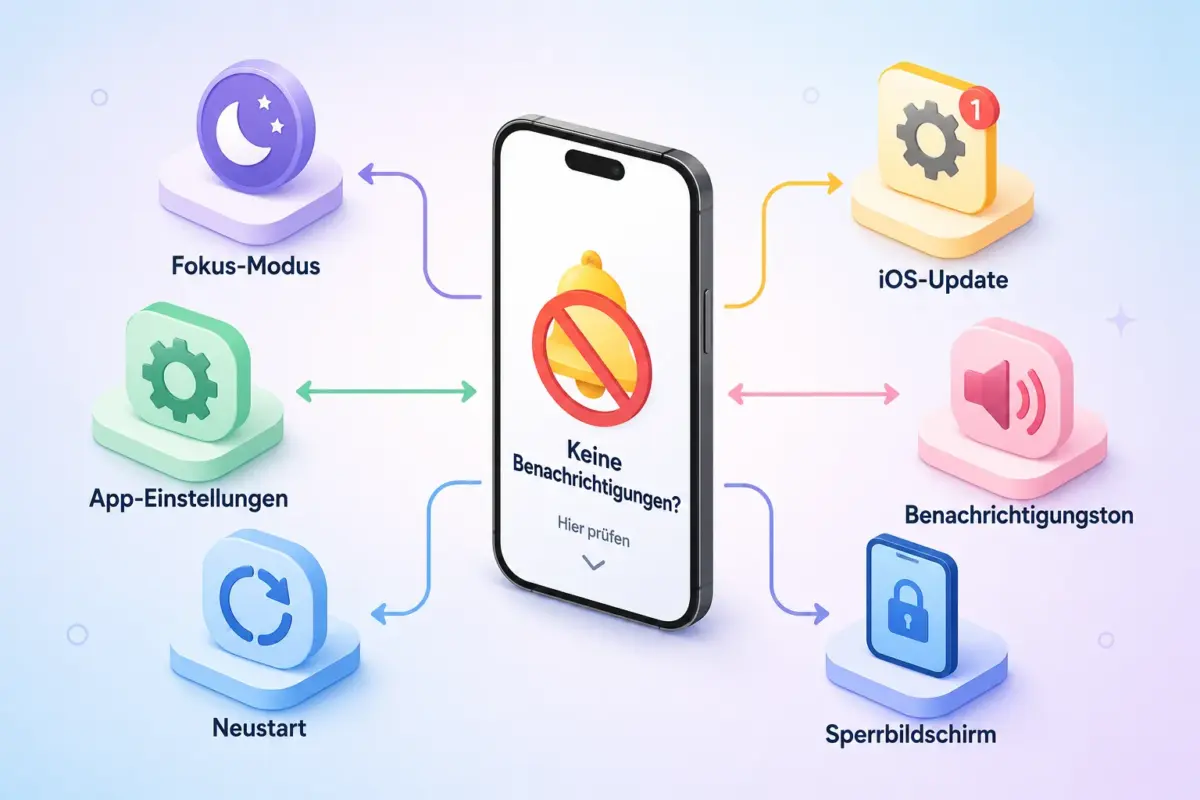
Die häufigsten Gründe, warum iPhone-Benachrichtigungen nicht funktionieren, sind ein aktiver Fokus-Modus, deaktivierte App-Berechtigungen oder eine aktivierte Benachrichtigungsübersicht. Seltener spielen Systemfehler nach iOS-Updates oder Netzwerkprobleme eine Rolle.
Hier sind die häufigsten Ursachen im Überblick:
- Fokus-Modus aktiv (z. B. „Nicht stören“, „Schlafen“, „Arbeit“)
- App-Benachrichtigungen manuell deaktiviert
- Benachrichtigungsübersicht verschiebt Mitteilungen auf später
- Stummschalter an der Seite des iPhones aktiviert
- Schwache oder fehlende Internetverbindung
- Fehler nach iOS-Update
- Voller Speicher oder Systemüberlastung
Entscheidungsregel: Wenn alle Apps betroffen sind, liegt das Problem auf Systemebene (Fokus-Modus, Neustart, iOS-Update). Wenn nur eine App betroffen ist, liegt es an den App-Einstellungen.
Wie schalte ich Benachrichtigungen auf dem iPhone wieder ein?
Benachrichtigungen lassen sich über Einstellungen > Mitteilungen wieder aktivieren. Dort jede betroffene App antippen und „Mitteilungen erlauben“ einschalten.
Schritt-für-Schritt:
- Einstellungen öffnen
- „Mitteilungen“ antippen
- Die betroffene App in der Liste auswählen
- „Mitteilungen erlauben“ aktivieren
- Anzeigeoptionen prüfen: Sperrbildschirm, Mitteilungszentrale, Banner
Wichtig: Selbst wenn Mitteilungen erlaubt sind, können Sperrbildschirm und Banner separat deaktiviert sein. Alle drei Optionen sollten aktiv sein.
Wurde „Nicht stören“ versehentlich aktiviert?
Ja, der Fokus-Modus „Nicht stören“ wird häufig versehentlich über das Kontrollzentrum aktiviert und blockiert dann alle oder die meisten Benachrichtigungen. Das ist im Jahr 2026 eine der häufigsten Ursachen für plötzlich fehlende Benachrichtigungen.
So prüft und deaktiviert man den Fokus-Modus:
- Vom oberen rechten Bildschirmrand nach unten wischen (Kontrollzentrum öffnen)
- Das Fokus-Symbol (Mond-Icon) prüfen, ob es hervorgehoben ist
- Antippen, um den aktiven Fokus-Modus zu deaktivieren
- Alternativ: Einstellungen > Fokus, dort alle aktiven Modi prüfen
Häufiger Fehler: Automatische Fokus-Pläne (z. B. „Schlafen“ nachts oder „Fahren“ im Auto) aktivieren sich ohne bewusstes Zutun. Diese unter Einstellungen > Fokus > jeweiliger Modus > Automatisch deaktivieren.
iPhone-Benachrichtigungen erscheinen nicht auf dem Sperrbildschirm
Wenn Benachrichtigungen nicht auf dem Sperrbildschirm erscheinen, ist die Anzeigeoption für den Sperrbildschirm in den App-Einstellungen deaktiviert. Das lässt sich schnell korrigieren.
Lösung:
- Einstellungen > Mitteilungen > App auswählen
- Unter „Mitteilungen anzeigen in“ den Schalter bei „Sperrbildschirm“ aktivieren
- Auch „Vorschau einblenden“ prüfen: auf „Immer“ oder „Wenn entsperrt“ stellen
Zusätzlich prüfen: Einstellungen > Face ID & Code > „Mitteilungszentrale“ muss im gesperrten Zustand erlaubt sein.
Wie prüfe ich die Benachrichtigungseinstellungen für einzelne Apps?
Für jede App lassen sich Benachrichtigungen individuell konfigurieren. Der schnellste Weg: Einstellungen > Mitteilungen > App auswählen.
Dort stehen folgende Optionen zur Verfügung:
| Einstellung | Funktion |
|---|---|
| Mitteilungen erlauben | Benachrichtigungen grundsätzlich ein/aus |
| Sperrbildschirm | Anzeige auf dem Sperrbildschirm |
| Mitteilungszentrale | Anzeige im Benachrichtigungscenter |
| Banner | Einblendung oben auf dem Bildschirm |
| Töne | Benachrichtigungston aktivieren |
| Badges | Rote Zahl auf dem App-Symbol |
Tipp: Wenn eine App Benachrichtigungen in den eigenen App-Einstellungen deaktiviert hat (z. B. WhatsApp > Einstellungen > Mitteilungen), überschreibt das die iOS-Einstellungen nicht, aber beide müssen aktiv sein.
Werden Benachrichtigungen verzögert oder kommen gar nicht an?
Verzögerte oder ausbleibende Benachrichtigungen entstehen meist durch schlechte Netzwerkverbindung, aktivierten Energiesparmodus oder Hintergrundaktivierung, die für die App deaktiviert ist.
Checkliste bei verzögerten Benachrichtigungen:
- WLAN oder mobile Daten aktiv und stabil?
- Einstellungen > Allgemein > Hintergrundaktualisierung: für betroffene App aktiviert?
- Einstellungen > Batterie > Energiesparmodus: deaktivieren
- Datum und Uhrzeit korrekt? (Einstellungen > Allgemein > Datum & Uhrzeit > Automatisch)
- Benachrichtigungsübersicht prüfen: Einstellungen > Mitteilungen > Geplante Übersicht
Die Benachrichtigungsübersicht bündelt Mitteilungen bestimmter Apps und stellt sie zu festgelegten Zeiten zu. Das wirkt wie eine Verzögerung, ist aber eine Funktion.
Sollte ich mein iPhone neu starten, um Benachrichtigungen zu reparieren?
Ein Neustart ist eine der effektivsten Sofortmaßnahmen und sollte früh im Troubleshooting-Prozess stehen. Er behebt temporäre Systemfehler, die Push-Benachrichtigungen blockieren können.
Neustart durchführen:
- iPhone mit Face ID: Lautstärketaste + Seitentaste gedrückt halten, dann Schieberegler ziehen
- iPhone mit Home-Taste: Seitentaste gedrückt halten, Schieberegler ziehen
- Nach dem Neustart einige Minuten warten, bis Push-Dienste neu verbunden sind
iPhone-Benachrichtigungen funktionieren nur bei manchen Apps
Wenn nur einzelne Apps keine Benachrichtigungen senden, liegt das Problem fast immer bei den app-spezifischen Einstellungen oder den App-eigenen Benachrichtigungsoptionen.
Vorgehen:
- Einstellungen > Mitteilungen > betroffene App: alle Optionen prüfen
- In der App selbst: Einstellungen der App öffnen und Benachrichtigungsoptionen aktivieren
- App löschen und neu installieren, falls alle Einstellungen korrekt sind
- Prüfen, ob die App im Fokus-Modus als erlaubte App eingetragen ist
Wie setze ich alle Benachrichtigungseinstellungen zurück?
Alle Benachrichtigungseinstellungen lassen sich über Einstellungen > Allgemein > iPhone übertragen & zurücksetzen > Einstellungen zurücksetzen > Alle Einstellungen zurücksetzen zurücksetzen. Dabei gehen keine Daten verloren, aber WLAN-Passwörter und andere Einstellungen werden ebenfalls zurückgesetzt.
Dieser Schritt empfiehlt sich, wenn mehrere Apps betroffen sind und alle anderen Lösungsansätze fehlgeschlagen sind.
iPhone-Benachrichtigungen funktionieren nach iOS-Update nicht mehr
Nach einem iOS-Update werden Benachrichtigungseinstellungen manchmal zurückgesetzt oder neu konfiguriert. Das ist ein bekanntes Muster bei größeren iOS-Versionssprüngen.
Sofortmaßnahmen nach dem Update:
- Einstellungen > Mitteilungen: alle wichtigen Apps einzeln prüfen
- Fokus-Modi prüfen: Einstellungen > Fokus
- iPhone neu starten
- Einstellungen > Allgemein > Software-Update: prüfen, ob ein Bugfix-Update verfügbar ist
- Falls nötig: Alle Einstellungen zurücksetzen (ohne Datenverlust)
Beeinflusst der Flugzeugmodus iPhone-Benachrichtigungen?
Ja, der Flugzeugmodus deaktiviert alle Netzwerkverbindungen und verhindert damit den Empfang von Push-Benachrichtigungen vollständig. Benachrichtigungen, die während des Flugzeugmodus gesendet werden, kommen nach der Deaktivierung gebündelt an, sofern die App das unterstützt.
Prüfen: Kontrollzentrum öffnen und sicherstellen, dass das Flugzeug-Symbol nicht aktiv ist.
Benachrichtigungston fehlt, aber Badges werden angezeigt
Wenn Badges (rote Zahlen) erscheinen, aber kein Ton zu hören ist, liegt das Problem am Stummschalter, der Lautstärke oder den Ton-Einstellungen der App.
Checkliste:
- Stummschalter an der linken Seite des iPhones: muss nach vorne (kein orangener Streifen sichtbar) zeigen
- Einstellungen > Töne & Haptik: Klingelton-Lautstärke erhöhen
- Einstellungen > Mitteilungen > App > Töne: einen Ton auswählen (nicht „Kein“)
- Einstellungen > Fokus: prüfen, ob Töne im aktiven Fokus-Modus stummgeschaltet sind
Wie erkenne ich, ob jemand Benachrichtigungen von mir deaktiviert hat?
Das iPhone zeigt dem Absender nicht an, ob der Empfänger Benachrichtigungen für eine bestimmte App oder Konversation deaktiviert hat. Es gibt keinen direkten Hinweis darauf in iOS.
Indirekte Anzeichen: Nachrichten werden als „Zugestellt“ markiert, aber nicht gelesen. Das kann auf stummgeschaltete Konversationen hinweisen, ist aber kein eindeutiger Beweis.
Fazit und nächste Schritte
Dieser vollständige Leitfaden zu „iPhone-Benachrichtigungen funktionieren nicht: Komplette Anleitung zur Fehlerbehebung“ zeigt: Die meisten Probleme lassen sich in wenigen Minuten beheben, wenn man systematisch vorgeht.
Empfohlene Reihenfolge:
- Fokus-Modus im Kontrollzentrum prüfen und deaktivieren
- Einstellungen > Mitteilungen > betroffene App: alle Optionen aktivieren
- Stummschalter und Lautstärke prüfen
- iPhone neu starten
- Benachrichtigungsübersicht und Hintergrundaktualisierung prüfen
- Nach iOS-Updates: alle Einstellungen neu kontrollieren
- Als letzten Schritt: Alle Einstellungen zurücksetzen
Wer diesen Entscheidungsbaum konsequent durchgeht, wird in nahezu allen Fällen die Ursache finden, ohne das Gerät zurücksetzen oder den Apple Support kontaktieren zu müssen.
FAQ
Warum kommen manche Benachrichtigungen erst mit Stunden Verzögerung an? Das liegt meist an der aktivierten Benachrichtigungsübersicht (Einstellungen > Mitteilungen > Geplante Übersicht) oder an einer instabilen Internetverbindung. Hintergrundaktualisierung für die betroffene App aktivieren.
Kann ein voller Speicher Benachrichtigungen blockieren? Indirekt ja. Wenn der iPhone-Speicher fast voll ist, können Systemdienste instabil werden. Einige GB freizugeben kann helfen. Prüfen unter Einstellungen > Allgemein > iPhone-Speicher.
Warum erscheinen WhatsApp-Benachrichtigungen nicht, obwohl alles aktiviert ist? WhatsApp hat eigene Benachrichtigungseinstellungen in der App. Öffne WhatsApp > Einstellungen > Mitteilungen und prüfe, ob alle Optionen aktiv sind. Außerdem: Einzel-Chats können stummgeschaltet sein.
Werden Benachrichtigungen im Energiesparmodus unterdrückt? Nicht direkt, aber der Energiesparmodus schränkt die Hintergrundaktualisierung ein, was Push-Benachrichtigungen verzögern kann. Für zeitkritische Apps den Energiesparmodus deaktivieren.
Was tun, wenn nach dem Zurücksetzen aller Einstellungen immer noch keine Benachrichtigungen kommen? Als nächsten Schritt die betroffene App löschen und neu installieren. Falls das nicht hilft, ein iPhone-Backup erstellen und das Gerät als neues iPhone einrichten, um Konfigurationsfehler auszuschließen.
Können Benachrichtigungen durch ein VPN blockiert werden? In seltenen Fällen ja. Manche VPN-Konfigurationen blockieren Push-Notification-Server. VPN vorübergehend deaktivieren und testen.
Wie verhindere ich, dass der Fokus-Modus sich automatisch aktiviert? Einstellungen > Fokus > jeweiliger Modus > Automatisch: alle automatischen Auslöser (Standort, App, Uhrzeit) deaktivieren.
Zeigt iOS an, welche Apps Benachrichtigungen deaktiviert haben? Ja. Einstellungen > Mitteilungen zeigt alle Apps mit dem Status „Aus“ oder „Ein“. Apps mit deaktivierten Mitteilungen sind sofort erkennbar.
Quellen
- Apple Support: „Change notification settings on iPhone“, support.apple.com (2024)
- Apple Support: „Use Focus on iPhone“, support.apple.com (2023)
- Apple Support: „If your iPhone won’t send or receive messages“, support.apple.com (2023)
Hinterlasse jetzt einen Kommentar