
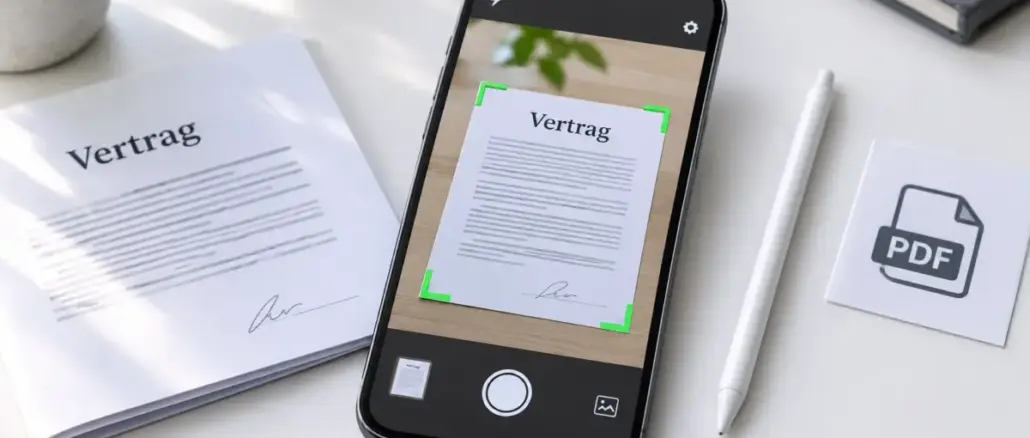
Das iPhone verfügt seit Jahren über einen vollwertigen Dokumentenscanner, der direkt in den Apps Notes und Dateien integriert ist. Damit lassen sich mehrseitige PDFs erstellen, Seiten korrigieren, Unterschriften hinzufügen und Dokumente teilen, ohne eine einzige Drittanbieter-App zu installieren.
Das Wichtigste auf einen Blick
- Dokumente scannen auf dem iPhone ist in Notes, der Dateien-App und der neuen Preview-App möglich, alle drei erzeugen direkt ein PDF.
- Notes erkennt Seitenkanten automatisch, richtet das Bild gerade aus und fasst mehrere Seiten in einem Scan-Vorgang zusammen.
- Die Dateien-App speichert Scans direkt in einem wählbaren Ordner, was die Dateiorganisation vereinfacht.
- Über das Markup-Werkzeug lassen sich Unterschriften, Anmerkungen und Zeichnungen zu jedem gescannten PDF hinzufügen.
- Alle iPhones mit iOS 11 oder neuer unterstützen den integrierten Scanner, es ist keine zusätzliche Hardware notwendig.
- Handgeschriebene Notizen scannen besonders gut, wenn der Hintergrund kontrastreich und die Beleuchtung gleichmäßig ist.
- Für rechtlich bindende Unterschriften mit Prüfpfad empfiehlt sich ein externer E-Signatur-Dienst zusätzlich zum Markup-Workflow.
- Scans aus Notes lassen sich per Share Sheet direkt per E-Mail, AirDrop oder in Cloud-Dienste senden.
Kann man Dokumente direkt in der Notes-App scannen?
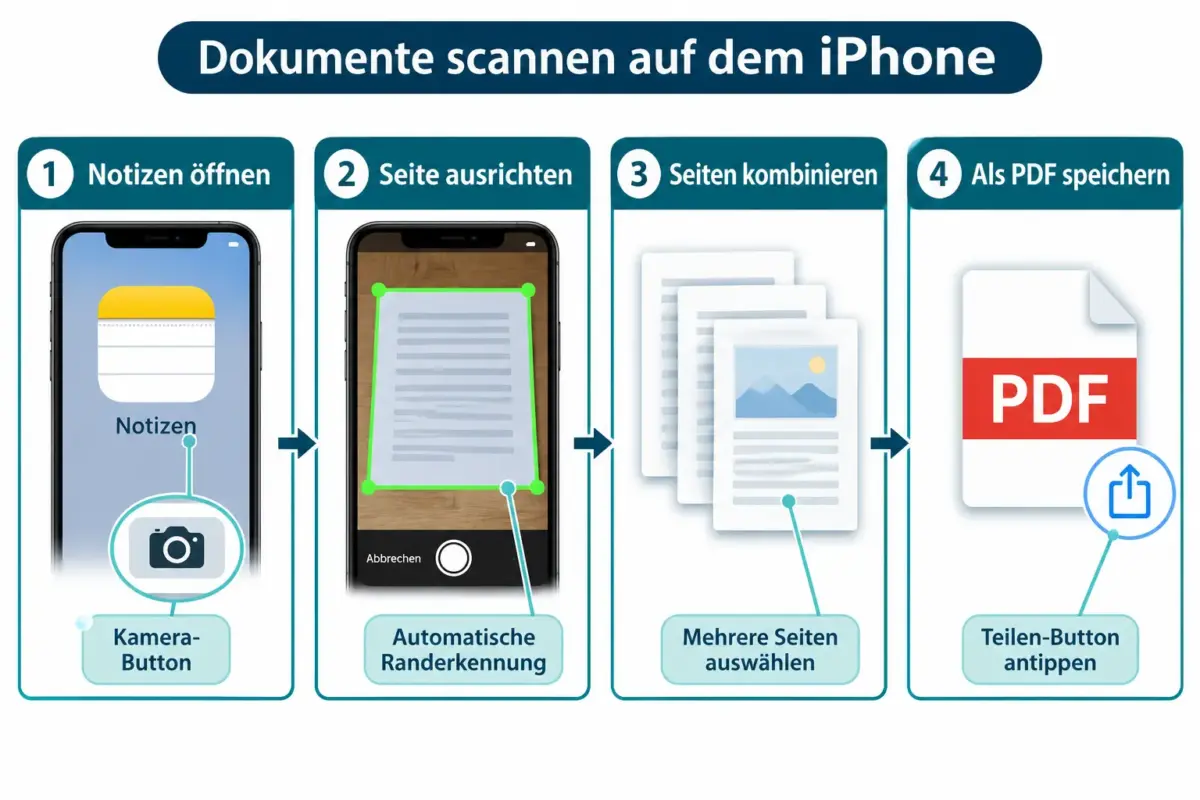
Ja, Notes enthält seit iOS 11 einen vollständigen Dokumentenscanner. Der Scan läuft komplett innerhalb der App ab und speichert das Ergebnis als PDF in der jeweiligen Notiz.
Schritt-für-Schritt-Ablauf in Notes:
- Notes öffnen und eine neue oder bestehende Notiz aufrufen.
- Auf das Kamera- bzw. Anhang-Symbol tippen (das Büroklammer-Symbol in der Symbolleiste).
- „Dokumente scannen“ wählen.
- Das Dokument so positionieren, dass die vier Ecken im Bild sichtbar sind. Die Kamera erkennt die Kanten automatisch und löst selbst aus.
- Für eine manuelle Aufnahme den Auslöser oder eine der Lautstärketasten drücken.
- Weitere Seiten direkt im selben Vorgang scannen.
- Auf „Sichern“ tippen, um ein mehrseitiges PDF in die Notiz einzufügen.
Häufiger Fehler: Wer nach dem Scannen „Abbrechen“ tippt, verliert alle Seiten. Erst nach „Sichern“ ist das Dokument dauerhaft gespeichert.
Was ist der Unterschied zwischen dem Scannen in Notes und in der Dateien-App?
Der Kernunterschied liegt im Speicherort. Notes bettet den Scan als PDF in eine Notiz ein, während die Dateien-App das PDF direkt in einem Ordner ablegt.
| Merkmal | Notes | Dateien-App |
|---|---|---|
| Speicherort | Eingebettet in Notiz | Ordner nach Wahl |
| Zugriff | Über Notizen-Suche | Über Dateien-Browser |
| Teilen | Per Share Sheet aus der Notiz | Direkt aus dem Ordner |
| Beste Verwendung | Schnelle Ablage, Kontext wichtig | Langzeitarchivierung, Ordnerstruktur |
Scannen in der Dateien-App: Drei-Punkte-Menü oben rechts antippen, „Dokumente scannen“ wählen, Seiten aufnehmen, Zuschnitt prüfen, dann „Fertig“ und „Sichern“. Das PDF erscheint sofort im aktuellen Ordner.
Wer regelmäßig Verträge, Quittungen oder Formulare archiviert, ist mit der Dateien-App besser bedient. Für schnelle Notizen mit Kontext, zum Beispiel ein Whiteboard-Foto neben Stichpunkten, bleibt Notes die schnellere Wahl.
Wie füge ich einem gescannten Dokument auf dem iPhone eine Unterschrift hinzu?
Eine Unterschrift lässt sich über das Markup-Werkzeug direkt in Notes, der Dateien-App oder der Preview-App hinzufügen, ohne das Dokument zu exportieren.
Unterschriften-Workflow mit Markup:
- Das gescannte PDF in Notes oder Dateien öffnen.
- Das Stift-Symbol (Markup) antippen.
- Auf das Plus-Symbol (+) tippen.
- „Unterschrift“ auswählen.
- Eine gespeicherte Unterschrift einfügen oder eine neue mit dem Finger zeichnen und speichern.
- Die Unterschrift auf dem Dokument positionieren und in der Größe anpassen.
- „Fertig“ tippen, um die signierte Version zu speichern.
Gespeicherte Unterschriften stehen in allen Apps zur Verfügung, die Markup unterstützen. Das spart Zeit bei wiederkehrenden Signiervorgängen.
Wichtiger Hinweis: Der Markup-Workflow eignet sich für interne Dokumente und unkritische Formulare. Für rechtsverbindliche Unterschriften mit Zeitstempel und Prüfpfad, etwa bei Mietverträgen, sollte ein zertifizierter E-Signatur-Dienst eingesetzt werden.
Welche iPhone-Modelle haben den integrierten Dokumentenscanner?
Alle iPhones, die iOS 11 oder neuer ausführen können, verfügen über den integrierten Dokumentenscanner. Das betrifft praktisch jedes iPhone ab dem iPhone 6s aufwärts.
Die Scanqualität hängt nicht vom Modell, sondern von der Kameraauflösung und den Lichtverhältnissen ab. iPhones ab dem iPhone 12 liefern durch verbesserte Sensoren und automatische Belichtungskorrektur spürbar schärfere Ergebnisse.
Warum sind gescannte Dokumente unscharf oder von schlechter Qualität?
Unscharfe Scans entstehen fast immer durch eines von drei Problemen: Bewegungsunschärfe, schlechte Beleuchtung oder falschen Abstand.
Häufige Ursachen und Lösungen:
- Zu wenig Licht: In einem hellen Raum scannen oder eine Schreibtischlampe dazu schalten. Den Blitz der Kamera aktivieren, wenn nötig.
- Zittern der Hand: Das Dokument auf eine flache Unterlage legen und das iPhone mit beiden Händen halten.
- Falscher Abstand: Das gesamte Dokument muss im Kamerabild sichtbar sein, dabei aber so groß wie möglich abgebildet werden.
- Verzerrter Zuschnitt: Nach dem Scan den Zuschnitt manuell korrigieren, indem die vier Eckpunkte einzeln verschoben werden.
- Spiegelnde Oberflächen: Hochglanzpapier oder laminierte Dokumente leicht schräg halten, um Reflexionen zu vermeiden.
Wie scanne ich mehrere Seiten auf einmal?
Der Mehrseiten-Scan läuft in einem einzigen Vorgang ab. Nach jeder aufgenommenen Seite wartet die Kamera automatisch auf die nächste, bis man auf „Sichern“ tippt.
Praktischer Tipp: Alle Seiten in der richtigen Reihenfolge bereitlegen, bevor der Scan startet. So entfällt das nachträgliche Umsortieren. Die Reihenfolge der Seiten lässt sich innerhalb des Scan-Dialogs durch langes Drücken und Verschieben ändern, bevor das PDF gespeichert wird.
Wie wandle ich einen Scan in ein durchsuchbares PDF um?
Das iPhone erstellt beim Scannen in Notes und Dateien automatisch ein PDF, das von iOS als durchsuchbar behandelt wird, sofern Live Text aktiviert ist. Live Text ist ab iOS 15 auf iPhones mit A12 Bionic oder neuer verfügbar und erkennt gedruckten Text in Scans automatisch.
Handgeschriebene Texte werden von Live Text nur eingeschränkt erkannt. Für vollständige OCR-Genauigkeit bei handgeschriebenen Dokumenten empfiehlt sich eine App wie Adobe Scan oder Microsoft Lens, die cloudbasierte Texterkennung nutzt.
Kann man Text in einem gescannten Dokument nach dem Scannen bearbeiten?
Nein, nicht direkt. Das iPhone erstellt ein Bild-PDF, keinen bearbeitbaren Textdokument. Live Text erlaubt das Kopieren von erkanntem Text aus einem Scan, aber kein Überschreiben des Originaltexts im PDF.
Wer Text tatsächlich bearbeiten möchte, muss das PDF in eine App mit echter PDF-Bearbeitung exportieren, etwa Adobe Acrobat oder eine vergleichbare Lösung.
Was ist der Unterschied zwischen PDF-Markup und PDF-Bearbeitung?
Markup fügt Ebenen auf ein PDF, verändert aber den Originaltext nicht. PDF-Bearbeitung hingegen greift direkt in den Inhalt ein.
- Markup (integriert in iOS): Stift, Textfeld, Unterschrift, Lupe, Formen. Ideal für Anmerkungen, Markierungen und Unterschriften.
- PDF-Bearbeitung (Drittanbieter-Apps): Löschen oder Ersetzen von Text, Hinzufügen von Seiten, Formularfelder ausfüllen.
Für die meisten Alltagsaufgaben, Formulare unterschreiben, Absätze markieren, Kommentare hinzufügen, reicht Markup vollständig aus.
Wie teile ich gescannte Dokumente direkt vom iPhone?
Jedes gescannte PDF lässt sich über das Standard-Share Sheet von iOS sofort teilen. In Notes das Scan-PDF antippen, dann das Teilen-Symbol wählen. Von dort aus sind AirDrop, E-Mail, iMessage, WhatsApp sowie Cloud-Dienste wie iCloud Drive, Google Drive oder Dropbox direkt erreichbar.
Aus der Dateien-App funktioniert das Teilen genauso: Datei lang drücken und „Teilen“ antippen.
Wie organisiere ich gescannte Dokumente auf dem iPhone?
Scans aus Notes lassen sich am besten in dedizierten Notiz-Ordnern verwalten, zum Beispiel „Verträge 2026“ oder „Quittungen“. Für eine strukturierte Langzeitablage empfiehlt sich der Export in die Dateien-App, wo eigene Ordner und iCloud-Synchronisation zur Verfügung stehen.
Die Spotlight-Suche des iPhones durchsucht sowohl Notiz-Titel als auch per Live Text erkannten Text in PDFs, was das Auffinden eines bestimmten Scans erheblich erleichtert.
Brauche ich eine Drittanbieter-App oder reicht der integrierte Scanner?
Für die meisten Anwendungsfälle reicht der integrierte Scanner vollständig aus. Notes und Dateien decken Scannen, Zuschneiden, Kombinieren, Unterschreiben und Teilen ohne zusätzliche App ab.
Drittanbieter-Apps bieten sich an, wenn man Folgendes benötigt:
- Cloudbasierte OCR für handgeschriebene Texte (Adobe Scan, Microsoft Lens)
- Stapelverarbeitung großer Dokumentenmengen mit automatischer Benennung
- Rechtlich zertifizierte E-Signaturen mit Prüfpfad (DocuSign, Adobe Sign)
- Direktintegration in bestimmte Buchhaltungs- oder CRM-Systeme
Für gelegentliche Scans, Formulare, Quittungen oder Verträge ist der integrierte Workflow des iPhones die schnellste und zuverlässigste Lösung.
Wie scanne ich handgeschriebene Notizen am besten?
Handgeschriebene Notizen scannen gut, wenn der Kontrast zwischen Papier und Schrift hoch ist und die Beleuchtung gleichmäßig kommt. Weißes Papier mit dunkler Tinte liefert die besten Ergebnisse.
Konkrete Tipps:
- Papier auf einem neutralen, dunklen Untergrund ablegen, damit die Kantenerkennung präzise arbeitet.
- Faltenwurf oder Knicke in der Seite durch leichtes Beschweren vermeiden.
- Nach dem Scan den Farbmodus prüfen: „Graustufen“ oder „Schwarz-Weiß“ erhöhen die Lesbarkeit und reduzieren die Dateigröße.
Fazit
Das iPhone bietet mit Notes, der Dateien-App und der Preview-App alles, was für einen vollständigen Dokumenten-Workflow von der Aufnahme bis zur signierten, geteilten Datei nötig ist. Der Einstieg ist einfach: ein Scan in Notes, Markup für die Unterschrift, Share Sheet für den Versand.
Konkrete nächste Schritte:
- Einen Testlauf in Notes starten: ein beliebiges Dokument scannen, den automatischen Zuschnitt prüfen und als PDF speichern.
- Das Markup-Werkzeug öffnen und eine eigene Unterschrift anlegen und speichern, damit sie bei jedem nächsten Dokument sofort verfügbar ist.
- In der Dateien-App einen eigenen Ordner für wichtige Scans erstellen und die iCloud-Synchronisation aktivieren, damit alle Geräte Zugriff haben.
- Erst dann eine Drittanbieter-App evaluieren, wenn ein konkreter Bedarf entsteht, der über den integrierten Workflow hinausgeht.
Häufig gestellte Fragen
Speichert Notes Scans automatisch als PDF? Ja. Jeder Scan-Vorgang in Notes erzeugt ein PDF, das direkt in der Notiz eingebettet wird. Das Format lässt sich nicht auf JPEG oder PNG umstellen.
Kann ich einen bereits gespeicherten Scan in Notes nachträglich um Seiten ergänzen? Ja. Den Scan in der Notiz antippen, dann das Dreipunkt-Menü oben rechts wählen und „Seiten hinzufügen“ antippen, um weitere Scans anzuhängen.
Funktioniert der Scanner ohne Internetverbindung? Ja, vollständig. Scannen, Speichern und Markup funktionieren offline. Nur das Teilen über Cloud-Dienste oder E-Mail benötigt eine Verbindung.
Wie groß werden gescannte PDFs? Das hängt vom Farbmodus ab. Eine A4-Seite im Farbmodus liegt typischerweise zwischen 300 KB und 1 MB. Im Schwarz-Weiß-Modus deutlich weniger.
Kann ich die Reihenfolge der Seiten nach dem Scan ändern? Innerhalb des aktiven Scan-Dialogs ja. Nach dem Speichern ist das direkt in Notes nicht mehr möglich. Dafür wäre eine PDF-Bearbeitungs-App notwendig.
Was ist, wenn die Kantenerkennung nicht funktioniert? Manuell scannen: Auslösetaste drücken, bevor die automatische Erkennung greift, und den Zuschnitt danach manuell anpassen.
Kann ich aus der Dateien-App direkt in iCloud Drive scannen? Ja. In iCloud Drive den gewünschten Ordner öffnen, Dreipunkt-Menü antippen und „Dokumente scannen“ wählen. Das PDF landet direkt in diesem Ordner.
Ist die Preview-App auf allen iPhones verfügbar? Die eigenständige Preview-App für iPhone wurde mit iOS 18 eingeführt und steht auf iPhones mit iOS 18 oder neuer zur Verfügung.
Kann ich ein bereits in Notes gespeichertes PDF noch mit Markup bearbeiten? Ja. Das PDF in der Notiz antippen, dann das Teilen-Symbol und anschließend „Markup“ wählen, oder bei neueren iOS-Versionen direkt das Stift-Symbol über dem Dokument.
Erkennt Live Text auch Text in gescannten PDFs aus Notes? Ja, ab iOS 15 auf unterstützten Geräten. Erkannter Text kann direkt aus dem PDF kopiert werden, ohne es zu exportieren.
Hinterlasse jetzt einen Kommentar