
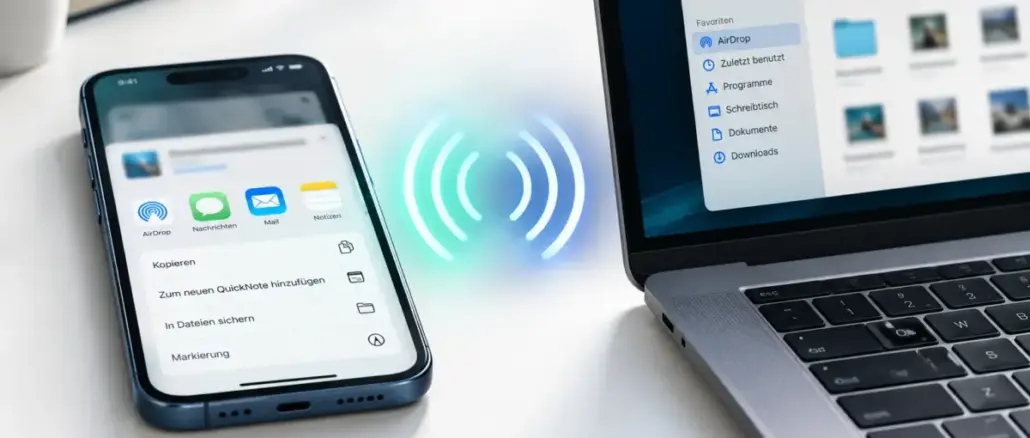
AirDrop ist Apples drahtlose Dateiübertragungsfunktion, die Bluetooth und WLAN kombiniert, um Dateien schnell zwischen Apple-Geräten zu teilen. Um AirDrop sicher zu nutzen, sollte die Sichtbarkeit standardmäßig auf „Nur Kontakte“ gesetzt sein, und öffentliche Plätze erfordern besondere Vorsicht. Dieser Ratgeber erklärt alles zur sicheren Nutzung von AirDrop: Sichtbarkeit, Kompatibilität, fehlgeschlagene Übertragungen und Datenschutz.
Key Takeaways
- AirDrop nutzt Bluetooth zur Erkennung und WLAN zur Übertragung, kein Mobilfunk oder Internet erforderlich.
- Seit iOS 16.2 gibt es drei Empfangsoptionen: „Empfang aus“, „Nur Kontakte“ und „Alle, 10 Minuten“.
- Die Option „Alle, 10 Minuten“ schaltet sich nach Ablauf automatisch zurück auf „Nur Kontakte“ oder „Empfang aus“.
- AirDrop-Übertragungen sind verschlüsselt; jeder Empfänger muss den Dateiempfang aktiv bestätigen.
- In öffentlichen Umgebungen erhöht die Einstellung „Alle“ das Risiko unerwünschter Inhalte erheblich.
- AirDrop funktioniert nur zwischen Apple-Geräten, Android wird nicht unterstützt.
- Die maximale Reichweite beträgt ungefähr neun Meter.
- Häufige Übertragungsfehler lassen sich meist durch Neustart von Bluetooth und WLAN beheben.
- Es fallen keine Kosten für AirDrop an, die Funktion ist kostenlos in iOS und macOS integriert.
- Gute Alternativen für geräteübergreifende Übertragungen sind Google Drive, Snapdrop oder Nearby Share.
Was ist AirDrop und wie funktioniert es?
AirDrop ist Apples integrierte Funktion zur drahtlosen Dateiübertragung, die seit iOS 7 und OS X Yosemite verfügbar ist. Es kombiniert Bluetooth Low Energy zur Geräteerkennung mit einer direkten WLAN-Peer-to-Peer-Verbindung für die eigentliche Übertragung. Weder Mobilfunk noch ein Internetzugang sind dafür notwendig.
So läuft eine typische AirDrop-Übertragung ab:
- Absender öffnet eine Datei und tippt auf das Teilen-Symbol.
- AirDrop sucht via Bluetooth nach kompatiblen Geräten in der Nähe.
- Ein verschlüsselter Handshake prüft, ob der Empfänger im Kontaktbuch des Absenders steht.
- Der Empfänger sieht eine Benachrichtigung und akzeptiert oder lehnt ab.
- Die eigentliche Datei wird über WLAN Direct übertragen, schnell und verschlüsselt.
Wichtig: Wer bei iCloud angemeldet ist, erhält eine 2048-Bit-RSA-Identität auf dem Gerät gespeichert. AirDrop leitet daraus einen kurzen Identitätshash ab, der Telefonnummern und E-Mail-Adressen vergleicht, ohne die vollständigen Daten an Fremde preiszugeben.
Welche Apple-Geräte unterstützen AirDrop?
AirDrop funktioniert auf allen modernen Apple-Geräten, sofern sie die Mindestanforderungen erfüllen. Konkret bedeutet das: iPhone 5 oder neuer, iPad 4. Generation oder neuer, iPod Touch 5. Generation oder neuer sowie Mac-Computer ab 2012 (mit OS X Yosemite oder neuer).
Übersicht kompatibler Geräte:
| Gerättyp | Mindestmodell | Mindest-OS |
|---|---|---|
| iPhone | iPhone 5 | iOS 7 |
| iPad | iPad (4. Gen.) | iOS 7 |
| iPod Touch | 5. Generation | iOS 7 |
| Mac | MacBook 2012+ | OS X Yosemite |
| Apple Vision Pro | Alle Modelle | visionOS 1+ |
Häufiger Fehler: Ältere Macs, die zwar technisch kompatibel sind, aber ein veraltetes Betriebssystem verwenden, werden von neueren iPhones manchmal nicht erkannt. Ein macOS-Update behebt das in den meisten Fällen.
Wie stelle ich meine AirDrop-Sichtbarkeit sicher ein?
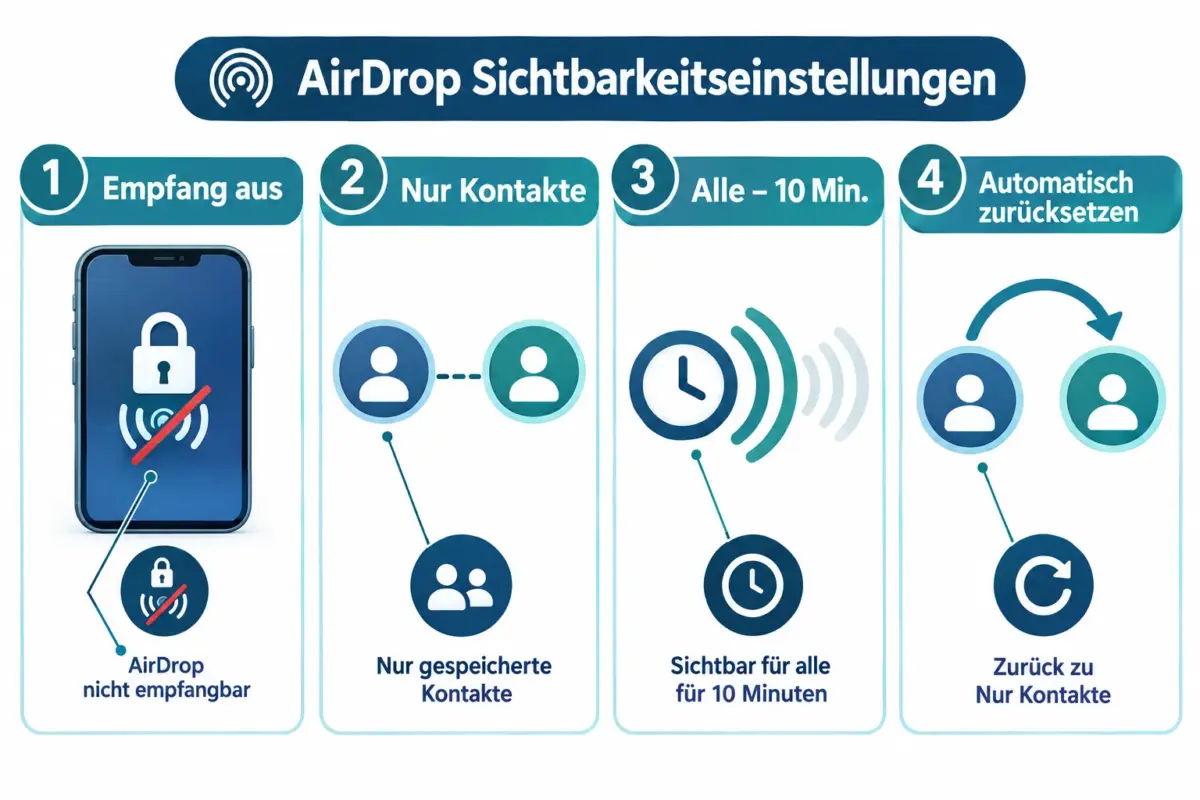
Für einen sicheren Betrieb empfiehlt sich die Einstellung „Nur Kontakte“ als Standardkonfiguration. Diese Einstellung ist ab iOS 16.2 auch der werkseitige Standard für angemeldete Nutzer.
Die drei verfügbaren Optionen im Überblick:
- Empfang aus: Niemand kann eine AirDrop-Anfrage senden. Ideal, wenn AirDrop gerade nicht benötigt wird.
- Nur Kontakte: Nur Personen aus dem eigenen Adressbuch können eine Anfrage stellen. Das ist die empfohlene Standardeinstellung.
- Alle, 10 Minuten: Jeder in der Nähe kann eine Anfrage senden. Nach zehn Minuten kehrt das System automatisch zur vorherigen Einstellung zurück, bei angemeldeten Nutzern zu „Nur Kontakte“, bei nicht angemeldeten zu „Empfang aus“.
Regel für öffentliche Orte: In Zügen, Einkaufszentren oder auf Veranstaltungen niemals dauerhaft „Alle“ aktivieren. Das erhöht das Risiko, unerwünschte oder schädliche Inhalte zu erhalten.
Ist AirDrop sicher oder können Hacker Dateien abfangen?
AirDrop ist grundsätzlich sicher gestaltet. Alle Übertragungen sind verschlüsselt, und jeder Empfänger muss eingehende Dateien aktiv annehmen. Neuere Protokollverbesserungen, darunter Curve25519-basierte Schlüssel und eine engere Secure-Enclave-Attestierung, schützen zusätzlich vor gefälschten Geräten und Man-in-the-Middle-Angriffen.
Was die Sicherheit erhöht:
- Verschlüsselung während der gesamten Übertragung
- Kein automatischer Dateiempfang ohne Nutzerbestätigung
- Identitätsprüfung über gehashte Kontaktdaten
Was das Risiko erhöht:
- Einstellung „Alle“ in öffentlichen Umgebungen
- AirDrop auf dem Sperrbildschirm verfügbar lassen (empfohlen: deaktivieren)
- Dateien von unbekannten Absendern annehmen
Entscheidungsregel: Wer AirDrop auf „Nur Kontakte“ hält und Anfragen von Unbekannten ablehnt, minimiert das Sicherheitsrisiko auf ein vernachlässigbares Niveau.
Warum funktioniert AirDrop nicht zwischen iPhone und Mac?
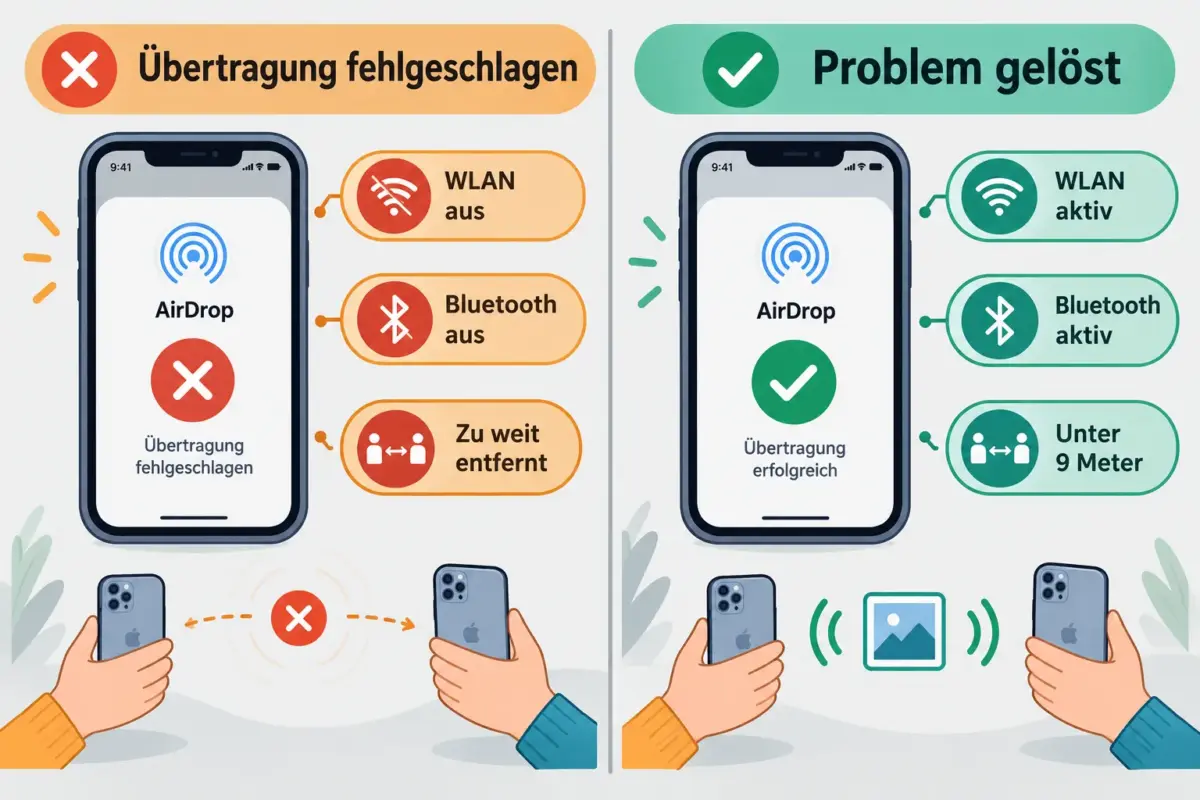
AirDrop-Verbindungsprobleme entstehen meist durch deaktiviertes Bluetooth oder WLAN, zu große Entfernung oder inkompatible Systemversionen. Eine schrittweise Überprüfung löst die meisten Probleme.
Checkliste zur Fehlerbehebung:
- Bluetooth und WLAN auf beiden Geräten aktivieren (kein Hotspot-Modus).
- Sichtbarkeit prüfen: Ist AirDrop auf dem Empfängergerät auf „Nur Kontakte“ oder „Alle, 10 Minuten“ gestellt?
- Geräteabstand reduzieren, idealerweise unter drei Meter für stabilen Empfang.
- Persönlicher Hotspot deaktivieren: Dieser blockiert AirDrop auf iPhones zuverlässig.
- Beide Geräte neu starten, dann erneut versuchen.
- Auf dem Mac: Systemeinstellungen > Allgemein > AirDrop & Handoff aufrufen und AirDrop aktivieren.
- „Nicht stören“ und Fokus-Modi prüfen, diese können eingehende Benachrichtigungen unterdrücken.
Häufiger Fehler: Nutzer vergessen, dass der persönliche Hotspot auf dem iPhone WLAN für andere Zwecke sperrt. Das ist die häufigste Einzelursache für AirDrop-Ausfälle in der Praxis.
Was tun, wenn eine AirDrop-Übertragung mittendrin abbricht?
Wenn eine Übertragung abbricht, ist die Datei auf dem Empfängergerät in der Regel unvollständig oder gar nicht angekommen. AirDrop setzt unterbrochene Übertragungen nicht automatisch fort.
Sofortmaßnahmen:
- Geräte näher zusammenbringen und Übertragung neu starten.
- WLAN und Bluetooth kurz aus- und wieder einschalten.
- Bei großen Dateien (über 1 GB) auf stabile Verbindung achten, AirDrop hat keine offizielle Dateigrößenbegrenzung, aber Verbindungsabbrüche werden bei großen Dateien wahrscheinlicher.
- Als Alternative für sehr große Dateien iCloud Drive, einen USB-C-Kabelanschluss oder eine App wie FileSharingPlus verwenden.
Tipp für geteilte Haushalte: Wenn in einem Haushalt mehrere Personen dasselbe Apple-ID-Netzwerk nutzen, kann es zu Verwechslungen kommen. Jede Person sollte eine eigene Apple ID verwenden, um unbeabsichtigte Empfangsereignisse zu vermeiden.
Wie weit entfernt können zwei Geräte für AirDrop sein?
AirDrop funktioniert zuverlässig bis zu einer Entfernung von ungefähr neun Metern. Hindernisse wie Wände, Metalloberflächen oder andere Bluetooth-Quellen können die effektive Reichweite deutlich verringern.
Für optimale Ergebnisse gilt: Geräte möglichst nah beieinanderhalten, Sichtkontakt herstellen und störende Geräte (andere Bluetooth-Lautsprecher, Kopfhörer) vorübergehend trennen.
Kann man Dateien per AirDrop an ein Android-Gerät senden?
Nein. AirDrop ist ausschließlich auf Apple-Geräten verfügbar und funktioniert nicht mit Android. Wer Dateien an Android-Nutzer übertragen möchte, braucht eine alternative Methode.
Gute Alternativen für geräteübergreifende Übertragungen:
- Google Drive / OneDrive: Plattformunabhängig, für große Dateien geeignet.
- Snapdrop (jetzt pairdrop.net): Browserbasierte Peer-to-Peer-Übertragung im lokalen Netzwerk, kostenlos.
- Nearby Share (Android): Funktioniert ähnlich wie AirDrop, aber nur zwischen Android-Geräten und Chromebooks.
- WhatsApp / Telegram: Für kleinere Dateien praktisch, aber mit Komprimierung bei Bildern.
- USB-C / Lightning-Kabel: Zuverlässig und ohne Reichweitenbeschränkung.
Welche Datenschutzrisiken bestehen bei aktivem AirDrop in der Öffentlichkeit?
Das größte Datenschutzrisiko bei AirDrop in öffentlichen Räumen ist die ungewollte Sichtbarkeit des Gerätenamens. Wer AirDrop auf „Alle“ eingestellt hat, macht seinen Gerätenamen für jeden in der Nähe sichtbar, oft enthält dieser den echten Namen der Person.
Weitere Risiken:
- AirDrop-Bombing: Fremde senden unaufgefordert anstößige oder manipulative Inhalte.
- Soziale Manipulation: Täuschende Dateinamen können Nutzer dazu bringen, schädliche Dateien anzunehmen.
- Gerätefingerabdruck: Ohne Einschränkung können Dritte die Anwesenheit eines Geräts im Raum registrieren.
Empfehlung für öffentliche Plätze: AirDrop auf „Nur Kontakte“ oder „Empfang aus“ setzen. Den Zugriff auf AirDrop vom Sperrbildschirm in den Einschränkungseinstellungen deaktivieren. Den Gerätenamen unter Einstellungen > Allgemein > Info so anpassen, dass er keine persönlichen Informationen enthält.
Kostet AirDrop etwas?
AirDrop ist vollständig kostenlos und in iOS sowie macOS integriert. Es fallen keine Gebühren an, und es wird kein Mobilfunkdatenvolumen verbraucht, da die Übertragung ausschließlich über die direkte WLAN-Verbindung erfolgt.
FAQ
Muss WLAN für AirDrop aktiviert sein? Ja. AirDrop benötigt sowohl Bluetooth (zur Erkennung) als auch WLAN (zur Übertragung). Beide müssen aktiviert sein, aber eine Internetverbindung ist nicht nötig.
Was passiert, wenn ich die Option „Alle, 10 Minuten“ wähle? Nach zehn Minuten kehrt das Gerät automatisch zu „Nur Kontakte“ zurück, wenn man bei einem Apple-Konto angemeldet ist, oder zu „Empfang aus“, wenn man nicht angemeldet ist.
Kann ich AirDrop im Flugzeugmodus nutzen? Nein. Der Flugzeugmodus deaktiviert Bluetooth und WLAN, was AirDrop unterbricht. Man kann Bluetooth und WLAN manuell wieder aktivieren, während der Flugzeugmodus aktiv ist, dann funktioniert AirDrop wieder.
Welchen Gerätenamen sehe ich, wenn jemand AirDrop mit mir teilt? Du siehst den Namen des Geräts (z. B. „Marias iPhone“), sofern der Absender nicht in deinen Kontakten ist. Kontakte erscheinen mit ihrem Kontaktnamen und Profilbild.
Kann ich AirDrop-Anfragen auf dem Sperrbildschirm blockieren? Ja. Unter Einstellungen > Bildschirmzeit > Inhalts- und Datenschutzbeschränkungen kann der AirDrop-Zugriff eingeschränkt werden, sodass keine Anfragen auf dem Sperrbildschirm erscheinen.
Wie groß darf eine AirDrop-Datei maximal sein? Apple gibt kein offizielles Limit an. Praktisch sind jedoch sehr große Dateien (mehrere Gigabyte) fehleranfälliger, bei diesen empfiehlt sich eine kabelgebundene Übertragung oder ein Cloud-Dienst.
Was passiert, wenn ich eine AirDrop-Anfrage ignoriere? Die Anfrage läuft nach kurzer Zeit ab und erscheint nicht erneut. Der Absender sieht die Meldung „Nicht akzeptiert“.
Ist AirDrop für Unternehmen und MDM geeignet? Ja. IT-Abteilungen können AirDrop über Mobile Device Management (MDM) einschränken oder deaktivieren, um unkontrollierte Dateiübertragungen in Unternehmensumgebungen zu verhindern.
Fazit
Die sichere Nutzung von AirDrop lässt sich mit wenigen klaren Regeln zusammenfassen. Die Einstellung „Nur Kontakte“ als Dauerzustand schützt vor unerwünschten Kontakten, ohne die Nutzbarkeit einzuschränken. Wer AirDrop nur kurz für Fremde öffnen muss, nutzt „Alle, 10 Minuten“ und verlässt sich auf den automatischen Rückschalter.
Konkrete nächste Schritte:
- Jetzt Einstellungen öffnen und prüfen, ob AirDrop auf „Nur Kontakte“ steht.
- Den Gerätenamen auf einen neutralen Begriff ändern, der keinen echten Namen enthält.
- AirDrop-Zugriff vom Sperrbildschirm in den Bildschirmzeit-Einstellungen deaktivieren.
- Für geräteübergreifende Übertragungen eine der genannten Alternativen testen.
- Bei regelmäßigen Übertragungsproblemen die Fehlerbehebungs-Checkliste durcharbeiten.
Wer diese Einstellungen einmal korrekt konfiguriert, profitiert dauerhaft von schnellen, sicheren Dateiübertragungen, ohne Kompromisse bei Komfort oder Datenschutz.

Hinterlasse jetzt einen Kommentar