
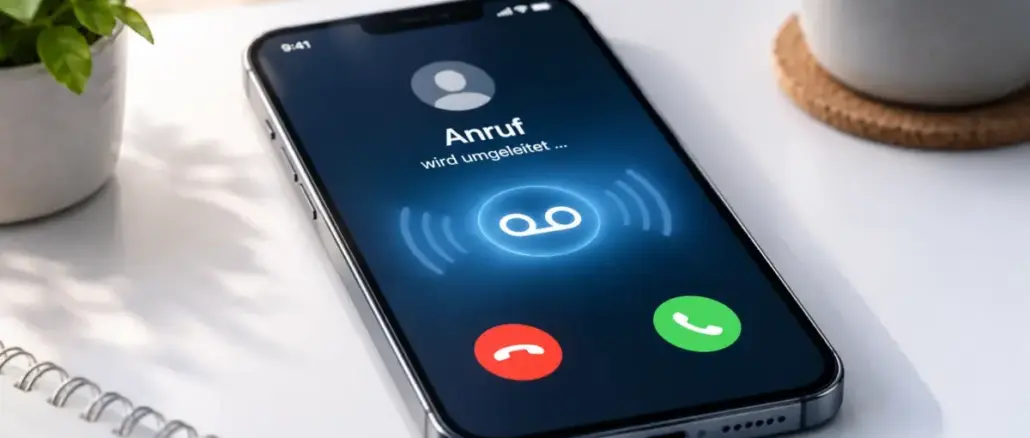
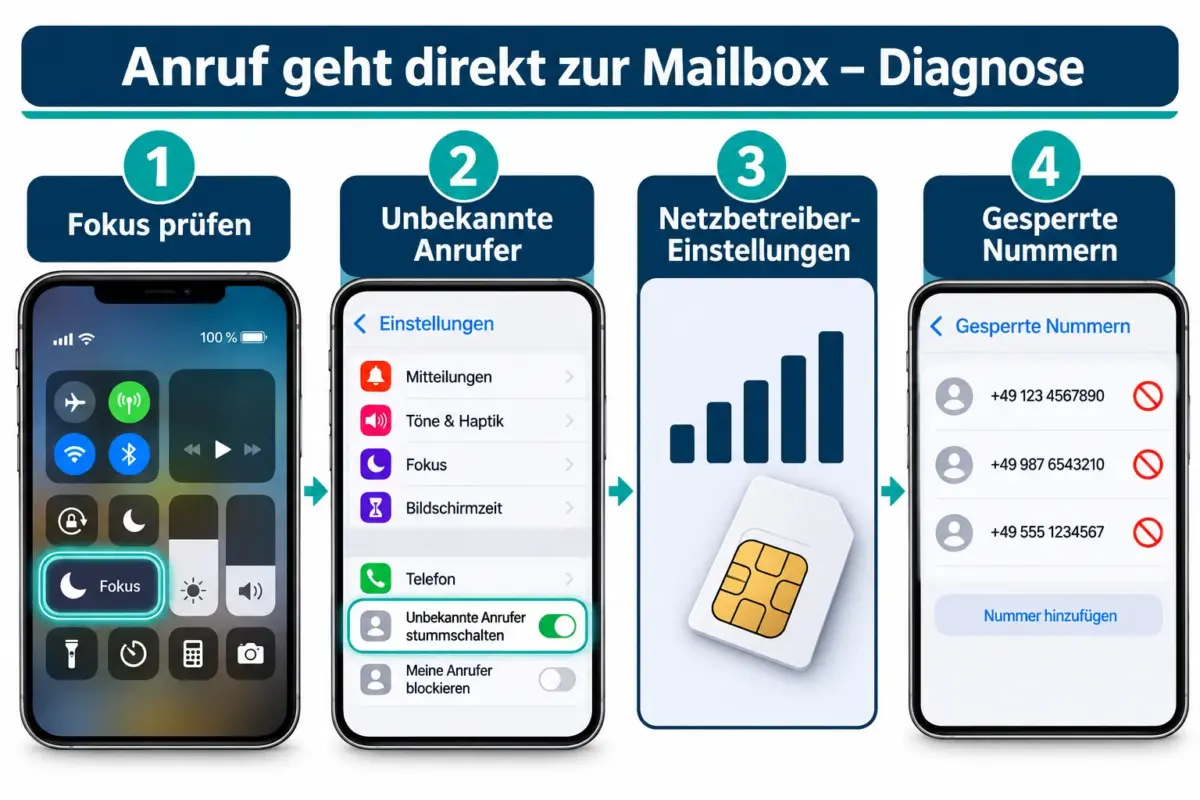
Wenn iPhone-Anrufe direkt zur Mailbox gehen, liegt das in den meisten Fällen an einer aktiven Fokus-Einstellung, an der Funktion „Unbekannte Anrufer stummschalten“ oder an einer Anrufweiterleitung beim Netzbetreiber. Diese drei Bereiche systematisch zu prüfen, löst das Problem in der Mehrzahl der Fälle, ganz ohne Hardware-Fehler.
Die wichtigsten Erkenntnisse auf einen Blick
- Fokus und „Nicht stören“ sind die häufigste Ursache, wenn Anrufe direkt zur Mailbox geleitet werden.
- „Unbekannte Anrufer stummschalten“ unter Einstellungen → Apps → Telefon (iOS 18) blockiert jeden Anrufer ohne Kontakteintrag, Siri-Vorschlag oder E-Mail-Eintrag.
- Kontakte lassen sich in der Fokus-Einstellung als Ausnahmen hinterlegen, damit sie trotzdem klingeln.
- Flugmodus, eine aktive Anrufweiterleitung und veraltete Netzbetreiber-Einstellungen führen ebenfalls zu verpassten Anrufen.
- iOS 18 hat den Pfad zu den Telefon-Einstellungen geändert: Einstellungen → Apps → Telefon.
- Spam-Filter des Netzbetreibers können legitime Anrufe eigenständig umleiten, unabhängig von Apple-Einstellungen.
- Wenn alle Einstellungen korrekt sind, sollte ein Neustart und ein Netzbetreiber-Reset als nächster Schritt erfolgen.
Warum gehen iPhone-Anrufe direkt zur Mailbox?
Die häufigste Erklärung ist eine Konfigurationseinstellung, kein Hardwarefehler. Aktive Fokus-Modi, Stummschalt-Filter für unbekannte Anrufer oder eine unbewusst eingestellte Anrufweiterleitung beim Netzbetreiber sind die drei Hauptursachen. Physische Defekte spielen nur eine untergeordnete Rolle.
Konkrete Auslöser im Überblick:
- Fokus-Modus aktiv (z. B. „Schlafen“, „Arbeit“, „Persönlich“)
- „Nicht stören“ eingeschaltet
- „Unbekannte Anrufer stummschalten“ aktiviert
- Anrufweiterleitung beim Netzbetreiber aktiv
- Nummer versehentlich gesperrt
- Flugmodus eingeschaltet
- Veraltete oder fehlerhafte Netzbetreiber-Einstellungen
- Netzprobleme (kein Signal, Roaming-Fehler)
Wie prüfe ich, ob „Nicht stören“ oder Fokus aktiv ist?
„Nicht stören“ und alle anderen Fokus-Modi lassen sich am schnellsten über das Kontrollzentrum überprüfen. Wer wissen möchte, wie man iPhone-Anrufe daran hindert, direkt zur Mailbox zu gehen, sollte hier als Erstes nachsehen.
So geht’s:
- Vom oberen Bildschirmrand nach unten wischen (Face ID-Modelle) oder von unten nach oben (ältere Touch-ID-Modelle).
- Das Fokus-Symbol (Mond) prüfen. Ist es farbig hervorgehoben, ist ein Modus aktiv.
- Auf das Symbol tippen, um den aktiven Modus zu sehen.
- Den Modus deaktivieren oder per Tippen auf „Aus“ beenden.
Alternativ: Einstellungen → Fokus öffnen und prüfen, ob einer der Modi aktiv ist (erkennbar am farbigen Schalter).
Was ist der Unterschied zwischen Fokus-Modus und „Nicht stören“?
„Nicht stören“ ist seit iOS 15 ein Unterpunkt des Fokus-Systems. Fokus ist der Oberbegriff; „Nicht stören“ ist ein einzelner, vorkonfigurierter Fokus-Modus. Der wesentliche Unterschied: Fokus-Modi lassen sich mit detaillierten Ausnahmen für bestimmte Kontakte, Apps und Benachrichtigungen konfigurieren, während das alte „Nicht stören“ nur eine grobe An/Aus-Funktion war.
Merkregel:
- Fokus = alle Modi zusammen (Schlafen, Arbeit, Persönlich, Nicht stören)
- „Nicht stören“ = ein spezifischer Fokus-Modus ohne Anpassungen
Wie deaktiviere ich den Fokus-Modus auf dem iPhone?
Den Fokus zu deaktivieren, löst in vielen Fällen sofort das Problem mit Anrufen, die direkt zur Mailbox gehen.
Schritte:
- Einstellungen öffnen → Fokus antippen.
- Den aktiven Modus antippen (z. B. „Nicht stören“).
- Den Schalter auf „Aus“ stellen.
- Optional: Automatische Zeitpläne und Standort-Trigger überprüfen, damit der Modus sich nicht selbständig wieder aktiviert.
Wichtig: iOS 18 erlaubt es, Fokus-Modi an bestimmte Uhrzeiten, Orte oder das Öffnen bestimmter Apps zu koppeln. Wer seinen Fokus deaktiviert und er sich immer wieder einschaltet, sollte diese Automatisierungen unter Einstellungen → Fokus → [Modus] → „Fokus hinzufügen“ prüfen.
Kann ich im Fokus-Modus bestimmte Kontakte trotzdem anrufen lassen?
Ja. iOS erlaubt es, einzelne Kontakte oder Gruppen als Ausnahmen zu hinterlegen, sodass deren Anrufe auch bei aktivem Fokus klingeln.
Einrichtung:
- Einstellungen → Fokus → gewünschten Modus wählen.
- „Personen“ antippen → „Personen hinzufügen“.
- Kontakte auswählen, die weiterhin klingeln sollen.
- Optional: „Wiederholte Anrufe erlauben“ aktivieren, dann klingelt jeder, der innerhalb von drei Minuten zweimal anruft.
Wichtig für Notfälle: Notfallumgehungen (z. B. über die Notruf-Funktion) funktionieren unabhängig vom Fokus-Status. Für selbst definierte Fokus-Modi muss die Notfall-Ausnahme jedoch manuell aktiviert werden.
Was macht „Unbekannte Anrufer stummschalten“ wirklich?
Diese Funktion leitet jeden eingehenden Anruf von einer Nummer, die nicht in den Kontakten, in Siri-Vorschlägen oder in einer verknüpften E-Mail/Kalender-Einladung gespeichert ist, direkt zur Mailbox weiter, ohne zu klingeln. Das ist der zweitwichtigste Grund, wenn Anrufe direkt zur Mailbox gehen, und wird oft übersehen.
Wo die Einstellung in iOS 18 zu finden ist:
Einstellungen → Apps → Telefon → „Unbekannte Anrufer stummschalten“
Den Schalter auf „Aus“ stellen, damit alle Anrufe wieder klingeln.
Blockiert diese Funktion auch internationale Nummern? Ja. Jede Nummer, die nicht im iPhone gespeichert ist, egal ob national oder international, wird stumm geschaltet. Wer international tätig ist oder Anrufe von ausländischen Nummern erwartet, sollte diese Funktion deaktivieren oder die betreffenden Nummern als Kontakte speichern.
FaceTime-Hinweis: FaceTime hat seit iOS 18 einen eigenen „Unbekannte Anrufer stummschalten“-Schalter. Dieser muss separat unter Einstellungen → Apps → FaceTime geprüft werden.
Warum gehen Anrufe zur Mailbox, obwohl Fokus und Stummschaltung deaktiviert sind?
Wenn die iPhone-Einstellungen korrekt aussehen, aber Anrufe trotzdem direkt zur Mailbox gehen, kommen Netzwerk- und Netzbetreiberprobleme als Ursache infrage.
Checkliste für diesen Fall:
- Anrufweiterleitung prüfen: Einstellungen → Apps → Telefon → Anrufweiterleitung. Ist sie aktiv, wird jeder Anruf an die eingetragene Nummer weitergeleitet.
- Gesperrte Nummern prüfen: Einstellungen → Apps → Telefon → Gesperrte Kontakte.
- Flugmodus ausschalten: Flugmodus unterbricht die Mobilfunkverbindung komplett und alle Anrufe landen in der Mailbox.
- Netzbetreiber-Einstellungen aktualisieren: Einstellungen → Allgemein → Info. Ist ein Update verfügbar, erscheint ein Pop-up automatisch.
- iPhone neu starten: Schließt temporäre Registrierungsfehler im Mobilfunknetz aus.
- Netzbetreiber kontaktieren: Spam-Filter und Call-Screening-Dienste des Netzbetreibers arbeiten auf Netzwerkebene und lassen sich nur dort deaktivieren.
Schickt der Flugmodus Anrufe direkt zur Mailbox?
Ja, immer. Wenn der Flugmodus aktiv ist, ist das Mobilfunkmodul des iPhones komplett abgeschaltet. Das Netz registriert das Gerät als nicht erreichbar und leitet eingehende Anrufe automatisch zur Mailbox um. Das Symbol in der Statusleiste oben links zeigt ein Flugzeug anstelle des Netzsymbols.
Wie aktualisiere ich die Netzbetreiber-Einstellungen auf dem iPhone?
Netzbetreiber-Updates beheben Kompatibilitätsprobleme zwischen dem iPhone und dem Mobilfunknetz und können Probleme mit verpassten Anrufen lösen.
Schritte:
- Mit WLAN oder Mobilfunk verbinden.
- Einstellungen → Allgemein → Info öffnen.
- Einige Sekunden warten. Erscheint ein Pop-up mit dem Hinweis auf ein Netzbetreiber-Update, „Aktualisieren“ antippen.
- Erscheint kein Pop-up, sind die Einstellungen bereits aktuell.
Nach dem Update empfiehlt sich ein Neustart des iPhones.
Fazit
Das Problem, dass iPhone-Anrufe direkt zur Mailbox gehen, ist in der großen Mehrheit der Fälle auf eine Handvoll konfigurierbarer Einstellungen zurückzuführen. Die systematische Diagnose sollte in dieser Reihenfolge erfolgen:
- Fokus und „Nicht stören“ im Kontrollzentrum prüfen und deaktivieren.
- „Unbekannte Anrufer stummschalten“ unter Einstellungen → Apps → Telefon ausschalten.
- Anrufweiterleitung und gesperrte Nummern kontrollieren.
- Flugmodus ausschließen.
- Netzbetreiber-Einstellungen aktualisieren und iPhone neu starten.
- Bei anhaltenden Problemen den Netzbetreiber direkt kontaktieren, da Spam-Filter auf Netzwerkebene außerhalb der iPhone-Einstellungen liegen.
Wer diesen Pfad konsequent abarbeitet, findet die Ursache in nahezu allen Fällen, ohne das Gerät zurückzusetzen oder zur Reparatur zu bringen.
Häufig gestellte Fragen
Warum gehen Anrufe auch dann zur Mailbox, wenn mein iPhone entsperrt in der Hand liegt? Ein aktiver Fokus-Modus, eine aktivierte Stummschaltung unbekannter Anrufer oder eine Netzwerkregistrierungsfehler können dazu führen, dass Anrufe auch bei entsperrtem Gerät nicht klingeln. Fokus-Einstellungen und Netzbetreiber-Einstellungen prüfen.
Kann ich im Fokus-Modus Notfallrufe immer durchstellen? Ja, für den systemseitig eingebauten Modus „Nicht stören“ sind Notfallanrufe standardmäßig ausgenommen. Bei selbst erstellten Fokus-Modi muss dies unter Einstellungen → Fokus → [Modus] → Personen → „Wiederholte Anrufe“ manuell aktiviert werden.
Wo finde ich in iOS 18 die Telefon-Einstellungen? In iOS 18 sind die Telefon-Einstellungen unter Einstellungen → Apps → Telefon zu finden, nicht mehr direkt auf der obersten Einstellungsebene.
Blockiert „Unbekannte Anrufer stummschalten“ auch internationale Nummern? Ja. Jede Nummer, die nicht im Adressbuch, in Siri-Vorschlägen oder in einer verknüpften E-Mail gespeichert ist, wird stummgeschaltet, unabhängig davon, ob sie national oder international ist.
Was ist, wenn mein Netzbetreiber Anrufe filtert, ohne dass ich es weiß? Viele Netzbetreiber bieten eigene Spam- und Call-Screening-Dienste an, die auf Netzwerkebene arbeiten. Diese lassen sich nicht über iPhone-Einstellungen deaktivieren. Direkter Kontakt mit dem Netzbetreiber ist erforderlich.
Kann FaceTime-Anrufe ebenfalls stumm geschaltet werden? Ja. FaceTime verfügt seit iOS 18 über einen eigenen Schalter „Unbekannte Anrufer stummschalten“ unter Einstellungen → Apps → FaceTime. Dieser muss separat geprüft werden.
Hilft ein Zurücksetzen der Netzwerkeinstellungen? Ja, in hartnäckigen Fällen. Einstellungen → Allgemein → iPhone übertragen/zurücksetzen → Zurücksetzen → Netzwerkeinstellungen zurücksetzen. Dabei gehen gespeicherte WLAN-Passwörter verloren.
Wie erkenne ich, ob meine Nummer beim Netzbetreiber als weitergeleitet eingetragen ist? Einstellungen → Apps → Telefon → Anrufweiterleitung prüfen. Zusätzlich kann über den Netzbetreiber-Kundenservice direkt nachgefragt werden, ob eine serverseitige Weiterleitung aktiv ist.
Meta-Titel: iPhone Anrufe direkt Mailbox stoppen: Fokus & Carrier
Meta-Beschreibung: iPhone-Anrufe gehen direkt zur Mailbox? Fokus, unbekannte Anrufer stummschalten und Netzbetreiber-Checks, so lösen Sie das Problem Schritt für Schritt in 2026.

Hinterlasse jetzt einen Kommentar