

Der iPhone-Cache besteht aus drei verschiedenen Bereichen: dem Safari-Browser-Cache, den App-Datenspeichern und den Systemdaten. Safari-Cache lasst sich direkt in den Einstellungen oder im Browser loschen. App-Caches werden uber die iPhone-Speicherverwaltung kontrolliert. Einen globalen „Alles loschen“-Knopf gibt es unter iOS nicht. Stattdessen setzt Apple auf automatisches Cache-Management, erganzt durch gezielte manuelle Methoden fur konkrete Probleme.
Wichtigste Erkenntnisse
- Safari-Cache lasst sich uber Einstellungen → Apps → Safari → „Verlauf und Websitedaten loschen“ vollstandig entfernen.
- App-Cache wird am sichersten durch Offloading einer App geloscht (Einstellungen → Allgemein → iPhone-Speicher → App auswahlen).
- Systemdaten konnen nicht direkt geloscht werden; das Leeren von Safari-Websitedaten und ein Neustart des Gerats reduzieren deren Grosse jedoch spurbar.
- Das Loschen des Safari-Caches entfernt auch Cookies und meldet den Nutzer von Websites ab.
- Passworter und iCloud-Keychain-Daten bleiben beim Cache-Loschen erhalten.
- Fotos und personliche Dateien werden durch das Loschen von Cache-Daten nicht beruhrt.
- Ein Neustart des iPhones leert temporare RAM-basierte Caches, aber keine dauerhaft gespeicherten App-Daten.
- Cache-Loschen empfiehlt sich gezielt bei Speicherproblemen, Ladefehlern oder Datenschutzbedenken, nicht als tagliche Routine.
Was ist der iPhone-Cache und warum sollte man ihn loschen?
Der iPhone-Cache ist ein Sammelbegriff fur temporare Dateien, die Apps und das System speichern, um Prozesse zu beschleunigen. Safari legt Bilder, Skripte und Webseitendaten lokal ab, damit Seiten beim nachsten Besuch schneller laden. Apps speichern Vorschaubilder, Sitzungsdaten und Medien zwischen. iOS selbst erzeugt Protokolldateien, Indexe und andere Hilfsdaten, die unter „Systemdaten“ in der Speicherubersicht erscheinen.
Drei Grunde sprechen fur das gezielte Loschen:
- Speicherplatz freigeben: Caches konnen im Laufe der Zeit mehrere Gigabyte belegen, besonders bei intensiver Browser- oder Streamingnutzung.
- Fehler beheben: Veraltete Cache-Daten konnen dazu fuhren, dass Websites falsch dargestellt werden oder Apps einfrieren.
- Datenschutz verbessern: Browsing-Verlauf und Cookies enthalten Informationen uber das Surfverhalten, die beim Weitergeben des Gerats geloscht werden sollten.
Wichtig: iOS verwaltet den Grossteil des Caches automatisch. Manuelles Loschen ist kein Pflichtprogramm, sondern ein gezieltes Werkzeug fur konkrete Situationen.
Wie man den Safari-Cache auf dem iPhone loscht
Den Safari-Cache zu loschen ist die direkteste Methode, um Browsing-Daten zu entfernen. Es gibt zwei Wege: uber die Einstellungen oder direkt im Browser.
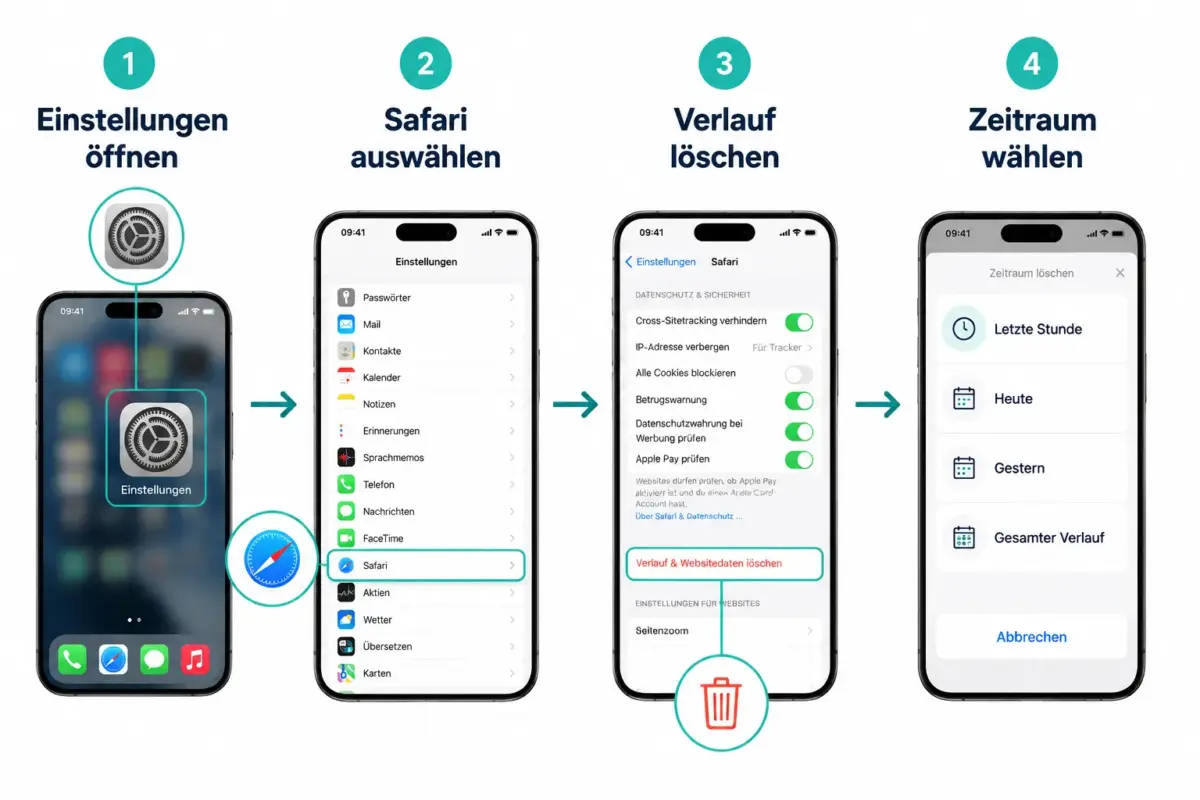
Methode 1: Uber die Einstellungen (vollstandige Loschung)
- Einstellungen offnen.
- Nach unten scrollen und Apps antippen.
- Safari auswahlen.
- Auf „Verlauf und Websitedaten loschen“ tippen.
- Im Bestatigungsdialog „Verlauf loschen“ bestatigen.
Diese Methode loscht Browserverlauf, Cookies und gecachte Dateien in einem Schritt. Wenn Safari-Synchronisierung uber iCloud aktiv ist, werden die Daten auch auf anderen Geraten mit demselben Apple-Konto entfernt.
Methode 2: Direkt in Safari (mit Zeitraumauswahl)
- Safari offnen.
- Auf das Drei-Punkte-Menu (…) tippen.
- Das Lesezeichen-Symbol (Buchsymbol) antippen.
- Auf das Uhr-Symbol (Verlauf) wechseln.
- „Loschen“ antippen.
- Zeitraum wahlen: Letzte Stunde, Heute, Heute und Gestern oder Gesamter Verlauf.
- Optional: „Alle Tabs schliessen“ aktivieren.
- Mit „Verlauf loschen“ bestatigen.
Wann welche Methode? Die Einstellungs-Route ist besser fur eine vollstandige Bereinigung. Der In-Safari-Weg eignet sich, wenn nur ein bestimmter Zeitraum geloscht werden soll, zum Beispiel nach dem Surfen auf einem geteilten Netzwerk.
App-Cache auf dem iPhone loschen, ohne die App zu loschen
iOS bietet keine einheitliche Schaltflache, um den Cache einer einzelnen App direkt zu loschen. Der effektivste Weg ohne Datenverlust ist das sogenannte App-Offloading.
So funktioniert Offloading:
- Einstellungen → Allgemein → iPhone-Speicher offnen.
- Die gewunschte App in der Liste antippen.
- „App auslagern“ auswahlen.
- Bestatigen. Die App wird entfernt, aber Dokumente und Daten bleiben erhalten.
- Die App erneut aus dem App Store installieren. Beim nachsten Start werden temporare Cache-Dateien neu aufgebaut.
Einige Apps, besonders Social-Media- und Streaming-Apps, bieten in ihren eigenen Einstellungen eine „Cache leeren“-Option. Diese findet sich meist unter dem Profil-Menu oder den App-Einstellungen innerhalb der App selbst.
Vorsicht: Das vollstandige Loschen einer App (statt Offloading) entfernt auch alle lokal gespeicherten App-Daten, nicht nur den Cache.
Was ist der Unterschied zwischen Cache loschen und Daten loschen?
Cache und App-Daten sind nicht dasselbe, und die Unterscheidung ist entscheidend fur eine sichere Bereinigung.
| Cache loschen | Daten loschen | |
|---|---|---|
| Was wird entfernt? | Temporare Dateien, Vorschaubilder, zwischengespeicherte Inhalte | Kontoeinstellungen, Spielstande, Dokumente, Anmeldedaten |
| App weiterhin nutzbar? | Ja, sofort | Ja, aber wie nach Erstinstallation |
| Datenverlust? | Minimal (langsameres erstes Laden) | Potenziell erheblich |
| Speicherfreigabe? | Mittel | Hoch |
Faustregel: Cache loschen ist sicher und reversibel. Daten loschen sollte nur erfolgen, wenn die App neu gestartet werden soll oder Probleme mit korrupten Einstellungen vorliegen.
Loscht das Loschen des Caches Passworter und Anmeldedaten?
Passworter aus dem iCloud-Schlusselbund bleiben beim Cache-Loschen vollstandig erhalten. Allerdings gibt es einen wichtigen Unterschied: Das Loschen von Safari-Verlauf und Websitedaten entfernt auch Cookies, was bedeutet, dass aktive Website-Sitzungen beendet werden.
Konkret: Wer bei einer Website eingeloggt ist (zum Beispiel ein Online-Banking-Portal oder ein Forum), wird nach dem Loschen des Safari-Caches ausgeloggt. Das Passwort selbst ist jedoch im Schlusselbund gespeichert und wird beim nachsten Login automatisch vorgeschlagen.
Ausnahme: Wer nur bestimmte Website-Daten loschen mochte, ohne alle Cookies zu entfernen, kann unter Einstellungen → Apps → Safari → Erweitert → Websitedaten einzelne Eintrage per Wischgeste loschen. So bleiben Logins anderer Seiten erhalten.
Wie viel Speicherplatz belegt der iPhone-Cache tatsachlich?
Die Menge hangt stark vom Nutzungsverhalten ab. Safari-Caches konnen bei intensiver Nutzung mehrere hundert Megabyte bis zu einigen Gigabyte erreichen. Streaming-Apps wie Musik- oder Videodienste speichern heruntergeladene Inhalte, die technisch als App-Daten gelten, aber ahnlich wie Caches behandelt werden konnen.
So pruft man den aktuellen Speicherbedarf:
- Einstellungen → Allgemein → iPhone-Speicher zeigt den Speicherverbrauch jeder App.
- Einstellungen → Apps → Safari → Erweitert → Websitedaten listet jede gecachte Website mit ihrer Dateigrose auf.
Systemdaten konnen je nach Geratemodell und Nutzungsdauer zwischen 5 und 20 GB oder mehr belegen. Ein erheblicher Teil davon sind Caches und Protokolldateien, die sich durch Bereinigung reduzieren lassen.
Wie man Systemdaten auf dem iPhone reduziert
Systemdaten konnen nicht direkt uber eine einzige Schaltflache geloscht werden. iOS verwaltet diese Dateien automatisch, aber bestimmte Massnahmen reduzieren deren Grosse nachweislich.
Effektive Methoden:
- Safari-Websitedaten loschen (Einstellungen → Apps → Safari → „Verlauf und Websitedaten loschen“): Reduziert den Anteil von Web-Caches an den Systemdaten.
- iPhone neu starten: Ein vollstandiger Neustart (Ausschalten uber den Schieberegler, dann wieder einschalten) leert RAM-basierte temporare Caches. Dies ist laut aktueller iOS-Dokumentation der einzige Weg, gerateweite transiente Caches zu bereinigen.
- Grosse Apps offloaden: Apps mit hohem Datenspeicher uber iPhone-Speicher auslagern.
- Nachrichten-Anhange loschen: Gesprache mit vielen Fotos und Videos belegen unter Systemdaten oft uberraschend viel Platz.
Realistische Erwartung: Systemdaten werden nie auf null sinken, da das System essenzielle Ressourcen benotigt. Eine Reduktion um 1 bis 5 GB ist nach einer gezielten Bereinigung realistisch.
Wie oft sollte man den iPhone-Cache loschen?
Cache-Loschen ist kein Wartungsritual, das regelmasig durchgefuhrt werden muss. iOS ubernimmt die automatische Verwaltung temporarer Dateien sehr zuverlassig.
Loschen empfiehlt sich konkret, wenn:
- Websites in Safari falsch dargestellt werden oder nicht laden.
- Eine App einfriert oder unerwartetes Verhalten zeigt.
- Der Speicher knapp wird und die Speicherubersicht grosse App- oder Systemdaten anzeigt.
- Das Gerat an eine andere Person weitergegeben wird (Datenschutz).
Nicht empfehlenswert als Routine: Wer den Safari-Cache taglich leert, muss jedes Mal Seiten vollstandig neu laden und sich neu einloggen. Das verlangsamt das Surfen kurzfristig und bringt keinen messbaren Leistungsvorteil bei einem normal funktionierenden Gerat.
Was passiert, wenn man den Cache auf dem iPhone loscht, und werden Fotos geloscht?
Fotos, Videos und personliche Dokumente werden durch das Loschen von Cache-Daten nicht beruhrt. Der Cache enthalt ausschliesslich temporare Systemdateien, keine Medienbibliothek.
Nach dem Loschen des Safari-Caches:
- Websites laden beim ersten Besuch etwas langsamer, weil Assets neu heruntergeladen werden.
- Aktive Website-Logins werden beendet (Cookies geloscht).
- Suchverlauf und Autofill-Vorschlage in Safari werden entfernt.
- Die Kamera-App, Fotos-App und alle personlichen Dateien bleiben unverandert.
Nach dem Offloading einer App:
- Die App-Daten (Dokumente, Einstellungen) bleiben auf dem Gerat.
- Temporare Dateien werden beim Neuinstallieren der App neu erstellt.
Leert ein iPhone-Neustart den Cache automatisch?
Ein Neustart leert RAM-basierte, transiente Caches, aber keine dauerhaft auf dem Speicher abgelegten App- oder Browser-Caches. Der Unterschied ist technisch relevant: Temporare Arbeitsspeicher-Daten (RAM-Cache) werden beim Ausschalten geloscht. Gecachte Dateien auf dem internen Speicher, zum Beispiel Safari-Websitedaten oder App-Vorschaubilder, bleiben nach einem Neustart erhalten.
Empfehlung: Ein Neustart ist ein sinnvoller erster Schritt bei Leistungsproblemen, ersetzt aber nicht das gezielte Loschen von Safari-Daten oder das Offloading von Apps bei Speicherproblemen.
Cache loschen oder App loschen: Was ist sinnvoller?
Die Antwort hangt vom Ziel ab.
Cache loschen wahlen, wenn:
- Die App grundsatzlich gut funktioniert, aber Speicher freigegeben werden soll.
- Ein einzelner Fehler oder ein Darstellungsproblem behoben werden soll.
- Daten und Einstellungen der App erhalten bleiben sollen.
App loschen wahlen, wenn:
- Die App dauerhaft nicht mehr benotigt wird.
- Ein vollstandiger Neustart der App gewunscht wird (zum Beispiel nach einem Kontowechsel).
- Offloading nicht ausreicht und der gesamte App-Datenspeicher freigegeben werden soll.
Offloading ist in den meisten Fallen die klugste Mittellosung: Es gibt Speicher frei, ohne Daten zu verlieren, und ermoglicht eine saubere Neuinstallation.
FAQ
Kann man alle iPhone-Caches auf einmal loschen? Nein. iOS bietet keinen einzigen Knopf, der alle App- und Systemcaches gleichzeitig leert. Jede App und Safari mussen separat behandelt werden.
Wird der iCloud-Schlusselbund beim Cache-Loschen geloscht? Nein. Passworter im iCloud-Schlusselbund bleiben vollstandig erhalten. Nur Website-Cookies und aktive Sitzungen werden beim Loschen von Safari-Daten entfernt.
Kann man den Safari-Cache loschen, ohne den Browserverlauf zu loschen? Ja. Unter Einstellungen → Apps → Safari → Erweitert → Websitedaten konnen einzelne Website-Daten geloscht werden, ohne den gesamten Verlauf zu entfernen.
Hilft Cache-Loschen bei einem langsamen iPhone? Manchmal. Wenn eine App oder Safari aufgrund veralteter Cache-Daten langsam reagiert, kann das Loschen helfen. Allgemeine Leistungsprobleme haben jedoch oft andere Ursachen wie wenig freien Speicher oder veraltete iOS-Versionen.
Werden App-Downloads durch das Loschen des Caches beeinflusst? Nein. Heruntergeladene Apps und ihre Kerndaten bleiben erhalten. Nur temporare Hilfsdateien werden entfernt.
Was ist der Unterschied zwischen „Verlauf loschen“ und „Websitedaten loschen“? „Verlauf loschen“ entfernt die Liste besuchter Seiten. „Websitedaten loschen“ entfernt zusatzlich Cookies, Logins und gecachte Dateien. Die Option „Verlauf und Websitedaten loschen“ in den Safari-Einstellungen tut beides gleichzeitig.
Kann man den Cache auf alteren iPhones genauso loschen? Ja. Die Schritte sind auf allen iPhones identisch, sofern iOS 15 oder neuer installiert ist. Auf sehr alten iOS-Versionen kann der Einstellungspfad leicht abweichen (zum Beispiel Einstellungen → Safari statt Einstellungen → Apps → Safari).
Wie lange dauert es, bis Safari den Cache nach dem Loschen wieder aufgebaut hat? Safari beginnt sofort beim nachsten Seitenaufruf, neue Cache-Daten anzulegen. Nach einigen Stunden normaler Nutzung ist der Cache wieder auf einem ahnlichen Niveau wie zuvor.
Fazit
Das Thema „iPhone-Cache leeren: Safari, App-Cache und Systemdaten erklärt“ lasst sich auf drei klare Handlungsfelder reduzieren: Safari-Daten gezielt loschen, App-Speicher uber Offloading bereinigen und Systemdaten durch Neustart und Safari-Bereinigung reduzieren. Ein pauschaler „Alles loschen“-Knopf existiert unter iOS nicht und ist auch nicht notwendig, da das Betriebssystem Caches automatisch verwaltet.
Konkrete nachste Schritte:
- Prufe unter Einstellungen → Allgemein → iPhone-Speicher, welche Apps und Systemdaten den meisten Platz belegen.
- Losche Safari-Websitedaten uber Einstellungen → Apps → Safari, wenn Speicher knapp ist oder Websites fehlerhaft laden.
- Nutze App-Offloading fur grosse Apps, deren Cache bereinigt werden soll, ohne Daten zu verlieren.
- Starte das iPhone neu, um RAM-basierte temporare Caches zu leeren.
- Wiederhole diese Schritte nur bei konkretem Bedarf, nicht als tagliche Routine.

Hinterlasse jetzt einen Kommentar